
Dateien wurden gelöscht oder der Papierkorb wurde geleert
Beenden Sie die Nutzung des betroffenen Laufwerks, damit gelöschte Daten nicht überschrieben werden.

Stellen Sie gelöschte oder verlorene Dateien von internen und externen HDDs und SSDs wieder her – etwa nach versehentlichem Löschen, Formatieren oder bei einer RAW-Partition.
Statt sich auf eine pauschale Erfolgsquote zu verlassen, können Sie Ihre Festplatte kostenlos scannen, Ergebnisse filtern und unterstützte Dateien vor der Wiederherstellung prüfen.
Für größere Datenmengen ist ein Upgrade erforderlich.

MyRecover durchsucht interne und externe HDDs oder SSDs gängiger Hersteller wie Seagate, Western Digital, Samsung und Toshiba nach gelöschten oder verlorenen Dateien.

Dateien, die von einer externen Festplatte gelöscht werden, landen in der Regel nicht im Windows-Papierkorb. Beenden Sie die Nutzung des Laufwerks und starten Sie möglichst zeitnah einen Scan, bevor die Daten überschrieben werden.

Wird eine Festplatte von Windows noch stabil erkannt, lässt sich bei logischen Fehlern nach verlorenen Dateien suchen. Bei Klick- oder Schleifgeräuschen, häufigen Verbindungsabbrüchen oder einem nicht erkannten Laufwerk sollten Sie das Gerät ausschalten und einen professionellen Datenrettungsdienst kontaktieren.

Nach einer versehentlichen Schnellformatierung können noch wiederherstellbare Daten vorhanden sein. Formatieren oder beschreiben Sie das Laufwerk nicht erneut, sondern prüfen Sie die gefundenen Dateien zunächst mit MyRecover.

Wird eine Partition als RAW angezeigt und lässt sich nicht mehr öffnen, sollten Sie sie nicht formatieren. MyRecover kann das Laufwerk scannen und gefundene Dateien auf einem anderen Datenträger speichern.

Wenn Windows nicht mehr startet, schließen Sie die betroffene Festplatte nach Möglichkeit an einen funktionierenden PC an und führen Sie den Scan dort aus. Installieren Sie MyRecover niemals auf dem Laufwerk, von dem Sie Daten wiederherstellen möchten.
MyRecover sucht auf Festplatten und weiteren Speichermedien nach Bildern, Videos, Audiodateien, Dokumenten, Archiven und vielen anderen Dateitypen. Welche Dateien wiederhergestellt werden können, hängt vom Zustand des Datenträgers und davon ab, ob die Daten bereits überschrieben wurden.
 HDD/SSD
Seagate, Toshiba, Western Digital, Silicon Power, Hitachi usw.
 SD/Speicherkarte
SanDisk, Samsung, Kingston, PNY, Corsair, Lexar, usw.
 USB-Stick
SanDisk, Samsung, Kingston, PNY, Corsair, Lexar, usw.
 Digitalkamera
Nikon, Canon, Sony, GoPro, Fuji, Samsung, usw.
 Laptop/PC
Asus, HP, Dell, Lenovo, Samsung, Acer, usw.
 Andere
PS4/5, Musik-/Videoplayer, Drohnen, CCTV usw.
 BILD
BILD
JPG, PNG, TIF, HEIC, GIF, PSD, SVG, ARW, X3F, NEF, usw.
 VIDEO
VIDEO
MP4, MOV, AVI, ASF, WMV, RM, FLV, QSV, RMVB usw.
 AUDIO
AUDIO
MP3, CDA, WAV, AIFF, WMA, VQF, OGG, AMR, APE, FLAC usw.
 DOKUMENT
TXT, DOC, XLSX, CSV, PDF, PPT, ODP, usw.
 ARCHIV
7Z, ZIP/ZIPX, RAR, AR/ARC, BZ/BZA, CAR usw.
 ANDERE
MSG, EML, XHTML, MHT, HTML/XHTML, ASPX, LAB, usw.
MyRecover kombiniert Schnell- und Tiefenscan mit Vorschau- und Filterfunktionen, damit Sie gezielt nach den benötigten Dateien suchen können.

Grenzen Sie die Scan-Ergebnisse mit Suche und Filtern nach Dateityp, Name oder Speicherort ein. So finden Sie benötigte Dateien schneller, auch wenn der Scan viele Ergebnisse liefert.


Der Schnellscan sucht zunächst nach leicht auffindbaren Dateien. Anschließend kann ein gründlicherer Scan weitere Dateispuren untersuchen. Filter helfen dabei, Ergebnisse nach Dateityp, Name oder Speicherort einzugrenzen.

Der Tiefenscan durchsucht den Datenträger intensiver nach Dateisignaturen. Bei stark beschädigten Dateisystemen können ursprüngliche Dateinamen oder Ordnerstrukturen jedoch fehlen.

Prüfen Sie unterstützte Bilder, Dokumente und andere gefundene Dateien vor der Wiederherstellung. Eine funktionierende Vorschau ist ein hilfreicher Hinweis darauf, dass die Datei noch verwendbar ist, stellt jedoch keine Wiederherstellungsgarantie dar.

Die Wiederherstellung wird auf Ihrem Windows-PC ausgeführt. Wählen Sie als Ziel immer ein anderes Laufwerk als den Quelldatenträger, damit noch vorhandene Daten nicht überschrieben werden. Weitere Informationen finden Sie in unserer Datenschutzerklärung.
Wählen Sie die betroffene interne oder externe Festplatte aus, prüfen Sie die Scan-Ergebnisse und speichern Sie wiederhergestellte Dateien anschließend auf einem anderen Laufwerk.
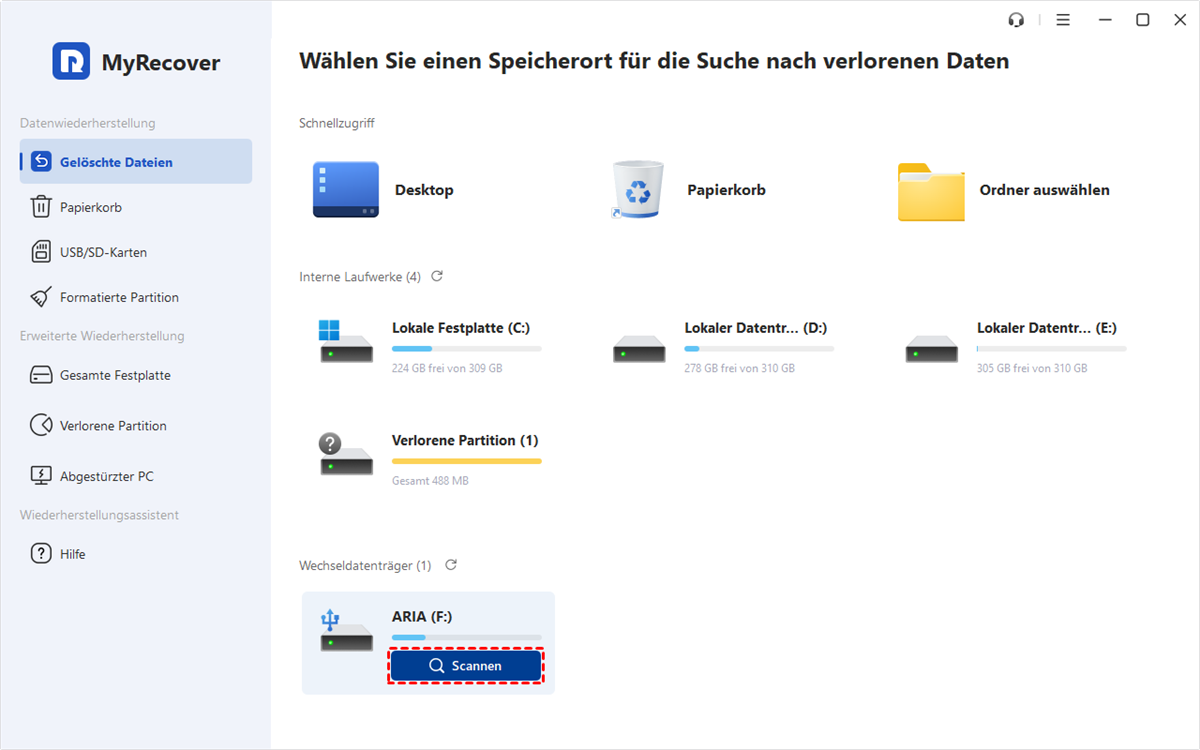
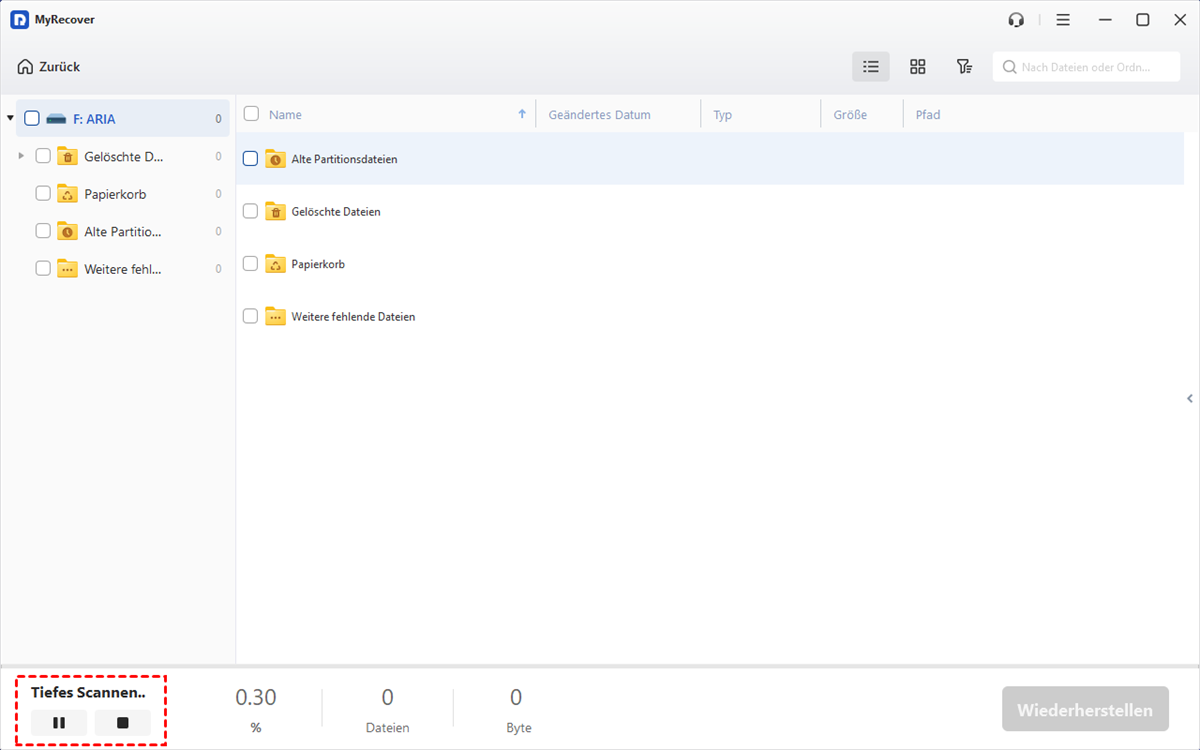
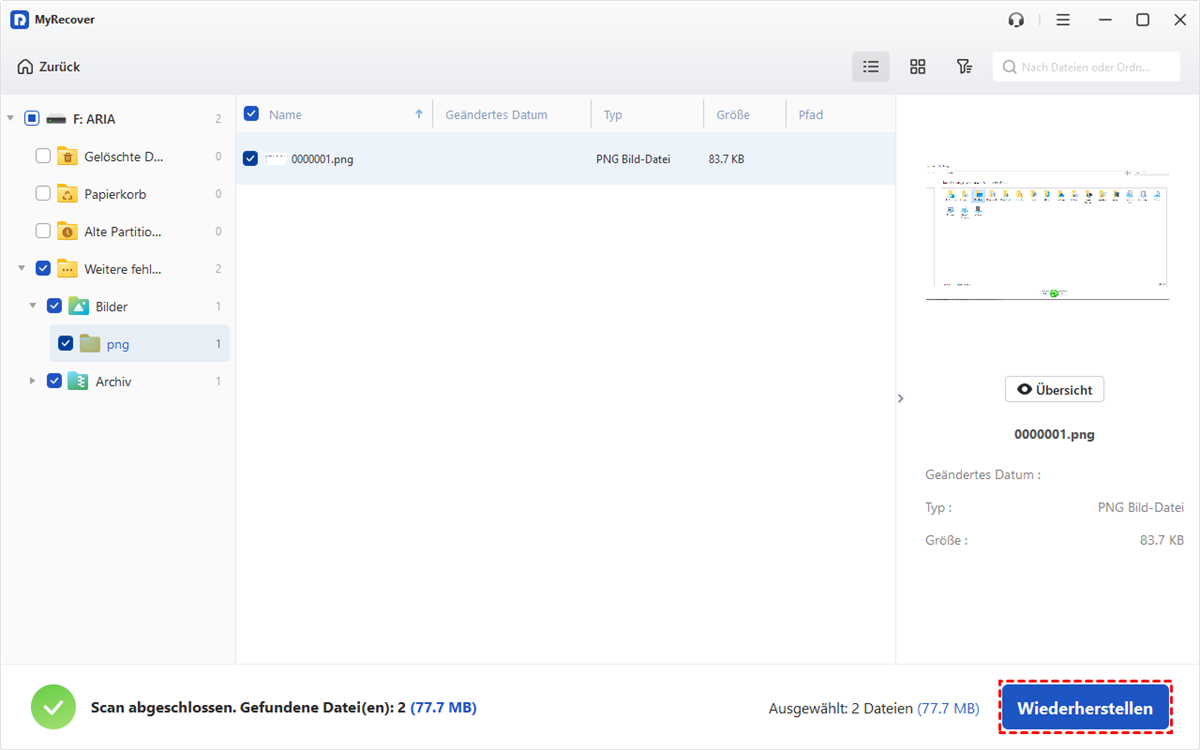
MyRecover eignet sich für logische Datenverluste auf Laufwerken, die von Windows noch erkannt werden. Prüfen Sie vor dem Download, ob eine Software-Wiederherstellung für Ihre Festplatte sinnvoll ist.
Beenden Sie die Nutzung des betroffenen Laufwerks, damit gelöschte Daten nicht überschrieben werden.
Formatieren Sie das Laufwerk nicht erneut. Scannen Sie es und speichern Sie gefundene Dateien auf einem anderen Datenträger.
Weitere Scanversuche können einen physischen Schaden verschlimmern. Schalten Sie das Laufwerk aus und wenden Sie sich an einen Datenrettungsdienst.
TRIM kann freigegebene Speicherblöcke automatisch löschen. In diesem Fall findet auch Datenrettungssoftware möglicherweise keine verwendbaren Dateien mehr.
Sehen Sie vor dem Scan, welche Leistungen kostenlos enthalten sind. So wissen Sie bereits vor der Wiederherstellung, ob die kostenlose Edition für Ihre Datenmenge ausreicht.
| Funktion | Free Edition Bis zu 500 MB | Am beliebtesten Professional Edition Unbegrenzte Datenrettung |
|---|---|---|
| Festplatten und externe Laufwerke scannen | ✓ | ✓ |
| Schnellscan und Tiefenscan | ✓ | ✓ |
| Dateien suchen und filtern | ✓ | ✓ |
| Unterstützte Dateien in der Vorschau prüfen | ✓ | ✓ |
| Wiederherstellbare Datenmenge | Insgesamt bis zu 500 MB | Unbegrenzt |
| Daten von einem nicht mehr startenden PC wiederherstellen | — | ✓ |
| Anzahl der PCs pro Lizenz | 1 PC | 1 PC |
| Technischer Support | Während der Geschäftszeiten | 24/7 laut Produktangaben |
| Kostenloser Download | Auf Pro upgraden |
Mit wenigen Vorsichtsmaßnahmen vermeiden Sie, dass noch vorhandene Daten überschrieben oder ein beschädigtes Laufwerk zusätzlich belastet wird.
Installieren Sie MyRecover niemals auf dem Laufwerk, von dem Sie Daten wiederherstellen möchten. Sind Dateien von der Windows-Systemfestplatte verloren gegangen, schließen Sie diese möglichst an einen anderen PC an oder verwenden Sie ein anderes physisches Laufwerk.
Schließen Sie ein zweites Laufwerk mit ausreichend freiem Speicherplatz an. Verwenden Sie niemals die gescannte Festplatte als Ziel.
Verwenden Sie nach Möglichkeit ein funktionierendes USB-Kabel und einen direkten Anschluss am PC statt eines instabilen USB-Hubs.
Wird das Laufwerk heiß, verschwindet es wiederholt oder macht ungewöhnliche Geräusche, beenden Sie den Versuch und lassen Sie es professionell prüfen.
Die wichtigsten Antworten, bevor Sie eine interne oder externe Festplatte mit MyRecover scannen.
Mit MyRecover Free können Sie Ihre Laufwerke kostenlos scannen, gefundene Dateien filtern und unterstützte Dateien in der Vorschau prüfen. Insgesamt lassen sich bis zu 500 MB Daten kostenlos wiederherstellen. Für größere Datenmengen ist ein Upgrade erforderlich.
Nach einer Schnellformatierung können noch Daten vorhanden sein, solange sie nicht überschrieben wurden. Verwenden und formatieren Sie das Laufwerk nicht weiter. Bei einer vollständigen Formatierung oder bereits überschriebenen Bereichen sinken die Wiederherstellungschancen deutlich.
Bestätigen Sie keine Aufforderung zur Formatierung. Wenn Windows das Laufwerk stabil erkennt, können Sie es mit MyRecover scannen und gefundene Dateien auf einem anderen Datenträger speichern. Bei Verbindungsabbrüchen oder ungewöhnlichen Geräuschen sollten Sie den Scan abbrechen.
Beim Speichern können noch vorhandene Dateispuren überschrieben werden. Wählen Sie deshalb eine andere interne Festplatte, eine externe Festplatte oder ein ausreichend großes USB-Laufwerk als Ziel.
Nein. Datenrettungssoftware ist für logische Datenverluste gedacht. Klick- oder Schleifgeräusche, starke Erwärmung, wiederholte Verbindungsabbrüche oder ein nicht erkanntes Laufwerk sprechen für einen möglichen Hardwaredefekt. Schalten Sie das Gerät aus und wenden Sie sich an einen professionellen Datenrettungsdienst.
Ein Scan ist möglich, die Wiederherstellung kann aber durch TRIM eingeschränkt sein. Hat der SSD-Controller die freigegebenen Speicherblöcke bereits gelöscht, kann Software die betreffenden Daten nicht mehr wiederherstellen.
MyRecover unterstützt laut aktueller deutscher Produktseite Windows 11, 10, 8.1, 8 und 7 sowie die Dateisysteme NTFS, FAT32, exFAT und ReFS.
Die Dauer hängt von der Kapazität, dem Anschluss, dem Zustand des Laufwerks und dem gewählten Scanmodus ab. Ein Tiefenscan großer Festplatten kann mehrere Stunden dauern. Lassen Sie das Laufwerk währenddessen angeschlossen und vermeiden Sie weitere Schreibzugriffe.
Die tatsächliche Wiederherstellbarkeit hängt vom Zustand des Datenträgers, der Art des Datenverlusts und möglichen Überschreibungen ab.

aus Papierkorb, interner Festplatte, externer Festplatte, USB-Stick, SD-Karte und mehr.