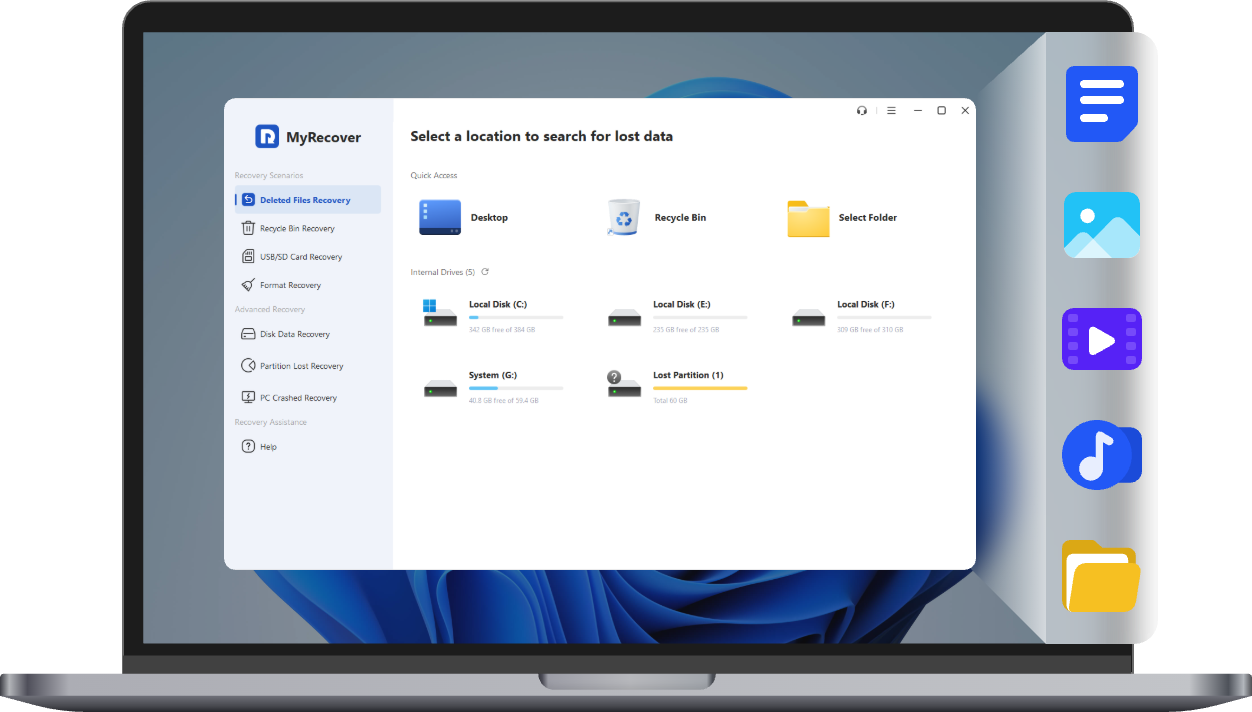
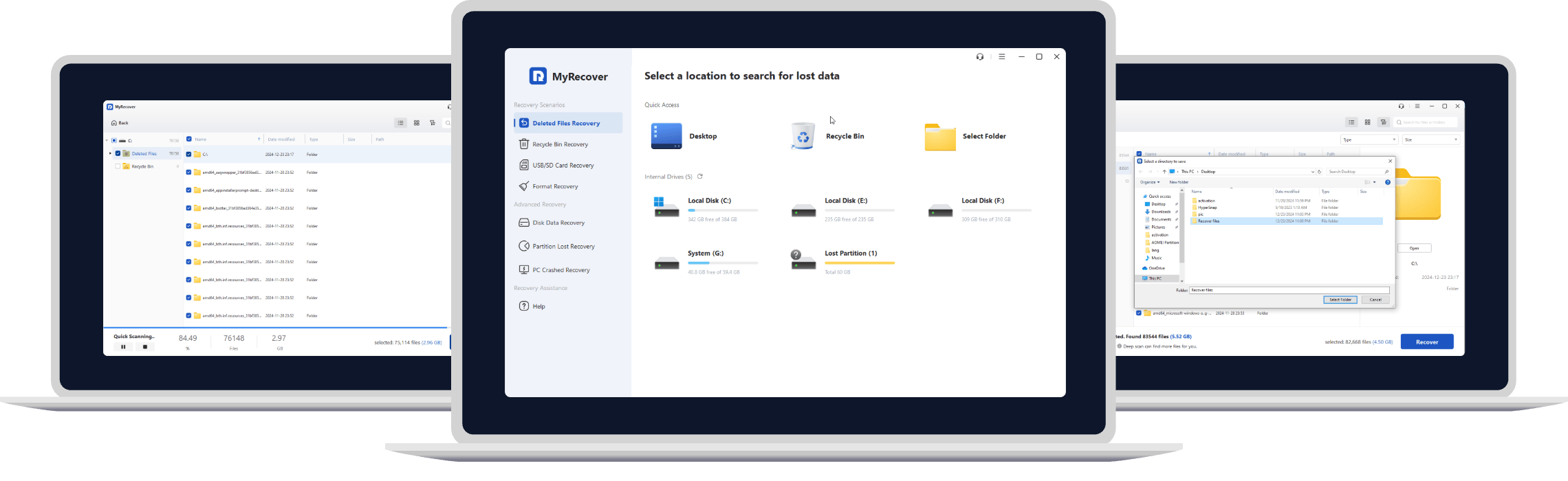
Wenden Sie sich an MyRecover, wenn Sie Daten verlieren. Es stellt Ihre verlorenen oder gelöschten Dateien von verschiedenen Geräten wieder her, wie Festplatten, SSDs, USB-Laufwerken und mehr, unter Windows 11/10/8/7 sowie Server.
Von Datenverlust betroffen? Probieren Sie diese Software aus und lassen Sie sich bei der Windows-Datenrettung Schritt für Schritt führen. Egal, wie Sie Ihre Daten verloren haben, ob versehentliches Löschen, Formatieren der Festplatte, Systemabsturz, Virenbefall oder mehr, dieses Tool leistet wertvolle Hilfe.
MyRecover ist die effizienteste Windows-Datenrettungssoftware überhaupt. Was auch immer Sie verloren haben, Texte, Bilder, Videos, Audiodateien, E-Mails, komprimierte Dateien usw., Sie können gelöschte oder verlorene Daten im Originalformat wiederherstellen.
Entwickelt von AOMEI, dem Maßstab der Datenrettungsbranche, enthält MyRecover einen fortschrittlichen Scan-Algorithmus. Die kombinierte Scan-Methode aus Schnellscan & Tiefenscan stellt Ihre Daten vollständig und lückenlos wieder her.
Allumfassende Lösungen für die Windows-Wiederherstellung – schützt Sie vor allen Datenverlustszenarien.
Egal, wie Dateien gelöscht wurden, ob normal, versehentlich, durch Ziehen in den Papierkorb, mit „Shift+ENTF“ oder durch Klicken auf die Schaltfläche „Löschen“, diese Datenrettungssoftware für Windows stellt gelöschte Dateien unter Windows 11/10/7 und Server mühelos wieder her.
Haben Sie den Papierkorb geleert? Keine Sorge, MyRecover hat Sie abgesichert. Nutzen Sie dieses Windows-Datenrettungstool und stellen Sie dauerhaft gelöschte Daten aus dem Papierkorb nach dem Leeren ganz einfach wieder her.
Die Formatierung einer Festplatte ist eine der Hauptursachen für Datenverlust. Aber keine Panik! Ihre Daten sind noch vorhanden, solange sie nicht überschrieben wurden. Lassen Sie das beste Windows-Wiederherstellungstool – MyRecover – Ihnen helfen, sie von formatierten Festplatten zurückzuholen.
Wenn Partitionen gelöscht, verloren, beschädigt oder formatiert werden, sind auch Ihre Daten weg. Zum Glück können Sie Daten aus verlorenen Partitionen wiederherstellen, sofern sie nicht überschrieben wurden. Nutzen Sie unser professionelles Windows-Datenrettungstool, um Ihre Situation zu retten.
Systemabstürze haben deutliche Anzeichen – Bluescreen (BSOD), eingefrorener Computer, nicht zugängliches System usw. – doch sie treten zu plötzlich auf und verursachen Datenverlust. Lassen Sie dieses leistungsstarke Tool Ihr Laufwerk scannen und helfen Sie sich aus dem Datenverlust nach einem Systemabsturz heraus.
Trojaner, Malware, Würmer usw. können Ihre Daten böswillig verstecken oder löschen. Um Datenverluste durch Virusangriffe zu beheben, wählen Sie MyRecover und retten Sie Ihre wertvollen Daten von infizierten Festplatten.
TXT, DOC/DOCX/DOCM, XLS/XLSX/CSV/DBF, PDF/PDP, PPT/PPTX/ODP, usw.
JPG/JPEG/JPE, PNG, TIF/TIFF, HEVC/HEIC/HEIF, GIF, PSD, SVG, ARW, X3F, usw.
MPEG/MPG/MP4, MOV, AVI/NAVI, ASF, WMV, RM/RMX, FLV/F4V QSV, usw.
MP3, CDA, WAV, AIFF, WMA, VQF, OGG, ARM, APE, FLAC, AAC, M4A, usw.
7Z, ZIP/ZIPX, ZAP RAR, AR/ARC, BZ/BZA, CAR, usw.
MSG, EML, XHTML, MHT, HTML/XHTML, ASPX, LAB, usw.
Das unübertroffene Windows-Wiederherstellungstool - MyRecover ist darauf ausgerichtet, allen Nutzern ein optimales Erlebnis bei der Windows-Wiederherstellung zu bieten.
In nur 3 denkbar einfachen Schritten können Sie gelöschte oder verlorene Daten von HDD/SSD wiederherstellen. Ohne jegliche Fachkenntnisse kann diese Datenrettungssoftware für Windows Ihr zuverlässiger Helfer sein.
Unterstützt von erfahrenen Experten mit bewährten Scan-Algorithmen widmet sich dieses Windows-Wiederherstellungstool der mühelosen Windows-Datenrettung.
Entwickelt von AOMEI, dem führenden Maßstab in der Windows-Datenrettungsbranche, ist diese Windows-Datenrettungssoftware zu 100 % sicher und vertrauenswürdig – mit Garantie auf Virenfreiheit.
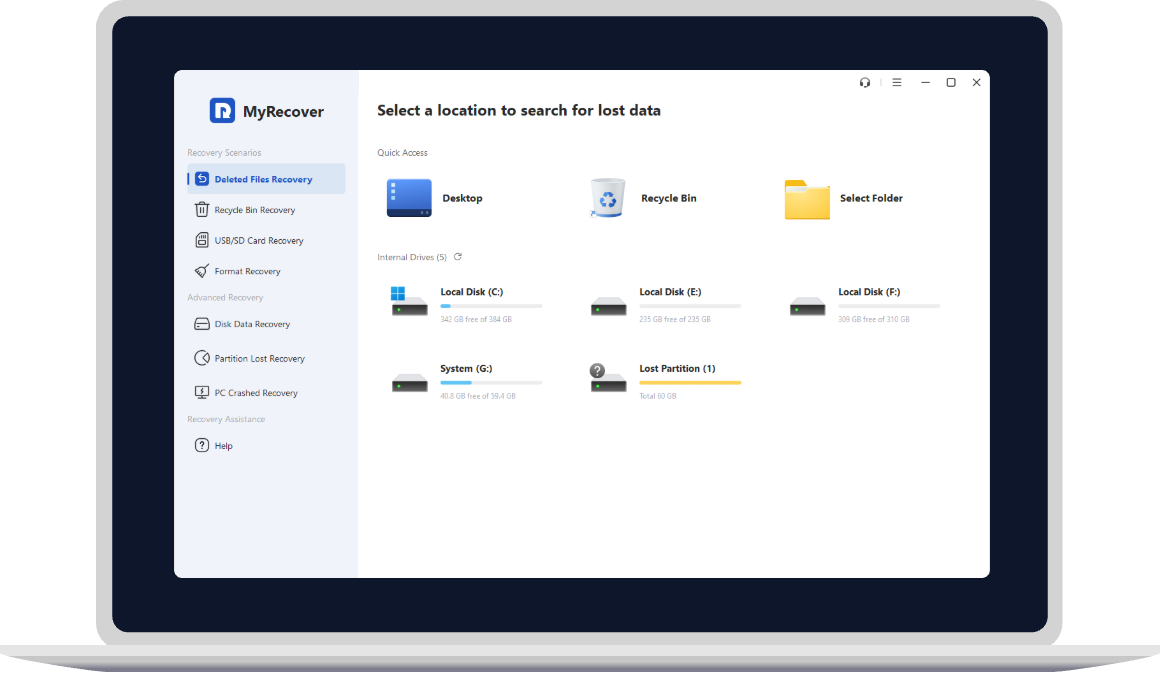
Partition/Festplatte auswählen: Suchen Sie die genaue Partition oder Festplatte, auf der Ihre Daten verloren gegangen sind.
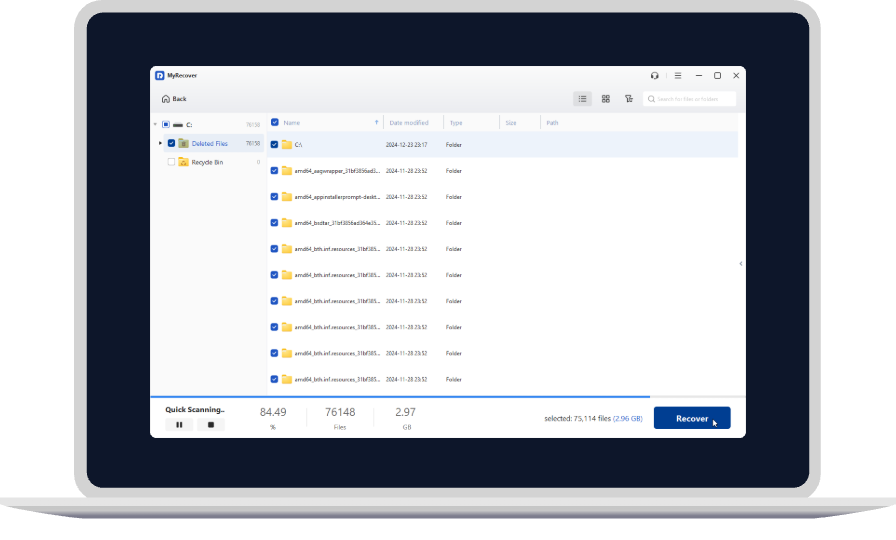
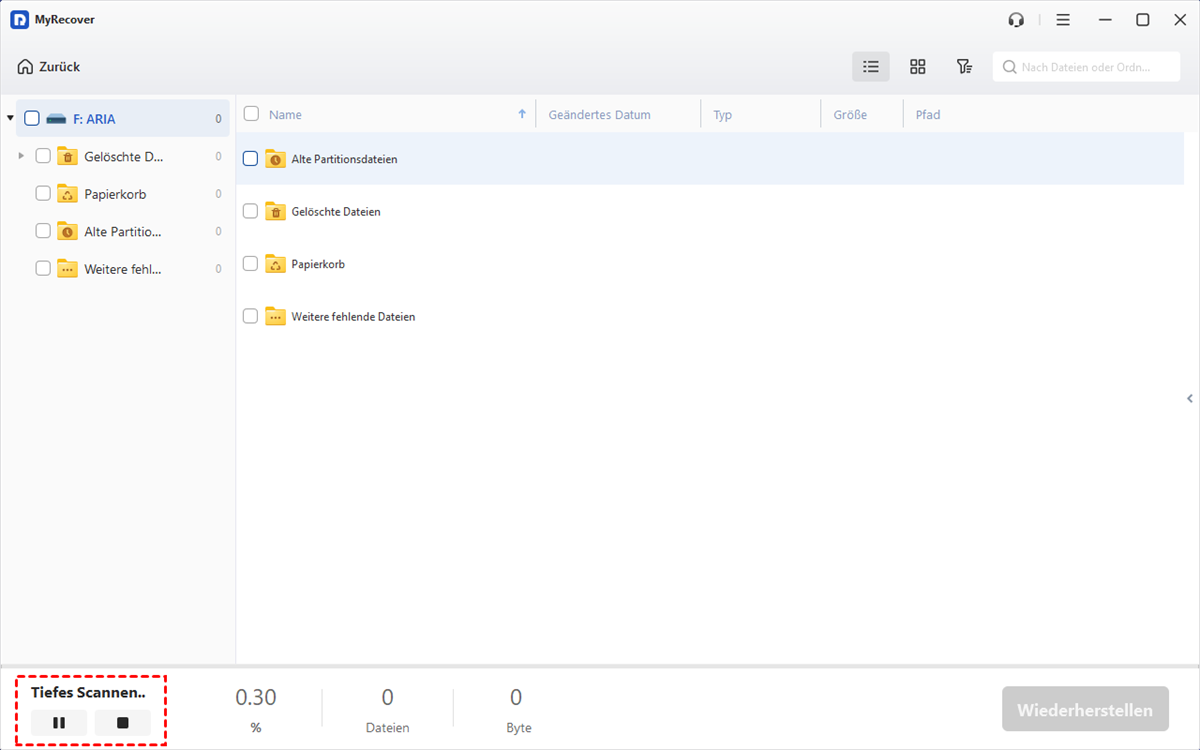
Verlorene Daten scannen und suchen: Durchsuchen Sie Ihre Daten automatisch mit Schnellscan & Tiefenscan; der Schnellscan zielt auf das Auffinden gelöschter Daten ab, während der Tiefenscan nach weiteren verlorenen Daten sucht.
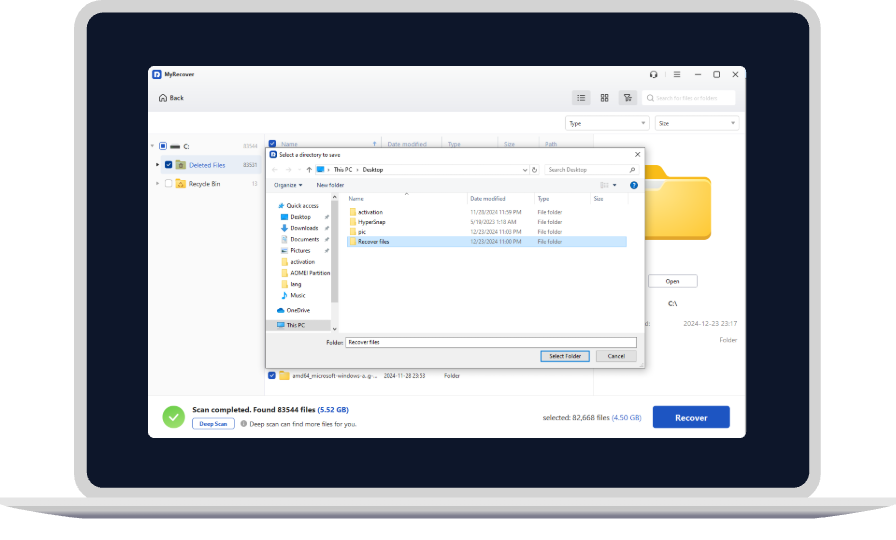
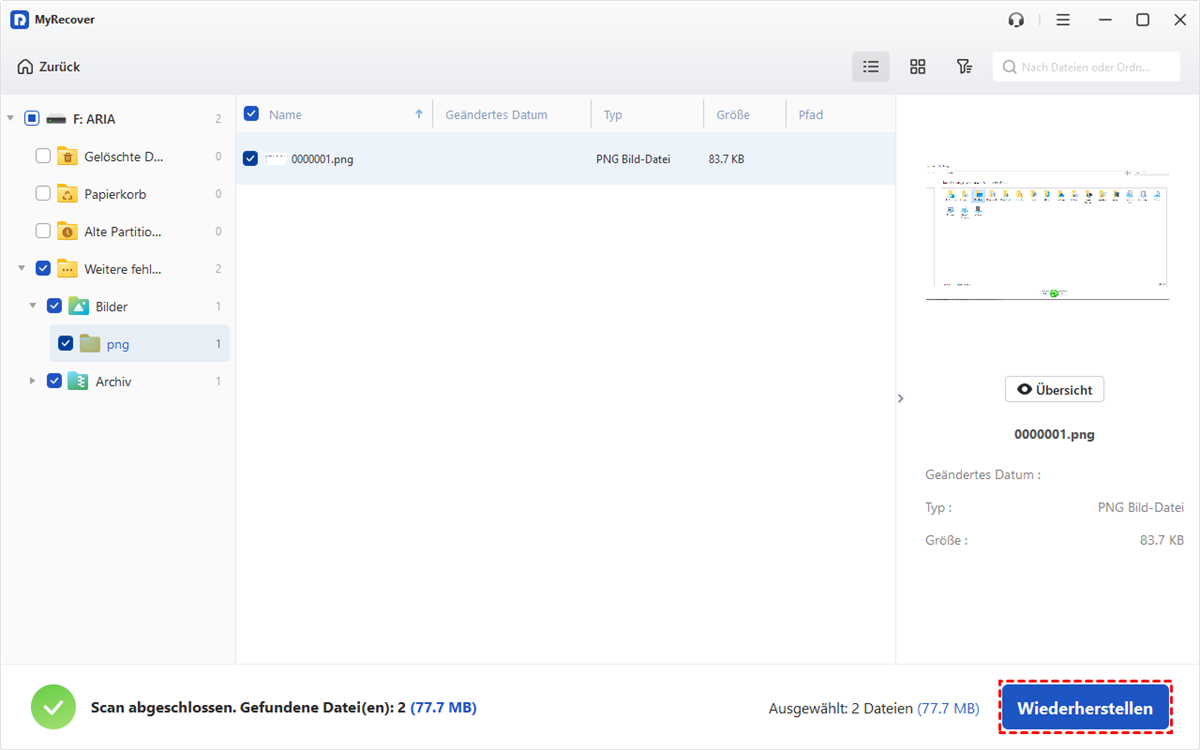
Wiederhergestellte Daten speichern: Überprüfen Sie das Scan-Ergebnis, wählen Sie die gewünschten Daten zum Speichern aus und wählen Sie eine andere Partition oder Festplatte als Ziel.