 MyRecover



Dateien nach Windows-Update wiederherstellen [Einfache Methoden]
Fehlen Ihnen nach einem Update auf Windows 10 oder Windows 11 wichtige Dateien? Versuchen Sie diese bewährten Methoden: Wiederherstellung aus Backups, Verwendung von Vorgängerversionen (Schattenkopien) oder Einsatz einer Datenrettungssoftware. Unsere Anleitung bietet Ihnen eine Schritt-für-Schritt-Anleitung, mit der Sie Ihre Dateien nach einem Windows-Update problemlos wiederherstellen können.

Von Cenmew / Aktualisiert am 01.12.2025


Windows Update hat alle Dateien von meinem Desktop gelöscht!
Vor zwei Tagen habe ich Windows aktualisiert. Nach dem Update fehlten meine Dateien auf dem Desktop. Ich habe sie über die Windows-Suche gefunden und wieder auf dem Desktop abgelegt. Am nächsten Tag waren sie nach dem Anmelden wieder verschwunden. Also habe ich erneut nach ihnen gesucht, diesmal aber nirgends. Weiß jemand, wie man Dateien nach einem Windows-Update wiederherstellen kann? Ich brauche dringend Hilfe!
Windows Update ist ein Microsoft-Dienst, der wichtige Sicherheitspatches, Fehlerbehebungen, Leistungsverbesserungen und Funktionsupdates für Windows-Betriebssysteme (Windows 10, Windows 11 und ältere Versionen) bereitstellt. Er sorgt dafür, dass Ihr PC sicher, stabil und mit den neuesten Verbesserungen auf dem aktuellen Stand bleibt. Das Update enthält typischerweise:
- Sicherheitsupdates – Schützen vor Sicherheitslücken und Schadsoftware.
- Qualitätsupdates – Beheben Fehler und verbessern die Systemstabilität.
- Funktionsupdates – Fügen neue Funktionen hinzu (z. B. größere Betriebssystem-Upgrades).
- Treiberupdates – Verbessern die Hardwarekompatibilität.
- Automatische und manuelle Optionen – Können geplant oder manuell ausgelöst werden.
Warum fehlen oder werden Dateien nach einem Windows-Update gelöscht?
Windows-Updates sind für Sicherheit und Leistung unerlässlich, können aber manchmal dazu führen, dass Dateien verloren gehen oder gelöscht werden. Hier sind die häufigsten Gründe dafür:
1. Fehlgeschlagenes oder unterbrochenes Update
Wird ein Update unterbrochen (z. B. durch Stromausfall oder erzwungenes Herunterfahren), können Systemdateien oder Benutzerdaten beschädigt werden oder verloren gehen.
2. Profilbeschädigung nach dem Update
Windows-Updates können Benutzerprofile beschädigen, sodass persönliche Ordner (Dokumente, Bilder, Desktop) leer erscheinen. Das System erstellt möglicherweise ein temporäres Profil und blendet die Originaldateien aus.
3. Systemwiederherstellung oder Rollback
Wenn ein Update fehlschlägt, kann Windows auf einen früheren Wiederherstellungspunkt zurückgreifen und dabei möglicherweise kürzlich hinzugefügte Dateien löschen.
4. Speicherplatzbereinigung (Windows-Bereinigungstool)
Windows Update kann temporäre Dateien, alte Systemsicherungen oder „nicht benötigte“ Dateien löschen, um Speicherplatz freizugeben. In seltenen Fällen können Benutzerdateien in temporären Ordnern gelöscht werden.
5. Geänderte Dateiberechtigungen
Updates können Dateiberechtigungen zurücksetzen, wodurch einige Ordner (z. B. „C:\Benutzer“) nicht mehr zugänglich sind. Dateien können weiterhin vorhanden sein, werden aber aufgrund von Berechtigungsproblemen als fehlend angezeigt.
6. Synchronisierungsprobleme (OneDrive/Cloud-Speicher)
Wenn OneDrive oder andere Cloud-Dienste nach einem Update nicht korrekt synchronisiert werden, erscheinen Dateien möglicherweise als gelöscht, obwohl sie lediglich nicht richtig synchronisiert wurden.
7. Fehler im Update
Manche Windows-Updates (insbesondere größere Versionsaktualisierungen) enthalten Fehler, die versehentlich Dateien löschen oder verschieben. Microsoft hat aufgrund solcher Probleme gelegentlich Updates zurückgezogen.
Wie kann man Dateien nach einem Windows 10- oder 11-Update wiederherstellen?
Falls Ihre Dateien nach einem Windows-Update verschwunden sind, geraten Sie nicht in Panik – versuchen Sie es mit diesen bewährten Wiederherstellungsmethoden, um sie zurückzubekommen.
Methode 1: Temporäres Benutzerprofil prüfen
Wenn Ihre Ordner Desktop/Dokumente/Bilder nach einem Windows-Update leer sind, können Sie das temporäre Benutzerprofil überprüfen. Dieses wird als Ausweichlösung erstellt, wenn Windows beim Laden Ihres normalen Benutzerprofils auf einen Fehler stößt, und enthält grundlegende Windows-Ordner wie Desktop, Dokumente, Bilder, Downloads, Musik und Videos.
1. Starten Sie Ihren PC neu (behebt manchmal vorübergehende Profilprobleme).
2. Drücken Sie „Win + R“, geben Sie „%userprofile%“ ein und prüfen Sie, ob sich die Dateien im ursprünglichen Ordner befinden.
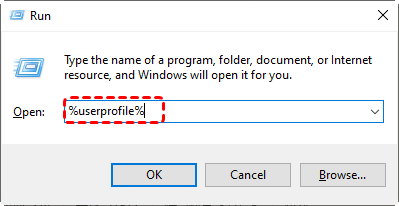
3. Falls Windows ein „temporäres Profil“ erstellt hat, suchen Sie nach Dateien in:
C:\Users\"Old_Username" or C:\Users\"Temp"
Sobald verlorene Dateien nach Windows-Updates gefunden wurden, kopieren Sie diese an einen sicheren Ort.
Methode 2: Ordner „Windows.old“ überprüfen
Wenn Sie Windows aktualisieren (z. B. von Windows 10 auf 11) oder ein größeres Funktionsupdate installieren, erstellt Windows automatisch einen Windows.old-Ordner. Dieser Ordner enthält:
- Ihre vorherige Windows-Installation (Systemdateien, Treiber).
- Ihre persönlichen Dateien aus dem alten Benutzerprofil (C:\Benutzer\IhrName).
- Installierte Programme (diese funktionieren jedoch möglicherweise nicht ohne Neuinstallation).
Um Dateien nach einem Windows-Update aus dem Windows.old-Ordner wiederherzustellen, gehen Sie wie folgt vor:
1. Öffnen Sie den Datei-Explorer (Windows-Taste + E). Navigieren Sie zu „C:\Windows.old“.
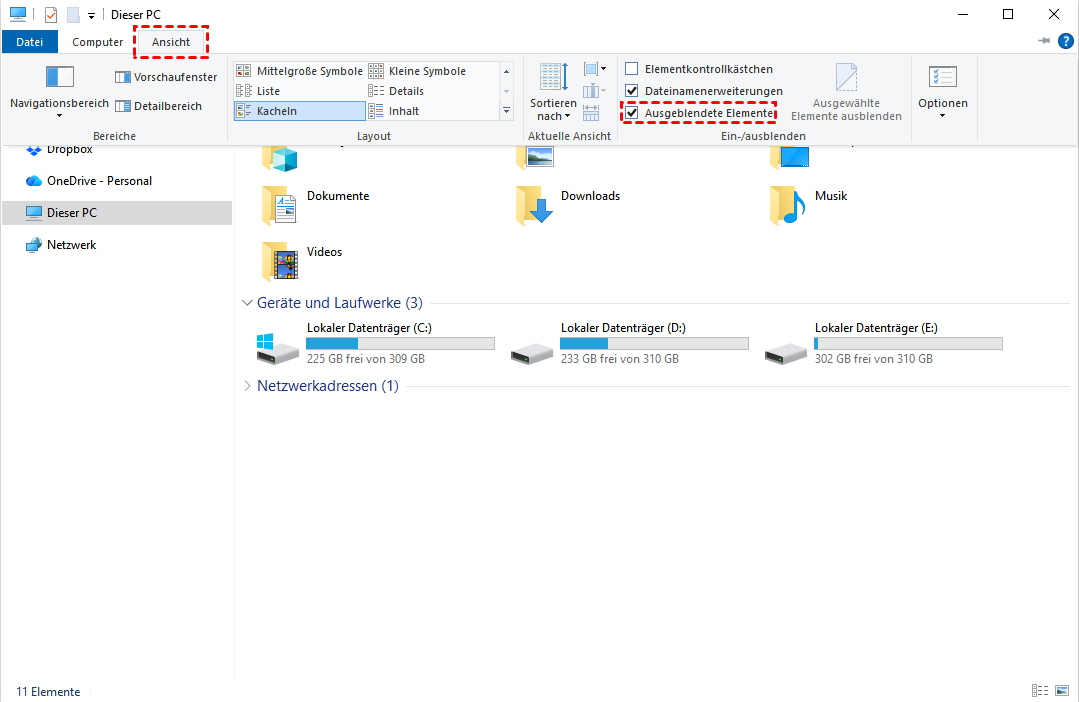
2. Falls der Ordner nicht angezeigt wird, aktivieren Sie „Ansicht → Ausgeblendete Elemente“, da er manchmal ausgeblendet ist.
3. Navigieren Sie zu „C:\Windows.old\Benutzer\IhrAlterBenutzername“. Dort finden Sie die bekannten Ordner wie: Desktop, Dokumente, Bilder und Downloads.
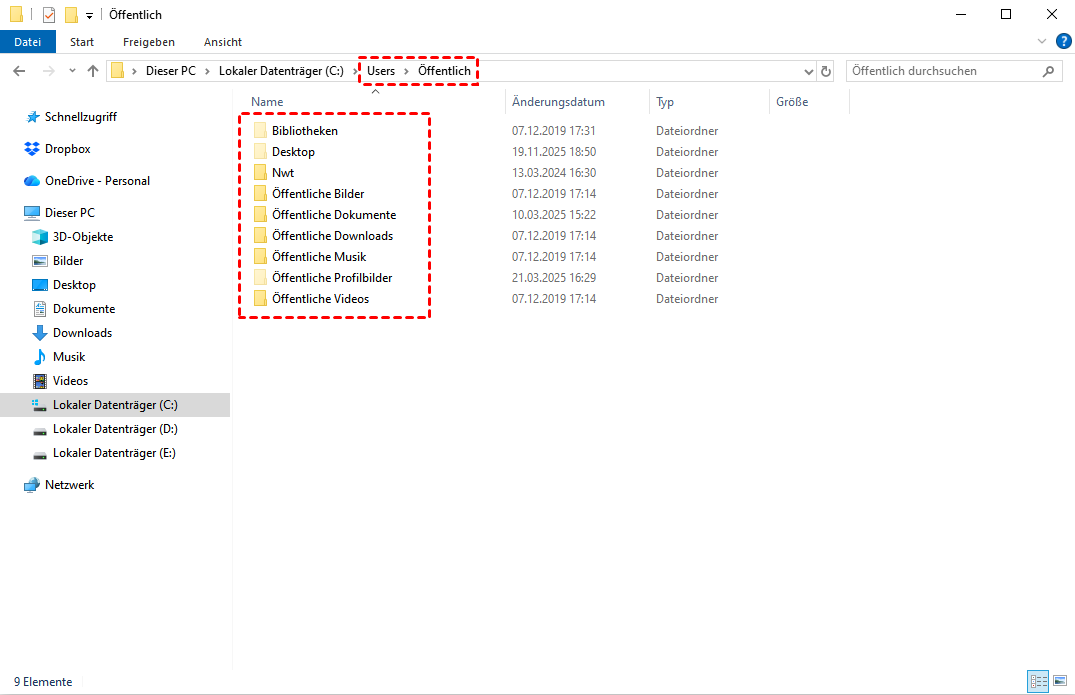
4. Öffnen Sie zwei Datei-Explorer-Fenster:
Eines für „C:\Windows.old\Users\IhrAlterBenutzername\Dokumente (Beispiel)“.
Ein weiteres für „C:\Users\IhrAktuellerBenutzername\Dokumente“.
5. Ziehen Sie die fehlenden Dateien aus „Windows.old“ in Ihre aktuellen Ordner.
Methode 3: Windows-interne Funktion „Sichern und Wiederherstellen“ verwenden [Vorherige Sicherung erforderlich]
Falls Ihre Dateien nach einem Windows 10/11-Update verloren gegangen sind, können Sie diese möglicherweise mit dem integrierten Sicherungs- und Wiederherstellungstool (Windows 7) wiederherstellen, das auch in neueren Windows-Versionen funktioniert.
Bevor Sie beginnen:
✔ Voraussetzung: Sie müssen zuvor mit diesem Tool eine Datensicherung eingerichtet haben.
✔ Funktioniert für: Wiederherstellen von Dokumenten, Fotos, Musik und anderen persönlichen Dateien.
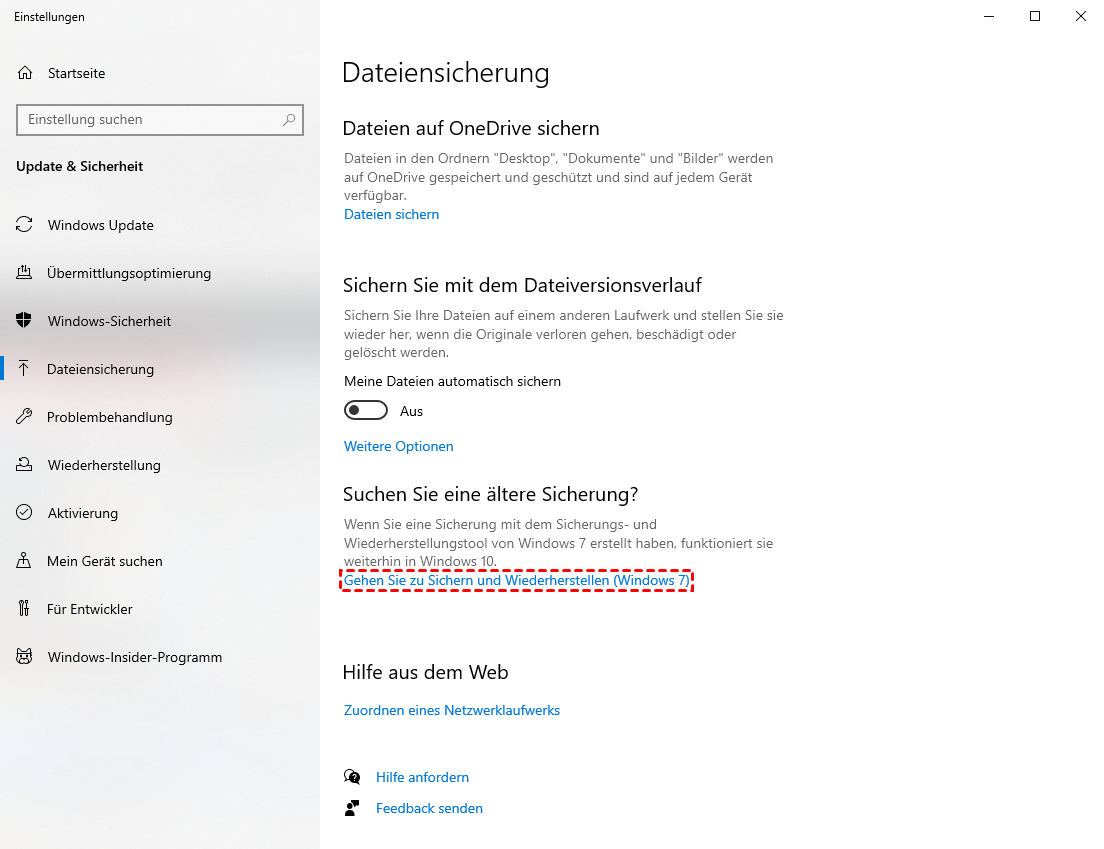
1. Drücken Sie Win + I, wählen Sie „Update & Sicherheit“ ein und öffnen Sie das Programm.
2. Klicken Sie auf „Dateiensicherung“ und wählen Sie unter „Suchen Sie eine ältere Sicherung?“ die Option „Gehen Sie zu Sichern und Wiederherstellen (Windows7)“.
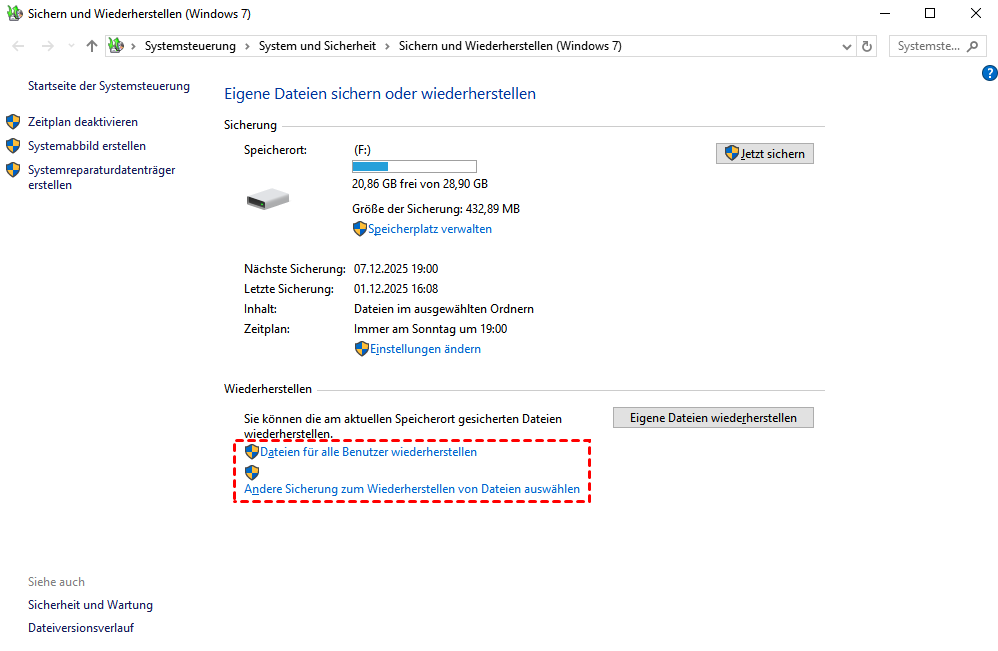
3. Klicken Sie auf „Andere Sicherung zum wiederherstellen von Dateien auswählen“ (für einzelne Dateien) oder „Dateien für alle Benutzer wiederherstellen“ (für die vollständige Wiederherstellung).
4. Falls sich Ihre Sicherung auf einem externen Laufwerk oder im Netzwerk befand, schließen Sie dieses jetzt an.
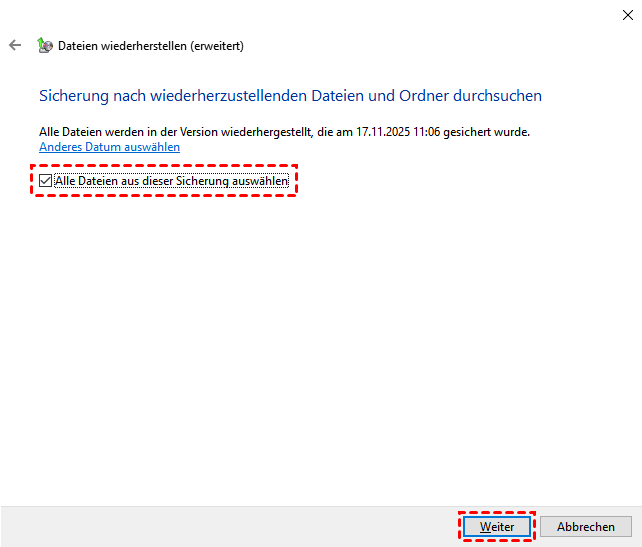
5. Navigieren Sie zur Sicherung und wählen Sie die wiederherzustellenden Dateien aus. Klicken Sie auf „Weiter“.
6. Wählen Sie „Am Ursprungsort“ (empfohlen) oder „Durchsuchen“, um einen neuen Ordner auszuwählen.
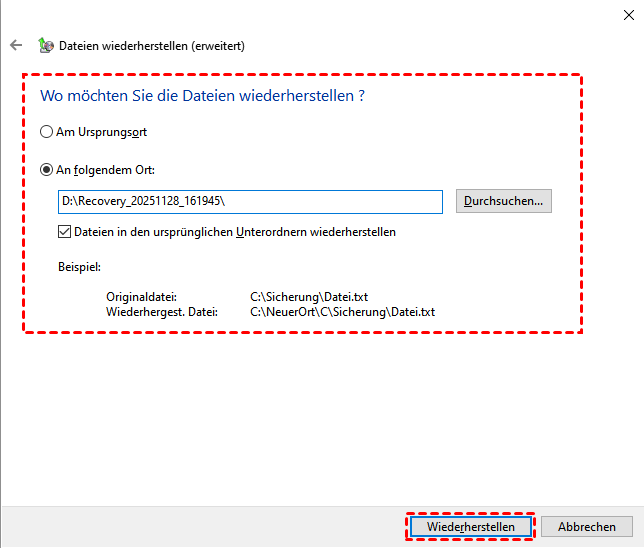
7. Klicken Sie auf „Wiederherstellen“, um Ihre Dateien wiederherzustellen.
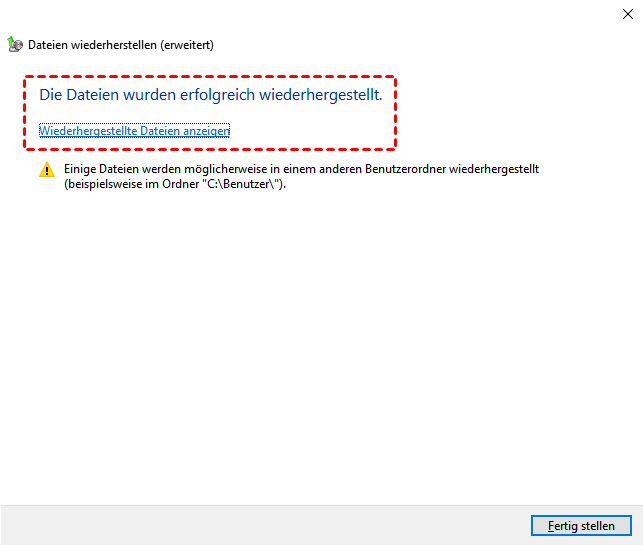
Methode 4: Aus dem Windows File History wiederherstellen [Vorherige Datensicherung erforderlich]
Der Dateiversionsverlauf ist eine weitere in Windows integrierte Funktion, die das Sichern von Versionen Ihrer persönlichen Daten ermöglicht. Wenn Sie diese Funktion vor Windows-Updates aktiviert haben, gehen Sie wie folgt vor, um Ihre Dateien nach einem Windows-Update wiederherzustellen:
1. Drücken Sie die Windows-Taste + S, geben Sie „Stellt Dateien mit dem Dateiversionsverlauf wieder her“ ein und öffnen Sie die Anwendung.
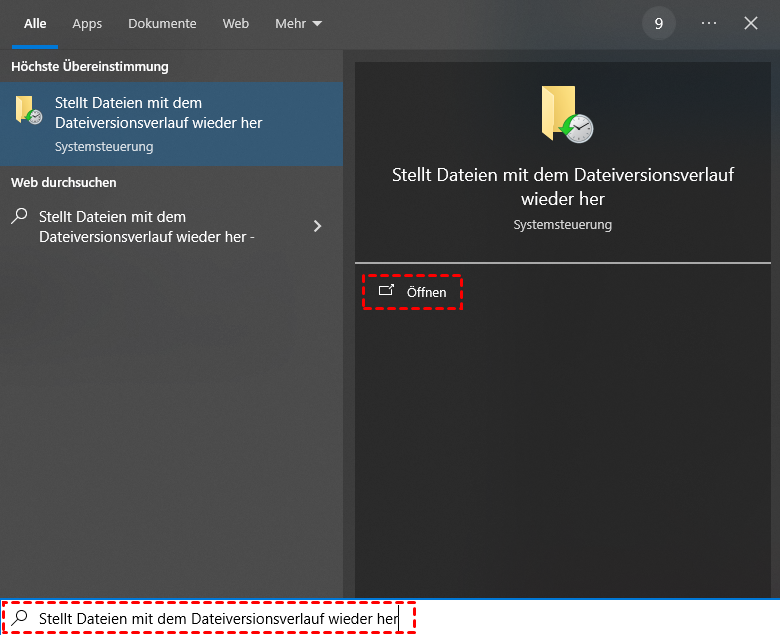
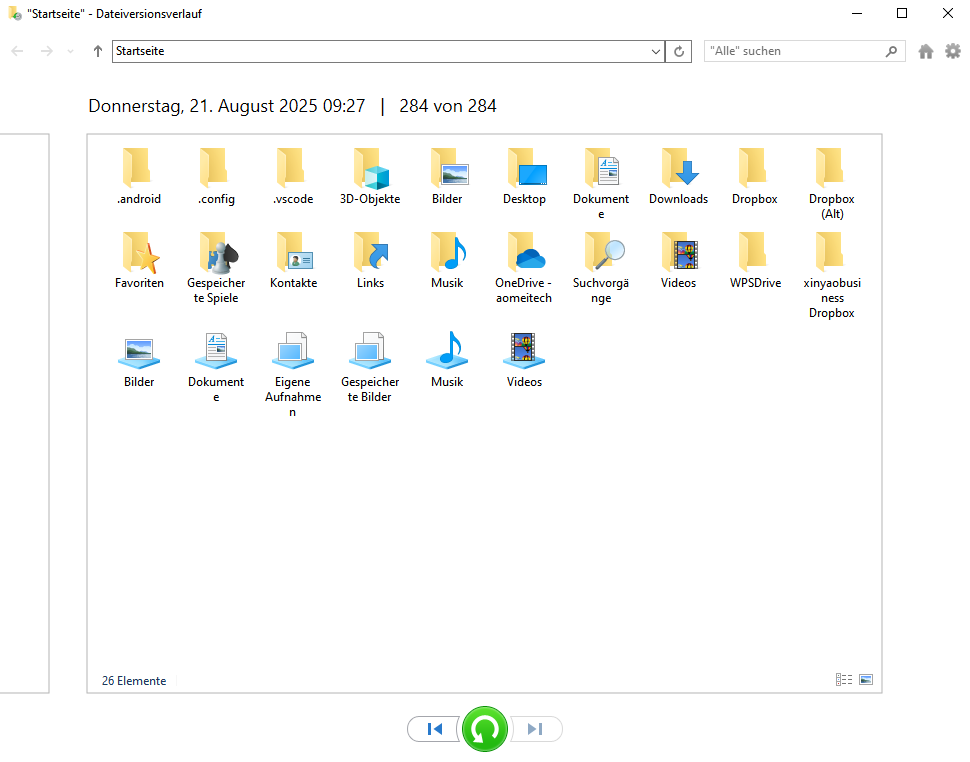
2. Durchsuchen Sie im Bedienfeld „Dateiversionsverlauf“ alle Sicherungen und wählen Sie die gewünschten Sicherungen aus. Klicken Sie auf „Wiederherstellen“, um die Sicherungen am ursprünglichen Speicherort wiederherzustellen, oder auf „Wiederherstellen nach“, um sie auf ein anderes Laufwerk zu verschieben.
Methode 5: Mit Vorgängerversionen wiederherstellen [Systemschutz muss aktiviert sein]
Die Funktion „Vorgängerversionen“ von Windows (auch bekannt als Schattenkopien) ermöglicht die Wiederherstellung von Dateien und Ordnern auf einen Zustand vor dem Update. Dafür sind folgende Voraussetzungen erforderlich:
✅ Der Systemschutz muss aktiviert sein (vor dem Datenverlust konfiguriert).
✅ Vorhandene Wiederherstellungspunkte (automatisch oder manuell).
1. Klicken Sie mit der rechten Maustaste auf den Ordner mit den verlorenen Dateien (z. B. Dokumente/Desktop).
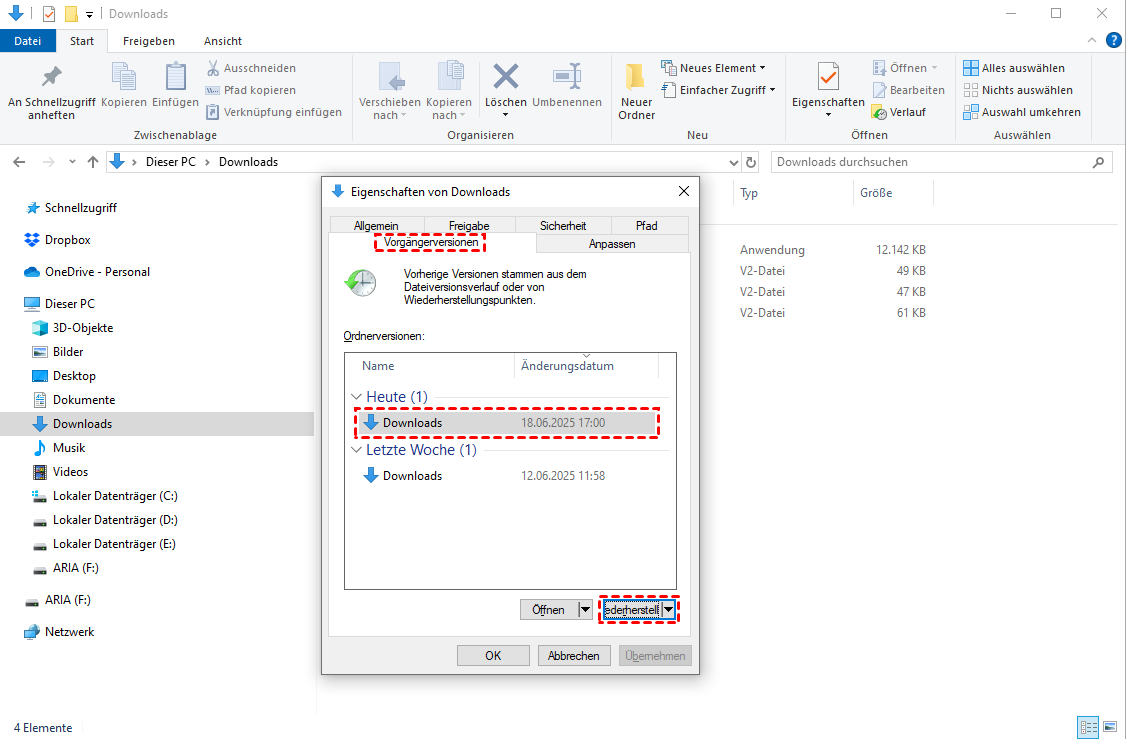
2. Wählen Sie „Eigenschaften“ und wechseln Sie zum Tab „Vorgängerversionen“.
3. Die verfügbaren historischen Versionen werden angezeigt (sortiert nach Datum). Wählen Sie eine Version vor dem Update und klicken Sie gegebenenfalls auf „Öffnen“, um eine Vorschau anzuzeigen. Sobald die richtige Version ausgewählt ist, klicken Sie auf „Wiederherstellen“, um die durch Windows Update verlorenen Dateien wiederherzustellen.
Methode 6: Über Windows File Recovery Wiederherstellen [Keine Datensicherung erforderlich]
Wenn Sie keine Datensicherung haben, kann Windows File Recovery als Alternative dienen. Dieses von Microsoft entwickelte und angebotene Tool kann gelöschte Dateien von Festplatten, SSDs, USB-Laufwerken und Speicherkarten kostenlos wiederherstellen, selbst wenn keine Datensicherung vorhanden ist.
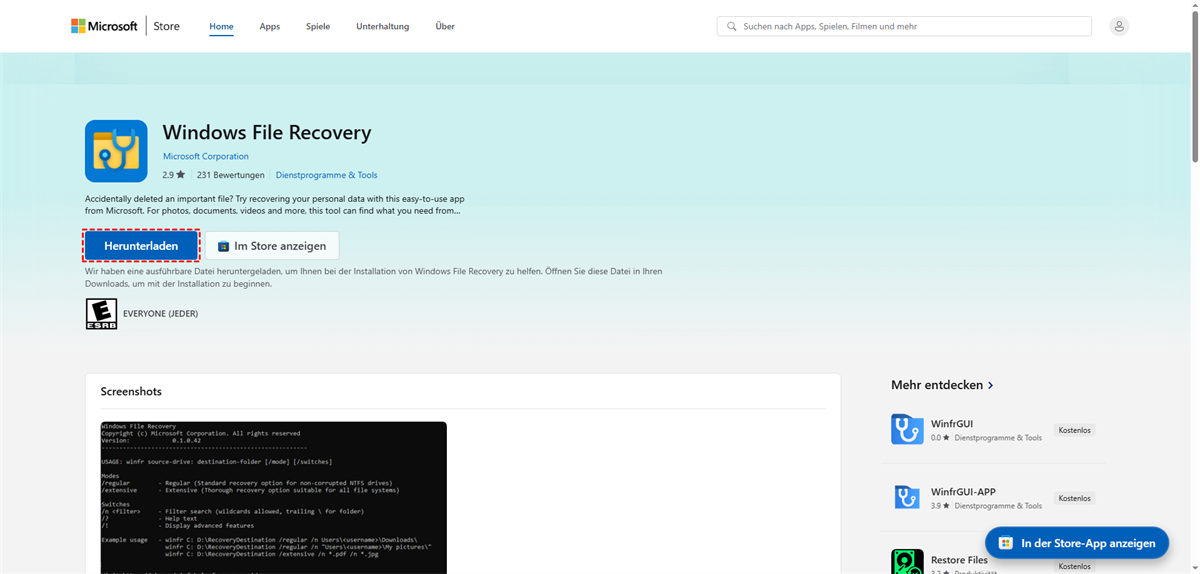
1. Laden Sie das Befehlszeilentool aus dem Microsoft Store herunter und installieren Sie es auf Ihrem Computer (Hinweis: Funktioniert nur unter Windows 10 und höher).
2. Geben Sie „Eingabeaufforderung“ in das Windows-Suchfeld ein, klicken Sie auf das entsprechende Ergebnis und wählen Sie „Eingabeaufforderung als Administrator“.

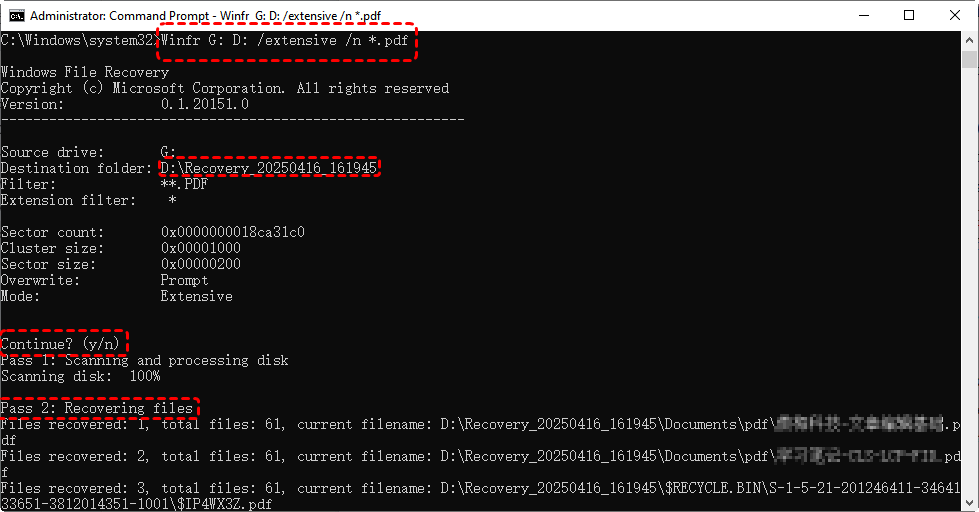
3. Führen Sie im Eingabeaufforderungsfenster den folgenden Befehl aus, um nach einem Windows-Update verlorene Dateien wiederherzustellen: Winfr G: D: /extensive /n *.pdf (Beispiel: G: ist das Quelllaufwerk, auf dem die Dateien gespeichert waren, und D: ist das Ziellaufwerk, auf dem die wiederhergestellten Dateien gespeichert werden sollen).
Methode 7: Über MyRecover wiederherstellen [Keine Datensicherung erforderlich]
Wenn die Windows-Dateiwiederherstellung bei 99 % hängen bleibt, Fehlermeldungen wie „Beim Parsen Ihres Befehls ist ein Fehler aufgetreten“ ausgibt oder Ihre Dateien einfach nicht wiederherstellen kann, ist der Wechsel zu einem Datenrettungstool eines Drittanbieters wie MyRecover die beste letzte Option.
Das kostenlose MyRecover ist eine benutzerfreundliche Datenrettungssoftware, mit der Sie gelöschte oder verlorene Dateien von Festplatten, SSDs, USB-Laufwerken und SD-Karten wiederherstellen können, ohne dass eine Datensicherung erforderlich ist. Es unterstützt verschiedene Dateiformate und bietet eine hohe Erfolgsquote bei der Datenwiederherstellung. Egal, was den Datenverlust verursacht hat, ob versehentliches Löschen, Leeren des Papierkorbs, Virenbefall, Formatieren/Löschen von Partitionen, Systemabsturz usw., MyRecover kann Ihnen bei der Datenwiederherstellung helfen.
1. Um Dateien nach einem Windows-Update mit dem kostenlosen MyRecover wiederherzustellen, laden Sie es zunächst herunter und installieren Sie es auf Ihrem Windows-Computer. Gehen Sie dann wie folgt vor:
 100% Sicher
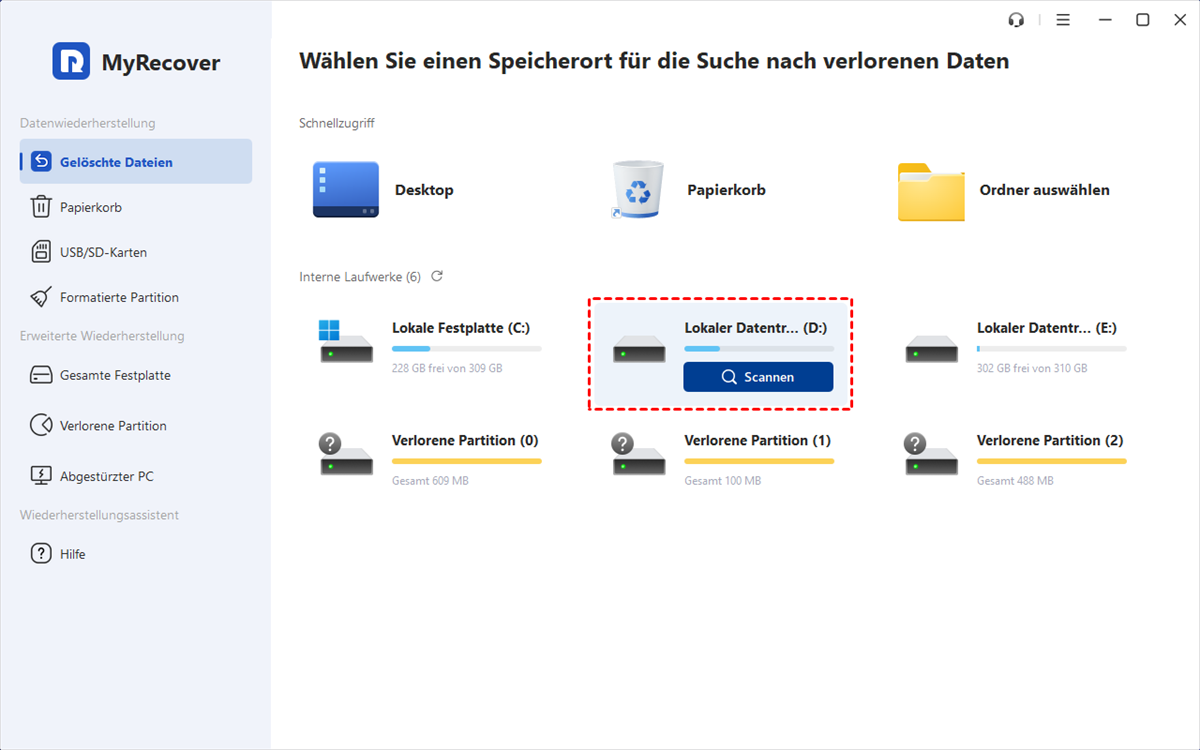
2. Starten Sie MyRecover, wählen Sie das Laufwerk aus, auf dem die Dateien nach dem Windows-Update fehlen, und klicken Sie auf „Scannen“.
3. Der „Schnellscan“ wird standardmäßig zuerst ausgeführt; bei Bedarf können Sie zum „Tiefenscan“ wechseln, der jedoch länger dauert und mehr Dateien findet.
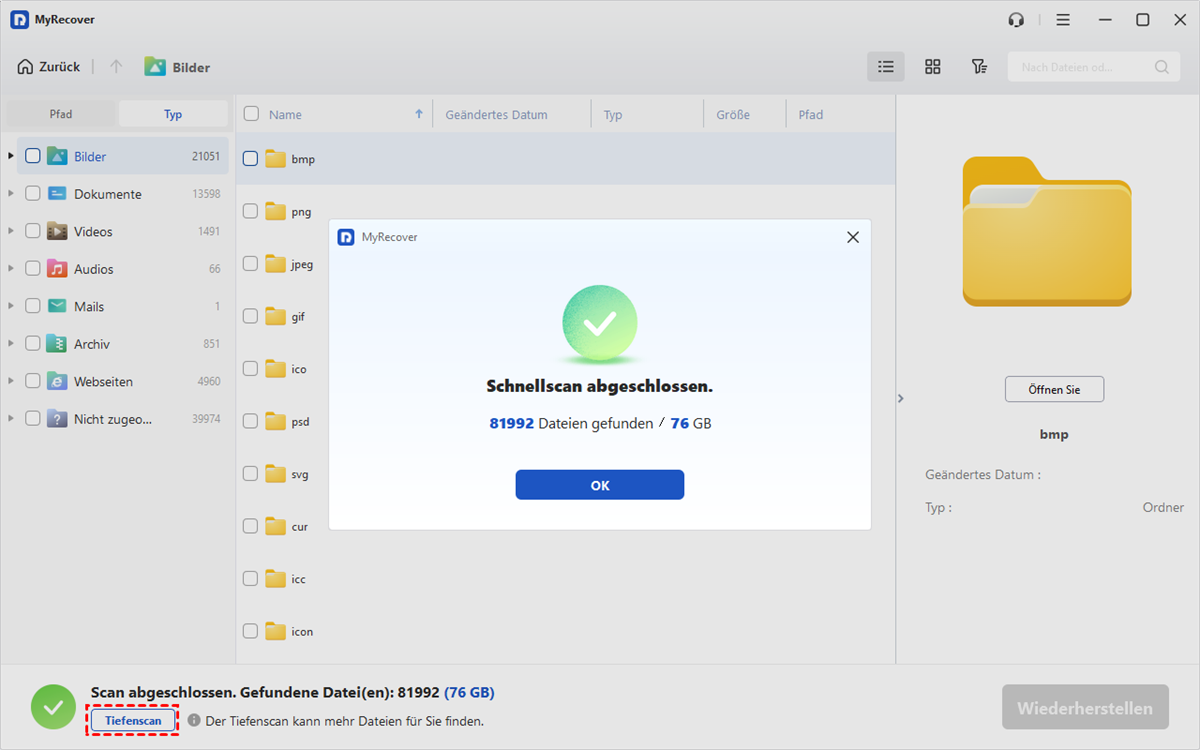
4. Durchsuchen Sie alle gefundenen und wiederherstellbaren Dateien. Sie können die Ergebnisse nach Dateityp oder Name filtern. Markieren Sie die gewünschten Dateien oder Ordner und klicken Sie auf „Wiederherstellen“.
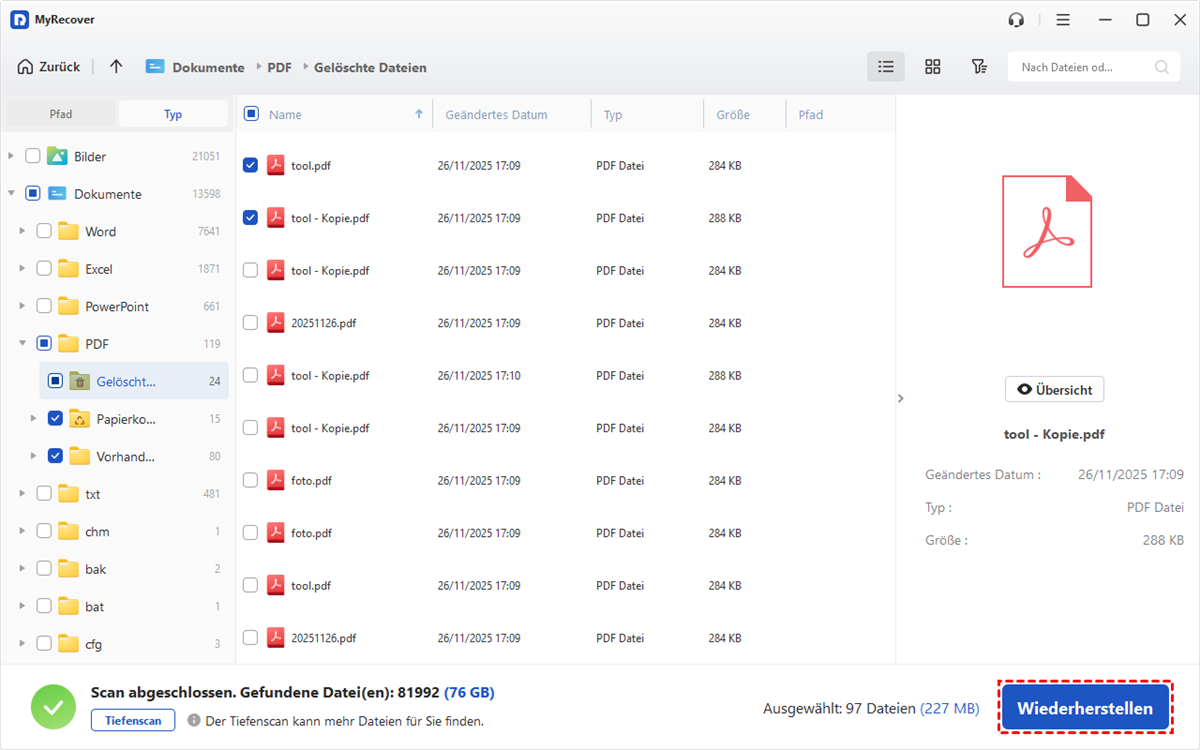
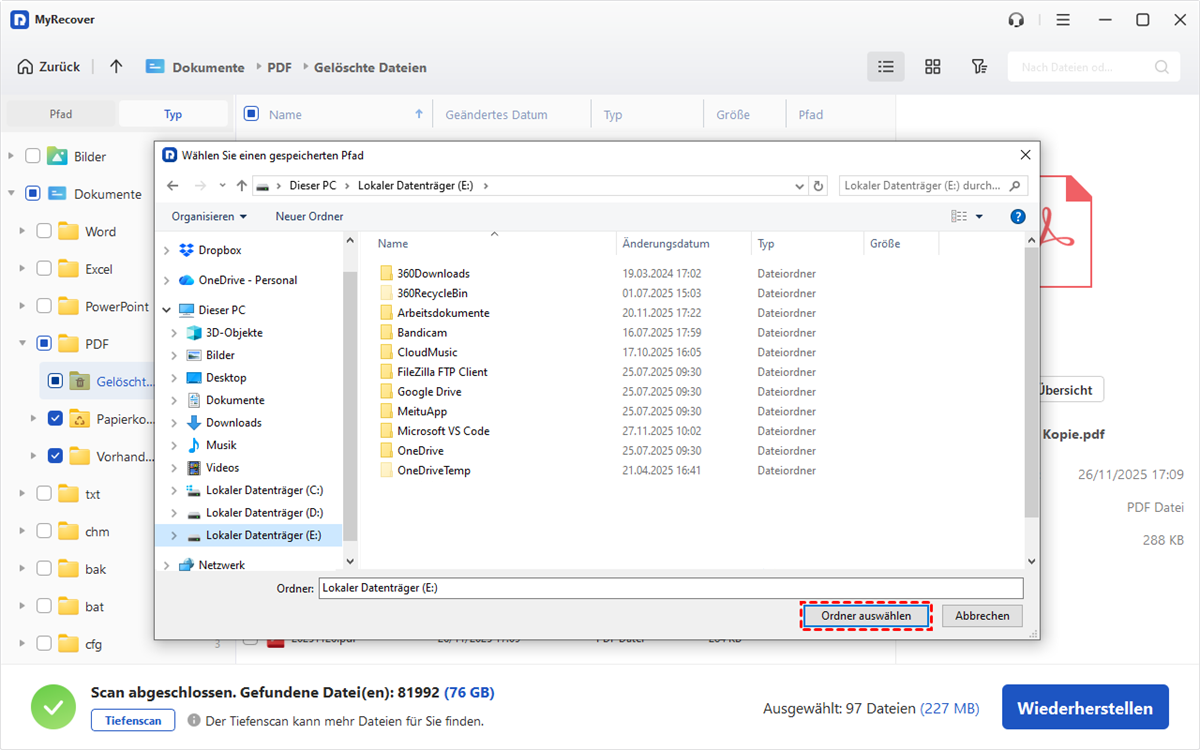
5. Speichern Sie die Daten auf einem anderen Laufwerk (um zu vermeiden, dass verlorene Daten überschrieben werden).
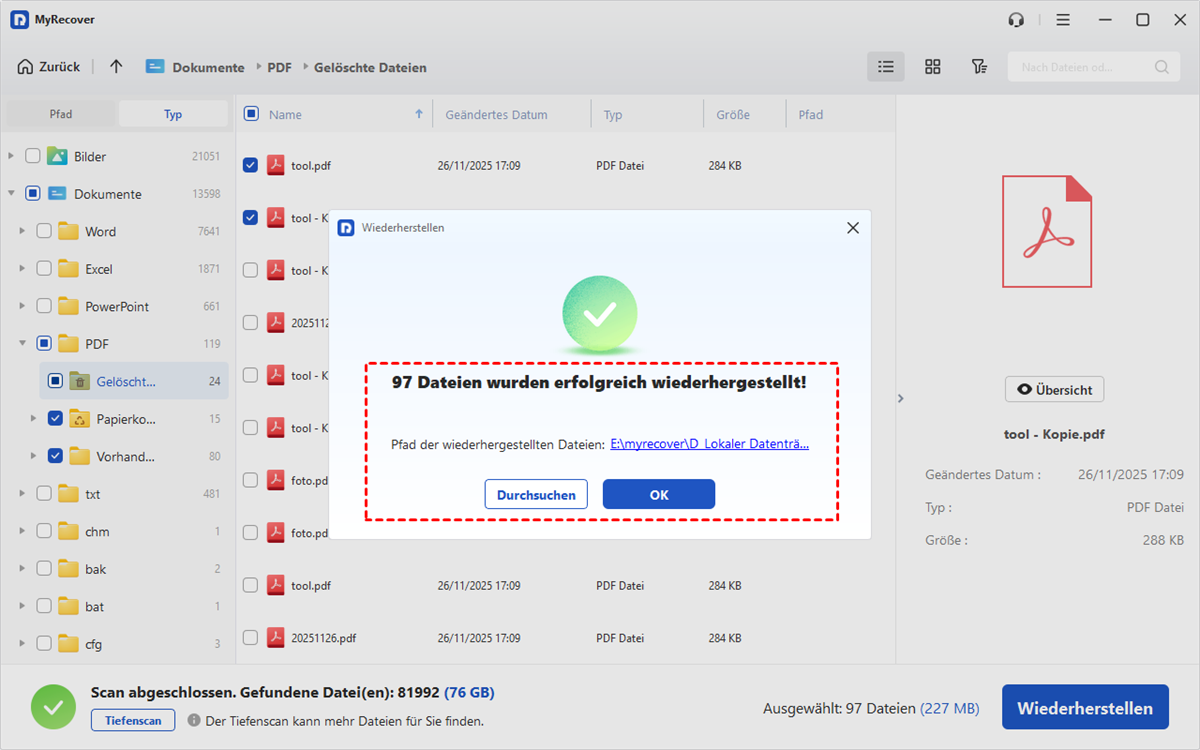
Zusammenfassung
Nachdem Sie diesen Artikel gelesen haben, können Sie jetzt Dateien nach einem Windows-Update wiederherstellen. Unabhängig davon, ob Sie zuvor ein Backup erstellt haben oder nicht, finden Sie die passende Lösung. Für eine einfache und zuverlässige Lösung ist „MyRecover“ eine ausgezeichnete Wahl. Diese benutzerfreundliche Software scannt Ihre Festplatte und stellt verlorene Dateien auch ohne Backup wieder her. Damit ist sie ideal bei versehentlichem Löschen, Systemabstürzen oder Datenverlust durch Updates.

Verpassen Sie keine
neuen Tipps mehr
Fügen Sie uns bei Google als bevorzugte Quelle hinzu, um keine hilfreichen Ratgeber mehr zu verpassen.
 Als bevorzugte Quelle hinzufügen >>