 MyRecover



Daten von Mac-Festplatte über Windows wiederherstellen (Windows-Lösungen)
Stehen Sie vor der entmutigenden Aufgabe, auf Daten von einer Mac-Festplatte zuzugreifen oder diese wiederherzustellen, während Sie einen Windows-PC verwenden? Der Prozess birgt zahlreiche Herausforderungen. In dieser umfassenden Anleitung gehen wir auf die Herausforderungen im Wiederherstellungsprozess ein und führen Sie Schritt für Schritt durch die Wiederherstellung von Daten von einer Mac-Festplatte über Windows.

Von Cenmew / Aktualisiert am 13.04.2026


Herausforderungen bei der Datenwiederherstellung von einer Mac-Festplatte unter Windows
Wenn Ihr Mac beschädigt oder nicht funktionsfähig ist und Sie zufällig einen Windows-PC in der Nähe haben, wissen Sie, wie Sie Daten von der Mac-Festplatte unter Windows wiederherstellen können? Bevor wir uns mit den Wiederherstellungsmethoden befassen, ist es wichtig, die Probleme zu verstehen, auf die Sie bei diesem Vorgang möglicherweise stoßen.

Wie Sie alle wissen, sind Mac und Windows zwei völlig unterschiedliche Betriebssysteme. Es ist unvermeidlich, dass man mit Kompatibilitätsproblemen konfrontiert wird. Im Folgenden finden Sie die wichtigsten Herausforderungen, die auftreten können, wenn Sie versuchen, Daten von einer Mac-Festplatte auf einem Windows-PC wiederherzustellen:
- Dateisystemkompatibilität: Mac-Geräte verwenden in der Regel das Dateisystem HFS oder APFS, während Windows NTFS oder FAT32 verwendet. Dieser Unterschied kann dazu führen, dass Windows die Daten auf Mac-Festplatten nicht direkt lesen kann.
- Risiko des Datenverlusts: Wenn Sie eine Mac-Festplatte an einen Windows-PC anschließen, werden Sie möglicherweise aufgefordert, das Laufwerk zu formatieren. Durch das Formatieren werden alle Daten gelöscht, und die Wiederherstellung wird ohne spezielle Tools schwieriger.
- Softwarekompatibilität: Einige Mac-spezifische Dateien und Anwendungen funktionieren unter Windows möglicherweise nicht ordnungsgemäß, wie z. B. Keynote, die unter Windows konvertiert oder mit alternativer Software geöffnet werden muss.
So stellen Sie Daten von einer Mac-Festplatte unter Windows wieder her
Hier stellen wir drei Methoden vor, um Daten von einer Mac-Festplatte unter Windows wiederherzustellen. Wenn Sie die Dateien auf der Festplatte mit Cloud-Speicher synchronisiert haben, können Sie direkt zu Methode 3 springen. Wenn Sie keine Sicherungen in der Cloud haben und Ihr Mac beschädigt oder nicht ordnungsgemäß funktioniert, können Cloud-Backup-Tools und professionelle Dateiwiederherstellungssoftware Ihnen in diesem Prozess helfen. Befolgen Sie diese Schritte, um Daten von der Mac-Festplatte wiederherzustellen.
Schritt 1. Mac-Festplatte entfernen und anschließen
Zunächst müssen Sie die Mac-Festplatte physisch aus dem Mac-Computer oder dem externen Gehäuse entfernen. Wenn es sich um eine interne Mac-Festplatte handelt, stellen Sie sicher, dass Sie Ihren Mac vollständig herunterfahren, bevor Sie das Gehäuse öffnen. Seien Sie beim Zerlegen vorsichtig, um physische Schäden an der Festplatte zu vermeiden. Detaillierte Schritte finden Sie im folgenden Video.
Für externe Mac-Festplatten trennen Sie einfach das Laufwerk vom Mac und bereiten Sie den Anschluss an den Windows-Rechner mit den richtigen Kabeln vor. Bereiten Sie ein Kabel vor, das mit Ihrem Mac-Festplattenanschluss kompatibel ist, um es mit Ihrem PC zu verbinden.
Schritt 2. Überprüfen Sie das Dateisystem, um eine geeignete Methode zu wählen
Bevor Sie fortfahren, ist es entscheidend zu prüfen, welches Dateisystem die Mac-Festplatte verwendet, da dies die Werkzeuge und Methoden bestimmt, die Sie zur Datenwiederherstellung nutzen können.
Schritt 3. Daten von Mac-Laufwerk auf Windows-Computer wiederherstellen
Sobald Sie das Dateisystem Ihrer Festplatte identifiziert haben, können Sie basierend auf dem Dateisystem eine geeignete Methode zum Wiederherstellen von Dateien von einer Mac-Festplatte auswählen. Für HFS oder APFS können Sie sich entscheiden, Tools von Drittanbietern zu verwenden, um das Lesen der Festplattendateien zu ermöglichen; während exFAT oder FAT32 sowohl mit Windows als auch mit Mac kompatibel sind, sodass Sie Dateien direkt unter Windows lesen können. In komplexen Situationen, wie z.B. wenn die Festplatte formatiert wurde, ist jedoch professionelle Datenwiederherstellungssoftware erforderlich.
✅Verwenden Sie HFSExplorer - Wenn das Dateisystem HFS oder APFS ist
HFS (Mac OS Extended) und APFS (Apple File System) sind von macOS verwendete Dateisysteme. Windows kann diese nicht nativ lesen, daher benötigen Sie Software von Drittanbietern wie HFSExplorer (nur HFS ), Paragon APFS for Windows, um auf die Daten zuzugreifen und sie wiederherzustellen. So stellen Sie Dateien von einer Mac-Festplatte mit HFSExplorer wieder her.
1. Laden Sie HFSExplorer herunter und installieren Sie es auf Ihrem Windows-Computer.
2. Starten Sie es und schließen Sie die HFS -Festplatte an den Computer an.
3. Wählen Sie in der Menüleiste "Datei > Dateisystem vom Gerät laden".

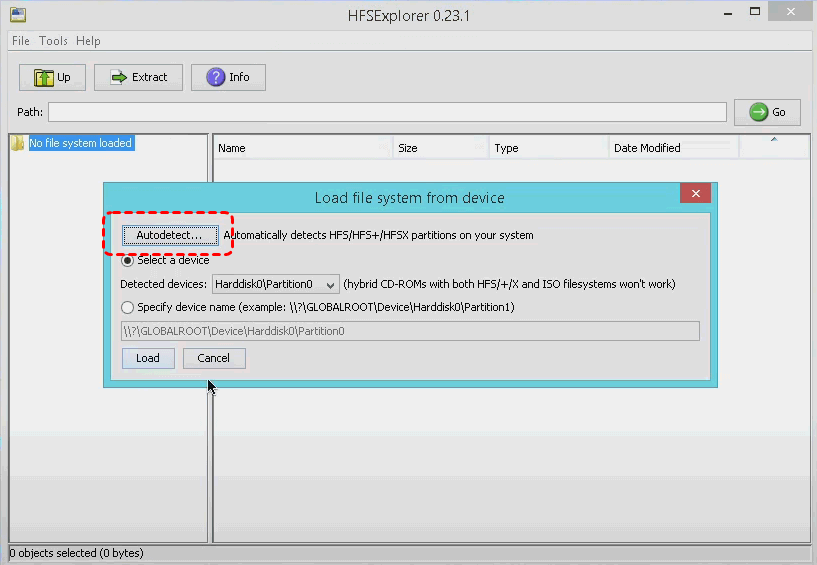
4. Klicken Sie auf "Automatisch erkennen", um alle Ihre Festplatten mit HFS -Dateisystem auf dem Gerät zu scannen. Sie können das Laufwerk bei Bedarf auch manuell auswählen.
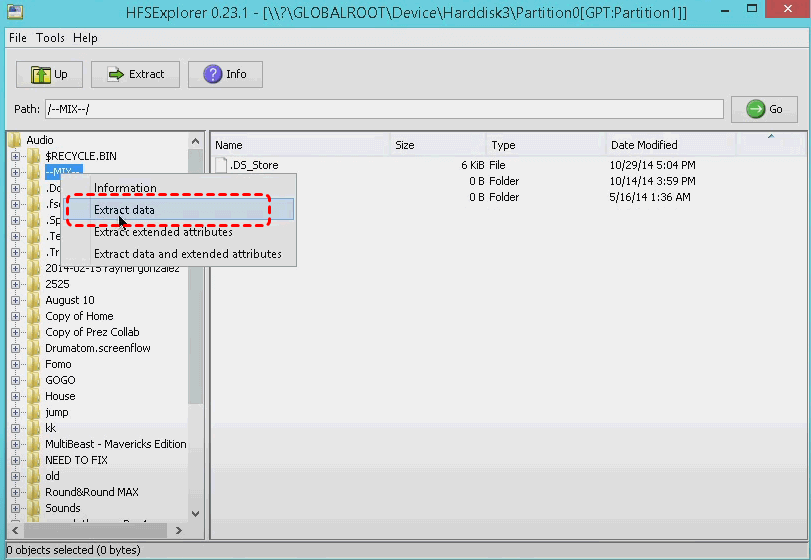
5. Suchen Sie nach dem Ordner oder den Dateien, die Sie wiederherstellen möchten, klicken Sie mit der rechten Maustaste darauf und wählen Sie "Daten extrahieren".
6. Wählen Sie einen sicheren Speicherort für die Dateien.

- Hinweise:✎...
- Um HFSExplorer zu verwenden, benötigen Sie Java. Falls Java auf Ihrem System nicht installiert ist, werden Sie dazu aufgefordert; andernfalls läuft das Programm normal.
✅MyRecover verwenden - Wenn das Dateisystem exFAT oder FAT32 ist
exFAT und FAT32 sind Dateisysteme, die sowohl mit Mac als auch mit Windows kompatibel sind. Sie können das Laufwerk direkt mit einem geeigneten Kabel an Ihren Windows-PC anschließen und über den Datei-Explorer auf die Dateien zugreifen, ohne spezielle Software zu benötigen. Anschließend können Sie die wiederherzustellenden Dateien an einem sicheren Ort speichern.
Wenn Sie auf eine schwierigere Situation stoßen, wie etwa ein formatiertes Mac-Laufwerk oder wenn Sie nach Anwendung der oben genannten Methoden feststellen, dass keine Dateien vorhanden sind, können Sie versuchen, diese mit MyRecover wiederherzustellen. Es kann Dateien von nicht zugänglichen Laufwerken, formatierten Laufwerken, verlorenen Partitionen, Systemabstürzen usw. wiederherstellen.

 MyRecover
- 500 Geräte unterstützt | SSD, HDD, USB-Flash-Laufwerk, SD-Karte, etc.
- 1000 Dateiformate unterstützt | PNG, MP4, MP3, TXT, ZIP, MSG, etc.
- 500 Datenverlust-Szenarien | Löschung, Formatierung, Systemabsturz, Virenangriff, etc.
 100% Sicher
4 Schritte zum Wiederherstellen verlorener Dateien von der Festplatte
Schritt 1. Laden Sie MyRecover herunter und installieren Sie es auf Ihrem Computer.
Schritt 2. Starten Sie es und wählen Sie die Mac-Festplatte aus, um nach verlorenen Dateien zu suchen, klicken Sie auf "Scannen".

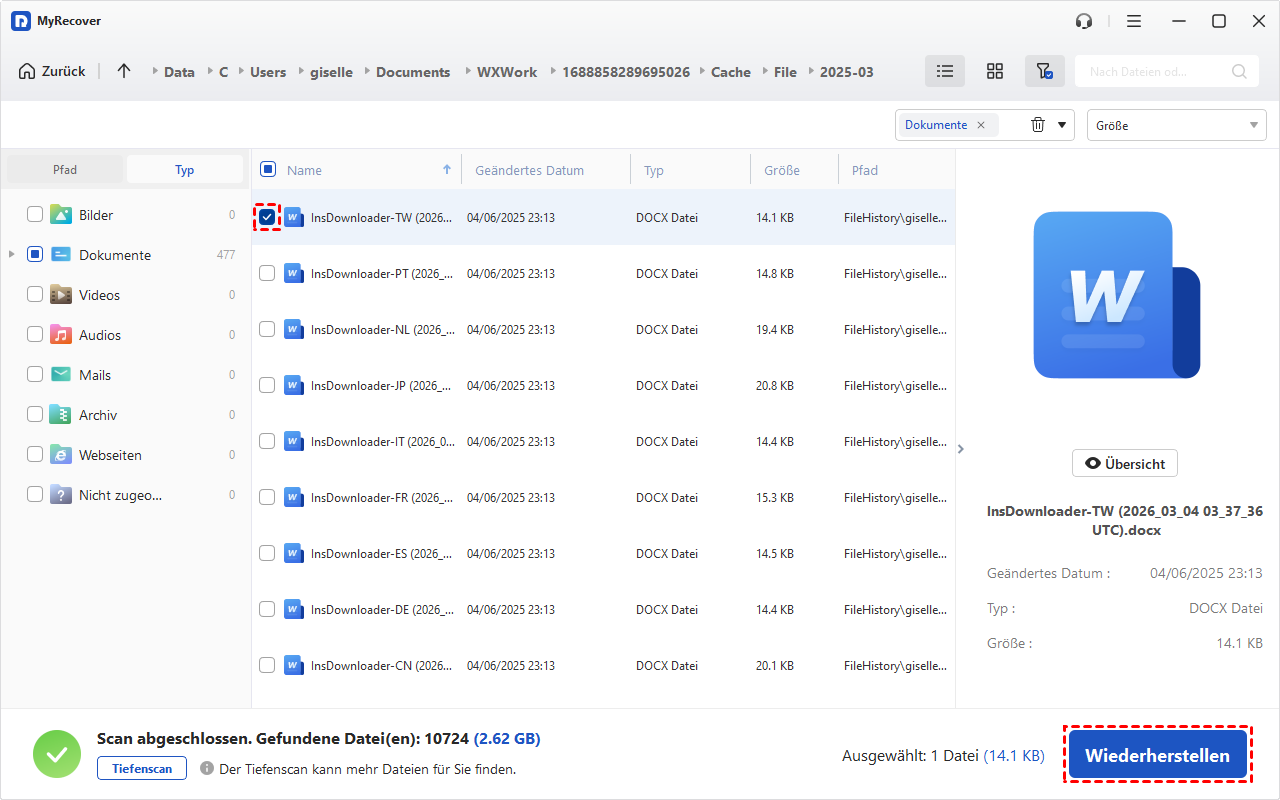
Schritt 3. Wählen Sie die Dateien, die Sie aus den wiederherstellbaren Listen wiederherstellen möchten, und klicken Sie auf "Wiederherstellen".
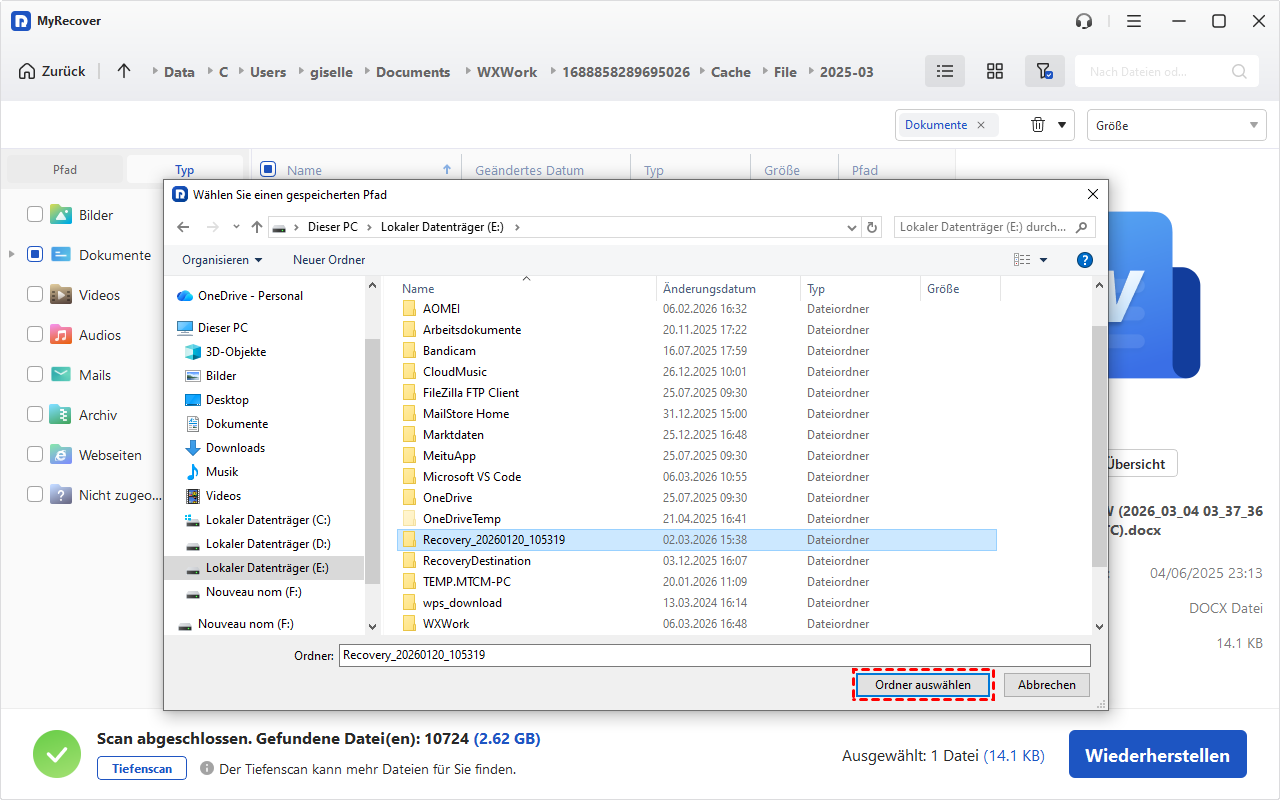
Schritt 4. Wählen Sie einen sicheren Speicherort für die wiederhergestellten Dateien.
✅Cloud-Speicher (Google Drive)
Cloud-Speicher bietet eine bequeme Möglichkeit zur Sicherung, und Sie haben viele Optionen, wie OneDrive, Google Drive, iCloud, etc. Nehmen wir hier Google Drive als Beispiel. Wenn die Dateien auf der Mac-Festplatte in Google Drive gesichert wurden, können Sie sich mit demselben Konto auf einem Windows-PC bei Google Drive anmelden und die gewünschten Dateien einsehen.
Fazit
Die Wiederherstellung von Daten von einer Mac-Festplatte über einen Windows-Computer kann mit den richtigen Ansätzen und Tools erfolgreich durchgeführt werden. Auch wenn es Kompatibilitätsprobleme zwischen verschiedenen Betriebssystemen geben kann, ist es dennoch möglich, Dateien von einer Mac-Festplatte unter Windows wiederherzustellen.
Offensichtlich sind regelmäßige Backups der beste Weg, um Daten zu schützen. Wenn Sie regelmäßige Backups für zu umständlich halten, ist MyRecover ebenfalls einen Versuch wert – als Ihr Datensicherheitswächter unter Windows. Für professionelle Anwender und Unternehmensnutzer bietet MyRecover auch die Professional- und Technician-Editionen an, die eine Vorschau des Dateiinhalts vor der Wiederherstellung unterstützen, um zu bestätigen, ob es sich um die gewünschte Datei handelt.

Verpassen Sie keine
neuen Tipps mehr
Fügen Sie uns bei Google als bevorzugte Quelle hinzu, um keine hilfreichen Ratgeber mehr zu verpassen.
 Als bevorzugte Quelle hinzufügen >>