 MyRecover



Daten von zerkratzter CD wiederherstellen
Zerkratzte CDs oder DVDs können Daten wie Dokumente, Musik oder Videos unlesbar machen – aber das bedeutet nicht, dass alles verloren ist. Diese Anleitung erklärt, wie Sie Daten von einer zerkratzten CD mithilfe kostenloser CD/DVD-Wiederherstellungssoftware wiederherstellen können. Egal, ob Sie geschätzte Videos oder wichtige Dateien retten möchten, Sie werden sie einfach und erfolgreich wiederherstellen.

Von Cenmew / Aktualisiert am 24.03.2026


Vorschau
Eine CD (Compact Disc) ist eine flache, runde optische Scheibe zur Speicherung digitaler Daten. Ursprünglich für die Musikwiedergabe entwickelt, wurden CDs später zu einem beliebten Medium für die Speicherung von Dateien, Software, Fotos und Videos. Ihre Speicherkapazität kann bis zu 700 MB betragen und wird hauptsächlich für Audio (CD-DA), Video oder allgemeine Dateien (CD-ROM) genutzt. Eine CD liest Daten mithilfe eines Laserstrahls, der die Oberfläche der Scheibe abtastet.
Kann man Daten von einer zerkratzten CD wiederherstellen?
Ich habe kürzlich eine alte CD aus der Schulzeit mit der Aufschrift "Abschlussvideo & Fotos" ausgegraben. Ich war sehr gespannt, diese Momente noch einmal zu erleben, und legte sie in meinen Laptop – nur um festzustellen, dass sie überhaupt nicht gelesen wird. Ich nahm die Scheibe heraus und sah eine Menge Kratzer auf der Oberfläche. Leider habe ich nie ein Backup erstellt, und nun frage ich mich – kann ich die Daten von dieser zerkratzten CD noch wiederherstellen?
Obwohl CDs früher weit verbreitet waren, sind sie anfällig für Kratzer, Staub und Alterung, was alles die Fähigkeit des Lasers beeinträchtigen kann, Daten korrekt zu lesen. Die gute Nachricht? In vielen Fällen sind die Daten nicht vollständig verloren. Mit der richtigen Kombination aus Reinigungsmethoden, Wiederherstellungssoftware und etwas Geduld ist es möglich, zumindest einen Teil, wenn nicht sogar alle verlorenen Dateien wiederzuerlangen.
Wie stellt man Daten von einer zerkratzten CD wieder her (leichte Kratzer)?
Wenn Ihre CD leicht zerkratzt, aber nicht vollständig zerstört ist, stehen die Chancen gut, dass Sie einige oder sogar alle Daten wiederherstellen können. Hier sind mehrere Methoden zum Ausprobieren:
1. Reinigen der Disc-Oberfläche
Bevor Sie irgendwelche Wiederherstellungssoftware-Lösungen für zerkratzte oder beschädigte CDs ausprobieren, sollten Sie mit der einfachsten Lösung beginnen: der physischen Reinigung der CD. Manchmal liegt das Problem nicht an den Kratzern selbst, sondern an einer Schicht aus Staub, Fingerabdrücken oder Schmutz, die die Lesefähigkeit des Lasers beeinträchtigt.
✔️Was Sie benötigen:
Ein weiches, fusselfreies Mikrofasertuch (wie für Brillen oder Kameraobjektive)
Destilliertes Wasser oder Reinigungsalkohol (vorzugsweise Isopropylalkohol, 70% oder höher)
Eine saubere, flache Oberfläche zum Ablegen der Disc während der Reinigung
Reinigungsschritte:
Schritt 1. Halten Sie die Disc am Rand, um weitere Fingerabdrücke zu vermeiden.
Schritt 2. Legen Sie sie auf eine saubere, weiche Oberfläche – mit der beschrifteten Seite nach unten.
Schritt 3. Befeuchten Sie eine Ecke des Mikrofasertuchs mit einer kleinen Menge destilliertem Wasser oder Reinigungsalkohol. Tränken Sie es nicht – befeuchten Sie es nur leicht.
Schritt 4. Wischen Sie die Scheibe vorsichtig in geraden Linien vom Mittelpunktloch nach außen zum Rand. (Vermeiden Sie kreisförmige Bewegungen, da diese der Datenspur folgen und den Schaden verschlimmern können.)
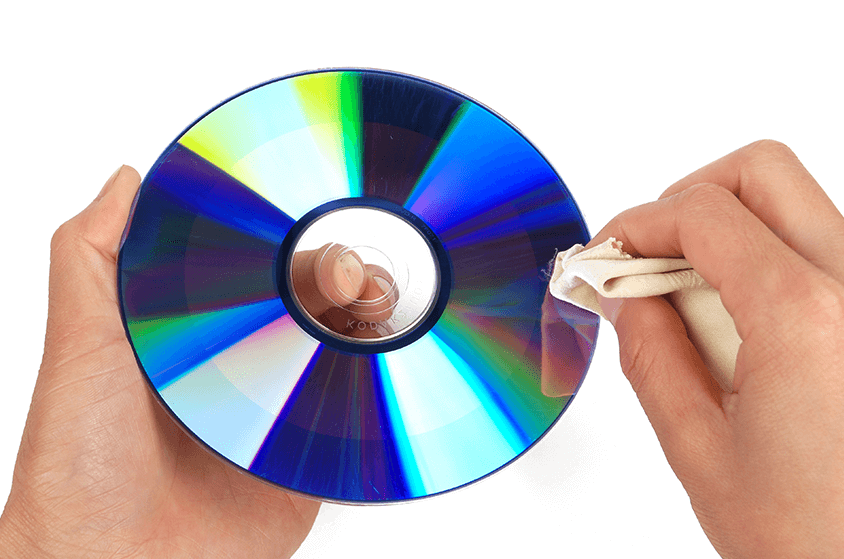
Schritt 5. Verwenden Sie einen trockenen Bereich des Tuches, um dieselbe Stelle erneut zu bearbeiten und sie gründlich zu trocknen.
Schritt 6. Lassen Sie die Scheibe eine Minute an der Luft trocknen, bevor Sie sie wieder in das Laufwerk einlegen.
Selbst geringfügige Verschmutzungen oder ölige Fingerabdrücke können den Laserstrahl streuen und Lesefehler verursachen. Die Reinigung hilft, diese oberflächlichen Hindernisse zu beseitigen, damit das Laufwerk sich auf die eigentlichen darunterliegenden Daten konzentrieren kann.
2. Probieren Sie ein anderes CD/DVD-Laufwerk
Nicht alle CD/DVD-Laufwerke sind gleichwertig – einige sind besser im Lesen verkratzter oder beschädigter Scheiben als andere. Wenn das eingebaute Laufwerk Ihres Computers die verkratzte CD nicht lesen kann, könnte das Ausprobieren eines anderen Laufwerks bei der Datenrettung helfen.
Verwenden Sie das CD/DVD-Laufwerk eines anderen Computers: Leihen Sie sich den Computer eines Freundes oder Familienmitglieds und versuchen Sie dort, die Scheibe zu lesen. Verschiedene Marken und Modelle haben möglicherweise mehr Erfolg beim Lesen verkratzter Scheiben.
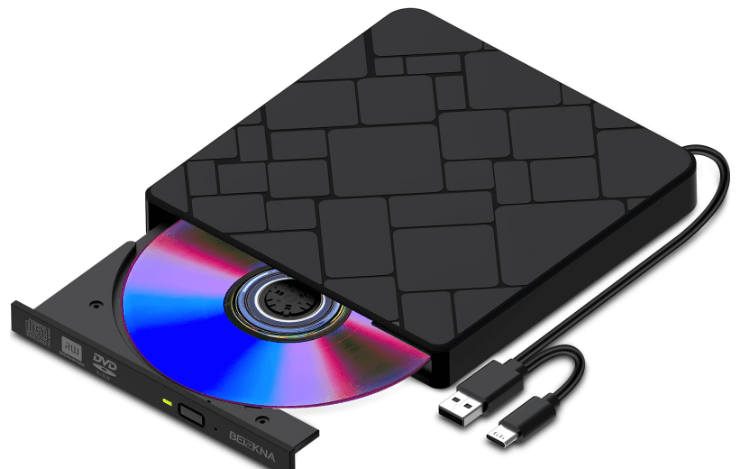
Verwenden Sie ein externes USB-CD/DVD-Laufwerk: Externe Laufwerke können über USB angeschlossen werden und verfügen oft über fortschrittlichere Lasertechnologie oder Firmware, die Fehler besser handhabt. Sie sind relativ preiswert und einfach zu bedienen.
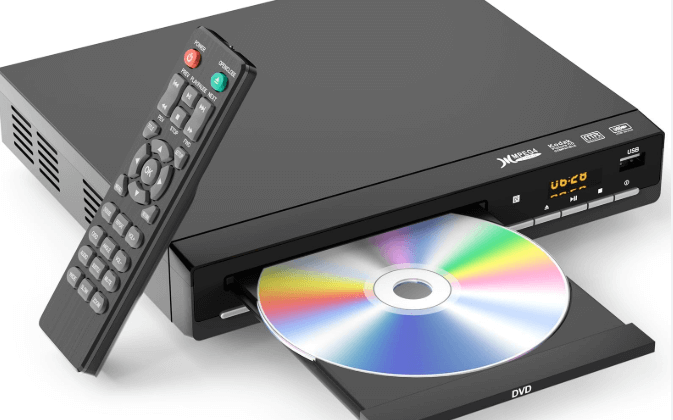
Verwenden Sie einen dedizierten CD/DVD-Player mit Datenexport:Einige eigenständige DVD- oder CD-Player ermöglichen es Ihnen, Daten auf einen USB-Stick oder eine beschreibbare Scheibe zu exportieren. Diese Player sind möglicherweise toleranter gegenüber Kratzern und können manchmal Scheiben lesen, die Computer nicht lesen können.
3. Erstellen Sie ein ISO-Abbild
Wenn eine CD verkratzt ist, kann das direkte Lesen einzelner Dateien zu wiederholten Fehlern führen und zusätzlichen Stress auf die Scheibe ausüben, was den Schaden möglicherweise verschlimmert. Eine sicherere und oft effektivere Methode zur Datenrettung von verkratzten CDs ist die Erstellung eines ISO-Abbilds – einer einzelnen Datei, die die vollständigen Daten der CD enthält. Sobald Sie ein ISO haben, können Sie damit arbeiten, ohne die Originalscheibe wiederholt zu verwenden.
Ein ISO-Abbild ist eine exakte digitale Kopie des gesamten Inhalts einer CD, einschließlich ihrer Dateisystemstruktur. Es verhält sich wie eine virtuelle Scheibe, die Sie auf Ihrem Computer einbinden und darauf zugreifen können.
Schritt 1. Wählen Sie ein ISO-Erstellungstool wie ImgBurn (kostenlos), PowerISO (Testversion verfügbar), InfraRecorder (kostenlos) oder andere.
Schritt 2. Legen Sie die zerkratzte CD in Ihr Laufwerk ein. Öffnen Sie das ISO-Tool (z. B. ImgBurn) und wählen Sie „Abbilddateien von Disc erstellen“.
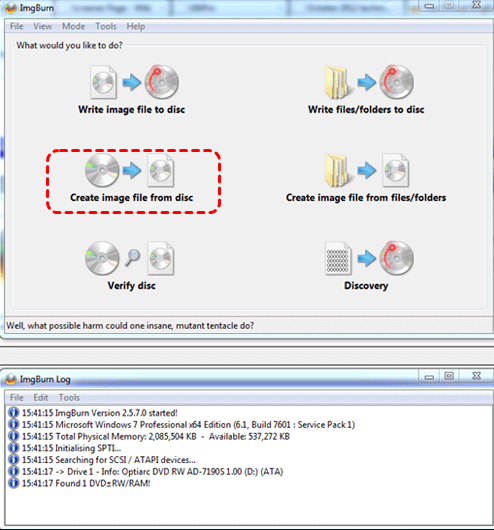
Schritt 3. Wählen Sie das Quell- und Ziel-Laufwerk bzw. den Zielordner aus und starten Sie den Abbilderstellungsprozess. Die Software wird dann versuchen, alle lesbaren Sektoren zu lesen und problematische Bereiche mehrfach erneut zu lesen, um so viele Daten wie möglich zu retten.
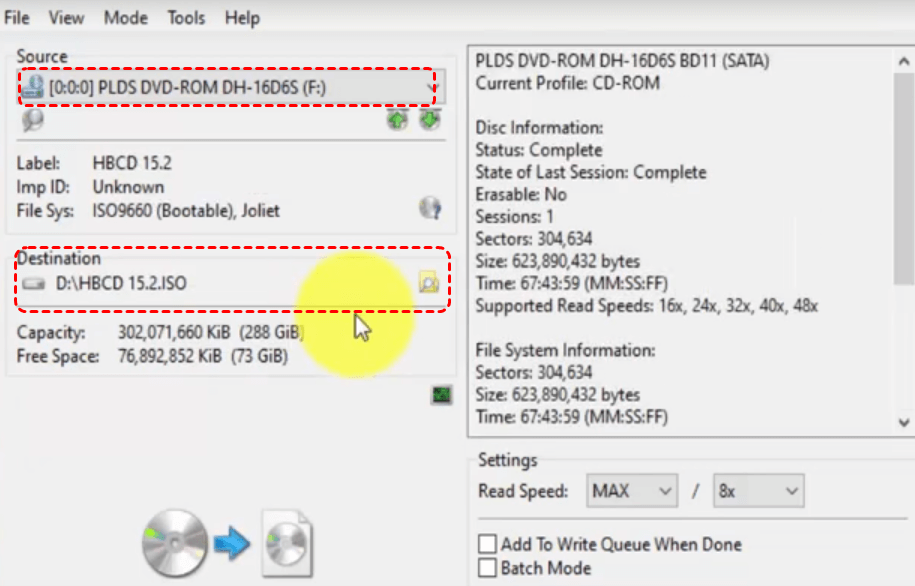
Schritt 4. Warten Sie, bis der Vorgang abgeschlossen ist.
Sobald der Vorgang abgeschlossen ist, können Sie integrierte Windows-Tools (Rechtsklick > Einbinden) oder Software für virtuelle Laufwerke von Drittanbietern (wie Daemon Tools) verwenden, um die ISO als virtuelle CD einzubinden.
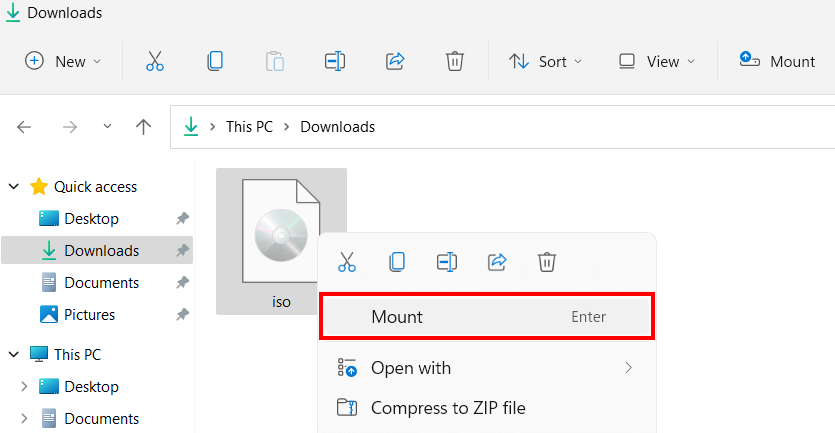
Schritt 5. Nach dem Einbinden verhält sich die ISO wie eine normale Disc. Sie können Dateien daraus kopieren, ohne das Risiko einer weiteren Beschädigung der physischen CD einzugehen.
4. CD-/DVD-Datenwiederherstellungstool
Wenn das Reinigen der Disc, das Ausprobieren verschiedener Laufwerke und das Erstellen eines ISO-Abbilds das Problem nicht vollständig lösen, kann spezialisierte Wiederherstellungssoftware Ihnen helfen, Dateien von zerkratzten oder beschädigten CDs und DVDs wiederherzustellen. Ein sehr empfohlenes Tool ist MyRecover.

 MyRecover
- Benutzerfreundliche Oberfläche: Einfach für Anfänger und fortgeschrittene Benutzer zu bedienen.
- Unterstützt 1000 Dateitypen: Stellt Dokumente, Fotos, Videos, Audiodateien und mehr wieder her.
- Deep-Scan-Technologie: Durchsucht das Laufwerk gründlich, um verlorene oder beschädigte Dateien zu finden und wiederherzustellen.
- Vorschau vor der Wiederherstellung: Ermöglicht die Vorschau von Dateien nach dem Scan, um zu bestätigen, was wiederhergestellt werden soll.
- Sicher und zuverlässig: Stellt sicher, dass der Wiederherstellungsprozess keine weiteren Schäden an Ihren Daten verursacht.
- Unterstützt 500 Speichergeräte: Funktioniert mit HDDs, SSDs, USB-Sticks, Speicherkarten und sogar externen Festplatten, CD/DVDs, Kameras und mehr.
- Abdeckung von 500 Datenverlust-Szenarien: Behandelt versehentliches Löschen, Formatierung, Virenangriffe, Dateisystembeschädigung, Partitionsverlust und andere komplexe Fälle.
 100% Sicher
Schritt 1. Legen Sie die zerkratzte CD oder DVD in das Laufwerk Ihres Computers ein.
Schritt 2. Öffnen Sie MyRecover und wählen Sie das CD-/DVD-Laufwerk aus, um den Scan zu starten.
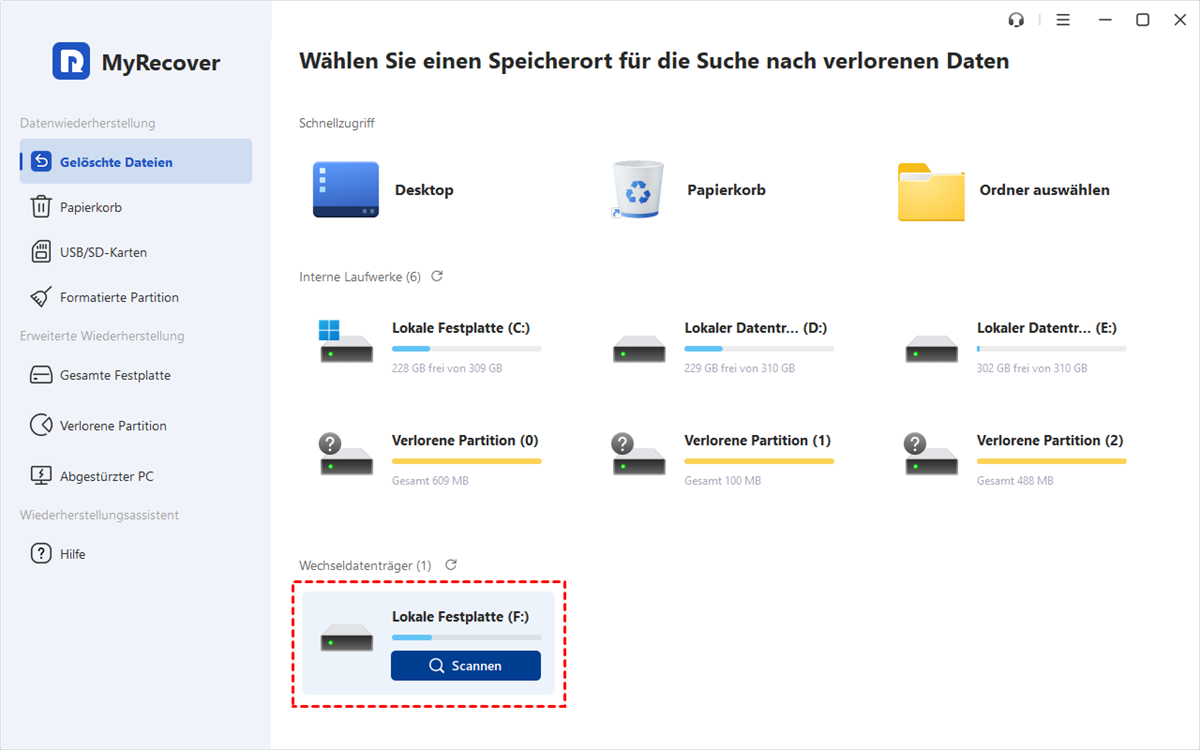
Schritt 3. Nach Abschluss des Scans durchsuchen und überprüfen Sie die wiederherstellbaren Dateien in der Vorschau. Wählen Sie die Dateien aus, die Sie wiederherstellen möchten, und klicken Sie auf die Schaltfläche "Wiederherstellen".
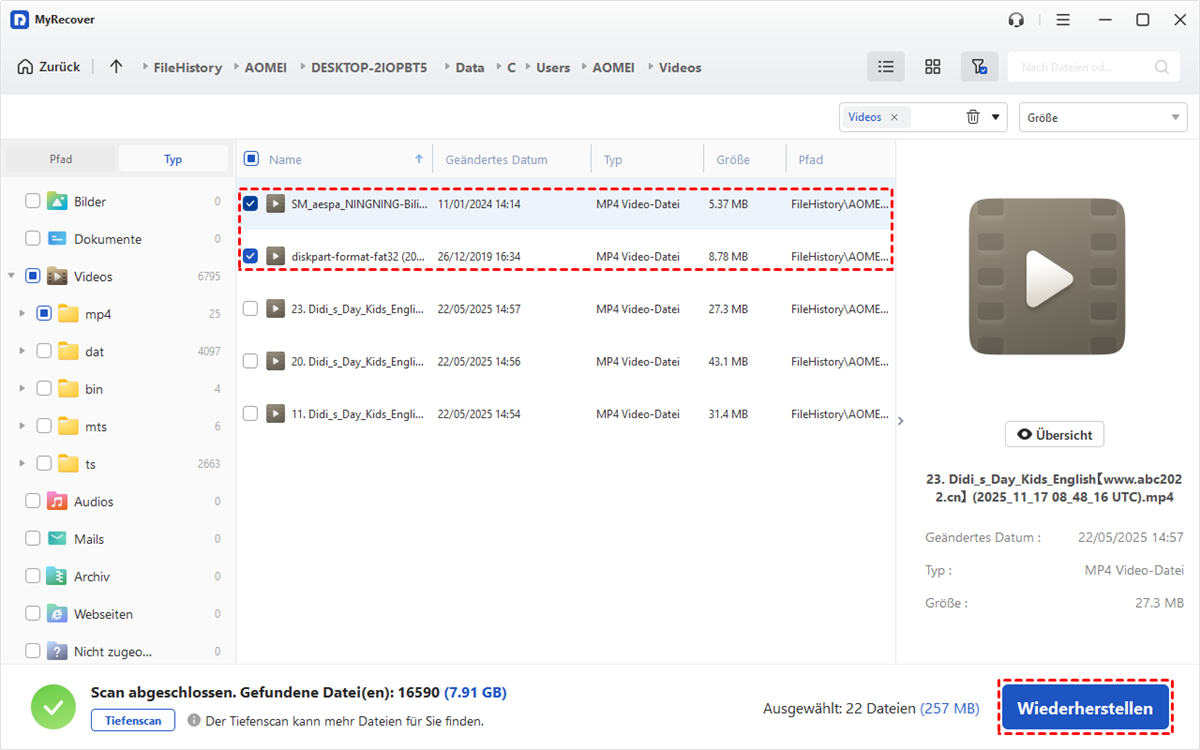
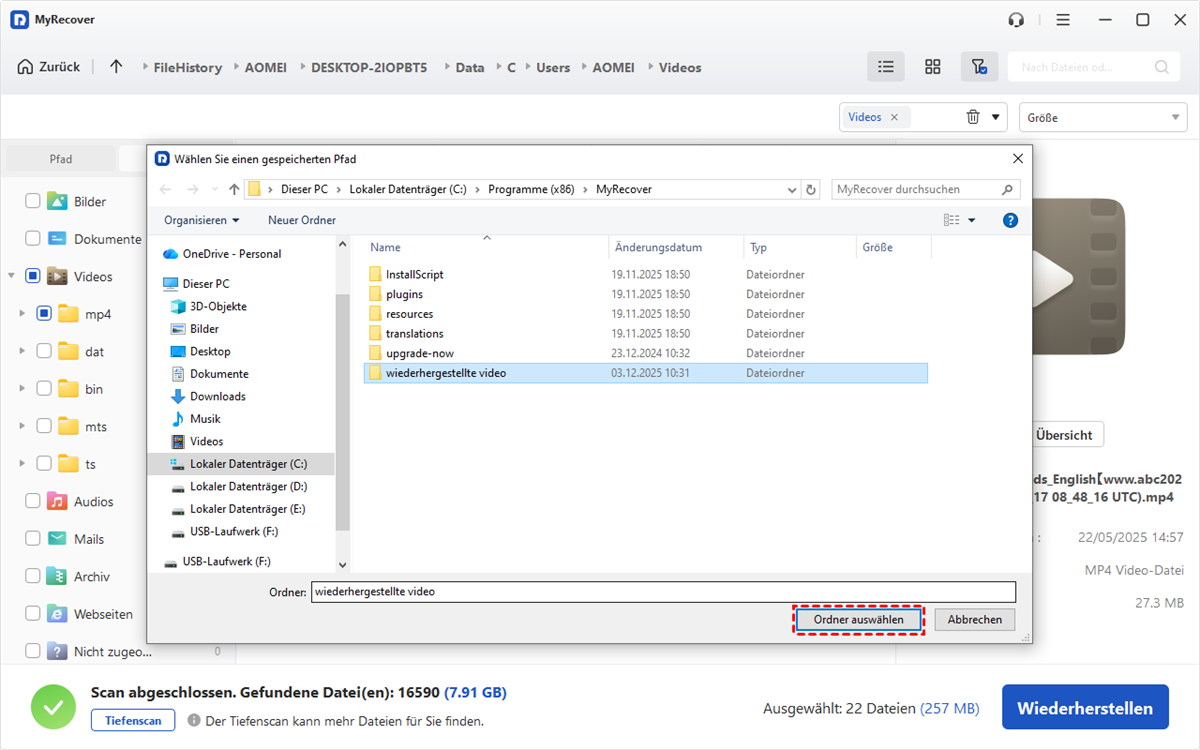
Schritt 4. Speichern Sie sie an einem anderen Ort (niemals zurück auf die beschädigte Disc).
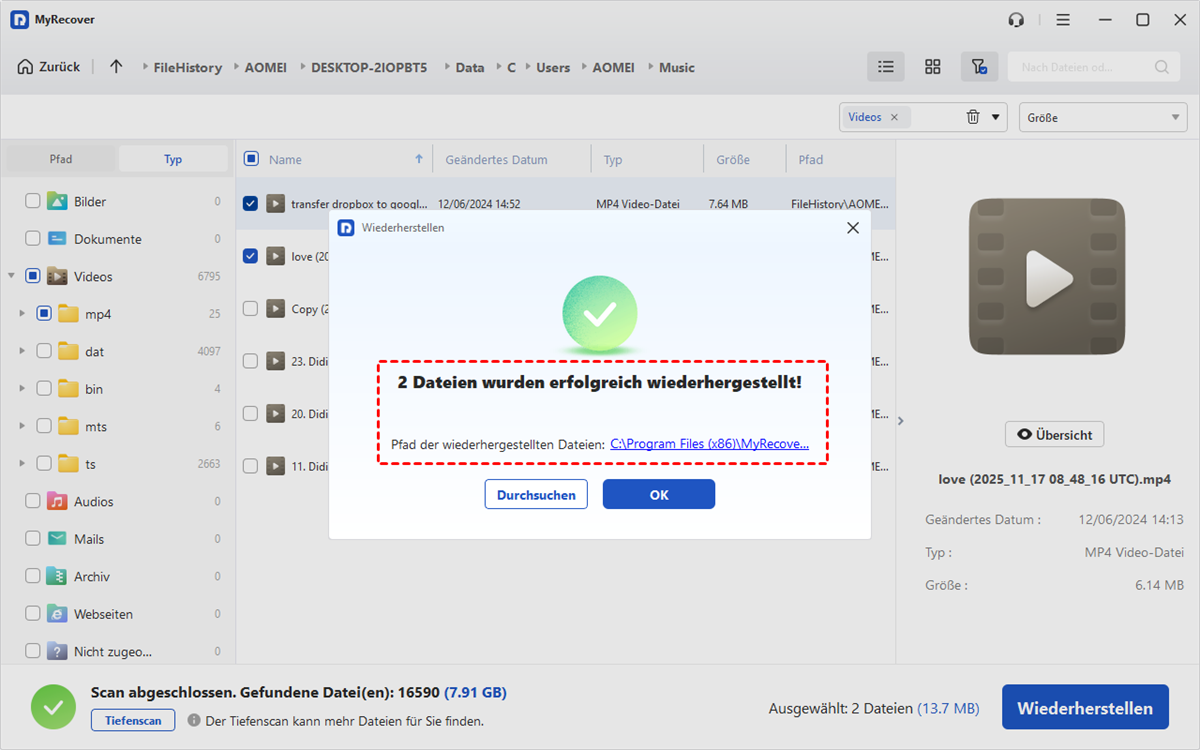
Wenn die Wiederherstellung abgeschlossen ist, erhalten Sie eine Meldung, die anzeigt, wie viele Dateien erfolgreich wiederhergestellt wurden. Es wird auch der Ordner angezeigt, in dem diese Dateien zur einfachen Zugriffsmöglichkeit gespeichert wurden. Ein Klick auf den Pfadlink oder die Schaltfläche "Durchsuchen" ermöglicht es Ihnen, die wiederhergestellten Dateien von zerkratzten oder beschädigten CDs zu überprüfen.
Weiterführende Lektüre: Wie repariert man Kratzer auf einer CD?
Diese Methoden "heilen" die Disc nicht, können aber dem Laser helfen, Oberflächenschäden zu lesen.
1. Zahnpasta verwenden (Nicht-Gel-Typ)
Zahnpasta wirkt als mildes Schleifmittel, das flache Kratzer polieren kann.
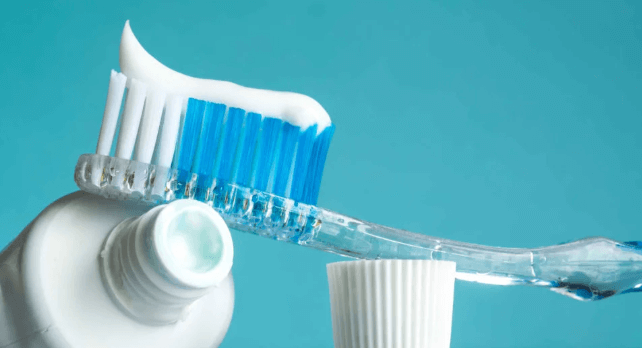
- Tragen Sie einen kleinen Klecks weiße, nicht-gelartige Zahnpasta auf die Datenseite der Disc auf.
- Reiben Sie vorsichtig in geraden Linien von der Mitte zum Rand mit einem weichen Tuch.
- Spülen Sie mit warmem Wasser ab und trocknen Sie mit einem Mikrofasertuch.
2. Vaseline auftragen
Vaseline kann winzige Kratzer vorübergehend auffüllen.
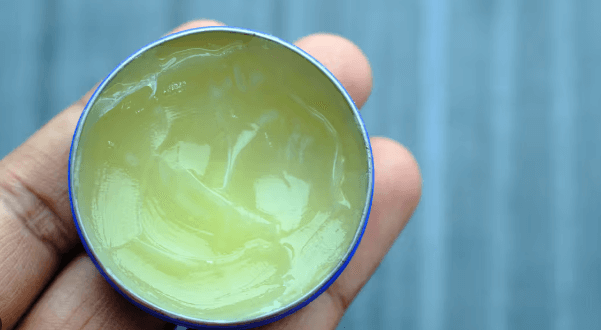
- Tragen Sie eine kleine Menge auf die Disc auf.
- Wischen Sie den Überschuss vorsichtig ab, sodass eine dünne, gleichmäßige Schicht zurückbleibt.
- Testen Sie in Ihrem CD/DVD-Laufwerk.
3. Ein kommerzielles Disc-Reparatur-Kit verwenden
Wenn Sie eine fertige Lösung bevorzugen, sind Kits wie SkipDr, JFJ Easy Pro oder Disc Genie dafür ausgelegt, Discs mit Poliermitteln und rotierenden Scheiben aufzuarbeiten.
4. Möbelpolitur oder Bananenschale
Einige Anwender berichten von geringem Erfolg mit Möbelpolitursprays oder sogar dem Reiben mit der Innenseite einer Bananenschale, aber die Ergebnisse sind gemischt – verwenden Sie diese Methoden mit Vorsicht.
Abschließende Gedanken
Diese einfachen Hausmittel sind einen Versuch wert, wenn Sie vor der frustrierenden Frage stehen, wie man Daten von einer zerkratzten CD wiederherstellt. Wenn die CD stark zerkratzt ist, unersetzliche Daten enthält (z.B. Hochzeitsfotos, Rechtsdokumente) und keine der oben genannten Methoden funktioniert, sollten Sie einen professionellen Datenrettungsdienst konsultieren. Diese verwenden fortschrittliche Hardware, um stark zerkratzte oder verformte Discs zu lesen.

Verpassen Sie keine
neuen Tipps mehr
Fügen Sie uns bei Google als bevorzugte Quelle hinzu, um keine hilfreichen Ratgeber mehr zu verpassen.
 Als bevorzugte Quelle hinzufügen >>