 MyRecover



In nur 3 Schritten! Einfache Datenrettung von unbekannter Partition
Wenn eine Partition plötzlich "unbekannt" oder "nicht initialisiert" wird, mögen Ihre wichtigen Dateien verloren scheinen, aber nicht dauerhaft. Dieser Artikel untersucht praktische Lösungen zur Datenrettung von unbekannten Partitionen, einschließlich manueller Reparaturen und spezialisierter Wiederherstellungssoftware.

Von Cenmew / Aktualisiert am 13.04.2026


Warum wird eine Partition als "unbekannt" und "nicht initialisiert" angezeigt?
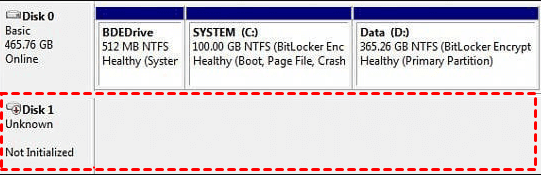
Manchmal zeigt Windows eine angeschlossene Festplatte oder SSD als "Unbekannt" und "Nicht initialisiert" an. Dies signalisiert oft ein ernsthaftes Problem mit der Struktur oder Gesundheit des Datenträgers. Die Gründe dafür zu verstehen, kann bei der Datenwiederherstellung von unbekannten Partitionen und einer effektiven Fehlerbehebung helfen.
1. Beschädigte oder fehlende Partitionstabelle
Die Partitionstabelle teilt dem System mit, wie auf Partitionen zugegriffen werden kann. Wenn sie durch Viren, fehlgeschlagene Updates oder unsachgemäße Formatierung beschädigt wird, kann der Datenträger unlesbar werden und als "Unbekannt" und "Nicht initialisiert" erscheinen.
2. Probleme mit der Datenträgerverbindung
Lockere oder beschädigte Kabel, defekte USB-/SATA-Anschlüsse oder Probleme mit der Stromversorgung können die Fähigkeit des Systems beeinträchtigen, die Datenträgerstruktur zu erkennen.
3. Unsachgemäße Datenträgerkonvertierung oder Partitionierung
Fehler während der MBR/GPT-Konvertierung oder die Verwendung von Drittanbietertools können das Partitionsschema zerstören und den Datenträger unlesbar machen.
4. Malware- oder Virenangriffe
Schadprogramme können Partitions-Metadaten verändern oder löschen, was zu nicht zugeordneten oder fehlenden Partitionen führt.
5. Stromausfälle oder Systemabstürze
Plötzliches Herunterfahren oder Neustarten während Datenträgeroperationen können Schreibvorgänge in die Partitionstabelle unterbrechen, sie beschädigen und dazu führen, dass der Datenträgerstatus als "Unbekannt" angezeigt wird.
6. Probleme mit der Startkonfiguration
In Dual-Boot-Systemen können falsch konfigurierte Bootloader oder inkompatible Partitionsformate ebenfalls zu Erkennungsfehlern führen.
Wie stellt man Daten von einer unbekannten Partition wieder her?
Wenn ein Datenträger als "Unbekannt" und "Nicht initialisiert" angezeigt wird, bedeutet dies, dass Windows den Zugriff auf die Partitionsstruktur verloren hat. Alle Dateien auf dem Laufwerk sind unsichtbar und unzugänglich. In dieser Situation können Sie das Laufwerk nicht öffnen, seinen Inhalt lesen oder ihm sogar einen Laufwerksbuchstaben zuweisen.
Das bedeutet jedoch nicht, dass Ihre Daten endgültig verloren sind. In den meisten Fällen existieren die Daten physisch noch auf dem Datenträger und können wiederhergestellt werden, solange Sie eine vorzeitige Initialisierung oder Formatierung vermeiden. Um Ihre Dateien sicher abzurufen, ohne ein weiteres Beschädigungsrisiko einzugehen, wird dringend empfohlen, ein professionelles Datenwiederherstellungstool wie MyRecover zu verwenden.
 100% Sicher
- Es kann:
- 🌈Verlorene, fehlende oder gelöschte Partitionen scannen und suchen.
- 🌈Wiederherstellbare Dateien vor Beginn des Wiederherstellungsprozesses in der Vorschau anzeigen.
- 🌈Daten von RAW, nicht zugewiesenen oder nicht formatierten Partitionen wiederherstellen.
- 🌈Mit allen gängigen Dateisystemen arbeiten (NTFS, FAT32, exFAT, ReFS).
- 🌈Kompatibel mit Windows 11/10/8/7 und Server 2025/2022/2019/2016/2012.
- 🌈Daten von 500 Geräten wiederherstellen: HDD, SSD, USB-Stick, SD-Karte, Kamera, Drohnen usw.
- 🌈1.000 Dateiformate abdecken, darunter Dokumente, Bilder, Videos, Audio, Archive und andere gängige Datentypen.
Schritt 1: Unbekanntes Laufwerk auswählen
Installieren und starten Sie MyRecover. Es erkennt automatisch alle angeschlossenen Datenträger, einschließlich der als "Unbekannt" oder "Nicht initialisiert" markierten. Wählen Sie den Ziel-Datenträger aus und klicken Sie auf die Schaltfläche "Scannen", um den Scanvorgang zu starten.
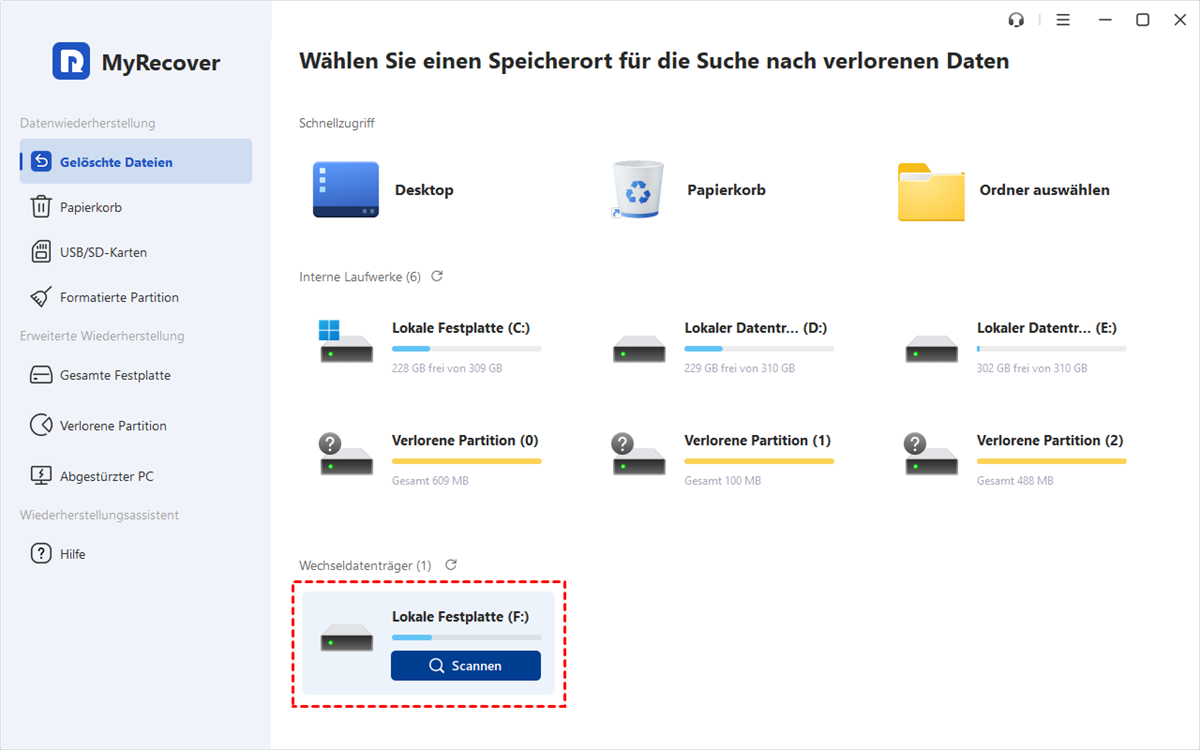
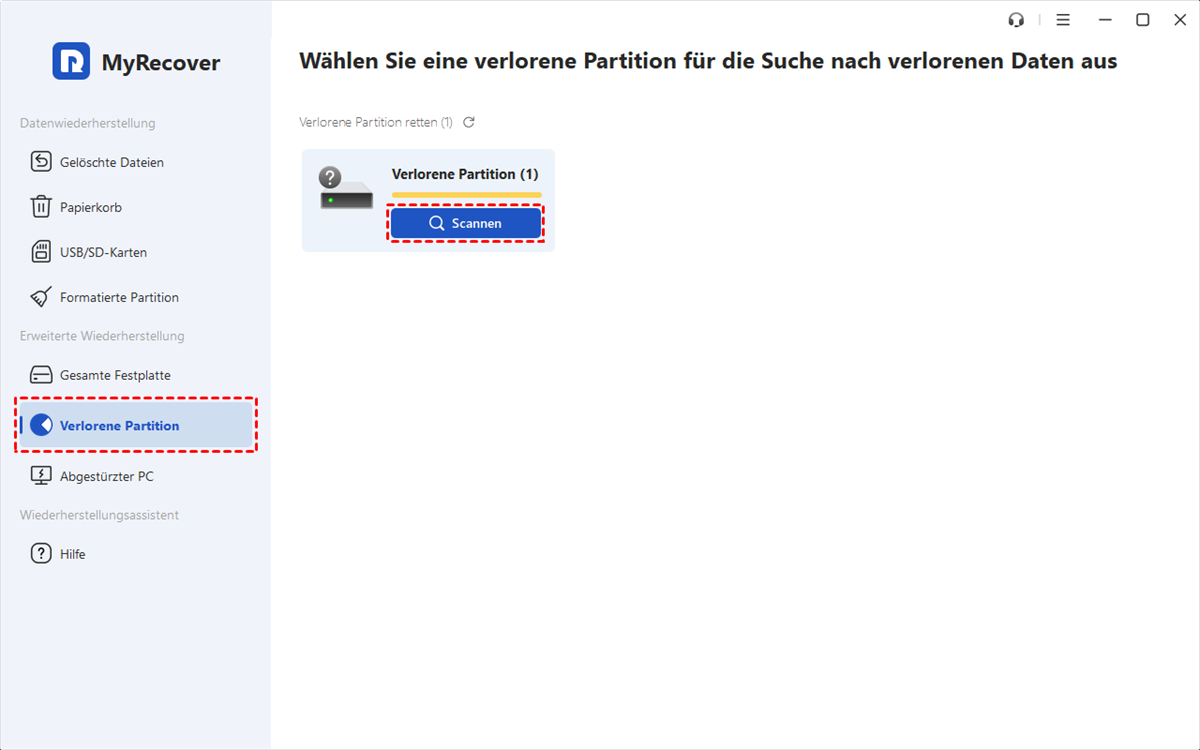
Wenn Ihr unbekanntes Laufwerk nicht in der Liste erscheint, versuchen Sie "Partition Lost Recovery" im Bereich "Advanced Recovery". Es kann alle verlorenen oder fehlenden Partitionen auf Ihrem System suchen.
Schritt 2: Nach verlorenen Daten scannen
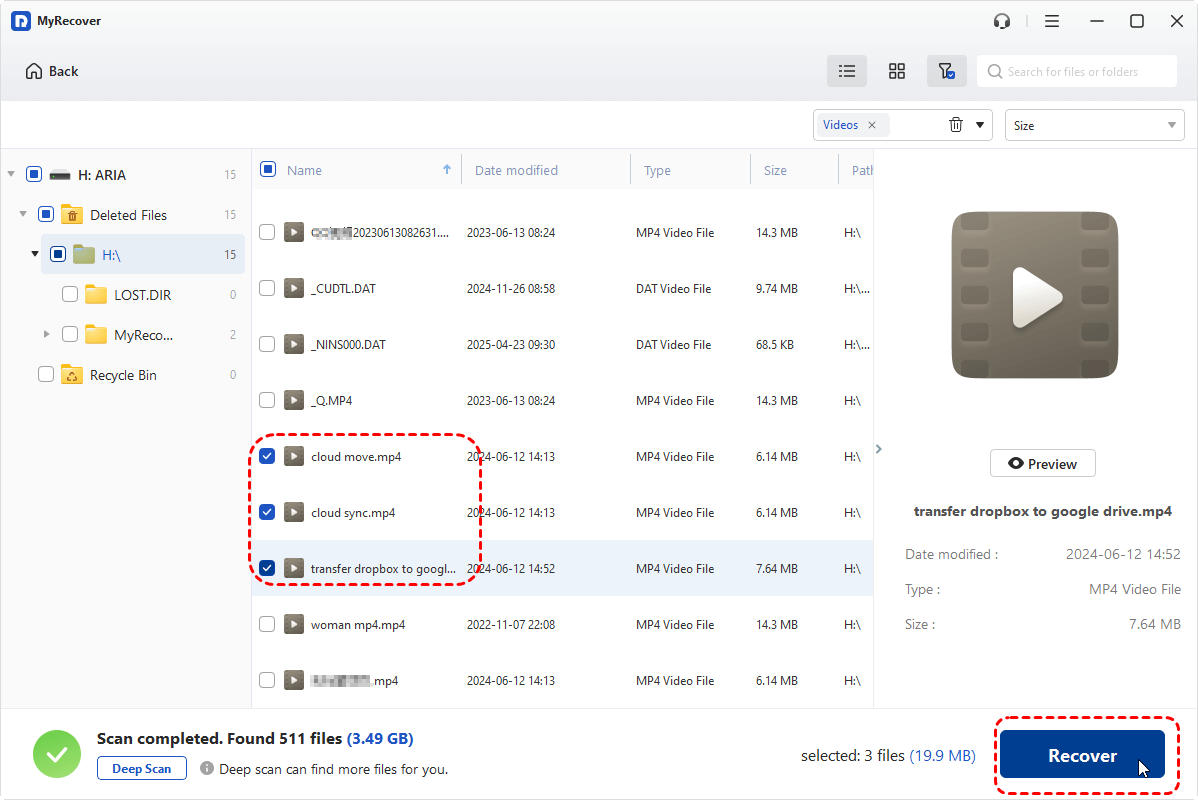
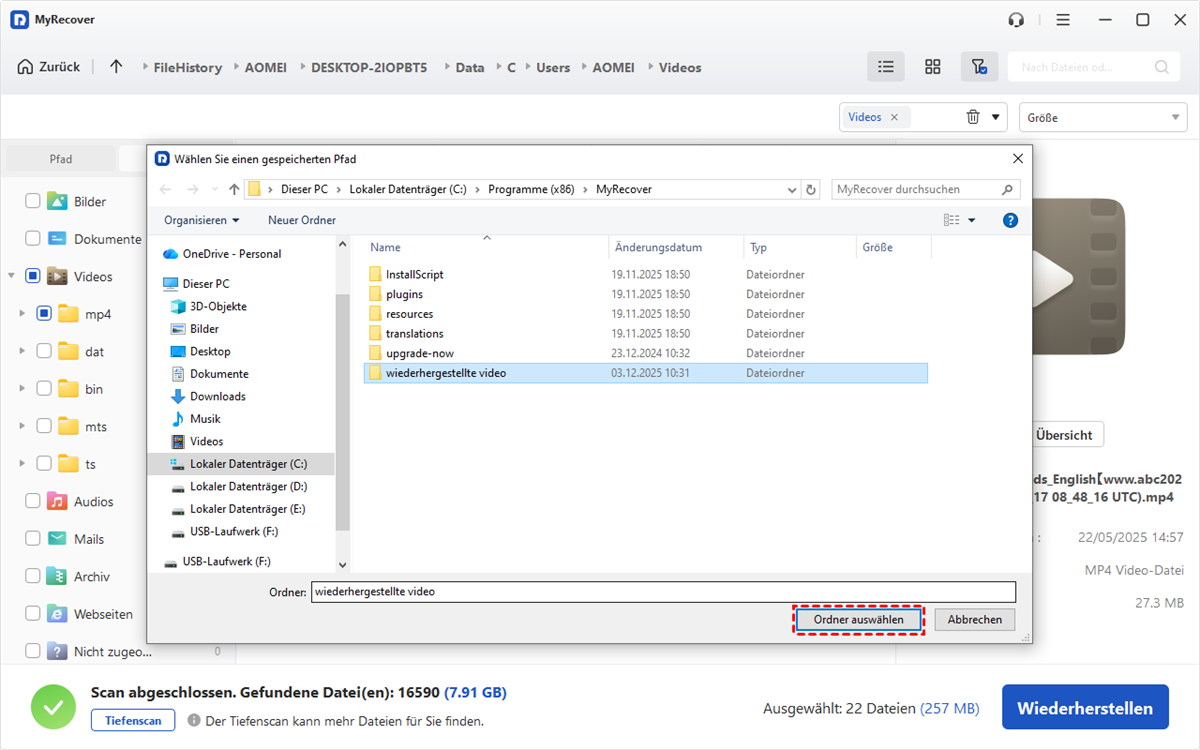
Es durchsucht die nicht erkannte Partitionstruktur, um alle wiederherstellbaren Dateien zu finden – Dokumente, Bilder, Videos, Audio und mehr. Nach dem Scan können Sie die Ergebnisse durchsuchen, Dateien in der Vorschau anzeigen und auswählen, was Sie wiederherstellen möchten. Um Zeit zu sparen, wenden Sie Filter an, um nur bestimmte Dateitypen anzuzeigen, wie z.B. Dokumente, Fotos oder Videos. Um beispielsweise Videos vom Laufwerk wiederherzustellen, können Sie "Videos" im Filter aktivieren. Klicken Sie dann auf die Schaltfläche "Wiederherstellen".
Schritt 3: Dateien an einem sicheren Speicherort speichern
Wählen Sie nun einen sicheren Speicherort zum Speichern der wiederhergestellten Dateien. Wählen Sie keinen Speicherort auf der unbekannten Partition, um eine Überschreibung von Daten zu vermeiden.
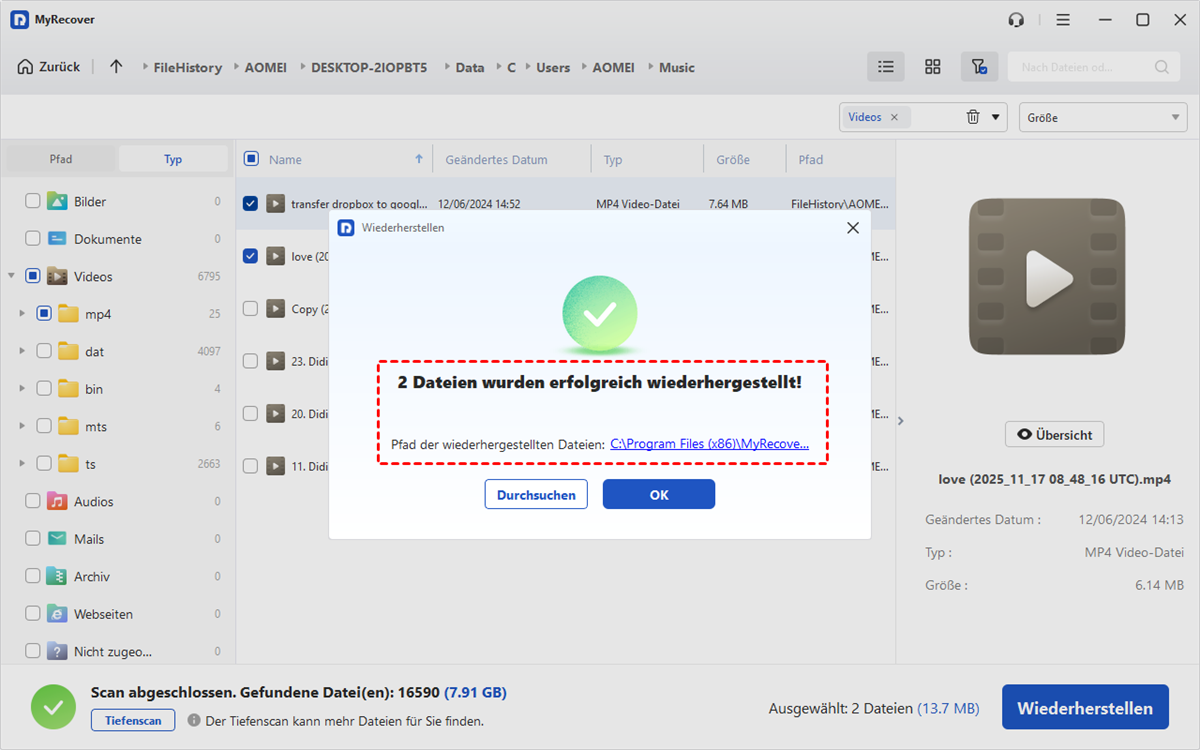
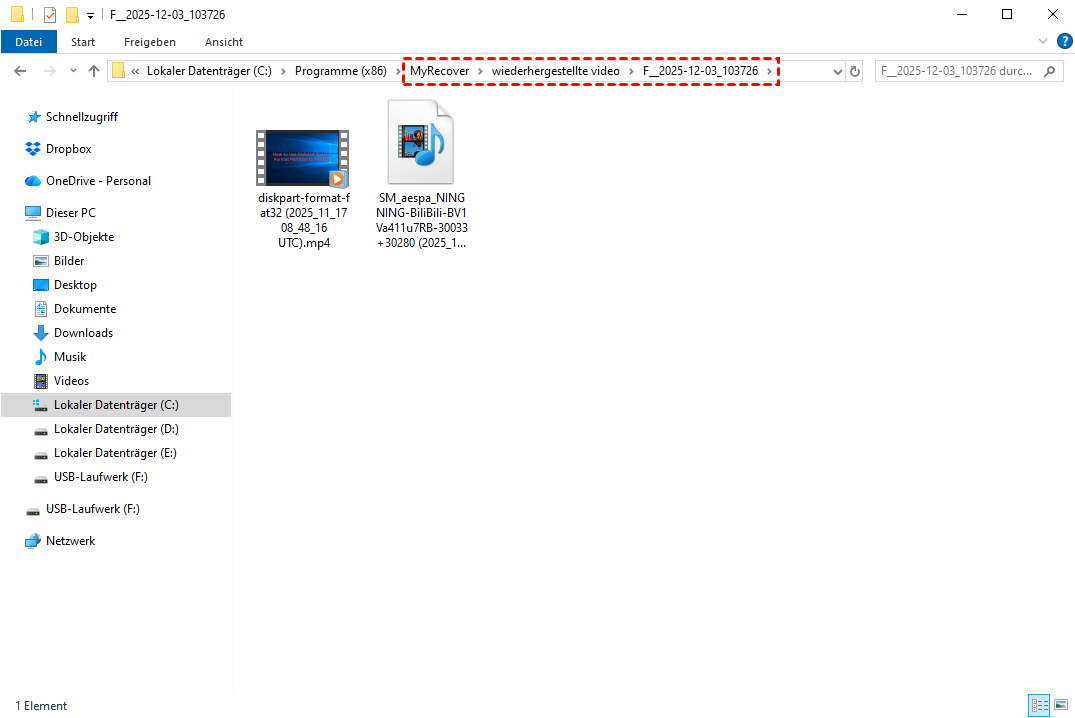
Nach Abschluss des Wiederherstellungsvorgangs öffnet sich ein kleines Fenster, das die Anzahl der erfolgreich wiederhergestellten Dateien und den Zielpfad anzeigt. Klicken Sie einfach auf den Pfadlink oder die Schaltfläche "Durchsuchen", um direkt auf die Dateien zuzugreifen.
Beheben von Problemen mit unbekannter Partition nach Datenwiederherstellung
Nachdem Sie Ihre Daten mit MyRecover von der "Unbekannten" und "Nicht initialisierten" Festplatte wiederhergestellt haben, können Sie sich nun der Reparatur der Festplatte selbst widmen. Basierend auf häufigen Ursachen finden Sie hier gezielte Lösungen.
1. Wiederherstellen einer beschädigten oder fehlenden Partitionstabelle
Wenn Ihre Festplatte aufgrund einer beschädigten oder fehlenden Partitionstabelle "Unbekannt" geworden ist, müssen Sie diese mit Tools von Drittanbietern wiederherstellen. Alternativ können Sie DiskPart verwenden, um die Festplatte zu bereinigen und neu zu partitionieren. (⚠️Diese Methode löscht alle Partitionsinformationen und ist nur sicher, wenn Sie Ihre Daten bereits wiederhergestellt haben.)
Öffnen Sie die Eingabeaufforderung als Administrator: Drücken Sie "Win X" und wählen Sie "Eingabeaufforderung (Administrator)".
Geben Sie im geöffneten Fenster "diskpart" ein und drücken Sie die Eingabetaste, dann geben Sie Folgendes ein:
- list disk
- select disk X (ersetzen Sie X durch Ihre Festplattennummer)
- clean
- convert mbr (oder convert gpt, je nach Bedarf)
- exit
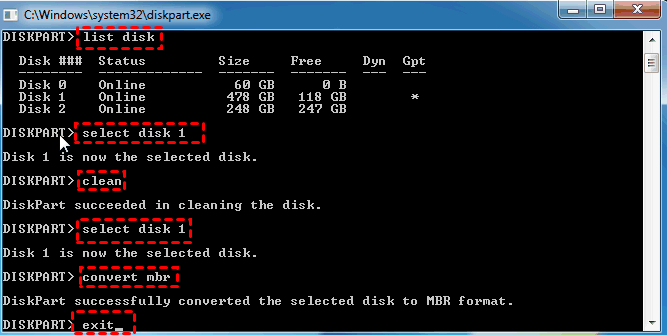
Öffnen Sie anschließend die Datenträgerverwaltung, um die Festplatte zu initialisieren und eine neue Partition zu erstellen.
2. Hardwareverbindungen prüfen und ersetzen
Manchmal liegt das Problem nicht an der Festplatte selbst – es könnte sich einfach um ein Hardwareverbindungsproblem handeln. Ein lockeres, beschädigtes oder minderwertiges Kabel kann verhindern, dass das System das Laufwerk korrekt erkennt oder initialisiert. Versuchen Sie in diesem Fall, das SATA- oder USB-Kabel durch ein neues zu ersetzen, um physische Fehler auszuschließen.
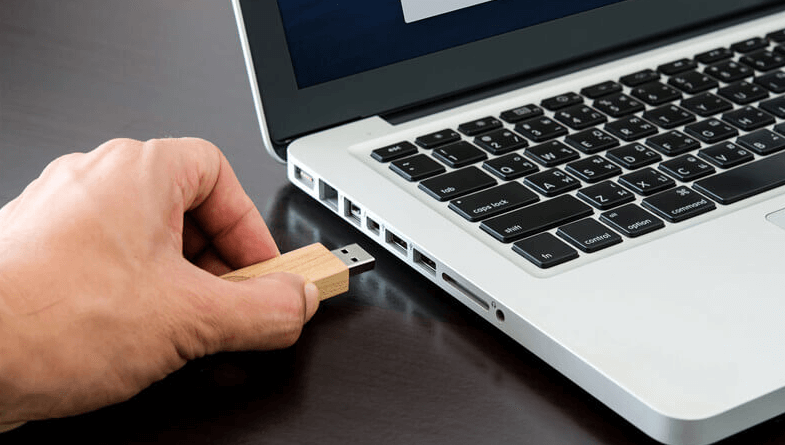
Sie sollten das Laufwerk auch über einen anderen USB-Port testen oder es zur Überprüfung, ob das Problem weiterhin besteht, an einen anderen Computer anschließen. Vermeiden Sie die Verwendung von USB-Hubs oder Verlängerungsadaptern, da diese möglicherweise keine stabile Stromversorgung oder ordnungsgemäße Datenübertragung bieten. Für optimale Ergebnisse schließen Sie das Laufwerk direkt an einen Port auf dem Motherboard oder Laptop an.
3. Falsche Datenträgerkonvertierung oder Partitionierung beheben
Wenn der Datenträger unsachgemäß von MBR zu GPT (oder umgekehrt) konvertiert wurde, erkennt Windows ihn möglicherweise nicht. Wenn möglich, kehren Sie die fehlerhafte Konvertierung mit Tools wie `mbr2gpt` oder Partitionsmanagern rückgängig. Rufen Sie das BIOS/UEFI auf, um sicherzustellen, dass der Startmodus mit dem Datenträgerformat übereinstimmt (MBR = Legacy, GPT = UEFI).
4. Schadsoftware oder Viren entfernen, die Partitionsinformationen beschädigt haben
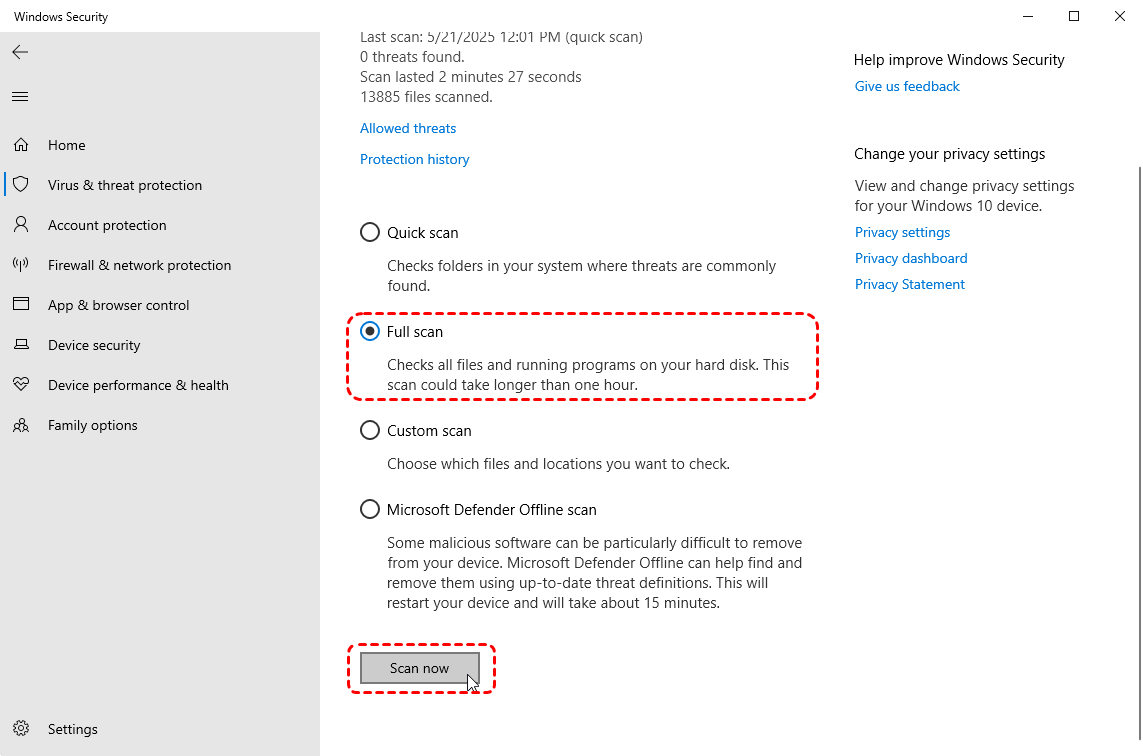
Schadsoftware kann Partitionsmetadaten beschädigen. Eine Bereinigung des Systems ist unerlässlich, bevor Sie versuchen, den Datenträger zu reparieren oder wiederzuverwenden. Scannen Sie Ihr gesamtes System mit "Windows Defender".
5. Dateisystemfehler überprüfen und beheben
Wenn der Datenträger gerade Daten schrieb, als das System plötzlich abstürzte oder einen Stromausfall erlebte, ist es möglich, dass die Partitionstabelle oder das Dateisystem beschädigt wurde. In solchen Fällen ist der erste Schritt, sicherzustellen, dass das Laufwerk an eine stabile Stromquelle angeschlossen ist, um weiteren Schaden zu verhindern. Öffnen Sie dann ein Eingabeaufforderungsfenster als Administrator und führen Sie den Befehl aus (ersetzen Sie "g:" durch Ihren tatsächlichen Laufwerksbuchstaben): chkdsk g: /f /r

Dadurch wird das Laufwerk auf Dateisystemfehler überprüft und versucht, diese automatisch zu beheben. Wenn der Schaden auf logische Fehler beschränkt ist, kann dies den Zugriff auf die Partition wiederherstellen, ohne dass eine separate Neuformatierung oder Datenwiederherstellung erforderlich ist.
6. Bootloader- oder Formatkonflikte in Dual-Boot-Systemen beheben
Wenn Sie Windows neben Linux oder in einem Multi-Boot-Setup verwenden, kann ein falsch konfigurierter Bootloader beeinträchtigen, wie Partitionen vom System erkannt werden. Dies kann dazu führen, dass Laufwerke als "Unbekannt" erscheinen oder Partitionen fehlen. Um dies zu beheben, können Sie das integrierte Windows-Befehlszeilenprogramm "bcdedit" verwenden, um die Windows-Startkonfiguration zu reparieren oder neu aufzubauen.
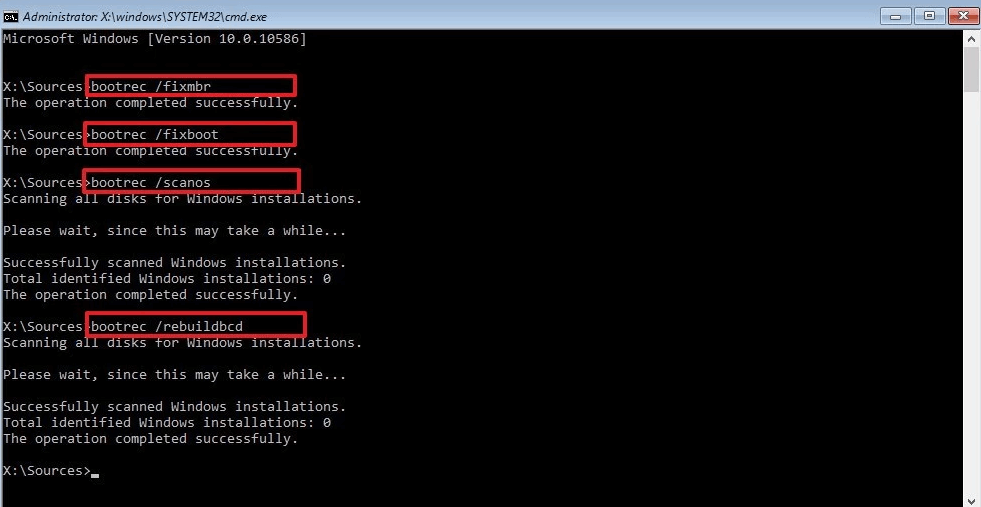
Wenn das Problem das Starten von Windows verhindert, starten Sie in die Windows-Wiederherstellungsumgebung mit Installationsmedien und öffnen Sie die Eingabeaufforderung. Führen Sie dann die folgenden Befehle in der angegebenen Reihenfolge aus, um die Startdatensätze zu reparieren:
- bootrec /fixmbr
- bootrec /fixboot
- bootrec /scanos
- bootrec /rebuildbcd
Für Systeme mit Linux wird empfohlen, von einem Linux-Live-USB zu booten und Tools wie "TestDisk" zu verwenden, um versteckte oder überschriebene Partitionen zu überprüfen, wiederherzustellen oder zu reparieren.
Zusammenfassung
Indem Sie verstehen, warum eine Partition "Unbekannt" und "Nicht initialisiert" wird, und die entsprechenden Wiederherstellungs- und Reparaturschritte befolgen, können Sie die Datenwiederherstellung von einer unbekannten Partition effektiv abschließen und die Festplattenfunktionalität wiederherstellen. Noch besser: Mit MyRecover können Benutzer ohne technische Vorkenntnisse verlorene Daten von einer unbekannten Partition mit nur wenigen einfachen Klicks problemlos wiederherstellen. Um dieses erstaunliche Tool mit einer Lizenz auf unbegrenzten Geräten zu nutzen, probieren Sie bitte die Technician-Edition aus.

Verpassen Sie keine
neuen Tipps mehr
Fügen Sie uns bei Google als bevorzugte Quelle hinzu, um keine hilfreichen Ratgeber mehr zu verpassen.
 Als bevorzugte Quelle hinzufügen >>