 MyRecover



Outlook PST-Wiederherstellungssoftware kostenlos herunterladen
Suchen Sie die beste Outlook PST-Wiederherstellungssoftware? Egal, ob Ihre PST-Dateien gelöscht oder unzugänglich sind, unser professionelles Outlook PST-Wiederherstellungstool hilft Ihnen, Outlook PST-Dateien mühelos wiederherzustellen. Es unterstützt Tiefenscans und Vorschau vor der Wiederherstellung.

Von Cenmew / Aktualisiert am 24.03.2026


Über Outlook PST-Dateien
Eine PST-Datei (Personal Storage Table) ist eine lokale Datei, die von Microsoft Outlook verwendet wird, um Ihre E-Mails, Kontakte, Kalender und andere persönliche Informationen zu speichern. Sie funktioniert wie ein Aufbewahrungsbehälter für alle Ihre Outlook-Daten. Wenn Sie Outlook verwenden, werden Ihre Nachrichten und Daten in einer PST-Datei auf Ihrem Computer gespeichert. Dies erleichtert es, Ihre Outlook-Informationen bei Bedarf zu sichern, zu verschieben oder wiederherzustellen.

Wenn Ihre PST-Datei fehlt oder gelöscht wurde, benötigen Sie möglicherweise ein professionelles Outlook PST-Wiederherstellungstool, um sie wiederherzustellen und Ihre wichtigen E-Mails und andere Informationen zurückzubekommen.
Kostenloser Download des Outlook PST-Wiederherstellungstools - Microsoft Windows File Recovery
🏷️Wichtig: Funktioniert nur unter Windows 10 (Version 2004 und höher) und Windows 11. Ältere Versionen wie Windows 7 oder 8 werden nicht unterstützt.
Windows File Recovery ist ein kostenloses Befehlszeilenprogramm von Microsoft, das Ihnen helfen kann, gelöschte PST-Dateien von Ihrem PC wiederherzustellen. Wenn Sie Ihre Outlook-Datendatei versehentlich gelöscht haben oder sie durch Formatierung, Beschädigung oder Systemabstürze verloren gegangen ist, bietet Windows File Recovery eine mögliche Möglichkeit, sie zurückzubekommen, ohne für Drittanbieter-Software zu bezahlen.
- ★Wichtige Funktionen:
- Erfordert keine vorherige Sicherung.
- Völlig kostenlos zu nutzen.
- Unterstützt die Wiederherstellung gelöschter oder formatierter PST-Dateien von Festplatten, SSDs und USB-Laufwerken.
- Am besten für technisch versierte Benutzer geeignet.
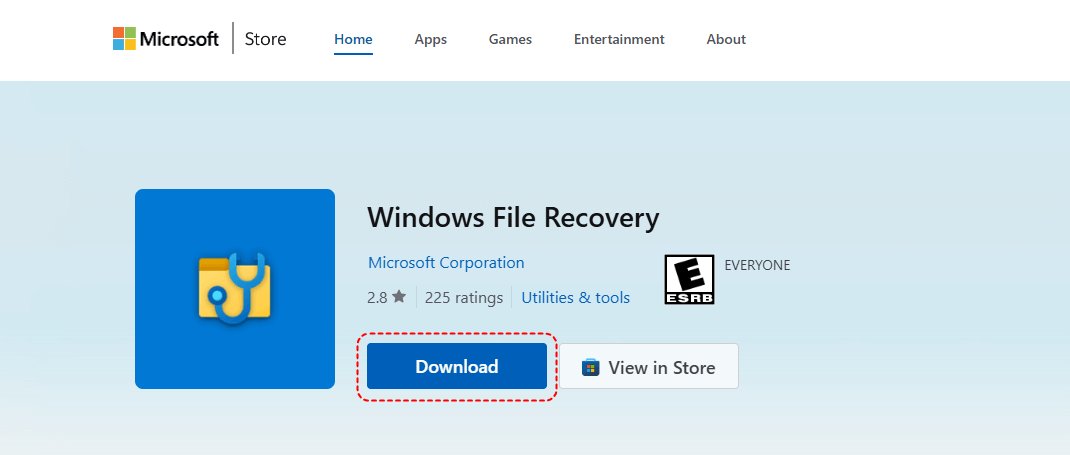
Schritt 1: Öffnen Sie den Microsoft Store, suchen Sie nach "Windows File Recovery" und klicken Sie auf Download. Folgen Sie dann dem Assistenten, um die Installation abzuschließen.
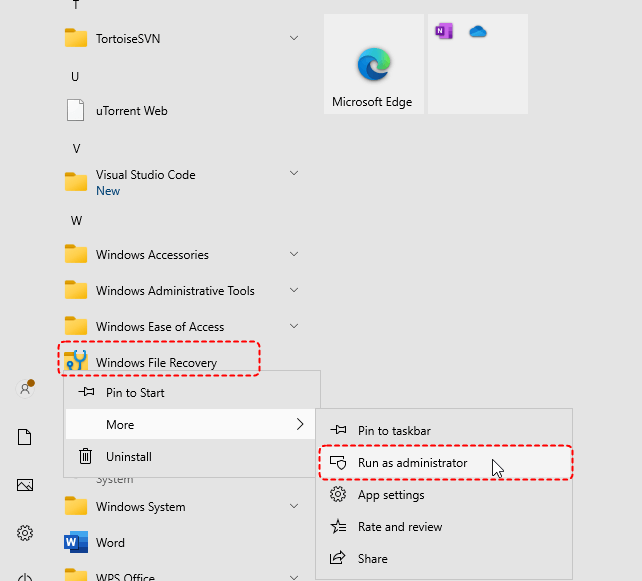
Schritt 2: Klicken Sie auf "Start", suchen Sie nach Windows File Recovery, klicken Sie dann mit der rechten Maustaste darauf und wählen Sie "Als Administrator ausführen".
Schritt 3: Windows File Recovery unterstützt mehrere Modi.
- Verwenden Sie "/regular" für kürzlich gelöschte Dateien von einem NTFS-Laufwerk.
- Verwenden Sie "/extensive" für Dateien, die vor einiger Zeit gelöscht wurden oder von einem formatierten/beschädigten NTFS-, exFAT- oder FAT-Laufwerk stammen.
Schritt 4: PST-Datei von Laufwerk H: auf Laufwerk D: wiederherstellen (kürzliche Löschung): winfr H: D: /regular /n *.pst
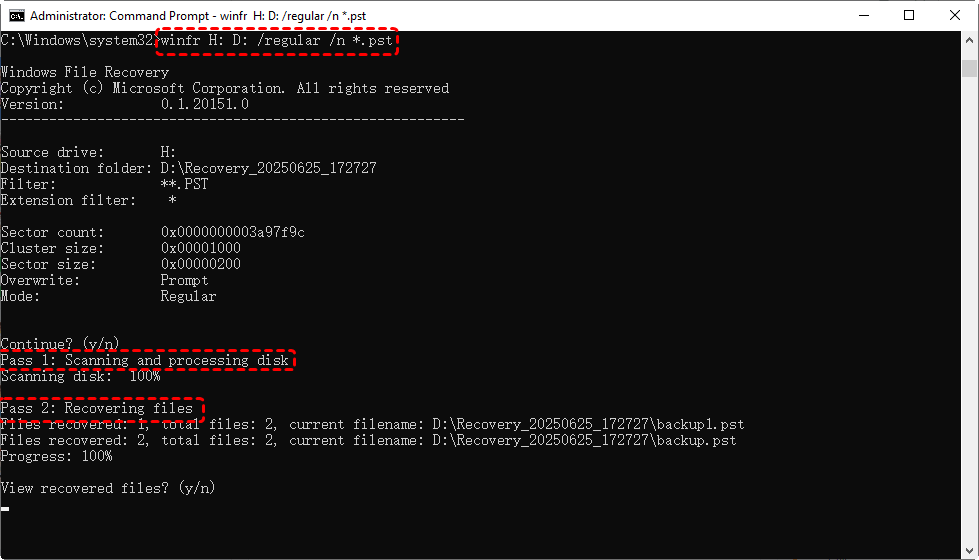
PST-Datei von Laufwerk H: auf Laufwerk D: wiederherstellen (formatiertes/beschädigtes Laufwerk): winfr H: D: /extensive /n *.pst
- H: ist das Quelllaufwerk, von dem die PST-Datei gelöscht wurde
- D: ist das Ziellaufwerk für die wiederhergestellten Dateien
- /n *.pst weist das Tool an, nach PST-Dateien zu suchen und sie wiederherzustellen
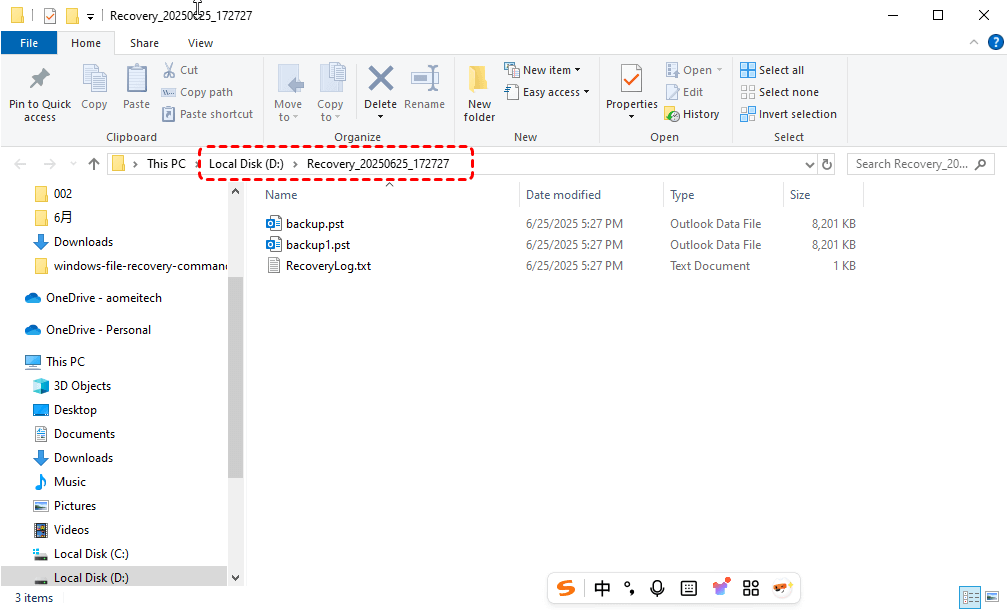
Schritt 5: Nachdem der Scan- und Wiederherstellungsprozess abgeschlossen ist, drücken Sie "Y" auf Ihrer Tastatur, um zum Wiederherstellungsordner (üblicherweise mit Recovery_ benannt) auf Ihrem Ziellaufwerk (in den obigen Beispielen D:) zu gelangen. Dort finden Sie Ihre wiederhergestellten .pst-Dateien, wenn die Wiederherstellung erfolgreich war.
Outlook PST-Wiederherstellungssoftware kostenlos herunterladen - MyRecover
Obwohl Windows File Recovery ein leistungsstarkes, kostenloses Tool zur Wiederherstellung von PST-Dateien ist, hat es einige klare Einschränkungen: 1) erfordert die Verwendung von Befehlszeilenoperationen, was für nicht-technische Benutzer schwierig oder verwirrend sein kann; 2) verfügt nicht über Vorschaufunktionen, sodass Sie vor der Wiederherstellung nicht sehen können, welche PST-Dateien gefunden wurden; 3) funktioniert nur unter Windows 10 (2004 ) und Windows 11, was Benutzer älterer Systeme ausschließt.
Wenn Sie eine benutzerfreundlichere und effizientere Lösung bevorzugen, ist MyRecover eine hervorragende Alternative. Es bietet eine grafische Oberfläche, unterstützt Tiefenscans und ermöglicht es Ihnen, PST-Dateien einfach zu filtern und selektiv wiederherzustellen – alles mit nur wenigen Klicks. Egal, ob Ihre PST-Datei durch Löschung, Formatierung, Beschädigung oder andere Ursachen verloren ging, kostenloses MyRecover kann Ihnen helfen, sie schnell und einfach wiederherzustellen, ohne Befehlszeile.
- ★Hauptmerkmale:
- Benutzerfreundliche Oberfläche und einfache Bedienung: Keine komplizierten Befehlszeilen; die intuitive grafische Oberfläche eignet sich für alle Benutzer, einschließlich Anfänger.
- Unterstützt über 1000 Dateiformate: Stellt nicht nur PST-Dateien wieder her, sondern auch Dokumente, Fotos, Videos, Audiodateien und viele andere Dateitypen.
- Hohe Wiederherstellungsquote: Nutzt Tiefenscan und intelligente Algorithmen, um gelöschte, formatierte oder beschädigte Dateien effektiv wiederherzustellen.
- Unterstützt über 500 Speichergeräte: Kann Daten von Festplatten, SSDs, USB-Laufwerken, Speicherkarten und mehr wiederherstellen.
- Schnellscan- und Tiefenscan-Modi: Benutzer können den Schnellscan zur Zeitersparnis oder den Tiefenscan für höhere Wiederherstellungsraten wählen.
- Kompatibel mit gängigen Windows-Versionen: Funktioniert unter Windows 11/10/8/7 und Server 2025/2022/2019/2012/2008 usw.
- Kein Backup erforderlich: Kann verlorene oder gelöschte Dateien auch ohne vorherige Sicherungskopien wiederherstellen.
Schritt 1: Laden Sie die kostenlose PST-Wiederherstellungssoftware herunter. Befolgen Sie die Installationsanweisungen, um sie auf Ihrem Windows-PC zu installieren.
 100% Sicher
Schritt 2: Öffnen Sie MyRecover von Ihrem Desktop. Wählen Sie das Laufwerk oder die Partition aus, auf der Ihre PST-Datei verloren ging oder gelöscht wurde. Klicken Sie auf die Schaltfläche "Scannen". MyRecover führt je nach Laufwerksstatus einen "Schnellscan" oder "Tiefenscan" durch, um alle wiederherstellbaren Dateien zu finden.

Schritt 3: Sobald der Scan abgeschlossen ist, durchsuchen oder suchen Sie in den Ergebnissen nach Ihren PST-Dateien. Aktivieren Sie das Kontrollkästchen neben den PST-Dateien, die Sie wiederherstellen möchten. Klicken Sie auf die Schaltfläche "Wiederherstellen".
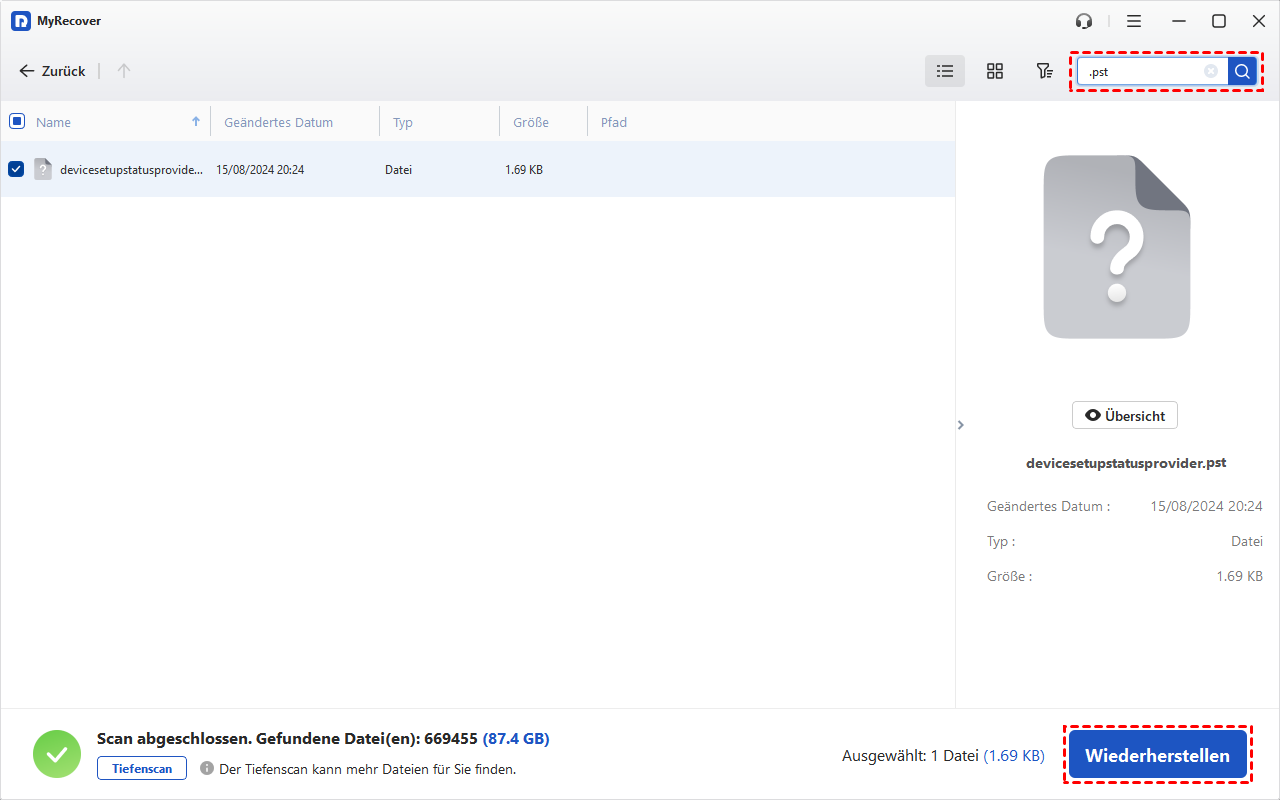
Schritt 4: Wählen Sie dann einen anderen Speicherort (nicht den ursprünglichen) aus, um die wiederhergestellten PST-Dateien zu speichern und Überschreibungen zu vermeiden.
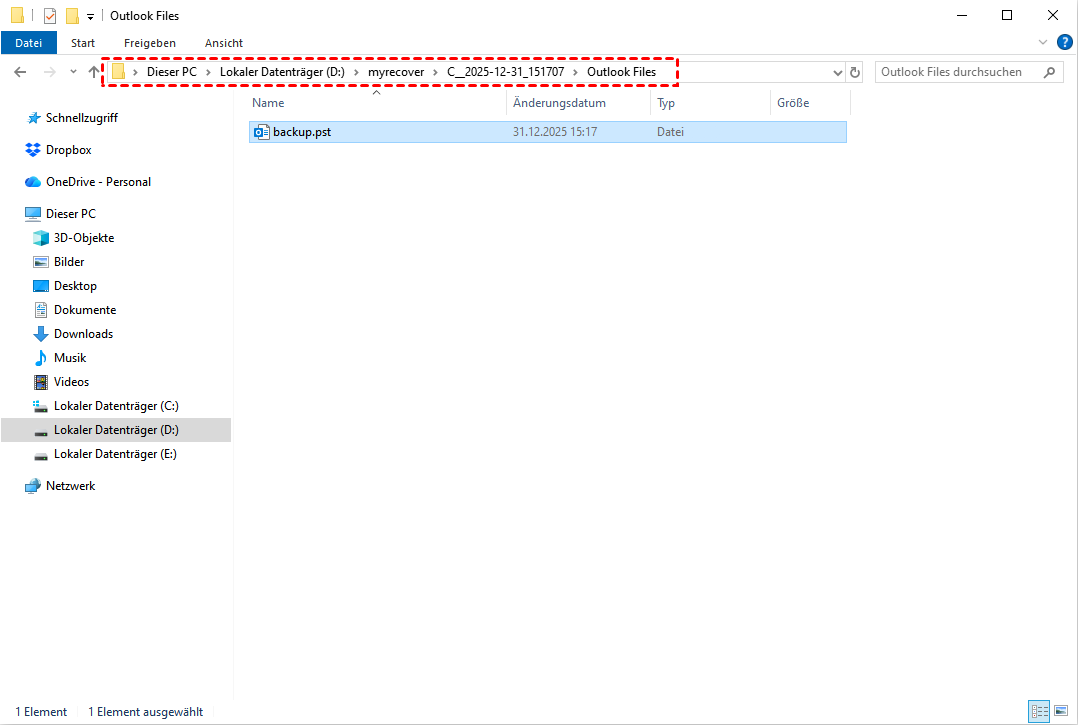
Wenn die Wiederherstellung abgeschlossen ist, erhalten Sie ein Mini-Fenster, das die Gesamtzahl der wiederhergestellten Dateien und ihren neuen Pfad anzeigt. Klicken Sie einfach auf den Pfad oder die Schaltfläche "Durchsuchen", und Sie können direkt darauf zugreifen, um eine schnelle Überprüfung durchzuführen.
FAQs zu Outlook PST-Dateien
A: Wo wird die Outlook PST-Datei auf meinem Computer gespeichert?
Q: Standardmäßig werden PST-Dateien unter Windows am folgenden Speicherort abgelegt: "C:\Users\[IhrBenutzername]\Dokumente\Outlook-Dateien\". Der Speicherort kann jedoch variieren, wenn Sie während der Outlook-Exporteinrichtung einen benutzerdefinierten Ordner auswählen.
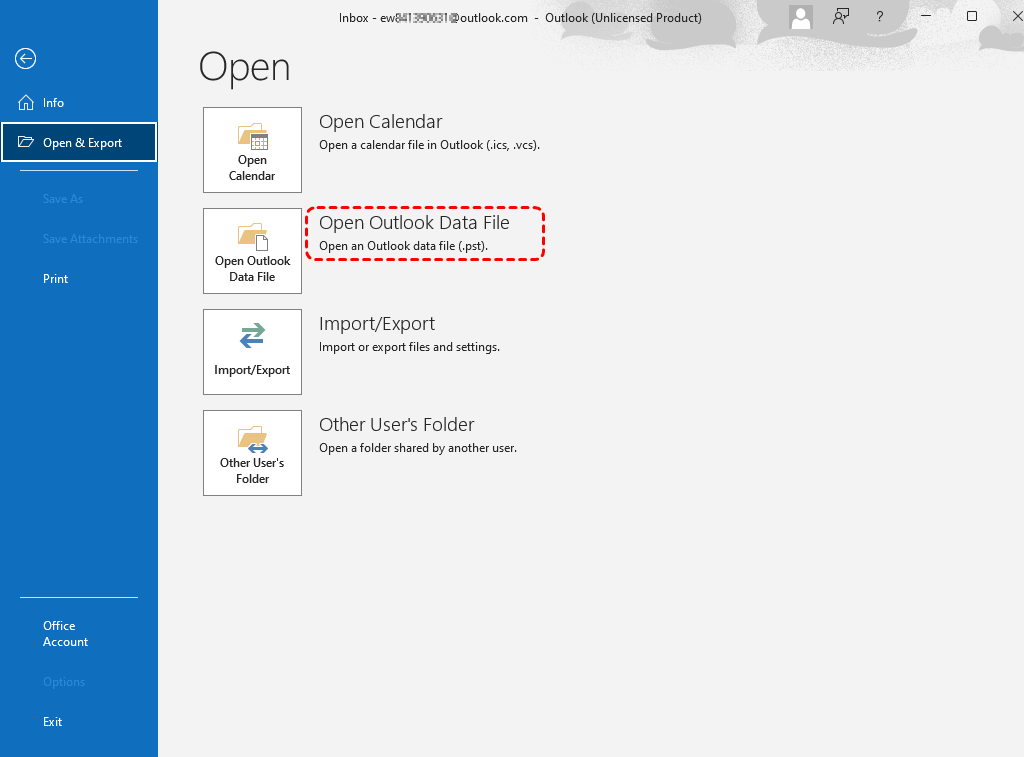
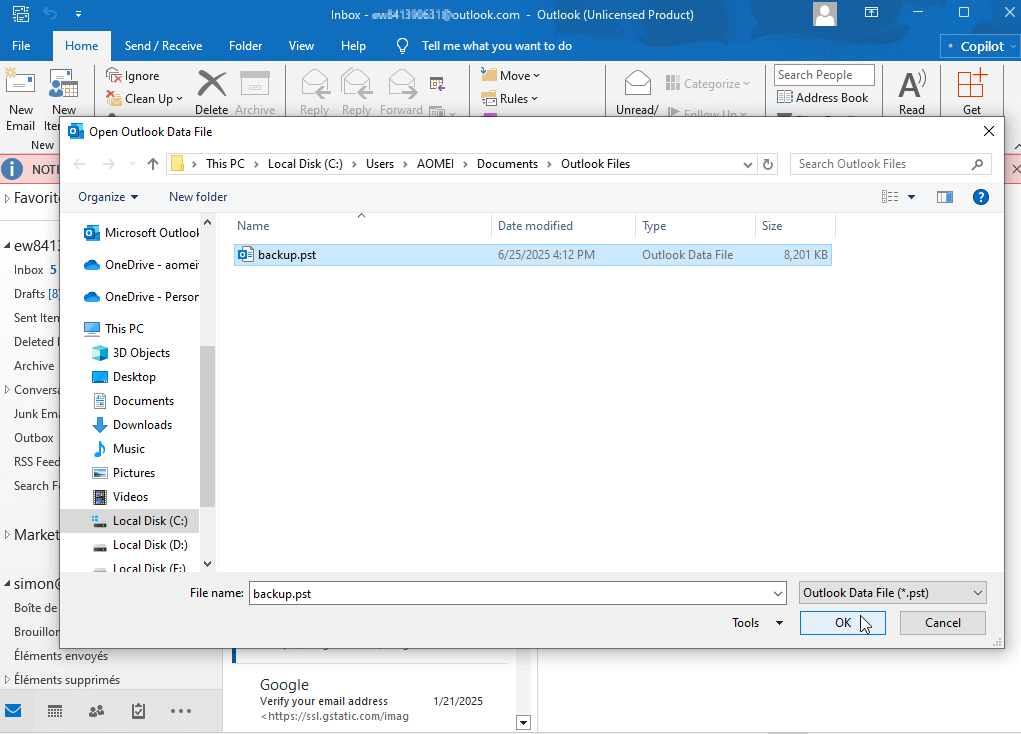
A: Wie kann ich eine PST-Datei in Outlook öffnen?
Q: Gehen Sie in Outlook zu "Datei > Öffnen & Exportieren > Outlook-Datendatei öffnen", navigieren Sie dann zum Speicherort der PST-Datei und öffnen Sie sie.
A: Was ist das beste Tool zur Reparatur von Outlook PST-Dateien?
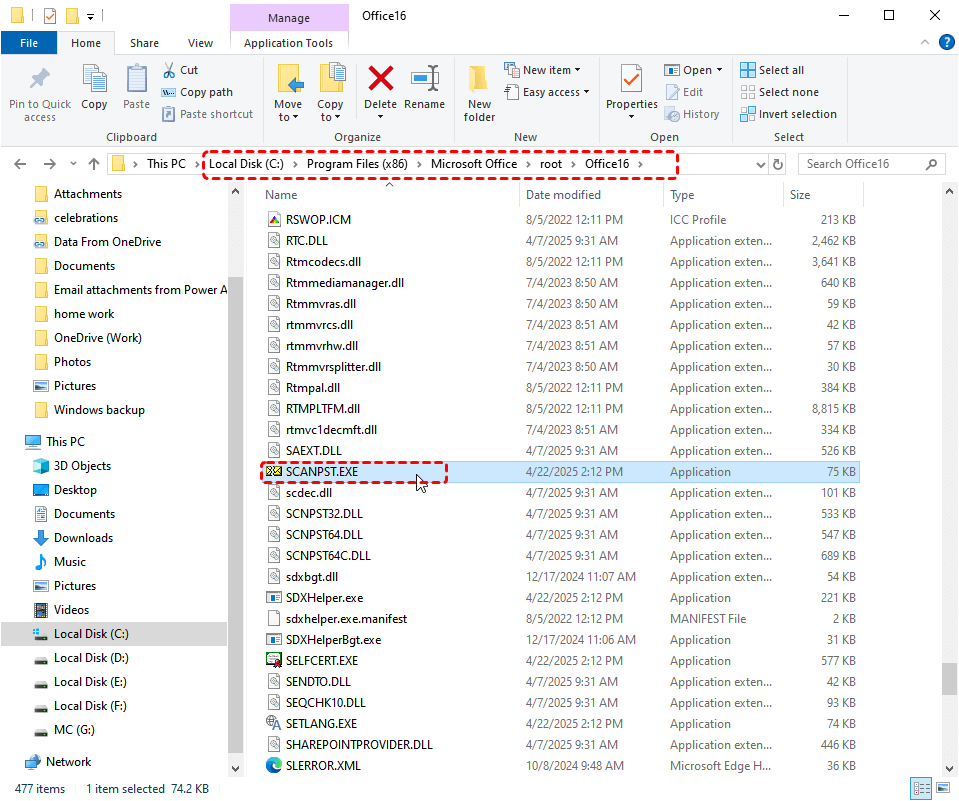
Q: Sie können eine beschädigte PST-Datei mit dem integrierten Microsoft-Tool namens "Scanpst.exe" (Inbox Repair Tool) reparieren. Suchen Sie das Tool auf Ihrem Computer (C:\Programme\Microsoft Office\root\OfficeXX), führen Sie es aus und befolgen Sie die Anweisungen, um die PST-Datei zu reparieren.
A: Kann ich meine PST-Dateien verschieben oder sichern?
Q: Ja. Da PST-Dateien lokal gespeichert werden, können Sie sie zur Sicherung in einen anderen Ordner, auf ein externes Laufwerk oder in Cloud-Speicher kopieren oder verschieben. Stellen Sie nur sicher, dass Outlook geschlossen ist, bevor Sie die PST-Datei kopieren.
A: Wie stelle ich Outlook PST-Dateien aus einem Backup wieder her?
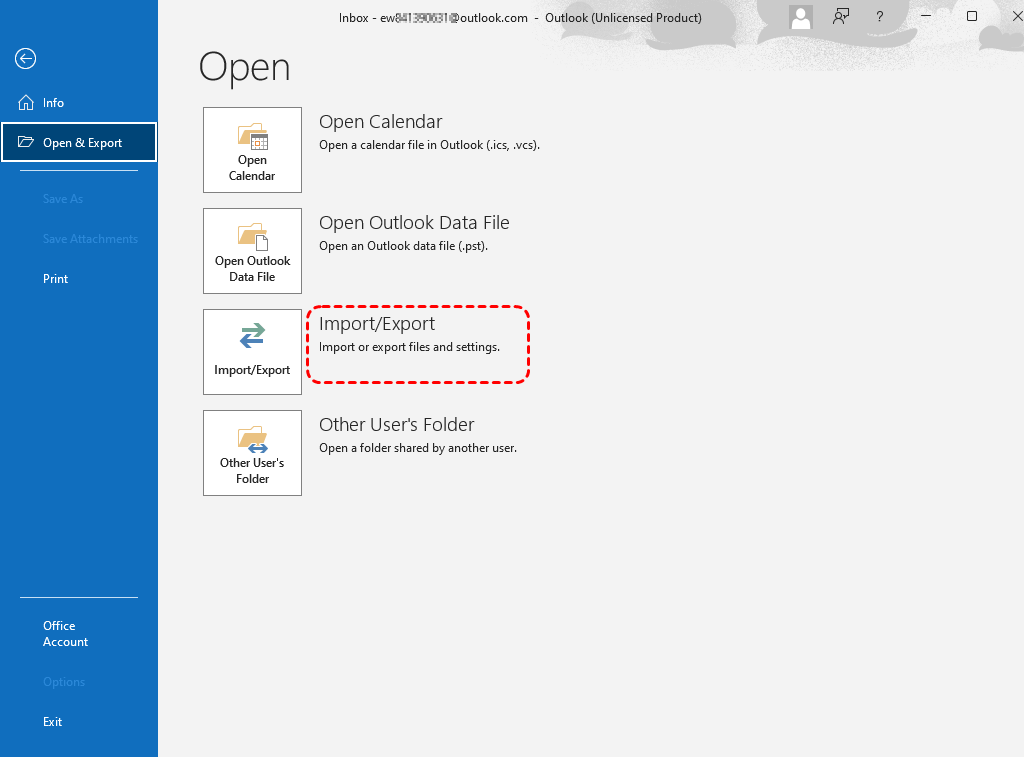
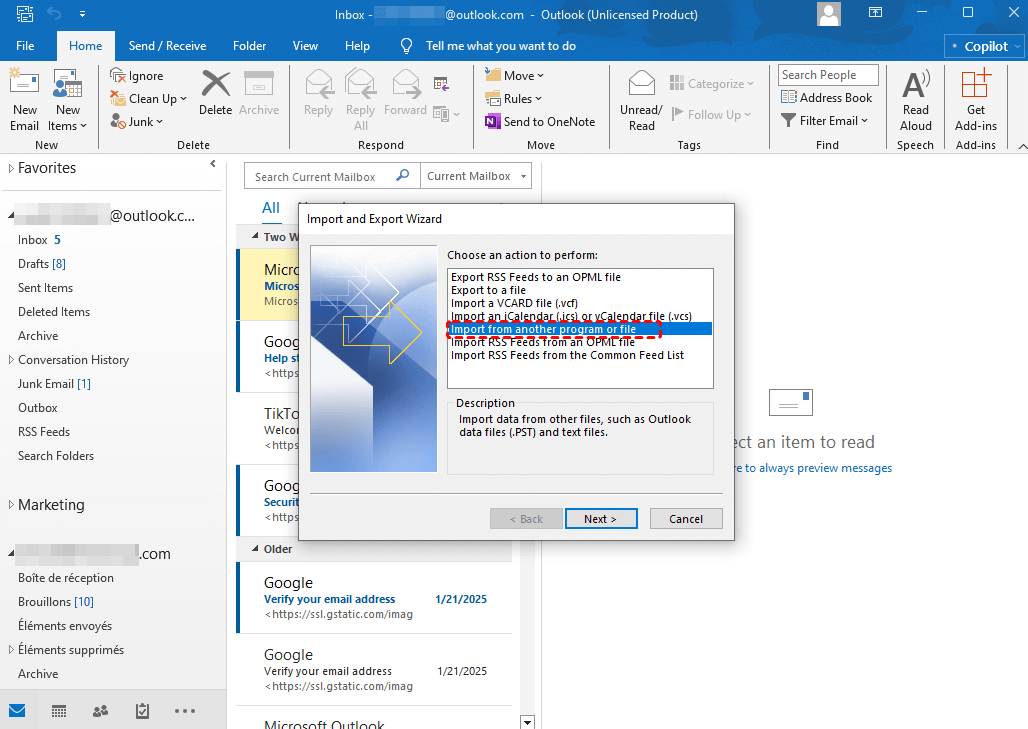
Q: Um eine PST-Datei aus einem Backup wiederherzustellen, suchen Sie einfach die gesicherte PST-Datei und importieren Sie sie in Outlook, indem Sie zu "Datei > Öffnen & Exportieren > Importieren/Exportieren" gehen. Wählen Sie dann "Aus einem anderen Programm oder einer anderen Datei importieren > Outlook-Datendatei (.pst)", navigieren Sie zur Backup-Datei und folgen Sie den Anweisungen, um die Wiederherstellung abzuschließen.
Fazit
Outlook-PST-Dateien sind entscheidend für die lokale Verwaltung Ihrer E-Mails und persönlichen Daten, können jedoch manchmal versehentlich gelöscht werden oder aus verschiedenen Gründen verloren gehen. Während das kostenlose Windows File Recovery-Tool von Microsoft eine Möglichkeit bietet, gelöschte PST-Dateien wiederherzustellen, können seine Befehlszeilenschnittstelle und Systemanforderungen für viele Benutzer eine Herausforderung darstellen.
Deshalb sticht MyRecover als eine wesentlich bessere Outlook-PST-Wiederherstellungssoftware hervor. Mit seiner intuitiven Oberfläche, tiefen und schnellen Scanmodi sowie breiter Datei- und Geräteunterstützung macht MyRecover die Wiederherstellung von Outlook-PST-Dateien einfacher und schneller – ohne technische Kenntnisse. Wenn Sie erweiterte Funktionen wie Vorschau von Dateien vor der Wiederherstellung, unbegrenztes Datenwiederherstellungs-Kontingent, Wiederherstellung von Daten von nicht startfähigen Computern usw. freischalten möchten, probieren Sie bitte die Professional Edition aus.

Verpassen Sie keine
neuen Tipps mehr
Fügen Sie uns bei Google als bevorzugte Quelle hinzu, um keine hilfreichen Ratgeber mehr zu verpassen.
 Als bevorzugte Quelle hinzufügen >>