 MyRecover



SD-Karte löscht Dateien von selbst löschen? Beheben Sie das Problem schnell mit 3 bewährten Methoden!
Probleme mit einer SD-Karte, die Dateien von selbst löscht, oder einer "SD-Karte hat sich selbst geleert" Meldung? Erfahren Sie, wie Sie Android-Speicherfehler beheben, fehlende Dateien wiederherstellen und Ihre SD-Karte vor unerwartetem Datenverlust schützen. Schnelle Lösungen hier!

Von Cenmew / Aktualisiert am 23.03.2026


SD-Karte löscht Dateien von selbst! Bitte helfen Sie!
Meine SD-Karte hat angefangen, Bilder und Videos von selbst zu löschen, und jetzt weine ich!
Mein Mann hat mir eine SD-Karte besorgt, um sie in mein Telefon zu stecken, um Platz für all die Bilder und Videos meiner Kinder zu schaffen. Ich habe gerade einige Dateien verschoben, und die SD-Karte fing an, Dinge von selbst zu löschen. Hunderte von Bildern und Videos meiner Kinder sind weg, darunter auch solche von meinem neuen Sohn aus den letzten Monaten. Ich weine buchstäblich und mir ist übel. Diese sind so wichtig für mich. Bilder und Videos auf meinem Telefon und mein USB-Stick mit weiteren Bildern und Videos wären das Erste, was ich greifen würde, wenn unser Haus brennen würde, außer den Kindern selbst (und unseren Haustieren).
Gibt es eine Möglichkeit, diese zurückzubekommen? Ich habe ein Android-Gerät.
- Frage von reddit.com
Leiden Sie unter "SD-Karte löscht Dateien von selbst" auf Android? Was sollten Sie tun, um zu verhindern, dass die SD-Karte Dateien löscht? Wie lassen sich gelöschte SD-Karten-Dateien einfach wiederherstellen? Keine Panik, Sie finden wirksame Wege, um das Problem zu beheben. Lassen Sie uns nun die Gründe analysieren und Lösungen finden.

Warum löscht meine SD-Karte Dateien von selbst?
Bevor Sie Lösungen anwenden, ist es wichtig herauszufinden, warum Ihre SD-Karte Dateien von selbst löscht. Es gibt mehrere Gründe, die für das selbstständige Löschen von Dateien durch die SD-Karte verantwortlich sein können.
⭕ Malware- oder Vireninfektionen. Ein Virus könnte Dateien unbemerkt löschen, wenn Sie Ihre SD-Karte auf mehreren Geräten verwendet haben. Bestimmte Malware zielt auf Speichergeräte ab und löscht Daten unerwartet.
⭕ Unerwartete Stromausfälle oder unsachgemäßes Auswerfen. Daten können beschädigt werden, wenn Sie Ihre SD-Karte ohne ordnungsgemäßes Auswerfen entfernen. Ebenso kann Datenverlust auftreten, wenn Ihr Gerät abrupt herunterfährt, während Dateien geschrieben werden.
⭕ Defekte SD-Karte oder gefälschter Speicher. Billige oder gefälschte SD-Karten haben oft unzuverlässige Speicherchips. Wenn Ihre SD-Karte Dateien immer wieder von selbst löscht, könnte sie defekt sein – oder schlimmer, es handelt sich um eine gefälschte Karte mit weniger Speicher als angegeben.
⭕ Android-Speicherprobleme. Auf Smartphones tritt das Problem, dass die SD-Karte Dateien von selbst löscht, häufig aufgrund von Systemupdates, App-Konflikten oder falscher Formatierung auf.
⭕ Inkompatibles Dateisystem (exFAT vs. FAT32). Android funktioniert am besten mit FAT32, aber einige Karten sind als exFAT formatiert, was zu Fehlern führt.
Nun, wie man Dateien von einer SD-Karte wiederherstellt, die automatisch Dateien löscht.
Wie man eine SD-Karte repariert, die ständig Dateien löscht
Wenn die SD-Karte auf Android oder anderen Geräten von selbst Dateien löscht, sollten Sie SD-Karten-Dateien rechtzeitig sichern, um Datenverlust zu verhindern. Oder trennen Sie dann die SD-Karte von Ihrem Gerät.
Methode 1. Scannen und Reparieren mit Bordmitteln
Wenn die SD-Karte auf Ihrem Computer, wie Windows- und Mac-Computern, ständig von selbst Dateien löscht, können Sie verschiedene Wege zur Reparatur nutzen.
Unter Windows führen Sie den chkdsk-Befehl aus, um Speicherfehler zu beheben:
1. Geben Sie cmd in das Windows-Suchfeld ein und starten Sie die Eingabeaufforderung als Administrator.
2. Geben Sie dann chkdsk X: /f /r ein (ersetzen Sie X durch den Laufwerksbuchstaben Ihrer SD-Karte).
3. Prüfen Sie nun, ob das Problem behoben ist.
Auf dem Mac verwenden Sie First Aid, um Speicherfehler zu beheben:
1. Klicken Sie auf Finder > Programme > Dienstprogramme > Festplatten-Dienstprogramm.
2. Wählen Sie Darstellung > Alle Geräte anzeigen, um sicherzustellen, dass die SD-Karte sichtbar ist.
3. Wählen Sie die SD-Karte aus und klicken Sie auf First Aid, dann folgen Sie den Schritten zum Scannen und Reparieren.
Methode 2. Sicheres Formatieren der SD-Karte
Manchmal kann ein inkompatibles Dateisystem dazu führen, dass eine SD-Karte Dateien von selbst löscht. Daher können Sie die SD-Karte formatieren auf das richtige Dateisystem, um dann Dateien zu speichern und zu verwalten. Zunächst sollten Sie, wenn möglich, die Dateien auf der SD-Karte sichern.
SD-Karte unter Windows schnell formatieren
1. Bitte verbinden Sie Ihre SD-Karte mit Ihrem Computer über einen Kartenleser.
2. Gehen Sie dann zu Ihrem Desktop, klicken Sie mit der rechten Maustaste auf Dieser PC und wählen Sie Verwalten.
3. Klicken Sie auf Datenträgerverwaltung, klicken Sie mit der rechten Maustaste auf die SD-Karte und wählen Sie dann Formatieren.
4. Benennen Sie die Volumebezeichnung um, wählen Sie ein Dateisystem (z.B. FAT32 oder ein anderes benötigtes System), setzen Sie ein Häkchen bei Schnellformatierung durchführen und klicken Sie auf OK.
- FAT32 (am besten für Kompatibilität mit Kameras, Android und älteren Geräten).
- exFAT (für große Dateien über 4GB, funktioniert mit modernen Geräten).
- NTFS (nur für Windows, nicht ideal für Kameras/Handys).
SD-Karte unter Android formatieren
1. Stecken Sie die SD-Karte in Ihr Android-Handy (nutzen Sie den SIM-Schacht oder den dedizierten Slot).
2. Öffnen Sie Einstellungen > Speicher (oder bei einigen Geräten Akku & Speicher).
3. Tippen Sie auf Ihre SD-Karte (kann als "Wechseldatenträger" bezeichnet sein).
4. Tippen Sie auf das 3-Punkte-Menü (⋮) in der oberen rechten Ecke.
5. Wählen Sie "Formatieren" oder "Als portabel formatieren".
6. Bestätigen Sie die Aktion (dies löscht alle Daten).
7. Warten Sie auf den Abschluss (dauert normalerweise einige Sekunden).
Methode 3. Auf versteckte Dateien prüfen
Manchmal sind Dateien einfach versteckt und nicht gelöscht.
Windows: Gehen Sie zu Explorer-Optionen und schalten Sie "Ausgeblendete Dateien anzeigen" ein.
Mac: Verwenden Sie den Terminal-Befehl defaults write com.apple.finder AppleShowAllFiles YES.
Wiederherstellen verlorener Dateien nach Selbstlöschung der SD-Karte
Wenn Sie gelöschte Dateien von der SD-Karte wiederherstellen oder formatierte Dateien für die SD-Karte wiederherstellen möchten, steht hier die leistungsstarke, kostenlose Datenwiederherstellungssoftware MyRecover zur Hilfe bereit.
- MyRecover bietet eine intuitive Benutzeroberfläche, um Dateien einfach wiederherzustellen.
- Sie können Dateien vor der Wiederherstellung in der Vorschau anzeigen, um die benötigten Dateien zu finden (Kostenpflichtige Funktion).
- Nutzen Sie schnellen Scan und Tiefenscan, um fehlende Dateien mühelos zu finden.
- Verwenden Sie Name, Dateigröße und Dateityp, um Dateien präzise und schnell zu finden.
- Es unterstützt viele Geräte zur Dateiwiederherstellung, einschließlich SD-Karte, externe Festplatte, lokale Festplatte, USB-Stick, SSD, HDD und viele mehr.
 100% Sicher
Wie lassen sich also Dateien von einer SD-Karte einfach wiederherstellen, nachdem das Problem "SD-Karte löscht Dateien von selbst" behoben wurde? Hier sind die detaillierten Schritte zur Wiederherstellung von Dateien von der formatierten SD-Karte:
1. Schließen Sie Ihre SD-Karte über einen Kartenleser an Ihren Computer an. Laden Sie dann MyRecover herunter und installieren Sie es.
2. Klicken Sie auf Format Recovery, suchen Sie die SD-Karte und klicken Sie beim Darüberfahren auf Scan.

3. Es werden alle fehlenden Dateien von der SD-Karte gescannt. Warten Sie auf den Abschluss und klicken Sie auf OK.
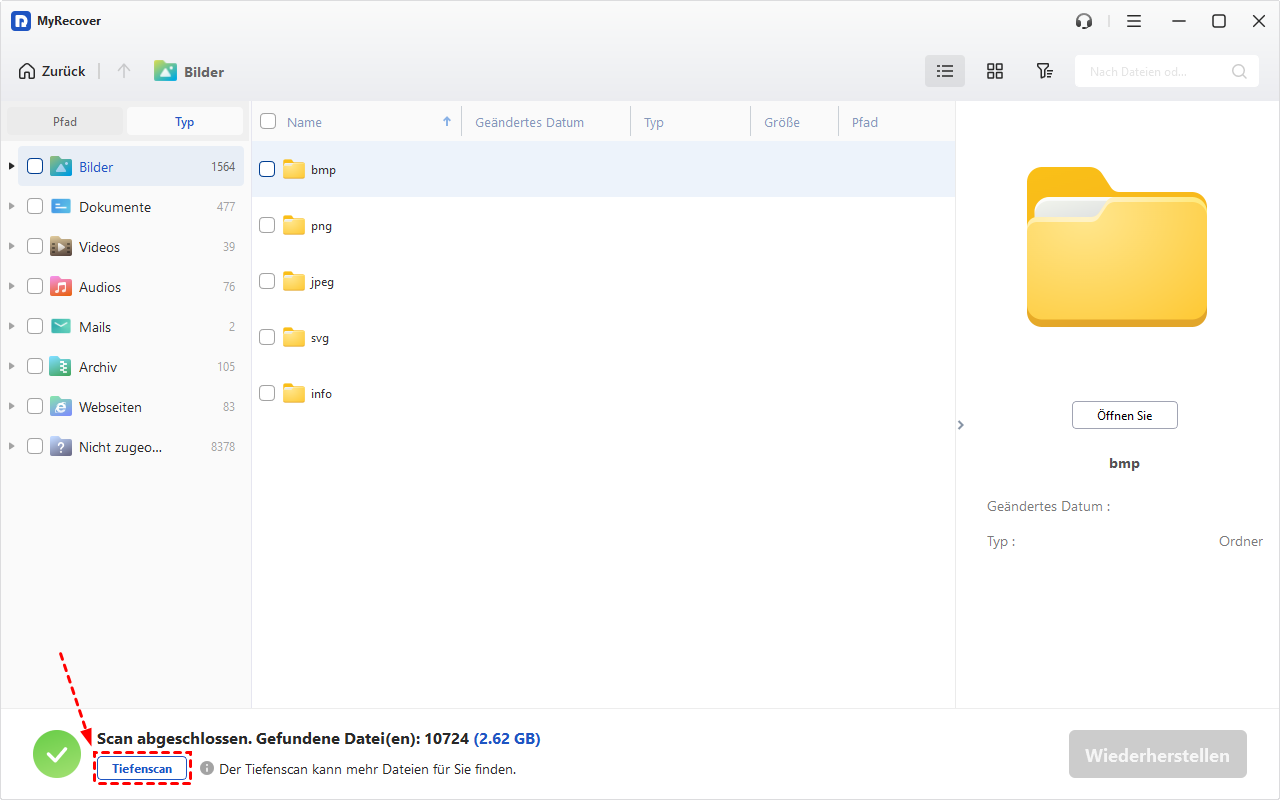
4. Öffnen Sie den Pfad, um benötigte Dateien und Ordner wiederherzustellen, wählen Sie sie aus und klicken Sie auf Recover.
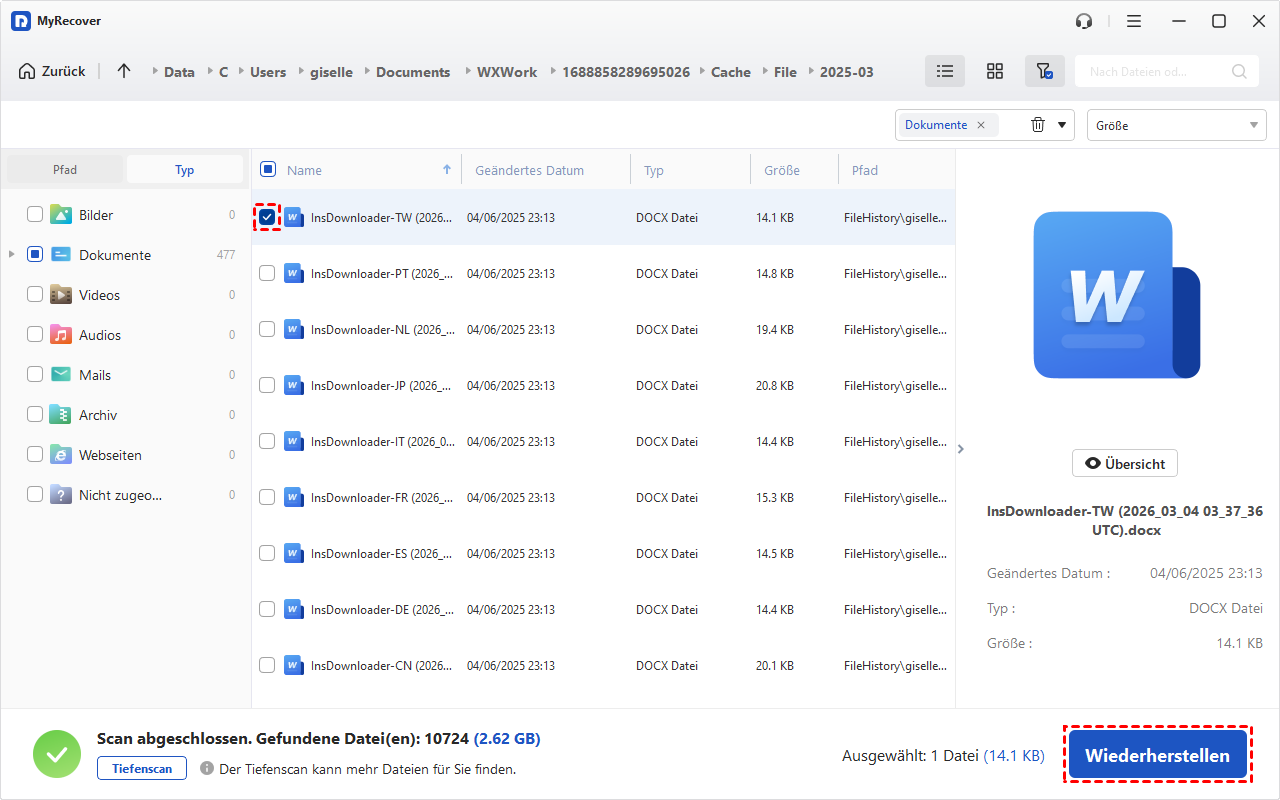
- Hinweis:✎...
- Sie können Dateien in der Vorschau anzeigen, wenn Sie auf MyRecover Pro oder Tech upgraden.
5. Wählen Sie einen anderen Speicherort für die wiederhergestellten Dateien und Ordner, um sie sicher aufzubewahren. Warten Sie dann einige Zeit.
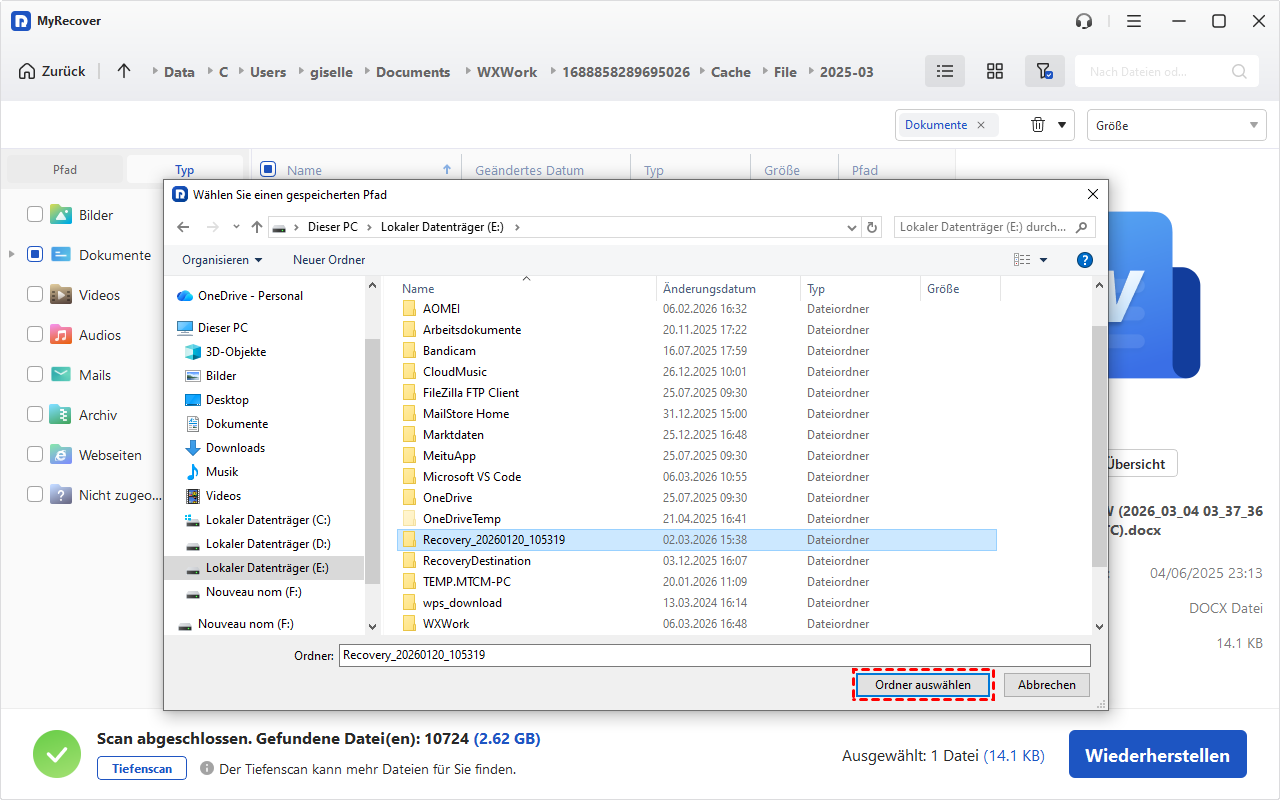
6. Sie können zum Pfad gehen, um diese Dateien zu überprüfen, sobald der Vorgang abgeschlossen ist.
- Hinweise:✎...
- Um mehr Dateien wiederherzustellen, wird ein Upgrade dringend empfohlen. Anschließend können Sie auch Dateien von einem abgestürzten Computer wiederherstellen usw.
Wenn Sie gelöschte Dateien von der SD-Karte wiederherstellen möchten, probieren Sie "Gelöschte Dateien wiederherstellen" auf der linken Seite der MyRecover-Konsole aus.

 MyRecover
 - Gelöschte Dateien einfach mit wenigen Klicks wiederherstellen
- 1000 Dateiformate unterstützt
- Unterstützt HDD, SSD, externe Festplatte, USB-Laufwerk, SD-Karte usw.
- Schnelles Finden von Dateien nach Typ, Name, Größe usw.
 100% Sicher
Zukünftigen Datenverlust auf SD-Karten verhindern
Eine SD-Karte, die Dateien von selbst löscht, ist eine tickende Zeitbombe. So schützen Sie Ihre Daten.
Wie verhindert man, dass eine SD-Karte Dateien automatisch löscht
- SD-Karte sicher auswerfen
- Immer "Auswerfen" verwenden, bevor die Karte entfernt wird.
Regelmäßige Backups und Wartung
- Sichern Sie wichtige Dateien wöchentlich, um Enttäuschungen zu vermeiden.
- Hochwertige SD-Karten verwenden
- Bleiben Sie bei renommierten Marken wie SanDisk, Samsung oder Lexar, um Fälschungen zu vermeiden.
FAQs: SD-Karte löscht Dateien von selbst
Warum verliert meine SD-Karte ständig Dateien?
A: Ursachen können Beschädigung, Malware, unsachgemäßes Auswerfen oder ein defekter Speicherchip sein.
Kann ich Dateien von einer SD-Karte wiederherstellen, die sich selbst gelöscht hat?
A: Ja, mit Wiederherstellungssoftware – vorausgesetzt, Sie verwenden die Karte sofort nicht mehr.
Wie verhindere ich, dass meine Android-SD-Karte Dateien löscht?
A: Formatieren Sie sie korrekt (FAT32), überprüfen Sie App-Berechtigungen und vermeiden Sie billige Karten.
Verursacht eine gefälschte SD-Karte, dass meine Dateien verschwinden?
A: Möglicherweise. Gefälschte Karten beschädigen oft Daten – kaufen Sie bei vertrauenswürdigen Verkäufern.
Behebt eine Formatierung eine SD-Karte, die Dateien löscht?
A: Manchmal, aber sie löscht alle Daten – verwenden Sie sie nur als letzten Ausweg.
Woran erkenne ich, ob meine SD-Karte defekt ist?
A: Häufige Fehler, langsame Geschwindigkeiten und verschwindende Dateien sind deutliche Anzeichen.
Fazit
Wenn Ihre SD-Karte eigenständig Dateien löscht, ignorieren Sie das nicht – Datenbeschädigung verschlimmert sich mit der Zeit. Befolgen Sie diese Schritte, um Daten wiederherzustellen und zukünftige Verluste zu verhindern. Und denken Sie daran: Sichern Sie Ihre Dateien immer! Sobald Ihre Dateien verloren sind, stellen Sie Dateien von einer formatierten Partition wieder her, von einer verlorenen Festplatte und vielen weiteren Quellen, falls nötig.

Verpassen Sie keine
neuen Tipps mehr
Fügen Sie uns bei Google als bevorzugte Quelle hinzu, um keine hilfreichen Ratgeber mehr zu verpassen.
 Als bevorzugte Quelle hinzufügen >>