 MyRecover



[Top 4] Verlorene Spiel-Dateien nach Xbox One Update wiederherstellen
Sie fragen sich, wie Sie gelöschte Dateien auf der Xbox One nach einem Systemabsturz oder Update wiederherstellen können? Diese Anleitung bietet Schritt-für-Schritt-Lösungen, um Ihnen zu helfen, Ihre verlorenen Daten wiederherzustellen und ohne Verlust von Fortschritt oder Käufen ins Spiel zurückzukehren. Perfekt für alle Xbox One Benutzer.

Von Cenmew / Aktualisiert am 22.03.2026


Einführung
Du hast deine Xbox One nach einem Update gestartet, nur um festzustellen, dass der gespeicherte Fortschritt deines Lieblingsspiels auf mysteriöse Weise verschwunden ist. Ja – super frustrierend. Aber keine Sorge! Du bist nicht der erste Spieler, dem das passiert ist, und zum Glück gibt es Möglichkeiten, das Problem zu beheben. In dieser Anleitung führen wir dich Schritt für Schritt durch die Wiederherstellung verlorener Spieldateien nach einem Xbox One-Update und sorgen dafür, dass es nicht noch einmal passiert.
Warum Spieldateien nach einem Xbox One-Update verloren gehen

Bevor wir mit der Wiederherstellung beginnen, hilft es zu verstehen, warum das überhaupt passiert. Werfen wir einen Blick auf die üblichen Verdächtigen:
1. Systemfehler und Bugs
Manchmal laufen Updates nicht so reibungslos wie geplant. Fehler können dazu führen, dass bestimmte Dateien fehlen oder nicht lesbar werden.
2. Beschädigte Update-Installation
Wenn der Update-Prozess unterbrochen wird – etwa durch einen plötzlichen Stromausfall – kann dies zu beschädigten Systemdateien, einschließlich Spieldaten, führen.
3. Festplatten- oder Speicherfehler
Wenn du eine externe Festplatte verwendest und diese nicht richtig funktioniert, werden deine gespeicherten Daten möglicherweise nicht angezeigt – oder schlimmer noch, gelöscht.
Anzeichen dafür, dass deine Spieldateien fehlen
Fragst du dich, ob deine Dateien wirklich weg sind oder das System nur Probleme macht? Darauf solltest du achten:
1. Spiele laden nicht richtig
Wenn ein Spiel ständig abstürzt oder gar nicht startet, könnten wichtige Daten fehlen.
2. Fehlende gespeicherte Daten
Du meldest dich an und dein Fortschritt ist weg – zurück auf Los. Ja, das ist ein ziemlich klares Zeichen.
3. Ungewöhnliches Konsolenverhalten
Verzögerungen, eingefrorene Bildschirme oder Fehlermeldungen können alle auf fehlende oder beschädigte Dateien hinweisen.
Einfache Lösungen vor dem Versuch einer erweiterten Wiederherstellung
Versuchen wir zuerst die einfachen Dinge. Manchmal ist es nur ein vorübergehender Fehler.
1. Starte deine Konsole neu
Es klingt zu einfach, aber ein Neustart kann temporäre Fehler zurücksetzen und die Dateisynchronisierung neu anstoßen.
2. Überprüfe den Xbox Live-Sync-Status
Stelle sicher, dass du mit Xbox Live verbunden bist. Spielstände werden oft automatisch in der Cloud gesichert.
3. Installiere das Spiel neu
Manchmal bringt das Deinstallieren und erneute Installieren des Spiels die verlorenen Daten aus der Cloud zurück.
So stellst du verlorene Spieldateien nach einem Xbox One-Update wieder her
Kann man verlorene Spieldateien auf der Xbox One wirklich wiederherstellen? Ja. Je nachdem, wo und wie Ihre Daten gespeichert waren, besteht eine gute Chance, sie zurückzubekommen. Ob in der Xbox-Cloud, auf einem USB-Laufwerk oder einfach aufgrund von Synchronisierungsproblemen versteckt – wir haben die Lösung für Sie.
Kommen wir nun zur Sache – den eigentlichen Wiederherstellungsmethoden.
Methode 1: Wiederherstellung über Xbox-Cloud-Speicherstände
Die meisten Xbox-One-Spiele unterstützen Cloud-Speicherstände, die automatisch mit Xbox Live synchronisiert werden. So gehen Sie vor:
Schritt 1. Stellen Sie sicher, dass Sie mit demselben Xbox-Konto angemeldet sind.
Schritt 2. Gehen Sie zu Meine Spiele & Apps > Alle anzeigen.
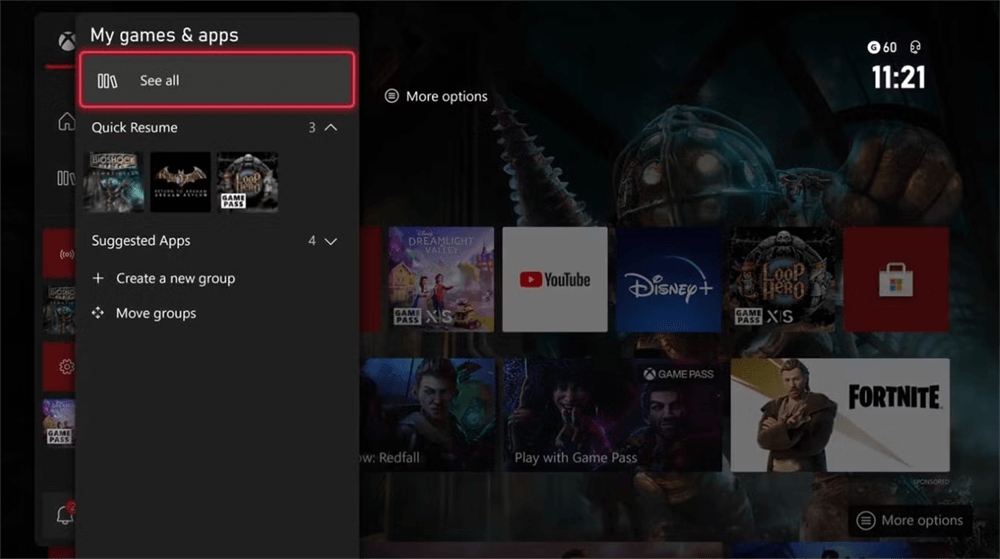
Schritt 3. Suchen Sie das Spiel, drücken Sie die Menü-Taste und wählen Sie Spiel und Add-ons verwalten.
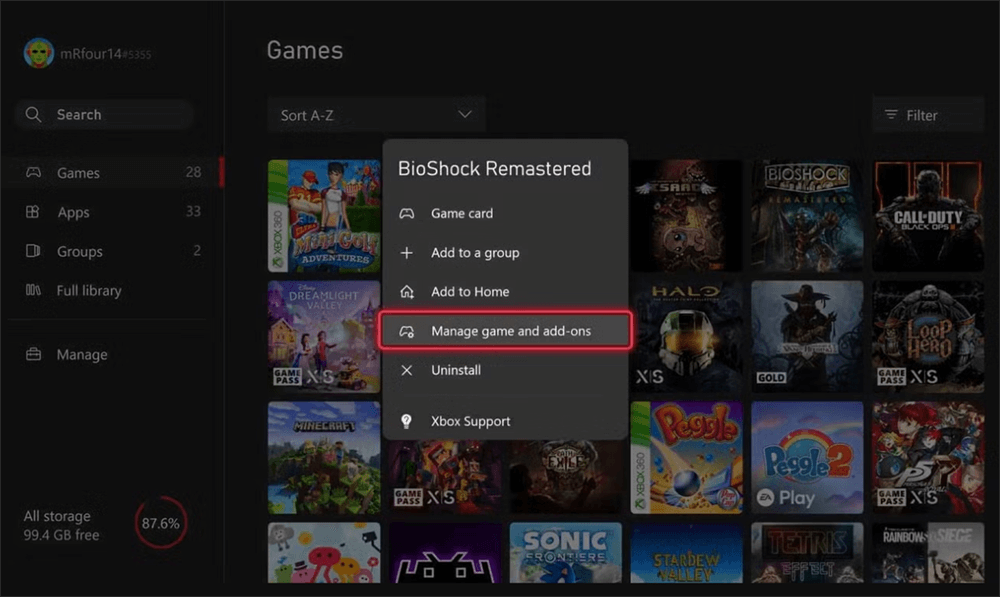
Schritt 4. Ihre gespeicherten Daten sollten automatisch aus der Cloud synchronisiert werden, sofern verfügbar.
Methode 2: Externes Laufwerk-Backup nutzen (falls vorhanden)
Wenn Sie klug genug waren, Ihre Spieldaten auf einem externen Laufwerk zu sichern, gehen Sie so vor:
Schritt 1. Schließen Sie das externe Laufwerk an.
Schritt 2. Gehen Sie zu Einstellungen > System > Speicher.
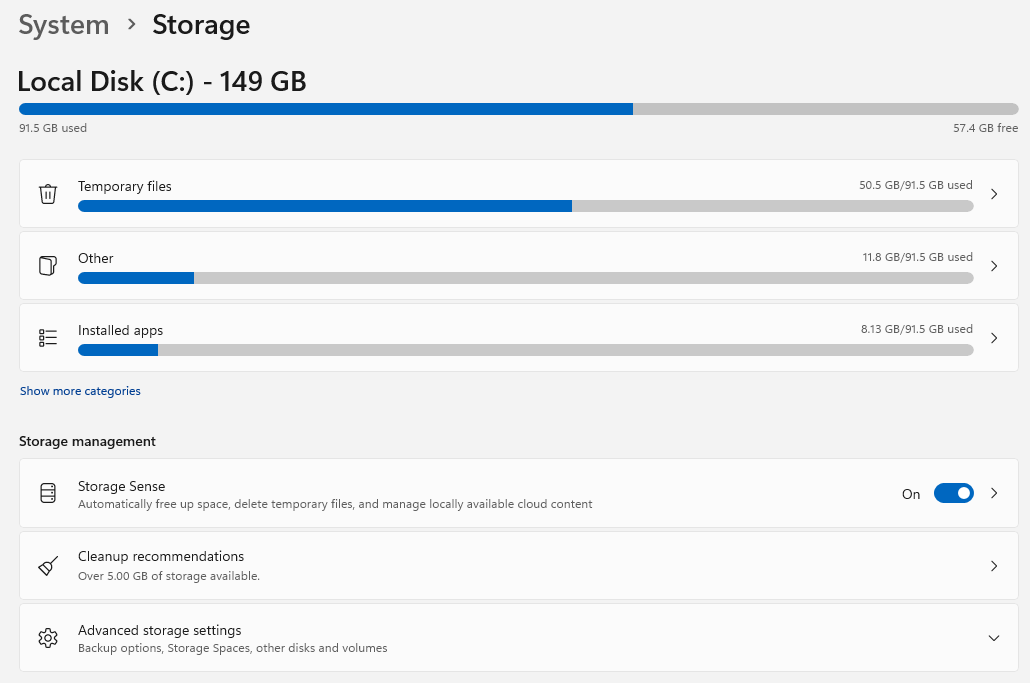
Schritt 3. Suchen Sie nach Ihrem Backup und übertragen Sie die Daten manuell zurück auf den internen Speicher.
Methode 3: Xbox-Support kontaktieren
Manchmal liegt das Problem auf deren Seite. Wenden Sie sich mit Details an den Xbox-Support – möglicherweise können sie serverseitige Backups abrufen oder Sie durch erweiterte Schritte führen.
Methode 4: Datenwiederherstellungssoftware nutzen – MyRecover (für externe Laufwerke)
Wenn Ihre Spieldateien auf einer externen Festplatte gespeichert waren und diese plötzlich von Ihrer Xbox nicht erkannt wird, kann MyRecover ein echter Lebensretter sein.
Warum MyRecover wählen?
- Es ist benutzerfreundlich und erfordert keine technischen Kenntnisse.
- Unterstützt eine Vielzahl von Dateitypen und Speicherformaten.
- Bietet hohe Scan-Geschwindigkeit und hohe Wiederherstellungsraten.
 100% Sicher
So verwenden Sie es:
Schritt 1. Trennen Sie die externe Festplatte von Ihrer Xbox One. Schließen Sie das Laufwerk an Ihren Windows-PC an.

Schritt 2. Laden Sie MyRecover herunter und installieren Sie es (ein vertrauenswürdiges Datenwiederherstellungstool, das für die Wiederherstellung verlorener oder gelöschter Dateien von allen Arten von Speichergeräten entwickelt wurde).
Schritt 3. Starten Sie MyRecover und wählen Sie Ihre externe Festplatte aus der Liste der erkannten Geräte aus.
Schritt 4. Klicken Sie auf Scannen, um den Prozess zu starten. Es wird automatisch einen Schnellscan durchführen.

Schritt 5. Sobald der Scan abgeschlossen ist, sehen Sie sich die wiederherstellbaren Dateien in der Vorschau an und wählen Sie die benötigten spielbezogenen Dateien aus.
Schritt 6. Klicken Sie auf Wiederherstellen und speichern Sie sie an einem sicheren Ort auf Ihrem PC (nicht auf dem ursprünglichen Laufwerk).
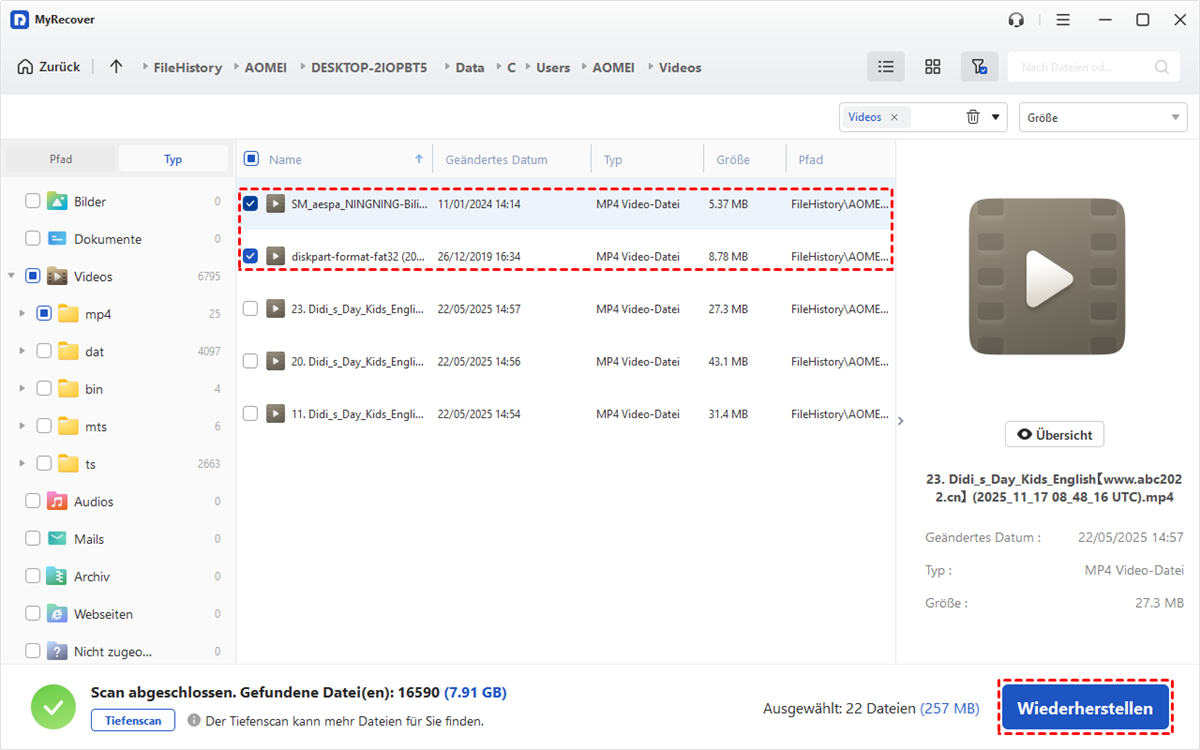
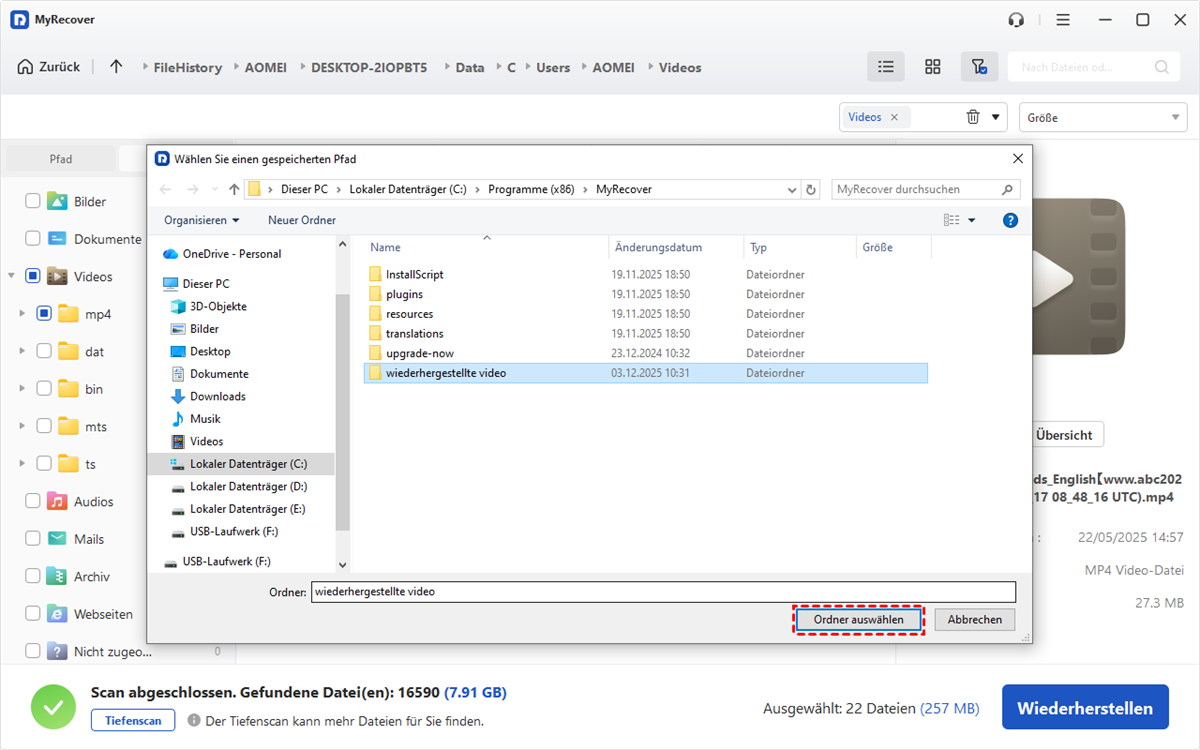
Schritt 7. Nach Bestätigung der Wiederherstellung formatieren Sie das Laufwerk neu, um sicherzustellen, dass es ordnungsgemäß mit der Xbox funktioniert, und übertragen Sie dann die wiederhergestellten Dateien zurück.
Die Verwendung von MyRecover gibt Ihnen eine gute Chance, Ihre verlorenen Spieldaten wiederherzustellen, wenn andere Methoden versagen.
Mit MyRecover können Sie auch direkt Daten von formatierten SD-Karten wiederherstellen. Oder, wenn Sie einen Computerfestplattenausfall oder sogar einen Computerabsturz erleben, können Sie auch direkt gelöschte Dateien vom C-Laufwerk oder andere Systemdaten wiederherstellen.
Tipps, um den Verlust von Spieldateien in Zukunft zu verhindern
Seien wir ehrlich – niemand möchte das zweimal durchmachen. So vermeiden Sie es beim nächsten Mal:
1. Cloud-Speicher aktivieren
Stellen Sie sicher, dass die Cloud-Speicherung in Ihren Xbox-Einstellungen immer aktiviert ist. Das ist wie eine kostenlose Versicherung für Ihre Spieledaten.
2. Spieledaten regelmäßig sichern
Wenn Sie offline spielen oder über begrenztes Internet verfügen, sollten Sie regelmäßig Backups Ihrer Spiele auf einer externen Festplatte erstellen.
3. Unterbrechungen bei Updates vermeiden
Lassen Sie Ihre Konsole während Updates in Ruhe. Nicht ausschalten, nicht den Stecker ziehen und nicht das Netzwerk wechseln – lassen Sie sie einfach ihre Arbeit erledigen.
Fazit
Gespeicherte Spiele zu verlieren, kann sich anfühlen, als würde man sein Handy in einen See fallen lassen – panikauslösend und völlig unfair. Aber beim Xbox One sind Sie nicht machtlos. Ob durch Synchronisation mit der Cloud, das Durchsuchen einer externen Festplatte oder das Hinzuziehen von Profis – es gibt mehrere Möglichkeiten, verlorene Spieldateien nach einem Xbox One-Update wiederherzustellen. Befolgen Sie einfach die Schritte, bewahren Sie einen kühlen Kopf, und Sie sind im Handumdrehen wieder im Spiel.
Häufig gestellte Fragen
1. Kann ich gelöschte Dateien auf der Xbox One ohne PC wiederherstellen?
Ja! Wenn Ihre Daten in der Cloud gespeichert waren, sollten sie automatisch synchronisiert werden, wenn Sie das Spiel neu installieren und sich in Ihrem Xbox Live-Konto anmelden.
2. Ist es möglich, Spieldaten nach einem Werksreset meiner Xbox One wiederherzustellen?
Nur, wenn Ihre Spielstände vorher in der Xbox Cloud oder auf einer externen Festplatte gesichert wurden.
3. Unterstützen alle Spiele auf der Xbox One Cloud-Speicher?
Die meisten schon, aber es ist immer am besten, die Einstellungen des Spiels oder die Beschreibung im Microsoft Store zu überprüfen.
4. Wird die Verwendung von Datenwiederherstellungssoftware meine Xbox-Garantie ungültig machen?
Nein, solange Sie sie nur auf einer externen Festplatte verwenden. Öffnen oder modifizieren Sie niemals die Xbox-Konsole selbst.

Verpassen Sie keine
neuen Tipps mehr
Fügen Sie uns bei Google als bevorzugte Quelle hinzu, um keine hilfreichen Ratgeber mehr zu verpassen.
 Als bevorzugte Quelle hinzufügen >>