 MyRecover



So stellen Sie Windows File Recovery aus dem Papierkorb über den Befehl wieder her
Versehentlich Dateien gelöscht? Erfahren Sie, wie Sie sie mit dem Windows-Dateiwiederherstellungsbefehl für den Papierkorb anhand von Schritt-für-Schritt-Anleitungen wiederherstellen! Entdecken Sie außerdem die beste Problemumgehung, um verlorene Dateien in jeder Situation wiederherzustellen.

Von Cenmew / Aktualisiert am 24.03.2026


Anwendungsfall
Gelöschte Dateien aus dem Papierkorb über die Eingabeaufforderung wiederherstellen
Ich habe einen schwarzen Bildschirm bekommen, nachdem ich Dateien aus dem WindowsApps-Ordner gelöscht habe. Jetzt überlege ich, diese Dateien über die Eingabeaufforderung in WinRE wiederherzustellen. Wenn das möglich ist, welche Befehle sollte ich an der Eingabeaufforderung eingeben?
- Frage von Microsoft Support
Warum die Windows-Dateiwiederherstellung aus dem Papierkorb über die Befehlszeile ausführen?

Bevor wir uns den Lösungen zuwenden, wie man gelöschte Dateien aus dem Papierkorb über die Eingabeaufforderung wiederherstellt, wollen wir zunächst klären, warum man überhaupt eine Datei aus dem Papierkorb mit CMD wiederherstellen müsste. Hier sind sieben häufige Szenarien
- Versehentliches Löschen: Sie könnten versehentlich die Dateien löschen, die Sie benötigen, zwischen Stapeln von unnützen Dateien.
- Papierkorb zu früh geleert: Vielleicht haben Sie den Papierkorb geleert, um Speicherplatz freizugeben, und vergessen, dass sich noch wichtige Dokumente darin befanden.
- Datei nicht im Papierkorb: Sie haben einige Dateien möglicherweise durch Drücken von "Umschalt Entf" endgültig gelöscht, aber die gelöschten Dateien befinden sich nicht im Papierkorb.
- Beschädigter Papierkorb: Manchmal funktioniert der Papierkorb fehlerhaft und Dateien verschwinden ohne Vorwarnung.
- Systemabsturz: Ein plötzlicher Herunterfahren oder Systemausfall könnte den Papierkorb unzugänglich machen.
- Virus- oder Malware-Angriff: Schadsoftware kann Dateien löschen, aber die Wiederherstellung über die Befehlszeile könnte sie möglicherweise dennoch retten.
- Bedarf an erweiterter Wiederherstellung: GUI-Tools könnten versagen, wodurch CMD der letzte Ausweg für die Wiederherstellung von Dateien aus dem Windows-Papierkorb wird.
Windows-Dateiwiederherstellung aus dem Papierkorb über die Befehlszeile
Dieser Teil stellt Ihnen 2 verschiedene Methoden vor, um Dateien aus dem Papierkorb mithilfe von Befehlen wiederherzustellen. Eine Methode ist für Benutzer, deren Windows-System normal starten kann, und eine andere für diejenigen, deren Windows-System nicht starten kann.
Szenario 1. Windows-System startet normal
Manchmal können Sie das Windows-System ausführen, aber auf den Papierkorb kann nicht zugegriffen werden. In diesem Fall können Sie Befehle verwenden, um den Papierkorb zu öffnen und Dateien daraus wiederherzustellen.
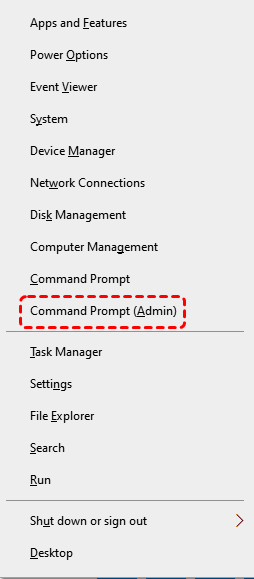
Schritt 1. Suchen Sie im Startmenü nach "cmd", klicken Sie mit der rechten Maustaste auf die Eingabeaufforderung und wählen Sie "Als Administrator ausführen" (Windows 11). Alternativ können Sie "Win X" drücken und "Eingabeaufforderung (Administrator)" auswählen, um sie zu öffnen (Windows 10).
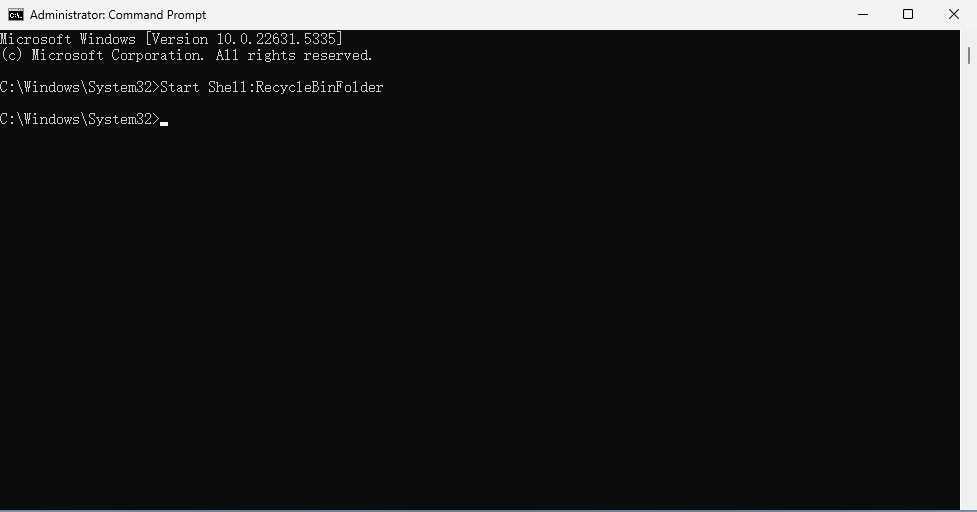
Schritt 2. Geben Sie Start Shell:RecycleBinFolder ein und drücken Sie "Enter" auf Ihrer Tastatur. Anschließend wird Ihr Papierkorbordner angezeigt.
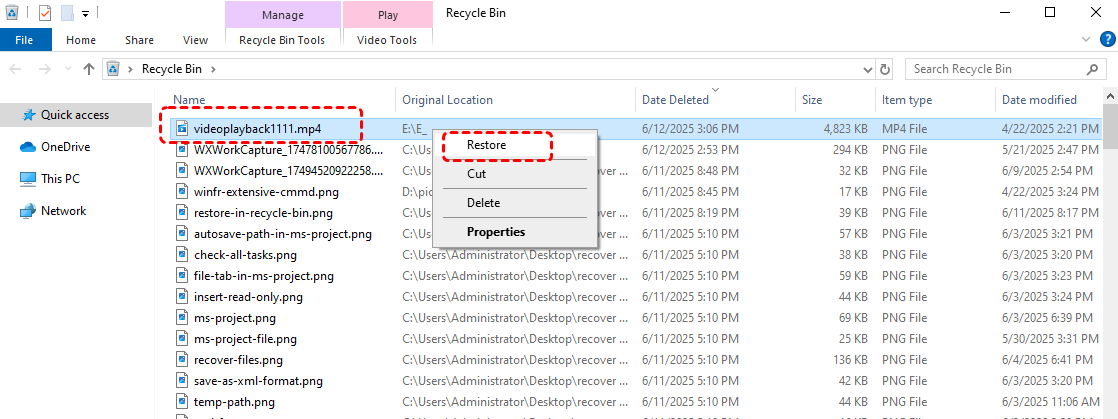
Schritt 3. Wählen Sie die Dateien aus, die Sie wiederherstellen möchten, und klicken Sie mit der rechten Maustaste darauf. Wählen Sie dann "Wiederherstellen", um die Dateien an ihren ursprünglichen Speicherort zurückzubringen.
Szenario 2. Windows-System startet nicht
Möglicherweise stoßen Sie auf das Problem, dass das Windows-System nicht startet, und möchten die Eingabeaufforderung in WinPE verwenden, um Dateien wiederherzustellen. Die folgenden Schritte helfen Ihnen dabei.
Schritt 1: In WinRE (Windows-Wiederherstellungsumgebung) starten
1. Stecken Sie den Windows-Installations-USB-Stick/DVD ein und starten Sie davon.
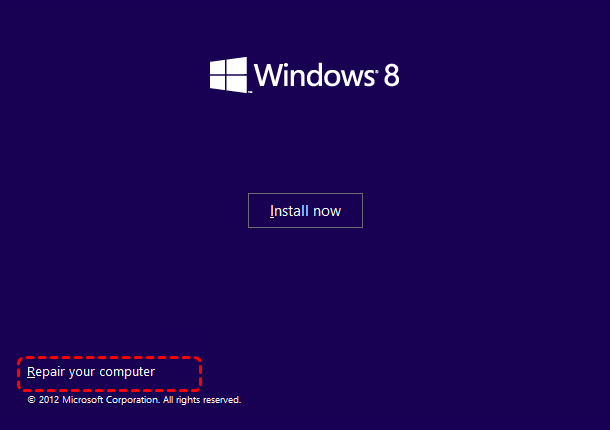
2. Klicken Sie auf dem Einrichtungsbildschirm auf "Weiter" und wählen Sie dann unten links "Computer reparieren".
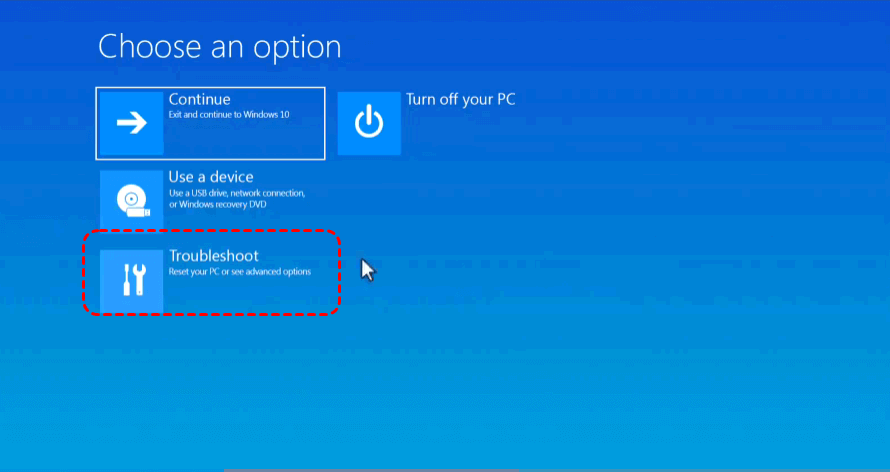
3. Wählen Sie "Problembehandlung" > "Erweiterte Optionen" > "Eingabeaufforderung".
Schritt 2: Laufwerksbuchstaben identifizieren (Ihre Windows-Partition und das Sicherungslaufwerk)
In der WinRE können sich die Laufwerksbuchstaben von denen in Windows unterscheiden. Sie können dies mit den folgenden Befehlen überprüfen:
diskpart
list volume
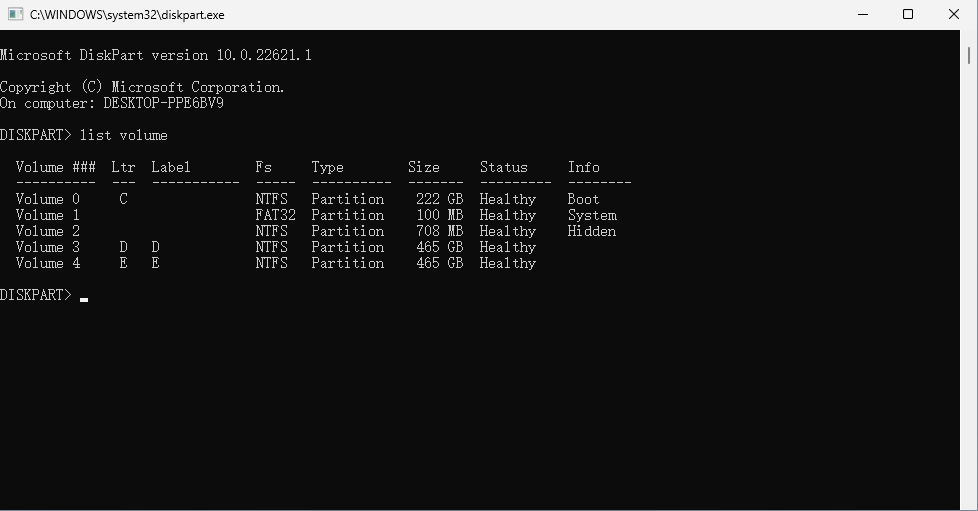
Anschließend können Sie nach Ihrer Windows-Partition suchen (üblicherweise mit OS oder einer vertrauten Größe gekennzeichnet) und sich den Laufwerksbuchstaben Ihrer Windows-Partition und Ihres externen Festplattenlaufwerks notieren. Nachdem Sie die Laufwerksbuchstaben kennen, beenden Sie DiskPart durch Eingabe von exit.
Schritt 3: Navigieren und Kopieren von Dateien mit xcopy oder robocopy
⇒ Verwenden Sie den xcopy-Befehl:
xcopy D:\Users\YourUsername\Documents E:\Recovery\Documents /E /H /C /I
- Erklärung:✎...
- D:\Users\YourUsername\Documents = Quellordner (bei Bedarf anpassen)
- E:\Recovery\Documents = Ziel auf dem externen Laufwerk
- /E = Unterordner kopieren, einschließlich leerer
- /H = Versteckte und Systemdateien kopieren
- /C = Auch bei Fehlern fortfahren
- /I = Annahme, dass das Ziel ein Verzeichnis ist
⇒ Verwenden Sie den robocopy-Befehl:
robocopy D:\Users\YourUsername\Documents E:\Recovery\Documents /MIR /R:1 /W:1
- Erklärung:✎...
- /MIR = Verzeichnisstruktur spiegeln
- /R:1 = Einmal bei Fehler wiederholen
- /W:1 = 1 Sekunde zwischen Wiederholungen warten
Schritt 4 (Optional): Gesamten Benutzerordner sichern
Eingabe:
robocopy D:\Users\IhrBenutzername E:\Recovery\IhrBenutzername /E /COPYALL /DCOPY:T
- Erklärung:✎...
- /COPYALL = alle Dateiattribute beibehalten
- /DCOPY:T = Zeitstempel beibehalten
Beste Lösung: Gelöschte Dateien aus dem Papierkorb wiederherstellen (Windows startfähig oder nicht)
Gibt es eine universelle Lösung, die unabhängig davon funktioniert, ob das Windows-System starten kann oder nicht? Ja! MyRecover kann Ihnen dies mühelos ermöglichen! MyRecover ist eine Datenwiederherstellungssoftware, die für über 500 Szenarien eingesetzt werden kann, darunter dauerhaft gelöschte Dateien im Papierkorb, PC-Absturz, Formatierung und Partitionverlust. Darüber hinaus unterstützt sie 500 Geräte, sodass Sie sie zur Wiederherstellung verlorener Dateien auf einer internen Festplatte, externen Festplatte, einem PC, einer SD-Karte oder einer Kamera nutzen können.
Schritt 1. Bootfähiges Medium erstellen (Optional)
Falls das Windows-System auf Ihrem Computer nicht funktioniert:
1. Laden Sie MyRecover von einem anderen Gerät auf eine externe Festplatte herunter und installieren Sie es dort.
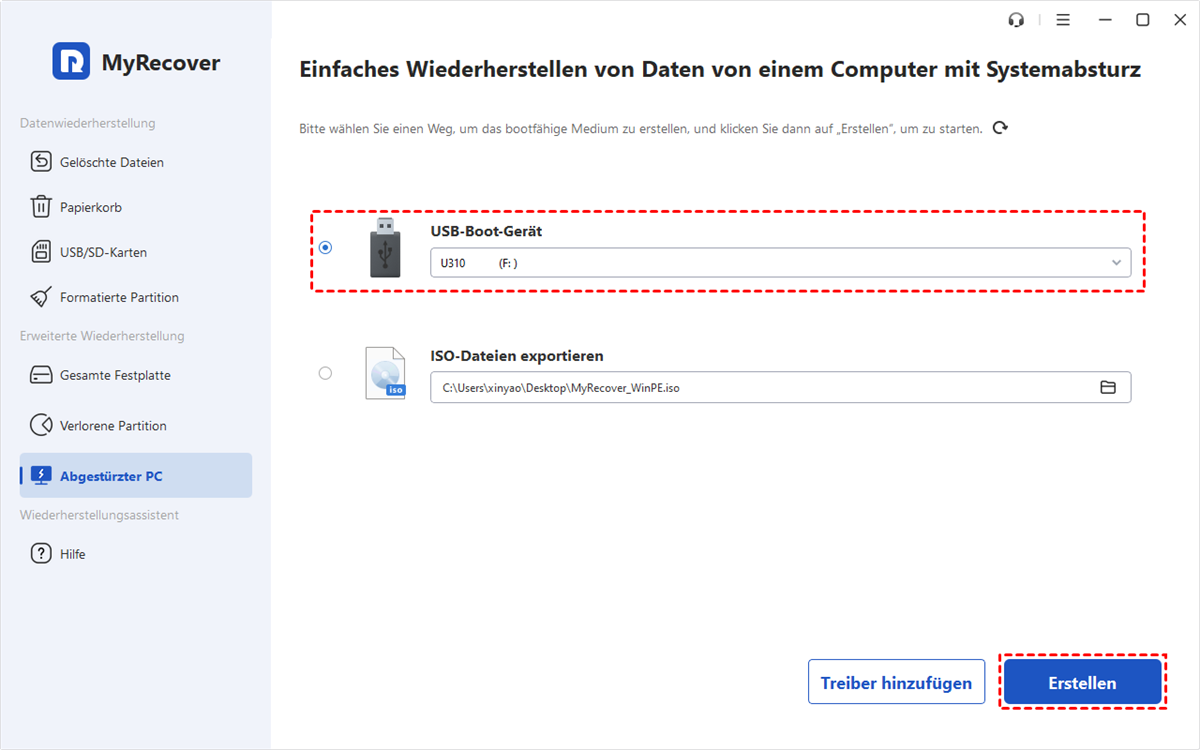
2. Wählen Sie "PC Crashed Recovery" und wählen Sie die externe Festplatte aus. Klicken Sie dann auf "Erstellen" und warten Sie, bis der Vorgang abgeschlossen ist.
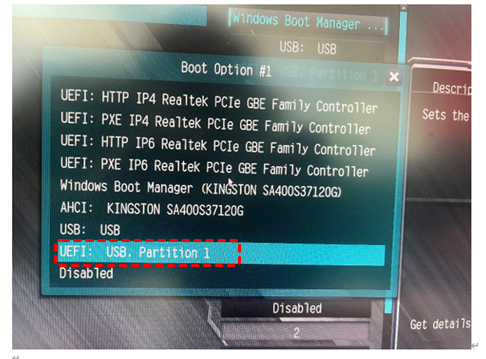
3. Stecken Sie das bootfähige Gerät in den abgestürzten Computer. Rufen Sie dann das BIOS-System auf und wählen Sie das Gerät aus, von dem der Computer starten soll.
Schritt 2. Windows-Dateiwiederherstellung durchführen
1. Scannen Sie das Laufwerk, von dem Sie Dateien wiederherstellen möchten.

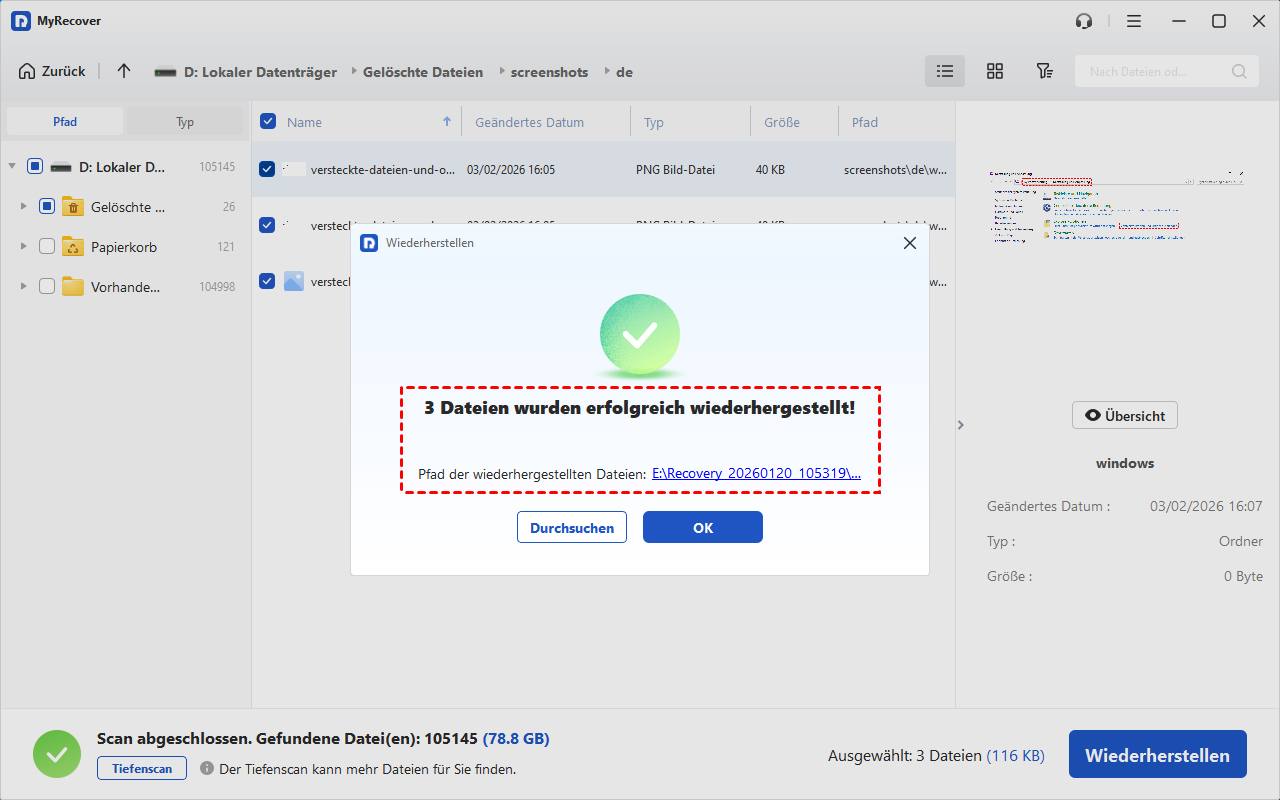
2. Wählen Sie die gewünschten Dateien aus und klicken Sie auf „Wiederherstellen“. Wenn Sie die Dateien vor der Wiederherstellung in der Vorschau ansehen möchten, können Sie die MyRecover Professional Edition verwenden, die auch die Wiederherstellung unbegrenzter Dateien anstelle von 500 MB kostenlos unterstützt.

3. Wählen Sie den Speicherort für die wiederhergestellten Dateien. Warten Sie dann, bis der Vorgang erfolgreich abgeschlossen ist. Ein Pop-up-Fenster wird Sie benachrichtigen.
Fazit
Dieser Beitrag zeigt Ihnen separat 2 Methoden zur Windows-Dateiwiederherstellung aus dem Papierkorb mithilfe von Befehlen für verschiedene Szenarien. Egal, ob Ihr Windows-System starten kann oder nicht, Sie finden die spezifischen Schritte zur Datenwiederherstellung. Darüber hinaus gibt es eine vielseitigere Methode, die Daten in jedem Szenario wiederherstellen kann – die Verwendung von MyRecover. Es bietet verschiedene Funktionen, die Sie zur Lösung Ihres Datenverlustproblems wählen können, wie z. B. gelöschte Dateien aus dem Papierkorb nach dem Leeren wiederherstellen, mit einfachen Bedienschritten.

Verpassen Sie keine
neuen Tipps mehr
Fügen Sie uns bei Google als bevorzugte Quelle hinzu, um keine hilfreichen Ratgeber mehr zu verpassen.
 Als bevorzugte Quelle hinzufügen >>