 MyRecover



Windows Server: Gelöschte Dateien wiederherstellen
Dieser Artikel beschreibt Schritt für Schritt, wie Sie gelöschte Dateien von Windows Server 2025 mit 3 praktischen Methoden wiederherstellen können, selbst ohne Backups. Scrollen Sie nach unten, um mehr zu erfahren.

Von Cenmew / Aktualisiert am 18.03.2026


✨ Das Wichtigste in Kürze:
| Wiederherstellungsmethoden | Anleitung |
|---|---|
|
🧾 Wiederherstellen aus Vorgängerversionen |
Öffnen Sie den Datei-Explorer. Navigieren Sie nacheinander zum Laufwerk und Ordner, der die gelöschten Dateien enthielt, und wählen Sie Eigenschaften...Mehr erfahren >> |
|
💻 Wiederherstellen aus Sicherungsabbildern |
Öffnen Sie Windows Server Backup. Wählen Sie im wbadmin-Fenster Lokale Sicherung und Wiederherstellen....Mehr erfahren >> |
| 🥇 Datenwiederherstellungssoftware verwenden |
Starten Sie MyRecover. Bewegen Sie den Mauszeiger über das Laufwerk mit den gelöschten Dateien und klicken Sie auf Scannen....Mehr erfahren >> |
Welche neuen Funktionen bietet Windows Server 2025?
Windows Server 2025 baut auf dem soliden Fundament seiner Vorgänger auf und führt eine Reihe innovativer Verbesserungen ein, um Sicherheit, Leistung und Flexibilität zu steigern. Wir listen sie im Folgenden auf:
- Mit schnelleren Speicheroptionen und der Möglichkeit der Integration in hybride Cloud-Umgebungen ist die Verwaltung Ihrer Infrastruktur nun effizienter.
- Unterstützung des direkten Upgrades von Windows Server 2012 R2.
- Neue Komprimierungsfunktion – „Komprimieren nach“, die ZIP-, 7z- und TAR-Komprimierungsformate unterstützt.
- Optimierung der Active Directory-Domänenverwaltung.
- Hinzufügen von Windows LAPS zur Verwaltung lokaler Administratorpasswörter auf in die Domäne eingebundenen Computern.
- Verbesserung einer Reihe von SMB-Funktionen, wie z.B. SMB über QUIC-Server, SMB-Signatur- und Verschlüsselungsüberwachung, SMB über QUIC-Überwachung, SMB-Verschlüsselung usw.
- ......
Die Notwendigkeit - Windows Server gelöschte Dateien wiederherstellen
Obwohl Windows Server 2025 die Sicherheit auf verschiedene Weise erheblich verbessert, besteht weiterhin das Risiko von Datenverlust, insbesondere aufgrund von menschlichen Fehlern, wie versehentlichem Löschen, Formatierungsfehlern usw. Solche Situationen sind schwer zu vermeiden und erfordern daher Datenwiederherstellung.
Aber wie? Wir wissen alle, dass Sicherungen und Datenwiederherstellungssoftware die direktesten und effektivsten Methoden sind, aber wird Windows Server 2025 unterstützt?
- Windows Server 2025 behält die Sicherungsfunktion - Windows Server Backup, die Schattenkopien nutzt, um automatisch zeitpunktgenaue Kopien von Dateien und Ordnern zu erstellen. Sie können also versuchen, von früheren Versionen wiederherzustellen, wenn diese Funktion aktiviert ist.
- Windows Server 2025 bietet keine Datenwiederherstellungssoftware, daher können Sie nur auf Software von Drittanbietern zurückgreifen. MyRecover, mit einer benutzerfreundlichen Oberfläche, flexibleren Wiederherstellungsoptionen, beeindruckenden Wiederherstellungsfähigkeiten usw., ist eine gute Wahl.
Windows Server 2025 gelöschte Dateien wiederherstellen
Wir zeigen Ihnen nun Schritt für Schritt in 3 praktischen Methoden, wie Sie gelöschte Dateien von Windows Server 2025 wiederherstellen.
Methode 1: Gelöschte Dateien über Schattenkopien aus Vergängerversionen wiederherstellen
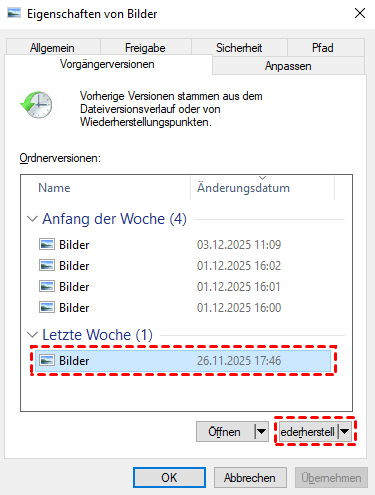
Um gelöschte Dateien in Windows Server 2025 wiederherzustellen, ist die einfachste Methode die Wiederherstellung aus Vergängerversionen, sofern Sie die Schattenkopie-Funktion aktiviert haben. Dies erfordert, dass alle Datei- und Speicherdienste installiert sind.
Schritt 1. Öffnen Sie den Datei-Explorer in Windows Server 2025. Navigieren Sie nacheinander zum Laufwerk und Ordner, der die gelöschten Dateien enthielt, und wählen Sie Eigenschaften.
Schritt 2. Wählen Sie im Tab Vorgängerversionen die korrekte Version der Schattenkopien aus. Sie können auch auf die Schaltfläche „Öffnen“ klicken, um den Inhalt zu überprüfen.
Schritt 3. Klicken Sie auf die Schaltfläche Wiederherstellen, um die gelöschten Dateien wiederherzustellen.
Methode 2: Verlorene Daten aus Windows Server 2025-Sicherungsabbildern wiederherstellen
Sie können auch Windows Server Backup verwenden, um bestimmte Dateien und Ordner aus darin enthaltenen Sicherungsabbildern wiederherzustellen. Bitte stellen Sie sicher, dass die Sicherungsfunktion aktiviert ist. Sie müssen Windows Server Backup manuell installieren.
Schritt 1. Öffnen Sie Windows Server Backup. Wählen Sie im wbadmin-Fenster Lokale Sicherung und Wiederherstellen.
Schritt 2. Wählen Sie Dieser Server, wenn Ihr Sicherungslaufwerk ein lokales Laufwerk ist oder mit Windows Server 2025 verbunden ist. Klicken Sie dann auf Weiter. Falls nicht, wählen Sie Eine Sicherung an einem anderen Speicherort.
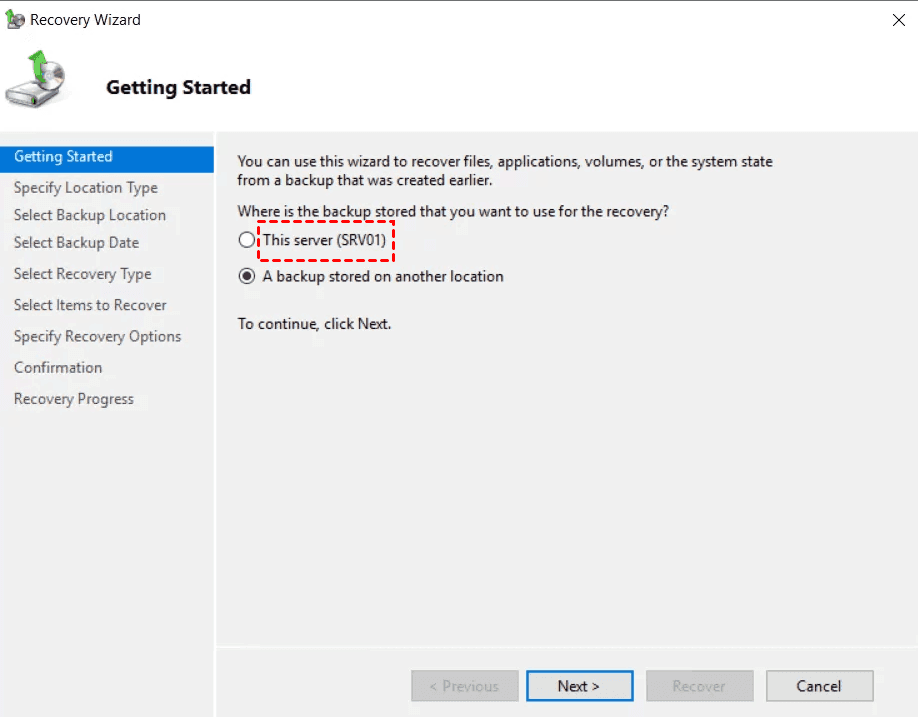
Schritt 3. Wählen Sie das Sicherungsdatum der Image-Datei, die die gelöschten Dateien enthält. Klicken Sie dann auf Weiter.

Schritt 4. Wählen Sie dann Dateien und Ordner als Wiederherstellungstyp und klicken Sie auf Weiter.
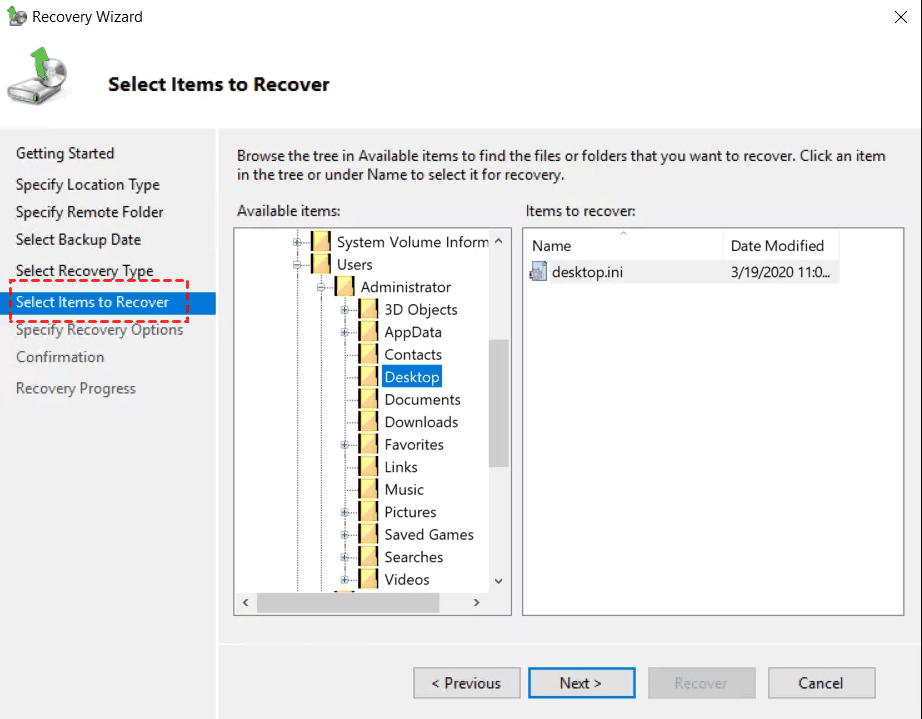
Schritt 5. Erweitern Sie die Elemente in der Baumansicht und wählen Sie die wiederherzustellenden Dateien oder Ordner unter Name aus. Klicken Sie dann auf Weiter.
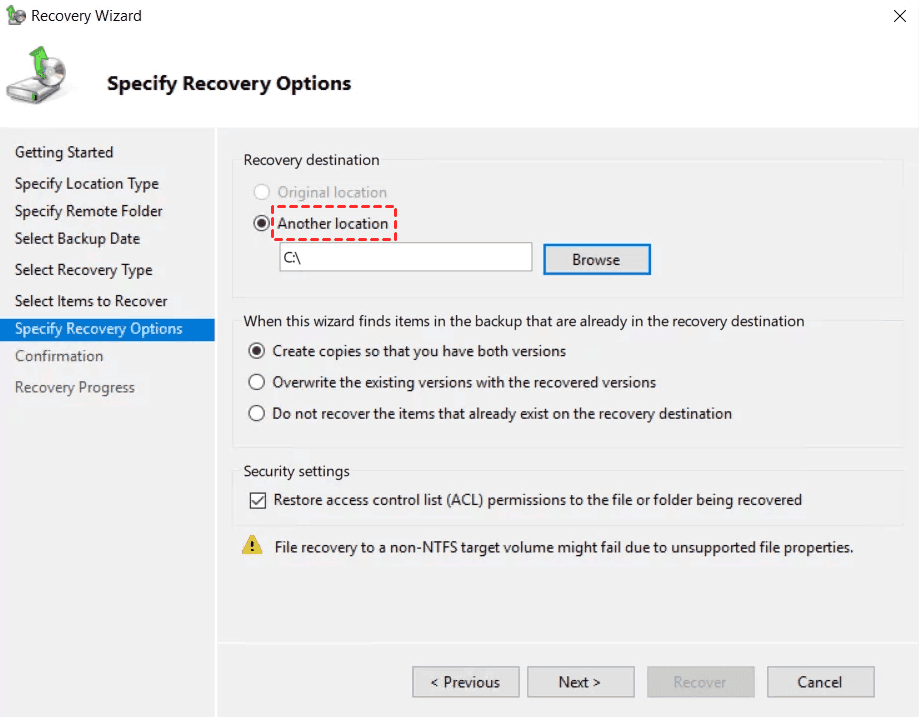
Schritt 6. Geben Sie schließlich einen Wiederherstellungspfad zum Speichern der gelöschten Dateien oder Ordner an und klicken Sie im Bestätigungsfenster auf Wiederherstellen.
Methode 3: Gelöschte oder verlorene Dateien unter Windows Server 2025 mit Software wiederherstellen
Wenn Sie noch keine Systemimagesicherung von Windows Server 2025 erstellt haben, können Sie die ersten beiden Methoden nicht verwenden. Sie können sich jedoch weiterhin auf MyRecover verlassen, eine zuverlässige Windows-Datenwiederherstellungssoftware.
Es integriert zwei fortschrittliche Scan-Technologien, um die Festplatte in Windows Server 2025 gründlich zu scannen und deren Daten zu analysieren und zu klassifizieren. Normalerweise werden sie in 3 Kategorien eingeteilt: Gelöschte Dateien, Dateien im Papierkorb und Andere fehlende Dateien. So können Sie sie leicht am ursprünglichen Speicherort finden und gelöschte Dateien wiederherstellen.
❤❤❤ Warum MyRecover wählen?
✔ Wiederherstellung gelöschter oder verlorener Dateien von Windows Server 2008, 2012, 2016, 2019, 2022, 2025 usw.
✔ Unterstützt 1000 Datentypen, von Dokumenten, Bilder, Videos, komprimierte Dateien und mehr.
✔ Schnelles Suchen oder Filtern von Daten über Dateiname, Erweiterung, Datentyp usw.
✔ Vorschau von Dateien vor der Wiederherstellung.
✔ Wiederherstellung spezifischer Dateien oder Ordner anstelle aller.
✔ Wiederherstellung gelöschter oder verlorener Dateien während des Scannens.
✔ Datenwiederherstellung in jedem Szenario, z. B. versehentliches Löschen, Formatierung, leerer Papierkorb, Virenangriff, verlorene Partition, Systemabsturz usw.
✔ ......
Klicken Sie nun auf die Download-Schaltfläche, um zu beginnen.
Schritt 1. Laufwerk scannen
Starten Sie diese Windows-Datenwiederherstellungssoftware – MyRecover auf Windows Server 2025. Bewegen Sie den Mauszeiger über das Laufwerk mit den gelöschten Dateien und klicken Sie auf Scannen.

Schritt 2. Nach wiederherstellbaren Daten suchen
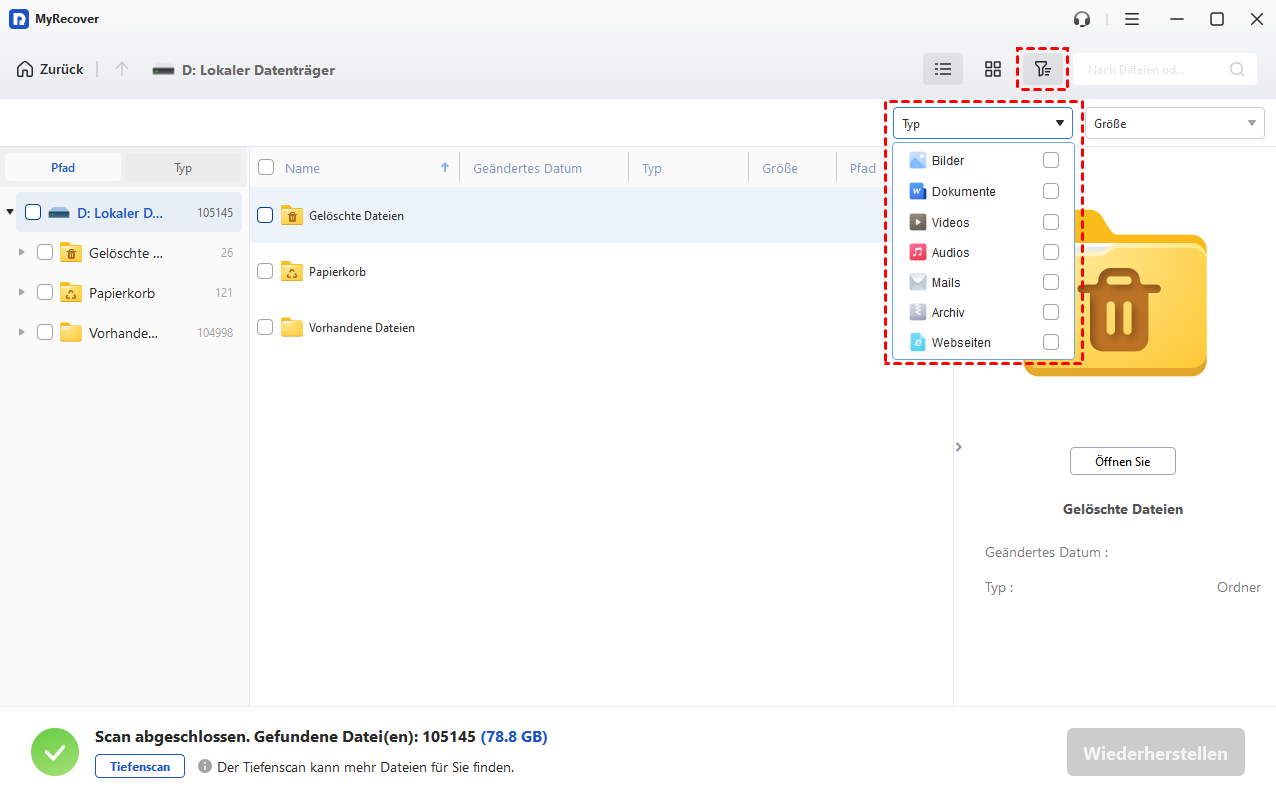
MyRecover kann dieses ausgewählte Laufwerk automatisch scannen, um alle wiederherstellbaren Dateien zu finden. Der Schnellscan sucht nach kürzlich gelöschten Dateien, während der Tiefenscan nach anderen fehlenden Dateien sucht. Hier sind zwei Möglichkeiten, um sie schnell zu finden:
- Aus Seitenleistenverzeichnissen: Erweitern Sie den Ordner „Gelöschte Dateien/Papierkorb Andere fehlende Dateien“ und navigieren Sie zum ursprünglichen Speicherort, um Daten auf dem ausgewählten Laufwerk zu finden.
- Daten suchen oder filtern: Geben Sie zuerst einen Datentyp an, z. B. „Dokumente“. Geben Sie dann den Namen oder die Erweiterung in das Suchfeld ein. Sie können auch die Größe (<512 KB, 512 KB~10 MB, 10 MB~ 100 MB, 100 MB~ 512MB, 512 MB~ 1GB, über 1 GB usw.) festlegen.
Schritt 3. Windows Server 2025-Datenwiederherstellung starten
Sobald Sie die gewünschten Dateien gefunden haben, doppelklicken Sie darauf, um eine Vorschau anzuzeigen, und wählen Sie die gewünschten Dateien aus, indem Sie die Kontrollkästchen aktivieren oder leer lassen. Klicken Sie dann auf Wiederherstellen und wählen Sie einen neuen Speicherort, um die wiederhergestellten Dateien zu speichern.

Die Datenwiederherstellungsfunktion in der kostenlosen Testversion kann nur demonstriert werden. Um unbegrenzte Datenwiederherstellung zu nutzen, aktualisieren Sie bitte auf MyRecover Pro oder Technician. Die Lifetime-Version ist kostengünstiger, d. h. eine einmalige Zahlung für alle Funktionen ohne Zeitlimit.
Es ist nicht nur auf die Wiederherstellung von Daten von Windows Server 2025 beschränkt, sondern auch von 2022, 2019, 2016, 2012 usw. in den folgenden Szenarien:
- Daten von formatiertem SSD-Laufwerk wiederherstellen
- Durch Viren gelöschte Dateien wiederherstellen
- Gelöschte Dateien aus dem Papierkorb wiederherstellen
- Endgültig gelöschte Dateien wiederherstellen
- Daten von defekter Festplatte wiederherstellen
- ......
Fazit
Mit diesen 3 praktischen Methoden können Sie Windows Server gelöschte Dateien wiederherstellen. Beachten Sie, dass die ersten beiden Methoden erfordern, dass Sie die Schattenkopien oder die Sicherungsfunktion – Windows Server Backup – aktivieren. Andernfalls sind sie nutzlos. Im Vergleich dazu ist die Verwendung zuverlässiger Datenwiederherstellungssoftware eine kluge Wahl, wenn kein Sicherungsabbild vorhanden ist.
Häufig gestellte Fragen (FAQs)
1. Gibt es einen Papierkorb unter Windows Server?
2. Wohin gelangen gelöschte Dateien von einer Freigabe auf einem Server?
Wenn Benutzer Dateien von ihren Freigabelaufwerken löschen, werden die Dateien normalerweise in den Papierkorb des Servers verschoben (sofern dieser aktiviert ist). Auch die Papierkorb-Einstellungen, Berechtigungen, Schattenkopien und der Zeitpunkt der Dateilöschung können das Verhalten gelöschter Dateien beeinflussen.
3. Wie stelle ich gelöschte Dateien von einem Netzlaufwerk wieder her?
Wenn Sie die Sicherungsfunktion in Windows Server aktiviert haben, können Sie Schattenkopien verwenden, um von früheren Versionen wiederherzustellen.
- Suchen Sie den Dateispeicherort des Netzlaufwerks.
- Klicken Sie mit der rechten Maustaste auf den Ordner, der die gelöschten Dateien enthält, und wählen Sie Eigenschaften.
- Klicken Sie im Pop-up-Fenster auf den Reiter Vorgängerversionen.
- Wählen Sie die Ordner-Version aus, die Sie wiederherstellen möchten, und klicken Sie auf Wiederherstellen.
4. Gibt es eine Sicherungssoftware in Windows Server 2025?
5. Ist es möglich, gelöschte Dateien ohne Backup wiederherzustellen?
Die Tatsache, dass Sie Dateien gelöscht haben, ohne ein Sicherungsimage zu erstellen, ist problematisch. Es gibt jedoch viele Datenwiederherstellungsprogramme, die entwickelt wurden, um gelöschte Dateien wiederherzustellen. In der Regel integrieren sie Scan-Technologien, die Dateien von Festplatten abrufen und so viele Dateien wie möglich finden können.
6. Kann ich Datenverlust in Windows Server 2025 verhindern?

Verpassen Sie keine
neuen Tipps mehr
Fügen Sie uns bei Google als bevorzugte Quelle hinzu, um keine hilfreichen Ratgeber mehr zu verpassen.
 Als bevorzugte Quelle hinzufügen >>