 MyRecover



Guide : Comment afficher la partition de récupération cachée sous Windows
Dans cet article, vous apprendrez comment afficher ou montrer la partition de récupération dans les systèmes d'exploitation Windows.

Par Giselle / Mise à jour le 04/02/2026


Normalement, la partition de récupération est cachée par défaut et ne peut pas être affichée dans l'Explorateur de fichiers sous Windows 11/10/8/7. Cependant, vous pouvez révéler la partition de récupération cachée pour l'afficher en utilisant DiskPart ou un gestionnaire de partitions tiers et voir les fichiers qu'elle contient.
À propos de la partition de récupération
La partition de récupération est la partie du disque dur qui contient le fichier image du système d'exploitation Windows 7/8/8.1/10/11, également appelé WinRE. WinRE signifie Environnement de récupération Windows et est créé automatiquement lorsque vous installez le système d'exploitation Windows sur un disque GPT, soit préinstallé par le fabricant de votre ordinateur (ex : Dell, Asus, HP, etc.), soit en utilisant l'Assistant d'installation de Windows, ce qui permet de résoudre les problèmes de démarrage.
Dans la plupart des cas, la partition de récupération est cachée par défaut, si elle est accidentellement supprimée ou créée, et vous ne pouvez pas la voir dans l'Explorateur Windows (Explorateur de fichiers). À ce stade, le seul moyen de visualiser la partition se trouve dans la Gestion des disques. Il suffit d'aller dans : Ce PC > Aller dans le menu Administration, ouvrir Gestion de l'ordinateur et sélectionner Stockage > Gestion des disques.
Dans certaines situations, vous pouvez souhaiter rendre la partition de récupération visible. Windows 7/8/10/11 propose deux méthodes pour répondre à vos besoins. Notez qu'il n'est pas recommandé d'afficher la partition de récupération cachée si Windows ne peut pas restaurer le système d'exploitation.
Utiliser la commande DiskPart pour afficher la partition de récupération
Vous pouvez récupérer une partition cachée dans Windows sur le lecteur principal ou afficher la partition de récupération en utilisant DiskPart :
Ouvrez l'invite de commandes en tapant cmd dans la zone de recherche Windows.
Puis tapez diskpart.
Saisissez la commande list disk pour lister tous les disques durs de votre ordinateur.
Tapez select disk n, où n est le numéro du disque sur lequel se trouve la partition de récupération.
Saisissez list partition pour voir toutes les partitions sur le disque MBR/GPT sélectionné.
Tapez select partition m, où m est le numéro de la partition de récupération Dell/Asus/HP.
Puis tapez assign : le système attribuera automatiquement une lettre de lecteur.
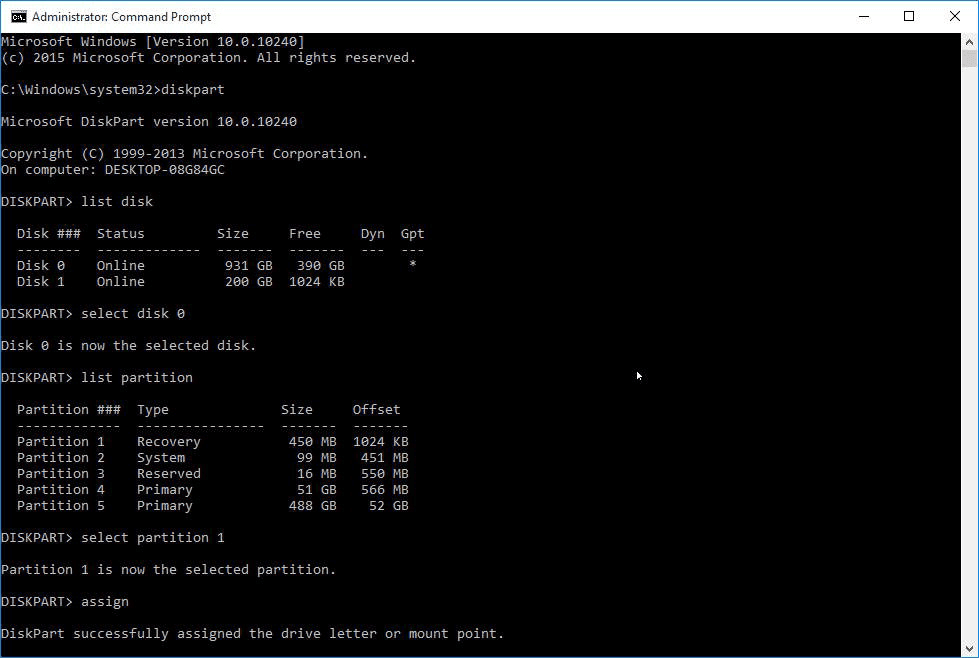
Après ces commandes, vous pouvez voir la section de récupération dans l'Explorateur Windows. Si vous souhaitez la masquer à nouveau, les étapes sont fondamentalement les mêmes que pour la cacher, la seule différence étant la dernière étape : tapez remove letter=e, où e est la lettre de lecteur de la partition de récupération.
Une autre méthode simple pour afficher la partition de récupération
Un autre moyen fiable d'afficher la partition de récupération est d'utiliser AOMEI Partition Assistant, un logiciel de partitionnement de disque puissant pour Windows 11, 10, 8, 8.1, 7, Vista, XP, incluant tous les utilisateurs Windows 32 bits et 64 bits.
Éditions pleinement prises en charge. Ce logiciel inclut de nombreuses fonctions avancées de gestion de disque telles que masquer/démasquer, étendre, redimensionner, vérifier et supprimer des partitions, convertisseur NTFS vers FAT32, migration du système d'exploitation vers SSD, conversion de disque entre MBR et GPT sans perte de données, etc.
Ci-dessous, nous tentons d'expliquer en détail comment récupérer une partition dans Windows :
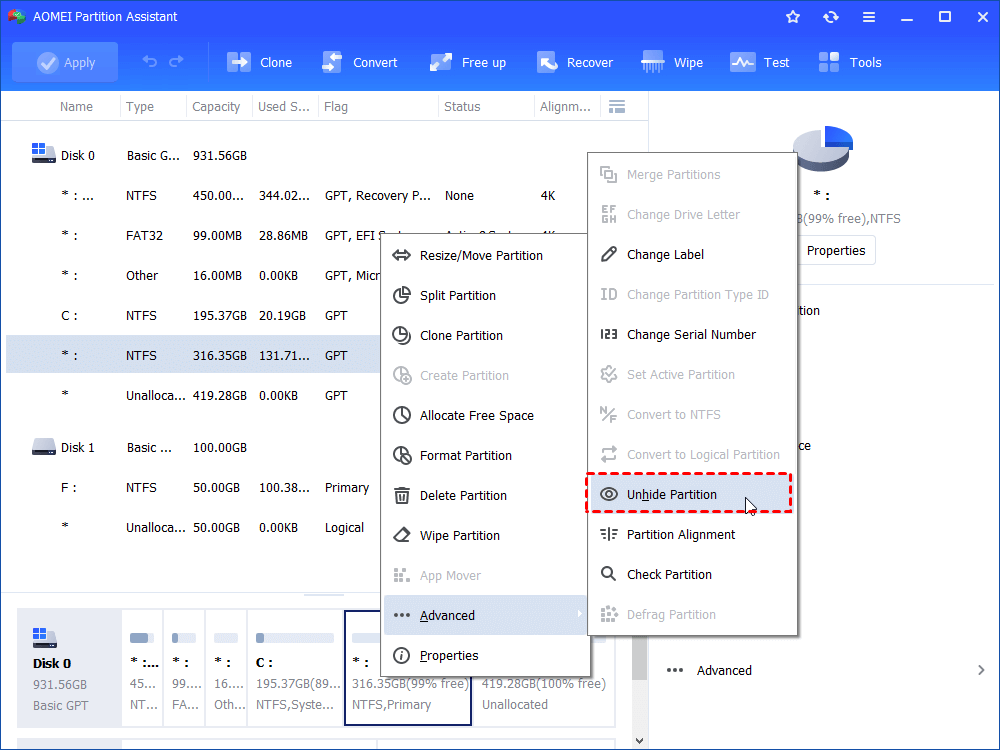
Étape 1 : Téléchargez, installez et exécutez AOMEI Partition Assistant. Dans la fenêtre principale, cliquez sur la partition de récupération, allez à « Avancé » et sélectionnez « Démasquer » sous « Opérations sur les partitions » sur la gauche, ou faites un clic droit sur la partition de récupération et sélectionnez « Avancé > Démasquer » dans le menu déroulant.
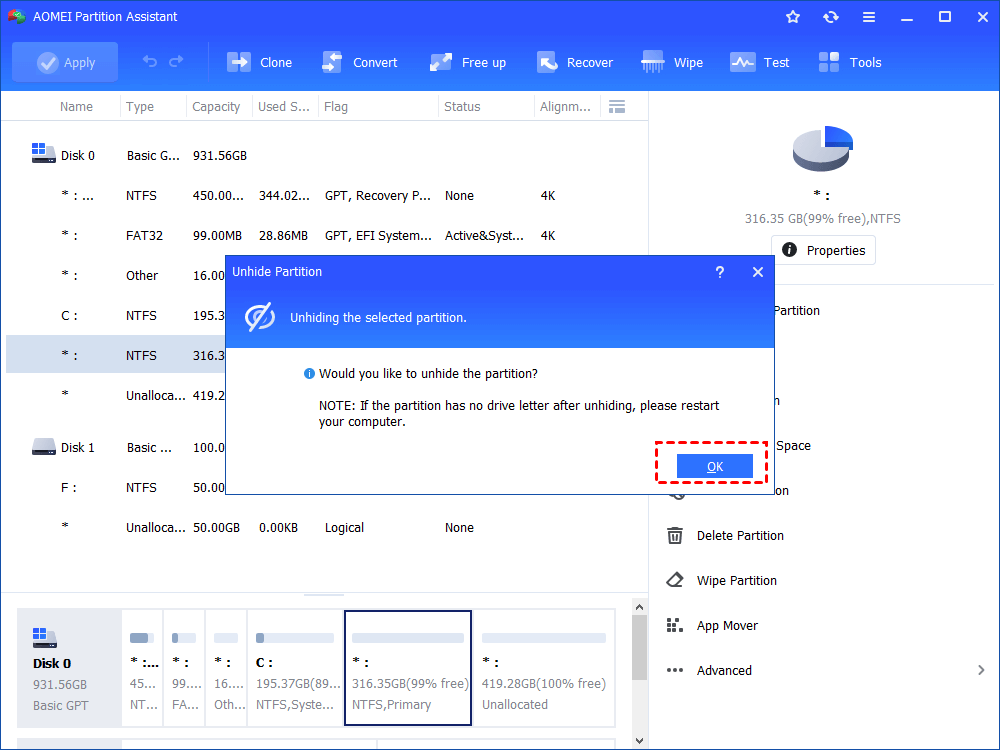
Étape 2 : Dans la fenêtre suivante, cliquez sur OK pour continuer.
Étape 3 : Vérifiez les résultats des Opérations en attente et les modifications de la partition de récupération, puis cliquez sur « Appliquer » dans la barre d'outils pour voir la partition de récupération et les fichiers masqués dans Windows 7/8/10/11.
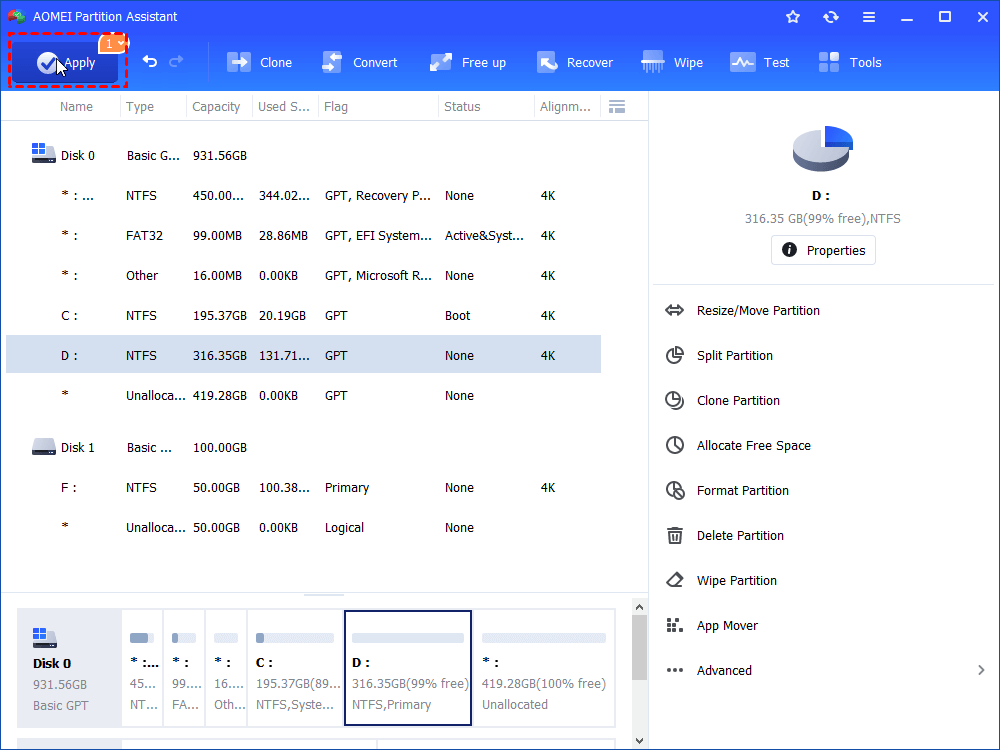
Avec AOMEI Partition Assistant, vous pouvez voir que la partition de récupération est visible avec succès et apparaît dans l'Explorateur de fichiers. Notez que cette partition ne doit pas être supprimée ou formatée pour éviter de se retrouver dans une situation de non-démarrage. Ou vous pouvez masquer la partition. Pour les utilisateurs de serveurs, AOMEI Partition Assistant Server est plus adapté pour toutes les fonctions avancées telles que la gestion des disques dynamiques et des disques dynamiques, la conversion de base et inverse.
Récupérer des données à partir d'une partition
Si vous souhaitez récupérer des données à partir d'un disque dur, vous pouvez vous fier à un logiciel professionnel de récupération de données comme MyRecover. Il peut être considéré comme un logiciel phare pour les raisons suivantes.
- Il offre une bonne couverture de plus de 1 000 types, dont Word, Excel, PPT, Photo, Vidéo, Audio, Email, Page Web, Fichier compressé.
- Vous pouvez évaluer le contenu des fichiers supprimés en vous basant sur le nom de fichier d'origine .
- Récupérez des fichiers supprimés/perdus à partir de disques durs, de SSDs, de clés USB et d'autres périphériques de stockage.
- Conserve le format original des données supprimées/perdues.
- Effectue automatiquement une analyse rapide et une analyse approfondie pour détecter tous les fichiers supprimés et autres fichiers manquants.
- S'applique à d'autres scénarios de perte de données tels que la suppression, le formatage du disque dur, etc.
- Prend en charge NTFS, FAT32, exFAT et ReFS sur Windows 11, 10, 8, 7 et Windows Server.
Après une perte de données, vous devriez cesser d'utiliser votre ordinateur dès que possible. De plus, vous ne devriez pas ajouter de nouvelles données à l'ordinateur, car toute opération d'écriture écrasera les fichiers supprimés/perdus. Suivez les étapes ci-dessous pour récupérer des données depuis le disque.
Étape 1. Installez et lancez MyRecover sur votre ordinateur.
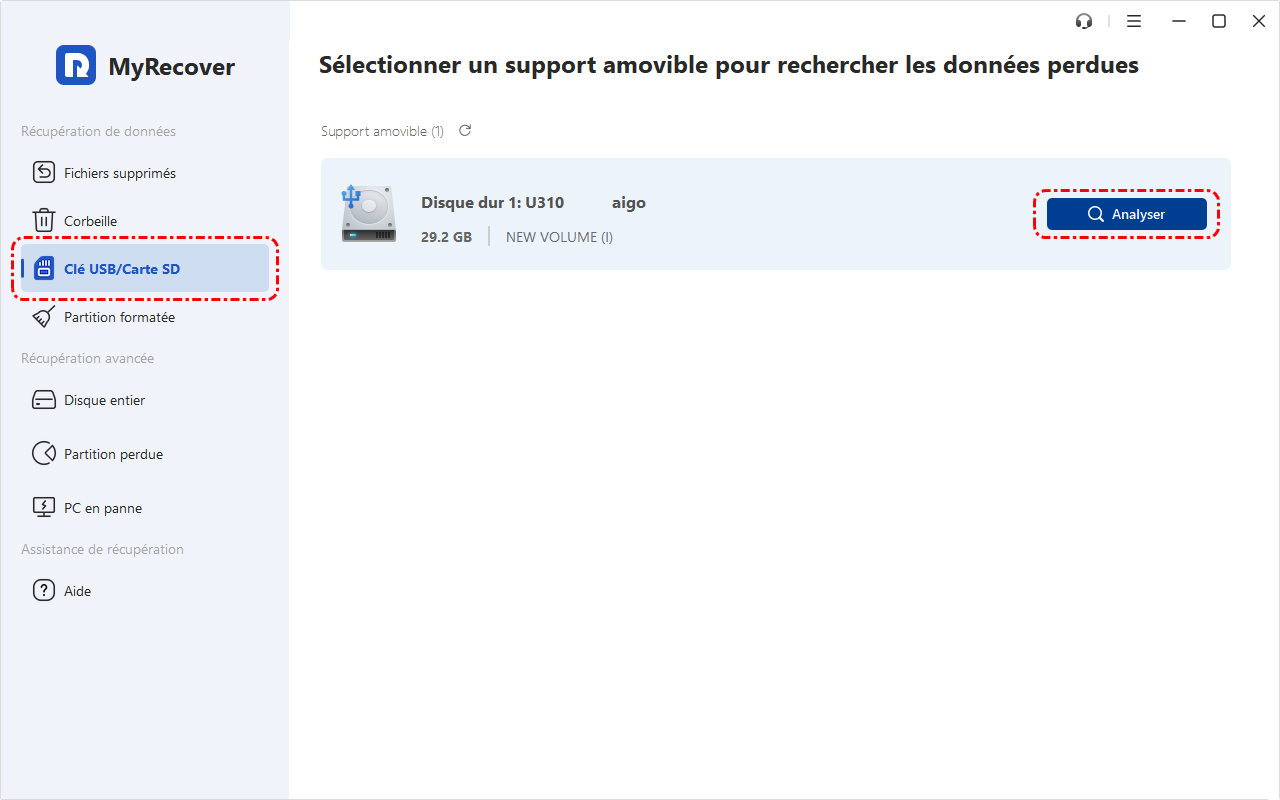
Étape 2. Sélectionnez la partition qui contenait les fichiers nécessaires avant la perte de données, survolez le disque et cliquez sur Analyser.
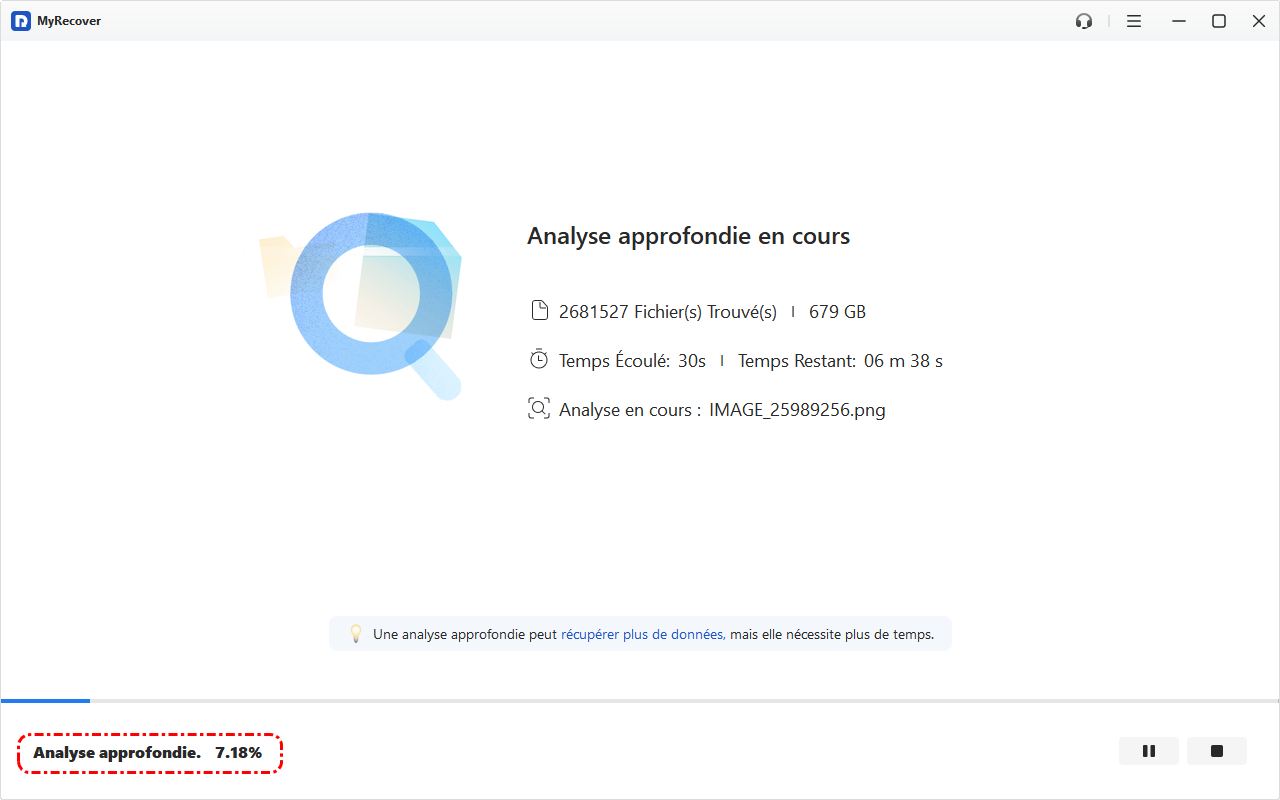
Étape 3. Après l'analyse automatique, tous les fichiers supprimés et autres fichiers manquants de votre partition sélectionnée seront affichés.
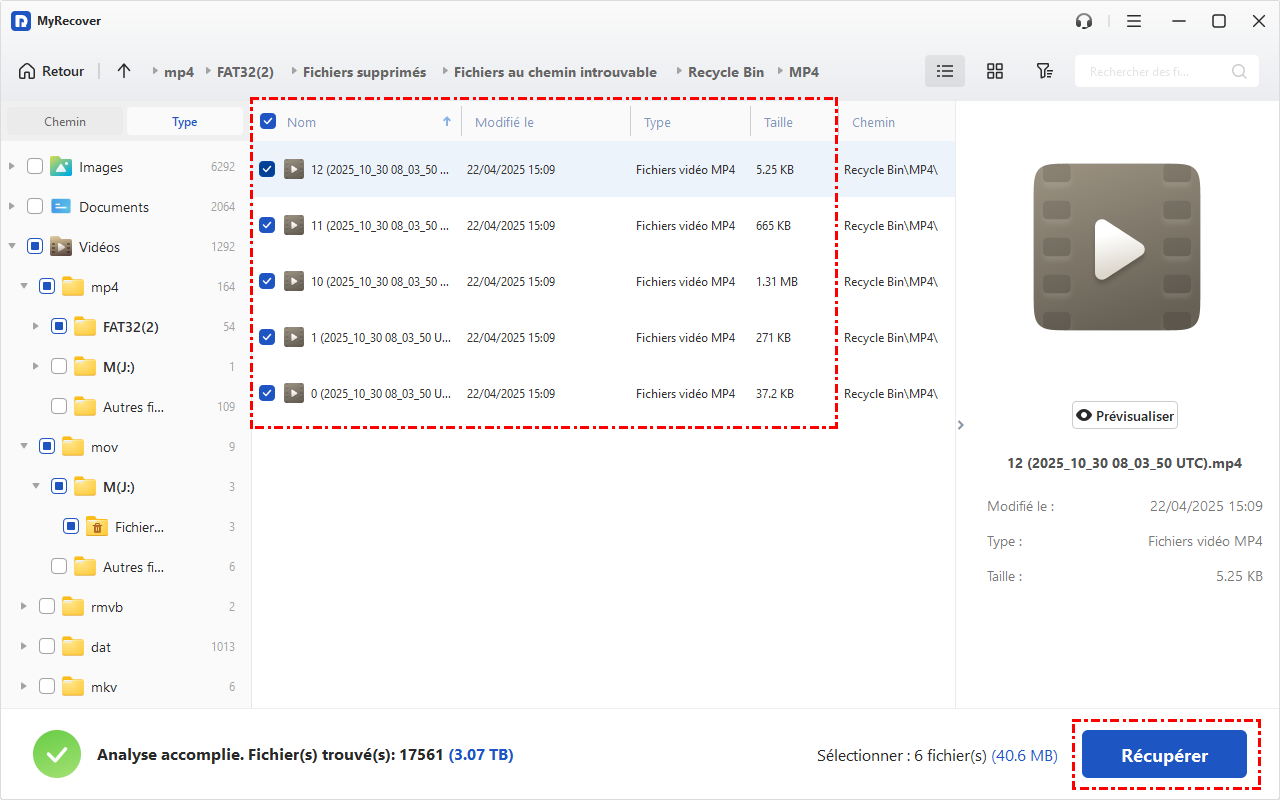
Étape 4. Passez en revue les résultats de l'analyse et sélectionnez les fichiers récupérables que vous souhaitez restaurer. Cliquez ensuite sur le bouton Récupérer et enregistrez ces fichiers récupérés à un nouvel emplacement.
FAQ
Comment trouver les partitions cachées sur mon disque dur ?
Comment rendre visible un lecteur caché ?
Qu'est-ce que la partition de récupération sur mon lecteur C ?

Restez Informé De Nos
Derniers Conseils
Ajoutez-nous à vos sources préférées sur Google pour ne jamais manquer nos guides pratiques.
 Ajouter en tant que source préférée >>