 MyRecover



Comment ajouter des dossiers à l'historique des fichiers sous Windows 11 ? Guide étape par étape
Vous souhaitez personnaliser les dossiers à sauvegarder dans l'historique des fichiers Windows ? Ce guide vous explique comment ajouter des dossiers à l'historique des fichiers sous Windows 11 et 10, afin de protéger vos fichiers importants tout en optimisant l'espace de stockage.

Par Giselle / Mise à jour le 03/12/2025


À quoi sert l'Historique des fichiers ?
L'Historique des fichiers est la solution de sauvegarde native de Windows conçue pour protéger vos fichiers personnels importants. Il fonctionne en enregistrant automatiquement plusieurs copies de vos documents, photos, vidéos et autres fichiers utilisateur sur un disque externe ou un stockage réseau.
Cet outil suit en permanence les modifications apportées à vos fichiers et crée des sauvegardes incrémentielles qui vous permettent de récupérer les versions antérieures si nécessaire, ce qui est idéal pour restaurer des fichiers supprimés accidentellement ou endommagés. Contrairement aux services de synchronisation basés sur le cloud, l'historique des fichiers conserve l'historique complet des versions en local, ce qui vous permet de contrôler directement vos données de sauvegarde. Pour une protection optimale, il est recommandé de l'utiliser avec un disque externe dédié qui reste connecté en permanence à votre système.
Pourquoi ajouter des dossiers personnalisés à l'historique des fichiers ?
De nombreux utilisateurs Windows se demandent souvent comment ajouter des dossiers personnalisés à l'historique des fichiers dans Windows 11. Bien que l'outil de sauvegarde protège automatiquement les fichiers dans des emplacements par défaut tels que Documents et Images, vos données importantes peuvent être stockées ailleurs. C'est là que l'ajout de dossiers personnalisés devient essentiel pour une protection complète des données. Voici d'autres raisons et avantages :
- Protection essentielle au-delà des dossiers par défaut
L'historique des fichiers ne sauvegarde que les dossiers par défaut (Documents, Images, etc.), laissant les fichiers stockés sur des disques externes ou dans des dossiers de projet personnalisés sans protection, à moins qu'ils ne soient ajoutés manuellement.
- Gestion intelligente du stockage
L'ajout sélectif de dossiers évite le gaspillage d'espace pour les fichiers sans importance, ce qui est particulièrement utile lorsque vous utilisez des disques de sauvegarde de petite taille.
- Sécurité de niveau professionnel
Les fichiers de travail dans des répertoires spécialisés bénéficient de la même protection automatique des versions que les documents personnels.
- Suivi des versions sans intervention manuelle
Les dossiers personnalisés font l'objet d'un versionnage continu et automatisé, sans qu'il soit nécessaire de procéder à des sauvegardes manuelles.
Comment ajouter des dossiers à l'historique des fichiers dans Windows 11
Nous allons maintenant vous expliquer étape par étape comment ajouter des dossiers à l'historique des fichiers dans Windows 11.
Étape 1 : Connecter le disque de sauvegarde
Branchez votre disque dur externe ou votre périphérique de stockage USB à votre ordinateur. Assurez-vous que le disque dispose d'un espace libre suffisant (au moins le double de la taille des fichiers que vous souhaitez sauvegarder). Attendez que Windows reconnaisse le disque. Il devrait apparaître dans l'Explorateur de fichiers.

Étape 2 : Ouvrir les paramètres de sauvegarde Windows
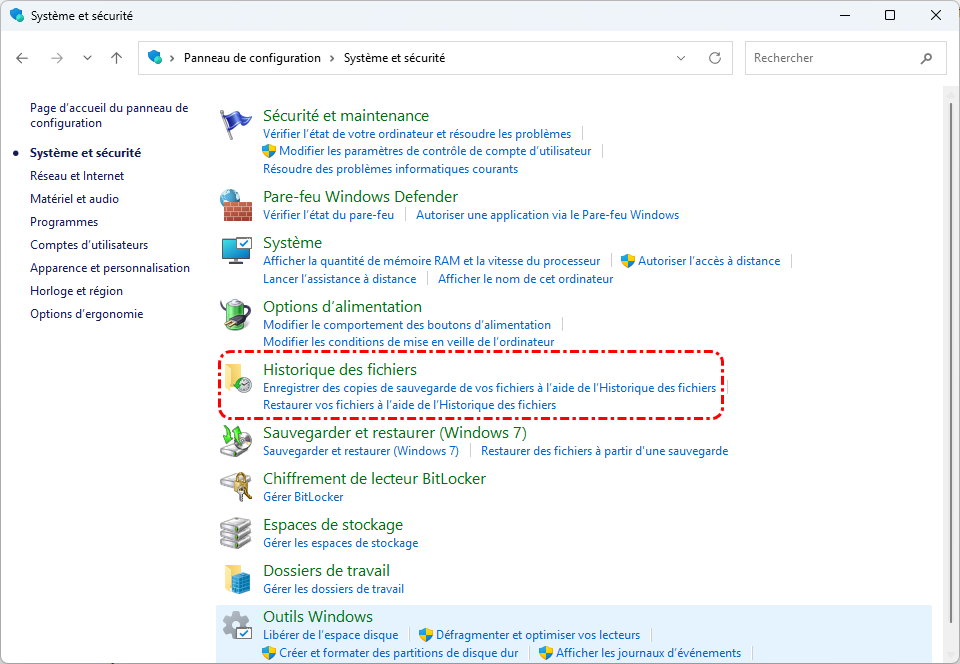
Ouvrez le Panneau de configuration. Cliquez sur « Système et sécurité », puis sélectionnez « Historique des fichiers » dans le panneau de droite.
Étape 3 : Accéder à la sélection des dossiers
Dans les paramètres avancés, faites défiler vers le bas jusqu'à la section « Sauvegarder ces dossiers ». Celle-ci affiche tous les dossiers actuellement inclus. Pour en ajouter de nouveaux, cliquez sur le bouton « Ajouter un dossier » situé sous la liste.
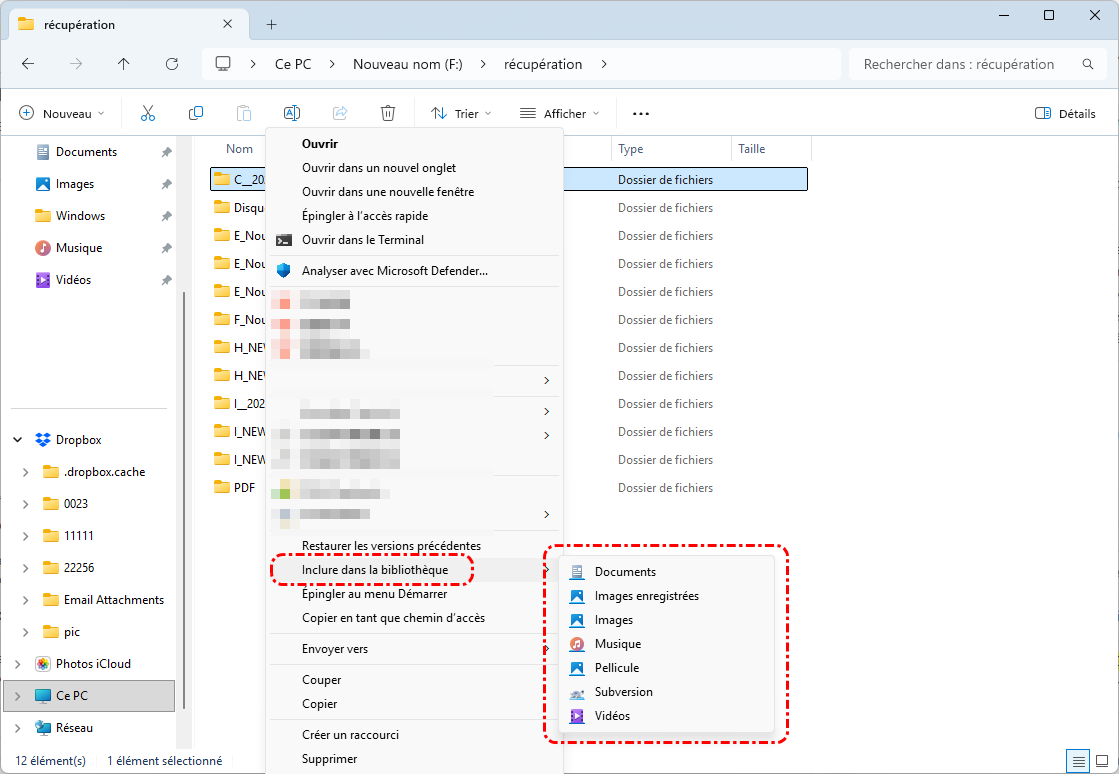
Si vous ne trouvez pas la section « Sauvegarder ces dossiers » dans les paramètres de l'historique des fichiers de Windows 11, vous pouvez ouvrir l'Explorateur de fichiers Windows, rechercher le dossier cible et cliquer dessus avec le bouton droit de la souris. Choisissez « Inclure dans la bibliothèque » dans le menu déroulant et sélectionnez un dossier existant qui a été inclus dans l'historique des fichiers, tel que les dossiers par défaut comme Documents et Images.
Lectures complémentaires : Comment restaurer des fichiers depuis l'historique des fichiers
Après avoir configuré l'historique des fichiers et ajouté des dossiers personnalisés au plan de sauvegarde, vous voudrez savoir comment restaurer des fichiers en cas de besoin. Le processus de restauration est simple :
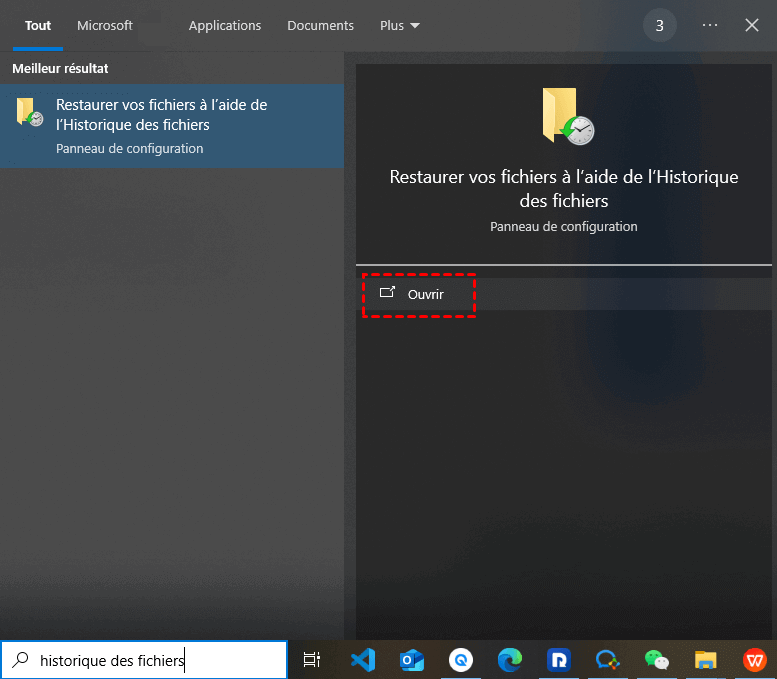
Étape 1. Recherchez « Restaurer vos fichiers à l'aide de l'historique des fichiers » dans le menu Démarrer. Cliquez sur « Ouvrir ».
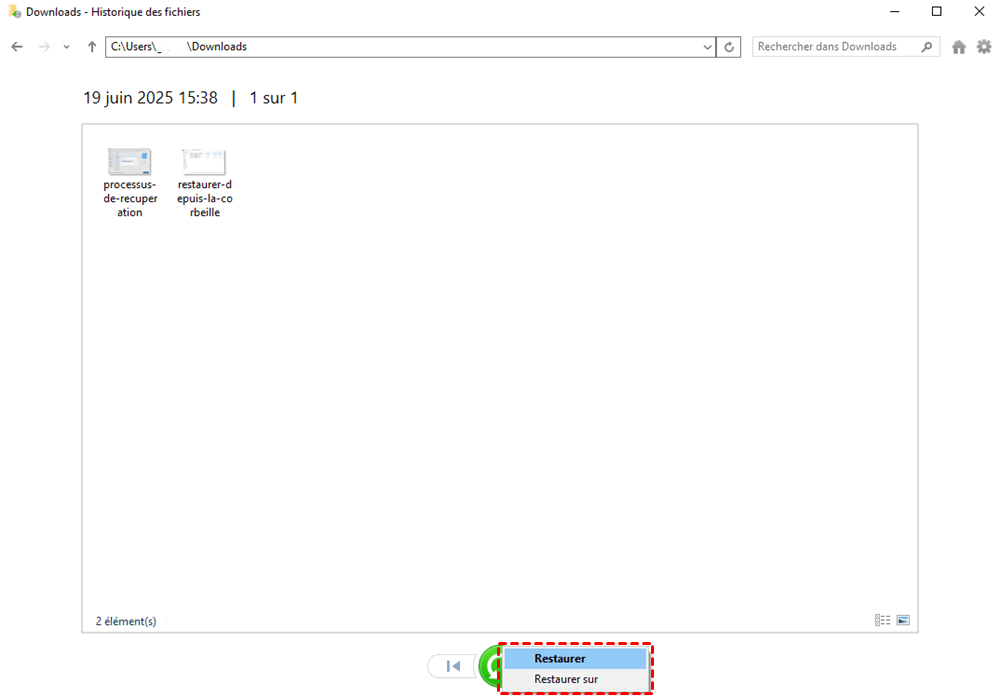
Étape 2. Dans le panneau de configuration de l'historique des fichiers, parcourez toutes les sauvegardes, localisez les fichiers ou dossiers cibles, puis cliquez sur « Restaurer » (vers l'emplacement d'origine) ou « Restaurer vers » (vers un autre emplacement).
FAQ : Pouvez-vous restaurer des fichiers sans sauvegarde de l'historique des fichiers sous Windows 11?
Si vous n'avez pas configuré l'historique des fichiers en raison d'erreurs telles que « L'historique des fichiers ne reconnaît pas le lecteur » ou si votre lecteur de sauvegarde est défectueux, vous pouvez toujours récupérer les fichiers perdus à l'aide d'un logiciel de récupération de données tel que MyRecover, qui est gratuit.
✅ Fonctionne sans sauvegarde – Analyse directement les disques durs à la recherche de fichiers récupérables et les récupère sans nécessiter de sauvegarde.
✅ Couvre plusieurs cas de perte de données – Récupère les données supprimées accidentellement, les disques formatés, les attaques de virus, les pannes système, etc.
✅ Prend en charge plus de 1 000 types de fichiers – Photos, vidéos, documents, fichiers audio, archives, etc.
✅ Interface conviviale – Aucune compétence technique requise.
En seulement 3 étapes, vous pouvez récupérer des fichiers à partir d'un disque dur, d'un SSD, d'une clé USB, d'une carte SD, d'appareils photo, d'une PS4/5, d'un drone, d'une caméra de vidéosurveillance, de lecteurs audio/vidéo et d'autres appareils. Téléchargez-le et essayez-le !
Résumé
L'historique des fichiers est un outil Windows intégré puissant qui garantit la sauvegarde et la gestion automatique des versions de vos fichiers importants, vous protégeant ainsi contre les suppressions accidentelles, les corruptions ou les pannes du système. En ajoutant des dossiers personnalisés à l'historique des fichiers, vous étendez cette protection à toutes vos données critiques, et pas seulement aux emplacements par défaut.
Cependant, l'historique des fichiers a ses limites : il nécessite un disque externe et ne couvre pas tous les scénarios de perte de données. Pour les fichiers non sauvegardés, des outils tels que MyRecover offrent une solution de secours fiable, permettant de récupérer les données perdues même sans sauvegarde.

Restez Informé De Nos
Derniers Conseils
Ajoutez-nous à vos sources préférées sur Google pour ne jamais manquer nos guides pratiques.
 Ajouter en tant que source préférée >>