 MyRecover



Avis sur iTop Data Recovery et alternatives pour Windows
Qu'est-ce qu'iTop Data Recovery ? iTop Data Recovery est-il sûr à utiliser ? Lisez cet article pour en savoir plus sur la revue d'iTop Data Recovery et ses alternatives afin de vous aider à faire un choix pour vos besoins en récupération de données.

Par Giselle / Mise à jour le 13/03/2026


iTop Data Recovery est un logiciel reconnu conçu pour aider les utilisateurs à récupérer des données perdues rapidement et efficacement. Il est capable de récupérer des documents, des images, des vidéos, de la musique, des fichiers système et d'autres types de fichiers. Mais comment se comporte-t-il dans des scénarios réels ? Examinons cela de plus près.
- Peut-il vous aider à récupérer des fichiers supprimés ou perdus importants ?
- Quelles sont les principales fonctionnalités, les avantages et les inconvénients d'iTop Data Recovery ?
- Pouvez-vous utiliser iTop Data Recovery pour récupérer des fichiers supprimés sur un disque dur ?
- Existe-t-il des alternatives à iTop Data Recovery ?
Dans cet examen d'iTop Data Recovery et ses alternatives, nous analyserons minutieusement toutes ses fonctionnalités et ses processus de récupération. Notre objectif est de déterminer s'il tient sa promesse de récupérer efficacement les fichiers perdus. De plus, vous trouverez également les meilleures alternatives avec des taux de réussite plus élevés. Continuez à lire cet examen d'iTop Data Recovery pour vous aider à prendre une décision éclairée.
Partie 1. Avis sur iTop Data Recovery
iTop Data Recovery est un outil simple et facile à utiliser conçu pour vous aider à récupérer des fichiers perdus ou supprimés à partir de divers périphériques de stockage. De plus, iTop Data Recovery est un excellent choix pour récupérer des fichiers depuis une Corbeille vidée, restaurer des données perdues à cause de logiciels malveillants ou de virus, et récupérer des données suite à des plantages système, au formatage d'un disque dur ou à d'autres actions entraînant une perte de données.
Fonctionnalités clés d'iTop Data Recovery
🎐 Récupération de fichiers polyvalente : Récupérez des données parmi les documents, photos, vidéos et fichiers audio perdus, dans plus de 1000 formats.
🐱💻 Prise en charge étendue des périphériques : Les données peuvent être récupérées rapidement depuis la plupart des périphériques externes, y compris les disques durs HDD, SSD, les cartes SD et les clés USB.
🤳 Processus de récupération efficace : L'approche unique d'iTop Data Recovery accélère le processus d'analyse et de récupération des données, vous n'avez donc pas à attendre longtemps pour récupérer vos informations.
🎗 Évaluation de l'état des fichiers : Vous pouvez vérifier l'état de chaque fichier, comme "très bon", "bon" ou "mauvais", pour vous assurer qu'il correspond à vos besoins et que les données peuvent être récupérées.
🎉 Protection de la vie privée : Le numéro de série d'iTop Data Recovery surveille également les activités réseau de l'utilisateur, protégeant ainsi la confidentialité de vos opérations.
Avantages d'iTop Data Recovery
- Prend en charge plus de 1 000 formats de fichiers
- Permet la sauvegarde automatique des données
- Vous permet de prévisualiser les fichiers avant de les restaurer
Inconvénients d'iTop Data Recovery
- Les fichiers endommagés ou écrasés ne peuvent pas être récupérés.
- Il n'est pas disponible en ligne ; vous devez télécharger l'application pour l'utiliser.
Comment utiliser iTop Data Recovery ?
Après avoir pris connaissance des fonctionnalités clés, des avantages et des inconvénients d'iTop Data Recovery, vous souhaiterez peut-être l'essayer. Voici le guide étape par étape :
Étape 1. Téléchargement et installation
Tout d'abord, téléchargez iTop Data Recovery depuis son site web officiel. Ensuite, installez-le et lancez-le en suivant les instructions d'installation.
Étape 2. Sélectionnez le mode d'analyse
Vous verrez un gros bouton au centre indiquant "Analyser". Vous pouvez lancer une analyse en sélectionnant un emplacement ou un type de fichier spécifique. Par exemple, si vous souhaitez uniquement récupérer des photos, sélectionnez l'option "Photos". À partir des options en haut à droite, vous pourrez accéder au menu des paramètres et à la sauvegarde.
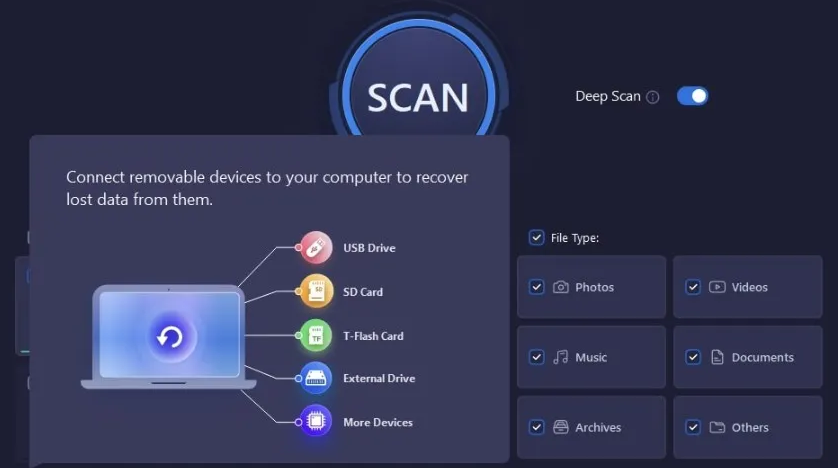
Étape 3. Récupérez les données perdues ou supprimées
Une fois le processus d'analyse terminé, vous verrez une liste de données. Vous pouvez maintenant prévisualiser les données souhaitées et vérifier leur état avant de tenter de les récupérer. Après avoir vérifié que leur état est bon ou adapté à la récupération, cliquez sur le bouton "Récupérer".
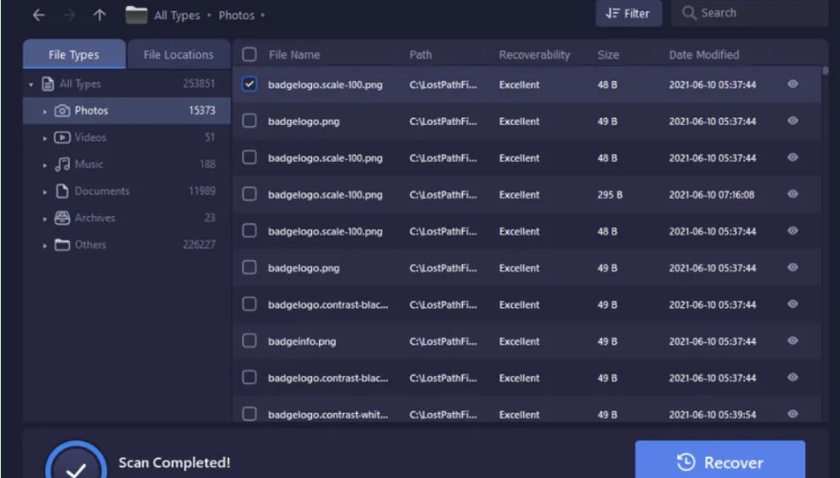
iTop Data Recovery est-il sûr ?
Cette question est similaire à "Disk Drill est-il sûr ?". Comme la plupart des logiciels de récupération de données réputés, iTop Data Recovery est sûr à utiliser. Opter pour un service de récupération de données professionnel et fiable est généralement plus sûr que de tenter une récupération physique, car il n'écrasera pas vos données. Téléchargez toujours les logiciels depuis les sites web officiels pour éviter les logiciels malveillants ou les virus.
Partie 2. Une excellente alternative à iTop Data Recovery – MyRecover
Bien qu'iTop Data Recovery puisse récupérer efficacement les fichiers supprimés, il manque certaines fonctionnalités avancées, comme le démarrage et la récupération de données depuis un ordinateur endommagé. Pour une solution plus complète, la meilleure alternative est recommandée ici - MyRecover, qui est un logiciel de récupération de données professionnel et fiable.
Il excelle dans la récupération de données supprimées ou perdues dans divers scénarios. De plus, si votre ordinateur plante et ne peut pas démarrer, MyRecover peut créer un lecteur de récupération pour accéder au système et effectuer une récupération après plantage de l'ordinateur.
Fonctionnalités clés de MyRecover
🎊 Interface conviviale : Interface facile à naviguer, la rendant adaptée aux débutants comme aux utilisateurs avancés.
🎈 Récupérer plus de 1 000 types de fichiers : Y compris la récupération de photos, documents, audios, vidéos, fichiers système, fichiers compressés ou autres types de données supprimés définitivement
🧵 Tout-en-un : Prend en charge une variété de scénarios de perte de données tels que la suppression, le formatage de disque, les plantages système, les infections virales, et plus encore.
🤳 Méthode de numérisation avancée : MyRecover exécute automatiquement et minutieusement une Analyse Rapide & une Analyse Approfondie pour rechercher tous les fichiers récupérables sur le lecteur sélectionné.
🐱🏍 Prévisualisation avant récupération : Permet aux utilisateurs de prévisualiser les fichiers avant de procéder à la récupération pour gagner du temps et des efforts.
💫 Périphériques de stockage multiples : MyRecover peut récupérer des fichiers supprimés depuis une clé USB, une carte mémoire, un HDD, un SSD, des disques durs externes, la Corbeille de Windows, des appareils photo numériques et d'autres périphériques de stockage.
🎠 Créer un support amorçable : Si votre PC ne démarre pas, il vous permet de créer une clé USB/CD/DVD amorçable pour récupérer des données depuis un disque dur sans système d'exploitation.
Avantages de MyRecover
- Préserve les noms, chemins, formats, contenus et qualité d'origine des fichiers supprimés
- Mettre en pause, filtrer ou prévisualiser des fichiers spécifiques pendant la numérisation
- Taux de récupération élevé
- Prend en charge Windows 11, 10, 8, 7, Server
- La version gratuite permet de récupérer des fichiers supprimés, jusqu'à 500MB gratuitement
- Prix abordable
- Abonnements annuels et à vie extrêmement économiques
- Garantie de remboursement de 30 jours
Inconvénients de MyRecover
- Aucune prise en charge des systèmes d'exploitation Mac et Linux.
- Le tarif mensuel n'est pas aussi compétitif que la facturation annuelle
Comment récupérer des fichiers perdus ou supprimés avec MyRecover
Téléchargez et installez gratuitement MyRecover sur votre ordinateur dès que possible après une perte de données. Vous pouvez d'abord essayer la version gratuite ! La récupération de données est très simple et ne nécessite que quelques clics.
Étape 1. Choisissez le lecteur et commencez l'analyse
Ouvrez MyRecover sur votre PC Windows. Passez ensuite la souris sur le lecteur ou la partition où vos données sont perdues ou supprimées, et cliquez sur Analyser.
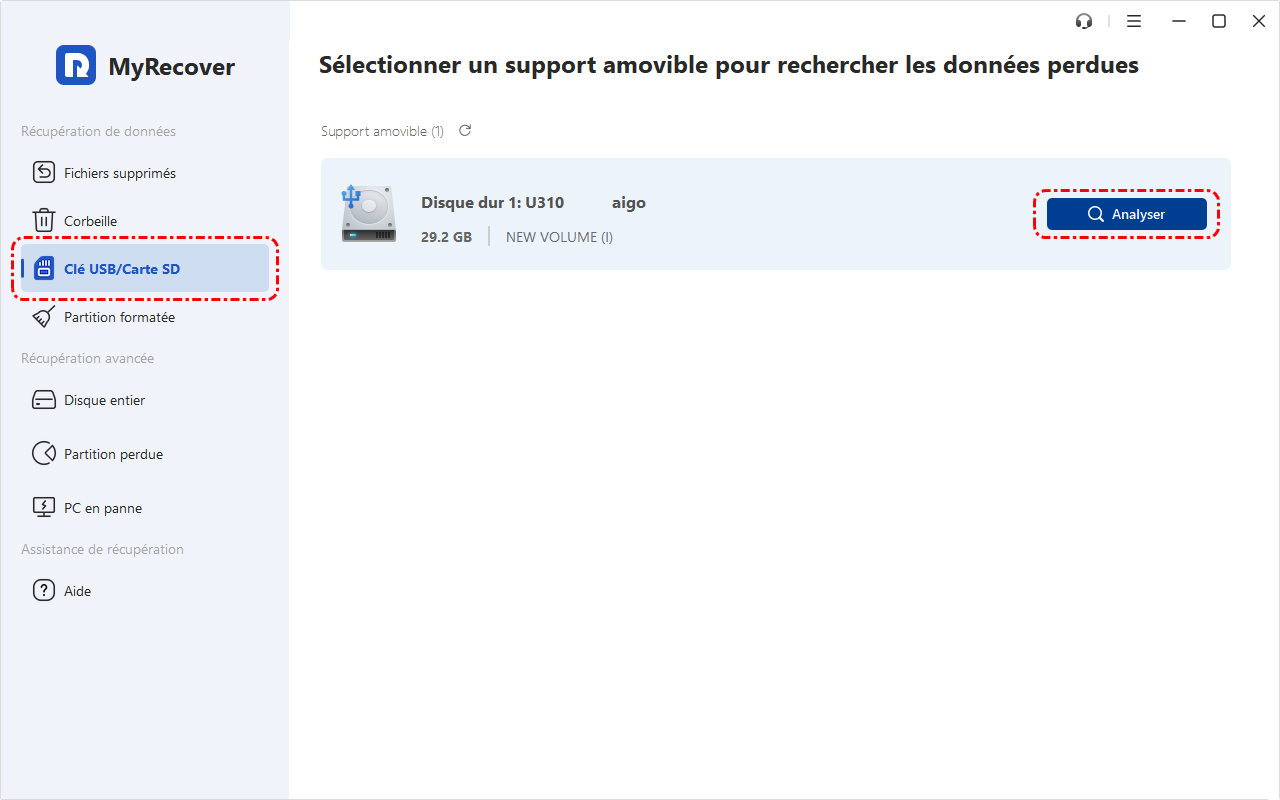
Étape 2.Analysez le lecteur et prévisualisez les fichiers
MyRecover analysera votre lecteur automatiquement et minutieusement pour localiser tous les fichiers perdus et supprimés sur le lecteur. Durant ce processus, vous pouvez utiliser les fonctionnalités de filtrage et de prévisualisation des fichiers pour localiser rapidement le fichier souhaité.
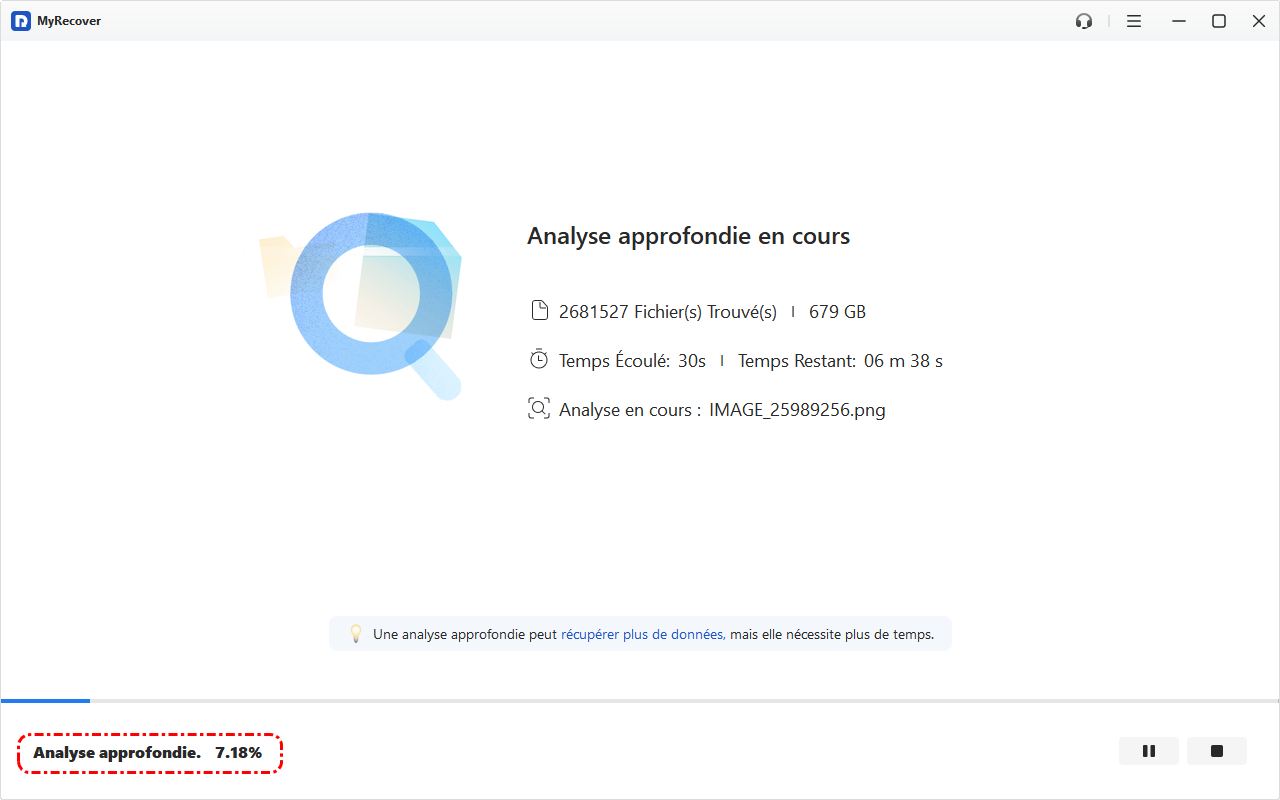
★Astuce : Filtrez les données par Type de Fichier, Taille, Date, etc.
- Type : Sélectionnez le type de fichier (Documents, Images, Vidéos, Audios, E-mails, Pages Web, Fichiers compressés, etc.)
- Taille : Filtrez la taille de fichier (<512 Ko, 512 Ko~10 Mo, 10 Mo~100 Mo, 100 Mo~512 Mo, 512 Mo~1 Go, >1 Go, etc.)
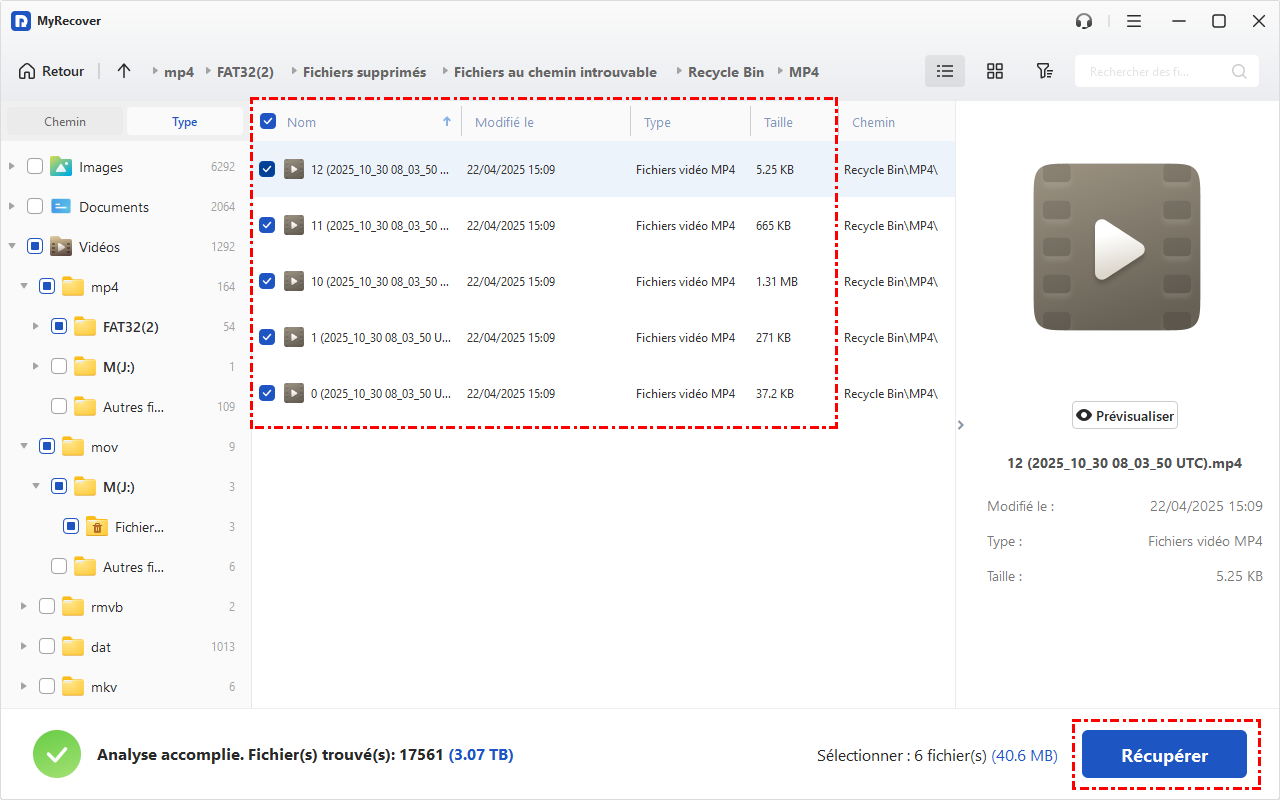
Étape 3.Récupérez les fichiers depuis le lecteur
Sélectionnez simplement les fichiers que vous souhaitez récupérer (par exemple, récupérer des fichiers MP4), et cliquez sur Récupérer. Veuillez sélectionner un nouvel emplacement où vous souhaitez restaurer les fichiers.
🤞 Conseils :
- Si vous souhaitez récupérer plus de 500 Mo de fichiers, veuillez passer à MyRecover Pro ou Technician pour bénéficier d'une récupération de fichiers illimitée. La version Technician prend en charge une utilisation illimitée au sein de la même entreprise et fournit des services techniques payants aux clients.
- De plus, MyRecover vous permet de récupérer des données depuis un SSD formaté, une clé USB, une carte SD, etc.
Conclusion
La perte de données peut être une expérience stressante, mais avec les bons outils, vous pouvez récupérer vos fichiers précieux. iTop Data Recovery est un choix solide, mais il existe une meilleure alternative comme MyRecover qui offre également des capacités de récupération robustes. En comprenant vos besoins et les fonctionnalités de ces outils, vous pouvez prendre une décision éclairée et choisir la meilleure solution de récupération de données pour vous.
FAQ sur iTop Data Recovery
1. iTop Data Recovery est-il efficace ?
Absolument. iTop affiche un taux de récupération de données de 95 % et excelle dans la récupération de vos données perdues. Il est conçu pour gérer plus de 100 types de scénarios de perte de données et peut extraire des données de plus de 300 périphériques de stockage.
2. Quels sont les meilleurs outils de récupération de données pour les débutants ?
MyRecover et iTop Data Recovery sont de bons choix pour les débutants car ils disposent d'interfaces conviviales et de processus de récupération simples.
3. Puis-je récupérer des fichiers à partir d'un lecteur formaté ?
Oui, de nombreux outils de récupération de données, y compris MyRecover et iTop Data Recovery, peuvent récupérer facilement des données à partir d'un disque dur formaté.
4.Combien coûtent les outils de récupération de données ?
Les prix varient. Certains outils proposent des versions gratuites avec des fonctionnalités limitées, tandis que d'autres nécessitent un achat. Il est préférable de consulter les sites web officiels pour les détails tarifaires.
5. Cela vaut-il la peine de payer pour une récupération de données ?
La décision de payer pour des services professionnels de récupération de données dépend de l'importance des données perdues. Si les fichiers sont inestimables et irremplaçables pour des raisons personnelles ou professionnelles, faire appel à un expert professionnel en récupération de données sur disque dur est souvent un investissement judicieux.

Restez Informé De Nos
Derniers Conseils
Ajoutez-nous à vos sources préférées sur Google pour ne jamais manquer nos guides pratiques.
 Ajouter en tant que source préférée >>