 MyRecover



3 méthodes éprouvées | Comment formater un ordinateur portable Dell depuis le menu de démarrage
Comment formater un ordinateur portable Dell depuis le menu de démarrage ? Ce guide fournit 3 méthodes réalisables pour réinitialiser facilement un ordinateur portable Dell aux paramètres d'usine, et vous pouvez également récupérer des données perdues sur un ordinateur après une réinitialisation d'usine.

Par Giselle / Mise à jour le 13/04/2026


Les ordinateurs portables Dell sont populaires auprès des utilisateurs pour leur fiabilité et leurs performances. Cependant, avec le temps, vous pouvez rencontrer des performances médiocres, un fonctionnement lent, des erreurs constantes, et plus encore. Le formatage de l'ordinateur portable Dell et sa restauration aux paramètres d'usine peuvent être des solutions efficaces.
Comment formater un ordinateur portable Dell depuis le menu de démarrage ? Ce guide vous présentera les 3 méthodes pour effectuer une réinitialisation d'usine d'un ordinateur portable Dell depuis le démarrage. De plus, vous apprendrez comment récupérer des données perdues après une réinitialisation d'usine. Commençons !
Pourquoi devez-vous formater l'ordinateur portable Dell ?
Avant de nous plonger dans le comment, parlons du pourquoi. Pourquoi voudriez-vous formater votre ordinateur portable Dell en premier lieu ? Il existe plusieurs raisons courantes :
1️⃣ Améliorer les performances : Avec le temps, un ordinateur portable peut être encombré par des fichiers et logiciels inutiles. Le formatage peut donner une nouvelle vie à votre ordinateur, le faisant fonctionner plus rapidement et plus efficacement.
2️⃣ Suppression de virus : Si votre système est infecté par des virus ou des logiciels malveillants, un formatage complet peut aider à éliminer ces menaces.
3️⃣ Erreurs système : Les problèmes logiciels persistants et les erreurs peuvent souvent être résolus en formatant l'ordinateur portable et en réinstallant le système d'exploitation.
4️⃣ Repartir de zéro : Parfois, repartir de zéro est la meilleure façon de personnaliser et d'optimiser votre ordinateur portable selon vos besoins spécifiques.
Préparer le formatage de l'ordinateur portable Dell
Avant de commencer le processus de formatage, il y a quelques étapes clés à suivre pour vous assurer que tout se passe bien :
Sauvegarder vos données
La première étape est de sauvegarder toutes les données importantes. Le formatage de votre ordinateur portable effacera tout le contenu de votre disque dur, il est donc crucial de sauvegarder tous les fichiers, photos, documents et applications de valeur. Pour ce faire, vous pouvez utiliser un disque dur externe, un service de stockage en cloud, ou un logiciel de sauvegarde gratuit pour Windows comme AOMEI Backupper Standard.
Rassembler les outils nécessaires
- Support d'installation de Windows (clé USB ou DVD).
- Clé de produit Windows.
- Sauvegarde des pilotes ou accès à Internet pour télécharger les pilotes après le formatage.
Comment formater un ordinateur portable Dell depuis le menu de démarrage (3 méthodes)
Il existe 3 méthodes pour formater un ordinateur portable Dell, notamment en utilisant la réinitialisation Windows, le disque de réparation Dell, ou un disque d'installation Windows, qui fonctionnent sur les ordinateurs portables Dell exécutant n'importe quelle version de Windows.
Méthode 1 : Formater un ordinateur portable Dell en utilisant la réinitialisation Windows
Comment réinitialiser un ordinateur portable Dell à l'état d'usine depuis le menu de démarrage ? Si votre ordinateur portable Dell exécute Windows 10 ou une version ultérieure, vous pouvez réinitialiser et formater l'ordinateur portable Dell sous Windows 10/11 à l'aide de l'outil de récupération Windows intégré.
Étape 1 : Accéder aux options de récupération
Appuyez sur Win+I pour ouvrir le menu Paramètres. Accédez à Mise à jour et sécurité > Récupération. Sous "Réinitialiser ce PC", cliquez sur "Commencer".
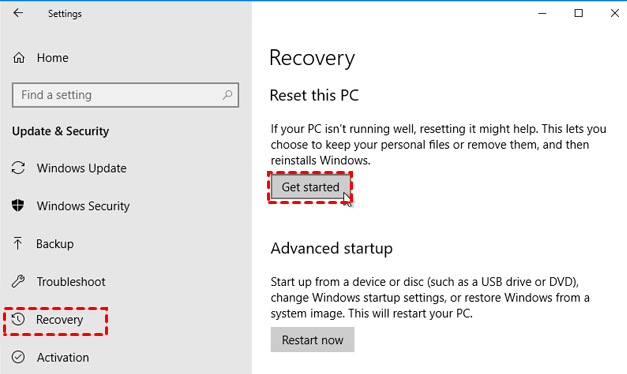
Étape 2 : Démarrer le processus de réinitialisation
Choisissez "Tout supprimer" pour effectuer un formatage complet. Suivez les instructions à l'écran pour terminer le processus.
Étape 3 : Réinstaller Windows
Windows se réinstallera automatiquement et formatera votre disque dur. Une fois ce processus terminé, suivez les instructions à l'écran pour configurer votre ordinateur portable.
Méthode 2 : Formater un ordinateur portable Dell à l'aide du lecteur de réparation Dell
Les ordinateurs portables Dell sont généralement équipés d'une partition de récupération intégrée qui vous permet de restaurer votre système aux paramètres d'usine. Cette méthode est pratique et ne nécessite aucun support externe. Comment réinitialiser un ordinateur portable Dell avec un raccourci clavier ? Suivez les étapes simples ci-dessous.
Étape 1 : Accéder à l'environnement de récupération
Redémarrez votre ordinateur portable. Dès que le logo Dell apparaît, appuyez sur la touche correspondante pour accéder à l'environnement de récupération. Il s'agit généralement de F8 ou de Ctrl+F11.
Étape 2 : Démarrer la restauration de l'image d'usine Dell
Dans la fenêtre Options de démarrage avancées, sélectionnez "Réparer votre ordinateur". Sélectionnez votre disposition de clavier et cliquez sur "Suivant".
Sélectionnez une méthode de saisie au clavier et une langue, puis cliquez sur "Suivant". Dans le champ nom d'utilisateur, tapez "Administrateur". Laissez le champ mot de passe vide, puis cliquez sur "OK".
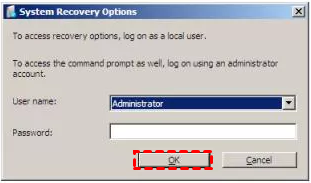
Étape 3 : Terminer la récupération
Sélectionnez "Restauration de l’image d’usine Dell" lorsque vous y êtes invité. Cela ouvrira la fenêtre de restauration d'image d'usine. Cliquez ensuite sur "Suivant". Choisissez Restaurer mon ordinateur, puis cliquez sur "Suivant". Ce processus formatera votre disque dur et réinstallera le système d'exploitation et les pilotes d'origine.
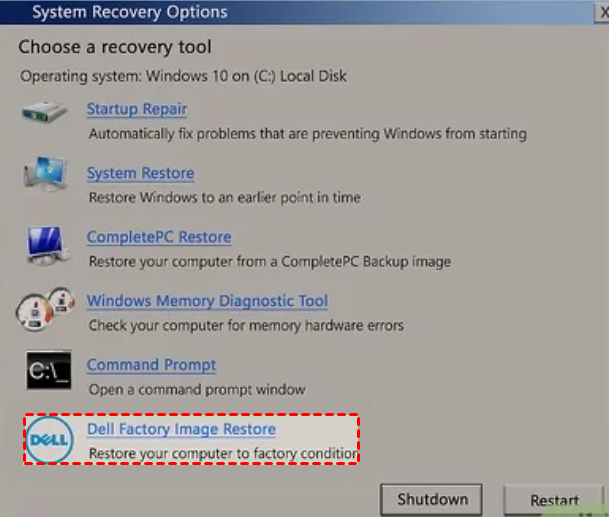
Étape 4 : Configurer votre ordinateur portable
Une fois la récupération terminée, votre ordinateur portable redémarrera. Suivez les instructions à l'écran pour configurer votre ordinateur portable comme s'il était neuf.
Méthode 3 : Formater un ordinateur portable Dell depuis le menu de démarrage
Le formatage d'un ordinateur portable Dell depuis le menu de démarrage nécessite d'accéder au BIOS (Basic Input/ Output System) et de l'utiliser pour lancer le processus de formatage. Voici un guide étape par étape pour formater un ordinateur portable Dell depuis le BIOS :
- Assurez-vous de disposer d'un disque d'installation de Windows. En ajustant certains paramètres de votre ordinateur, vous pouvez le configurer pour qu'il démarre depuis le support d'installation (clé USB ou CD/DVD) au lieu du disque dur principal, vous permettant ainsi d'effacer et de reformater le disque dur.
- Si vous ne disposez pas d'un disque d'installation de Windows, vous pouvez créer une clé USB amorçable Windows 10/11 à partir d'un fichier ISO en téléchargeant l'outil d'installation de Windows ou en utilisant MyRecover.
Étape 1 : Accéder au BIOS
Redémarrez votre ordinateur portable. Dès que le logo Dell apparaît, appuyez sur la touche appropriée pour entrer dans le BIOS. Il s'agit généralement de F2, F12 ou de la touche Suppr. Consultez votre manuel d'utilisation ou repérez les touches correctes à l'écran.
Étape 2 : Modifier l'ordre de démarrage
Une fois dans le BIOS, utilisez les touches fléchées pour naviguer vers l'onglet de démarrage (Boot). Modifiez l'ordre de démarrage pour prioriser le support d'installation (clé USB ou CD/DVD). Placez-le en haut de la liste. Ensuite, enregistrez les modifications et quittez le BIOS.
Étape 3 : Démarrer depuis le support d'installation
Insérez le support d'installation de Windows dans le port USB ou le lecteur DVD. Redémarrez votre ordinateur portable. Il devrait maintenant démarrer depuis le support d'installation. Suivez les instructions à l'écran pour lancer le processus d'installation de Windows.
Étape 4 : Formater le disque dur
Lorsque vous arrivez dans le processus d'installation, sélectionnez la partition sur laquelle vous souhaitez installer Windows.
Cliquez sur "Format" pour supprimer les données existantes. Suivez les instructions pour installer Windows.
Étape 5 : Installer Windows
Terminez le processus d'installation de Windows. Suivez les instructions à l'écran pour configurer le nouvel environnement Windows. Après l'installation de Windows, vous devrez réinstaller vos pilotes et vos applications.
Comment récupérer des données perdues lors d'une réinitialisation d'usine d'un ordinateur portable Dell
Malgré toutes les précautions prises avant de réinitialiser votre ordinateur portable Dell aux paramètres d'usine, il est possible que vous perdiez encore certaines données. Si vous n'avez pas de sauvegarde, utilisez un programme de récupération de données fiable comme MyRecover pour vous aider à récupérer facilement vos données. Il offre un taux de récupération élevé et peut récupérer des données quelle que soit la raison de la perte.
Fonctionnalités de MyRecover :
- Il vous permet de récupérer rapidement et facilement des données perdues ou supprimées sous Windows 10/11/8/7/Server en 3 clics.
- Il récupère les fichiers perdus ou supprimés, y compris les photos, l'audio, la musique, les documents, les e-mails définitivement supprimés et jusqu'à 1 000 autres types de données.
- Il analyse rapidement l'ordinateur Dell ou le lecteur à la recherche de fichiers récupérables, vous permettant de filtrer, de prévisualiser et de récupérer les fichiers souhaités.
- Que les données aient été perdues en raison d'une suppression accidentelle, d'un formatage, d'une partition perdue, d'un plantage système ou d'attaques de virus/logiciels malveillants, MyRecover peut également créer un lecteur de récupération.
Comment récupérer des données depuis le disque dur d'un ordinateur portable Dell ? Veuillez télécharger et installer gratuitement MyRecover sur l'ordinateur Dell dès que possible après la perte de données. L'édition gratuite vous permet de récupérer gratuitement jusqu'à 500 Mo de données sur n'importe quel lecteur. Essayez !
Étape 1 : Choisir le lecteur et démarrer l'analyse
Exécutez MyRecover sur votre ordinateur Dell. Placez le curseur de la souris sur l'emplacement où se trouvait votre profil utilisateur avant sa suppression. Ensuite, cliquez sur Analyser.
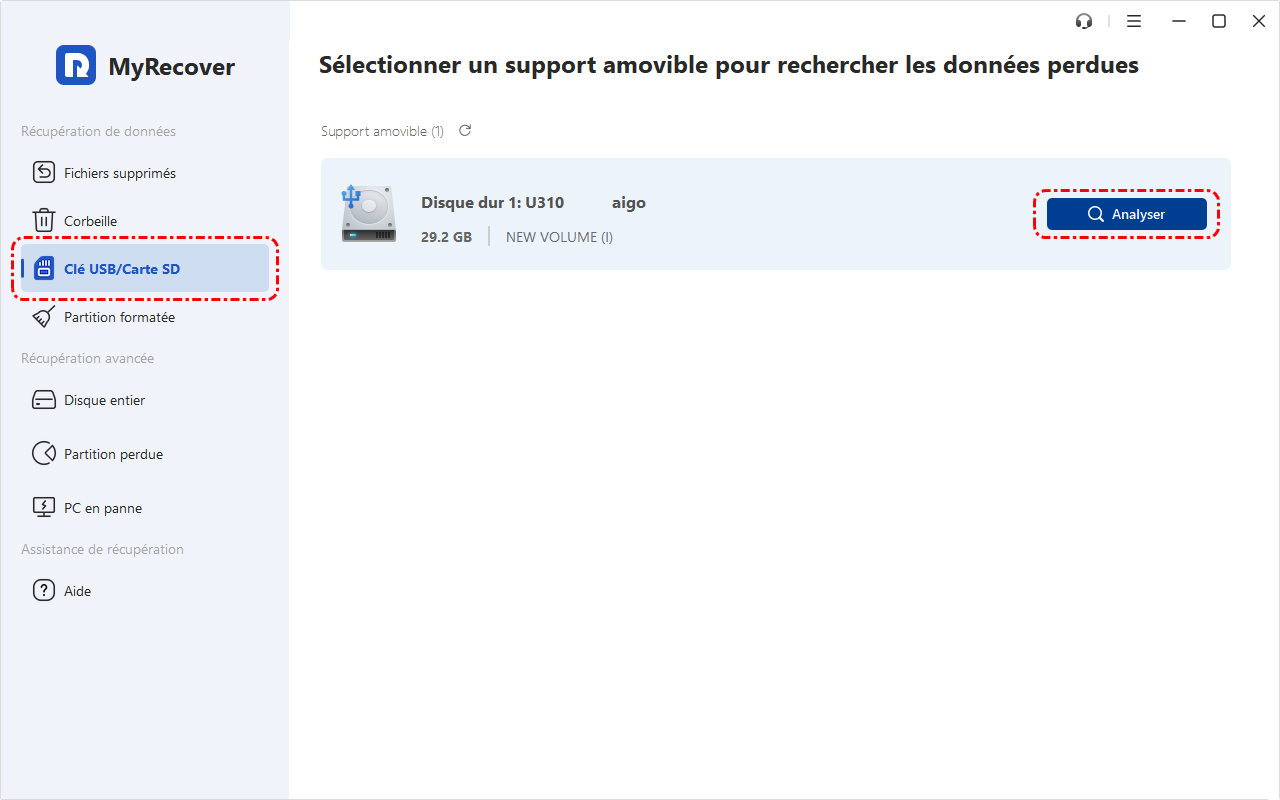
🤞 Astuce : Si vous souhaitez récupérer des fichiers de plus de 500 Mo, vous devrez peut-être passer à MyRecover Pro ou à la version Technician pour bénéficier d'une récupération de fichiers illimitée.
Étape 2 : Analyser le lecteur et prévisualiser les fichiers
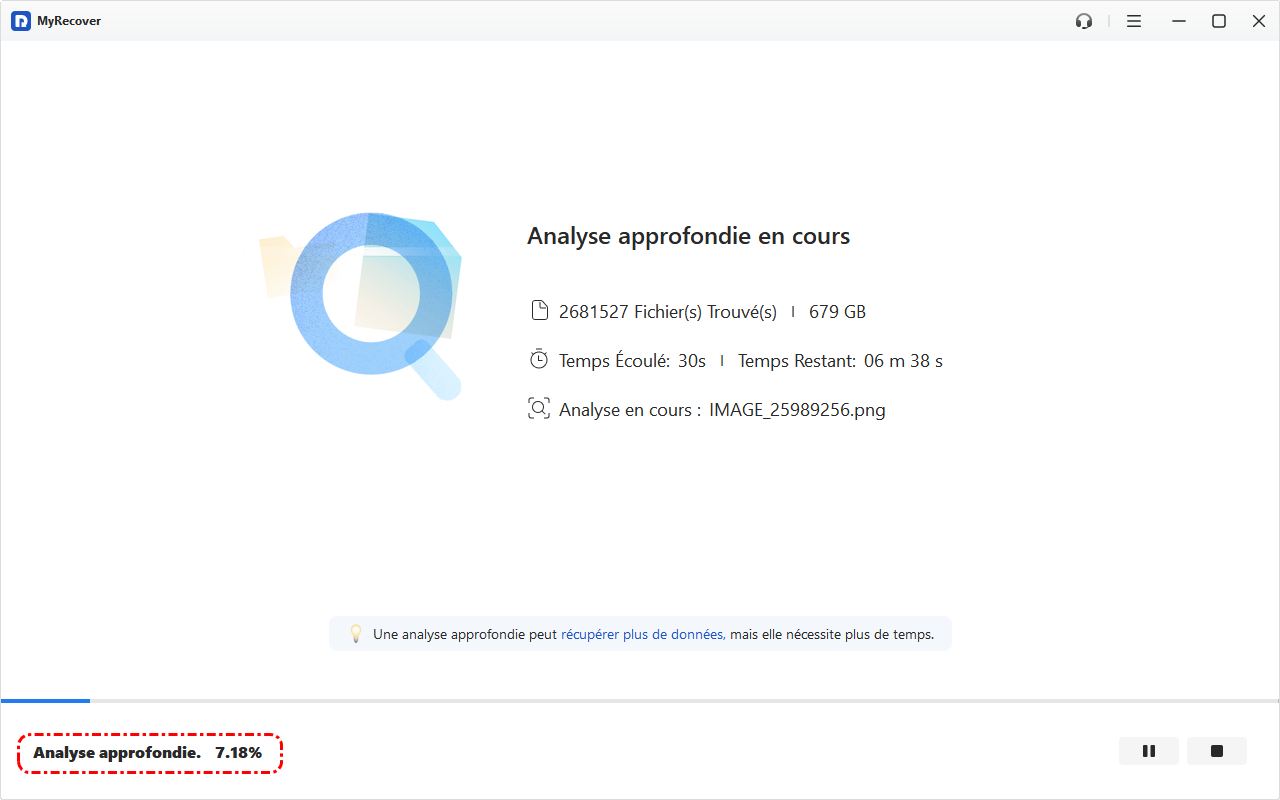
MyRecover lancera une Analyse Rapide & Approfondie de votre lecteur pour localiser automatiquement et minutieusement toutes les données récupérables. Durant ce processus, vous pouvez utiliser la fonction Filtre pour localiser rapidement les fichiers souhaités.
★Astuce : Prévisualisez ou filtrez le fichier souhaité selon le Type de Fichier, la Taille, la Date, etc.
- Type : Sélectionnez le type de fichier (Documents, Images, Vidéos, Audios, E-mails, Pages Web, Fichiers compressés, etc.)
- Taille : Filtrez la taille de fichier (<512 Ko, 512 Ko~10 Mo, 10 Mo~100 Mo, 100 Mo~512 Mo, 512 Mo~1 Go, >1 Go, etc.)
Étape 3 : Récupérer les données
Une fois certain d'avoir trouvé les fichiers à récupérer, cliquez sur Récupérer et enregistrez-les dans un nouvel emplacement.
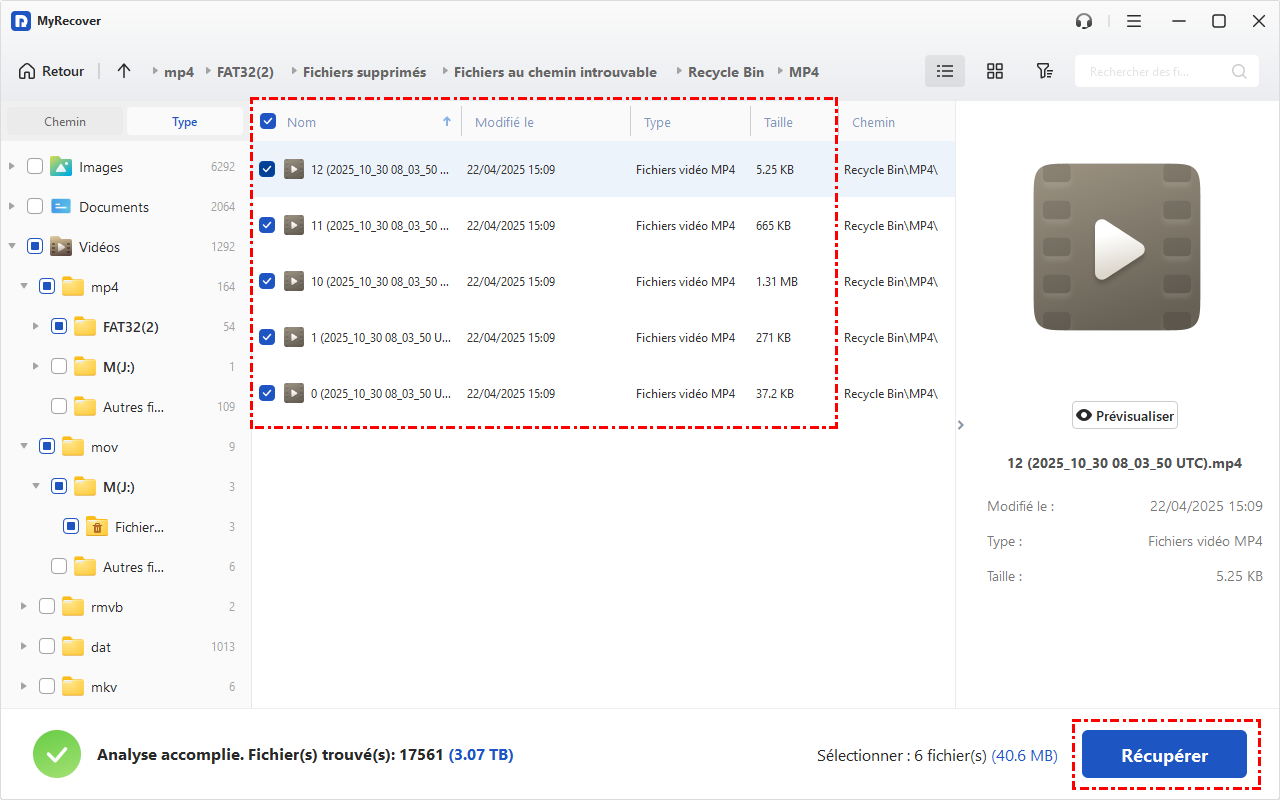
- De plus, MyRecover prend en charge la récupération de fichiers supprimés sur les disques durs externes, SSD, HDD, cartes mémoire, clés USB, et plus encore.
Étapes après le formatage d'un ordinateur portable Dell
Après avoir formaté votre ordinateur portable Dell, plusieurs étapes importantes sont nécessaires pour garantir un fonctionnement fluide et efficace du système.
Installer les pilotes de base : Les ordinateurs portables nécessitent divers pilotes pour fonctionner correctement. Cela inclut les pilotes graphiques, audio, cartes réseau, etc. Visitez le site officiel de Dell pour télécharger et installer les derniers pilotes correspondant à votre modèle spécifique.
Mettre à jour Windows : Assurez-vous que votre système d'exploitation Windows est à jour. Allez dans Paramètres > Mise à jour et sécurité > Mise à jour Windows et vérifiez les mises à jour. Maintenir votre système d'exploitation à jour est essentiel pour la sécurité et les performances.
Installer les logiciels nécessaires : Réinstallez toutes les applications dont vous avez besoin, comme les navigateurs web, les suites bureautiques et tout autre logiciel que vous utilisez régulièrement. C'est aussi le moment idéal pour installer un logiciel de sécurité afin de protéger votre ordinateur portable nouvellement formaté contre les logiciels malveillants et les virus.
Récupération des données : Si vous avez sauvegardé vos données avant le formatage, c'est le moment de les récupérer à l'aide de MyRecover. Ensuite, transférez vos fichiers depuis un disque dur externe ou un stockage en cloud vers votre ordinateur portable.
Résumé
Le formatage et la réinitialisation d'un ordinateur portable Dell présentent de multiples avantages. Nous espérons que ces 3 méthodes éprouvées sur la façon de formater un ordinateur portable Dell depuis le menu de démarrage pourront vous aider à formater et réinitialiser facilement votre ordinateur Dell. De plus, si vous perdez des données pendant le processus, essayez d'utiliser un logiciel professionnel de récupération de données comme MyRecover pour récupérer facilement et rapidement des fichiers après une réinitialisation d'usine sur Windows 10/11.
FAQ sur la réinitialisation d'usine d'un ordinateur portable Dell depuis le démarrage
1. Comment réinitialiser un ordinateur portable Dell sans mot de passe ?
Pour réinitialiser un ordinateur portable Dell sans mot de passe, suivez ces étapes :
- Cliquez sur l'icône "Alimentation" sur l'écran de connexion.
- En maintenant la touche "Maj" enfoncée, sélectionnez "Redémarrer".
- Après le redémarrage de votre ordinateur, sélectionnez l'option "Dépannage".
- Choisissez "Réinitialiser ce PC" et poursuivez en cliquant sur "Suivant".
- Sélectionnez "Supprimer uniquement mes fichiers".
- Terminez le processus en sélectionnant le bouton "Réinitialiser".
2. Puis-je formater mon ordinateur portable Dell sans perdre de données ?
Non, le formatage de votre ordinateur portable effacera toutes les données du disque dur. Il est essentiel de sauvegarder vos données avant de commencer le processus de formatage. Vous pouvez utiliser un logiciel de sauvegarde Windows gratuit comme AOMEI Backupper Standard pour créer une sauvegarde de fichiers.
3. La réinitialisation d'usine est-elle mauvaise pour votre ordinateur portable Dell ?
La réinitialisation d'usine peut aider à supprimer les logiciels préinstallés indésirables et à libérer de l'espace disque précieux. Cependant, certains de ces logiciels peuvent présenter des risques de sécurité, comme observé en 2014 lorsque des ordinateurs portables Lenovo contenaient des logiciels malveillants. Bien que la réinitialisation d'usine de votre ordinateur portable Dell effacera toutes les données et informations stockées, ce n'est pas toujours la méthode idéale.
4. Que se passera-t-il si je réinitialise mon ordinateur portable Dell aux paramètres d'usine ?
La réinitialisation d'usine de votre ordinateur portable Dell effacera tous les programmes et applications que vous avez installés. Votre ordinateur portable retrouvera son état d'origine, tel qu'il était à sa sortie d'usine.
5. Comment réinstaller Windows 10 sur votre ordinateur Dell ?
Il existe deux façons de réinstaller Windows 10 sur votre ordinateur Dell :
- Utiliser l'environnement de récupération Windows pour réinstaller Windows 10 avec l'image d'usine Dell.
- Utiliser un support de récupération pour réinstaller Windows 10 avec l'image d'usine Dell.

Restez Informé De Nos
Derniers Conseils
Ajoutez-nous à vos sources préférées sur Google pour ne jamais manquer nos guides pratiques.
 Ajouter en tant que source préférée >>