 MyRecover



Comment récupérer des chansons supprimées sur Spotify | Guide détaillé
Sur cette page, vous pouvez apprendre comment récupérer des chansons supprimées sur Spotify.

Par Giselle / Mise à jour le 13/04/2026


Si vous vous êtes retrouvé dans cette situation en utilisant Spotify, soyez assuré qu'il existe une solution. Il n'est pas rare que des morceaux soient masqués ou inaccessibles sur Spotify, et parfois même les morceaux qui ont été enregistrés ou téléchargés peuvent être perdus. Alors, comment récupérer des morceaux supprimés sur Spotify ?
La bonne nouvelle est que vous pouvez facilement afficher les morceaux masqués sur Spotify et récupérer les fichiers musicaux supprimés. Dans ce guide détaillé, je vais vous montrer comment afficher/sauvegarder des morceaux sur Spotify et récupérer vos fichiers musicaux perdus sur Spotify.
Comment récupérer des morceaux supprimés sur Spotify
Comment retrouver des morceaux supprimés sur Spotify ? Malheureusement, Spotify n'offre pas de moyen direct de récupérer des morceaux supprimés depuis l'application ou le site web. Cependant, si des morceaux ont été supprimés de votre iPhone ou de votre ordinateur, vous devrez peut-être utiliser un outil de récupération de données. Puisqu'il n'y a pas d'option intégrée dans l'application Spotify, vous pouvez vous tourner vers un outil de récupération de données fiable, tel que MyRecover, dans ce cas.
- Prend en charge plus de 1 000 types de fichiers audio, notamment AIF/AIFF, M4A, MP3, WAV, WMA, WMA, APE, MID/MIDI, OGG, AAC, RealAudio, VQF, etc.
- Récupère la musique depuis une carte SD, un disque dur externe, une clé USB, etc.
- Permet de prévisualiser les données à récupérer avant de commencer le processus de récupération.
- Obtenez le chemin d'accès d'origine, le nom de fichier et le format des fichiers supprimés.
- Pendant l'analyse, vous pouvez rechercher les pistes souhaitées en saisissant leurs noms de fichiers dans la barre de recherche ou attendre que tous les fichiers supprimés et autres fichiers perdus sur vos ordinateurs soient trouvés après une Analyse rapide et une Analyse approfondie.
- Il fonctionne avec les systèmes de fichiers NTFS, exFAT, FAT32 et ReFS.
Si le problème de suppression vous préoccupe, téléchargez MyRecover sur votre ordinateur Windows 11, 10, 8, 7 ou Windows Server dès maintenant.
Étape 1 Après avoir exécuté ce logiciel sur votre ordinateur, passez votre souris sur le disque où les fichiers précédemment supprimés étaient enregistrés et appuyez sur le bouton Analyser.
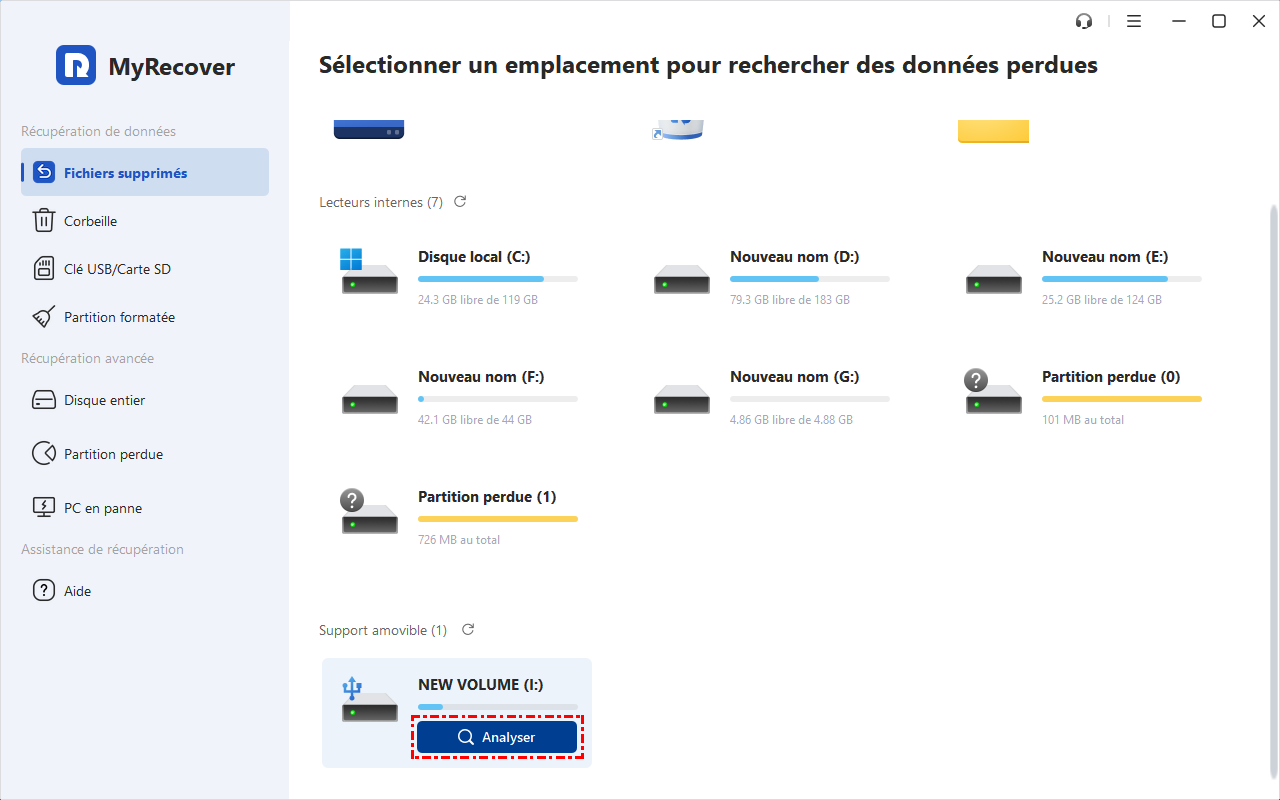
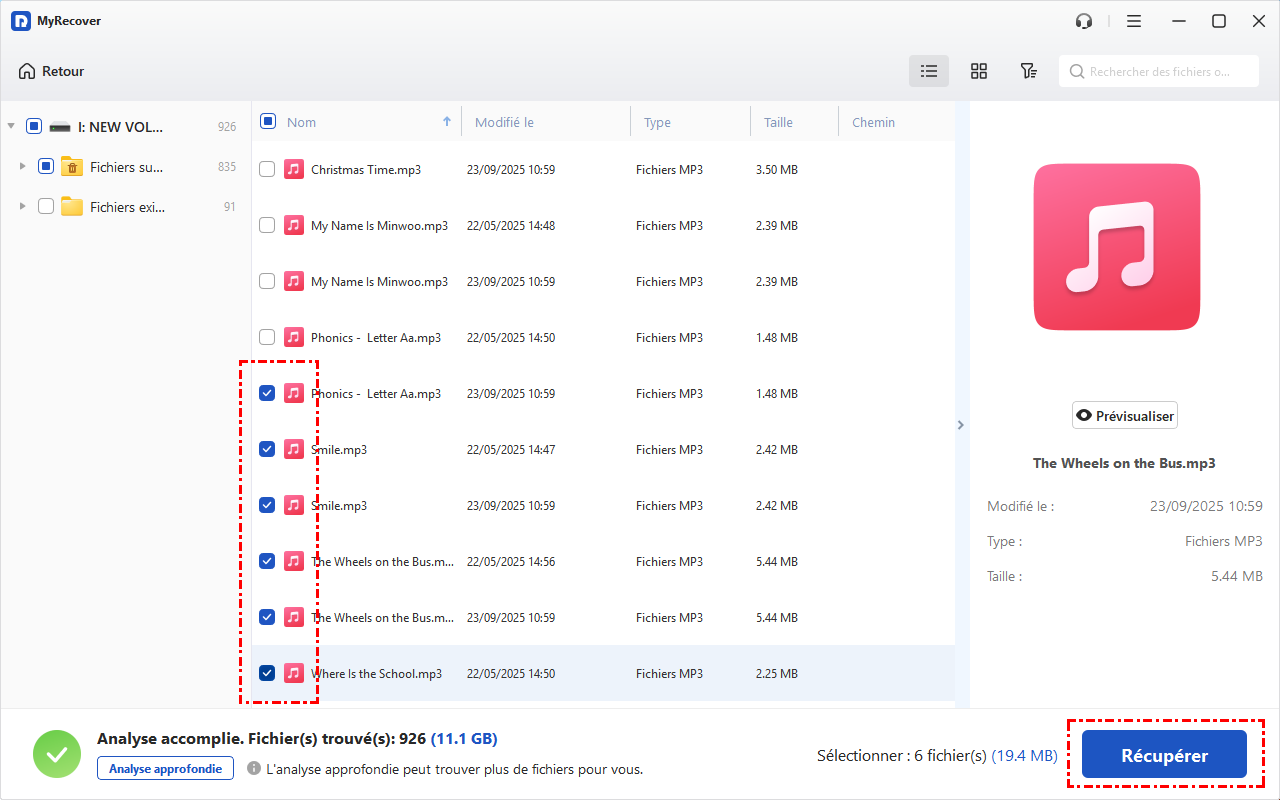
Étape 2 Vous pouvez visualiser ou attendre tous les documents supprimés et autres documents perdus sur la partition/disque sélectionné(e).

Étape 3 : Accédez au dossier Fichiers supprimés/Autres fichiers manquants et cliquez sur Récupérer pour restaurer les fichiers musicaux sélectionnés. N'oubliez pas de sauvegarder les fichiers musicaux récupérés dans un nouvel emplacement.
Comment restaurer une playlist supprimée sur Spotify ?
Comment récupérer des morceaux supprimés d'une playlist Spotify ? Il n'est pas possible de restaurer des morceaux supprimés depuis l'application ou le site web de Spotify, mais il est possible de restaurer des playlists supprimées.
Cependant, cette option n'est pas disponible dans l'application elle-même. Pour restaurer une playlist supprimée, vous devez vous rendre sur le site web de Spotify depuis votre ordinateur ou votre smartphone.
Si vous avez accidentellement supprimé une playlist existante et souhaitez la restaurer, vous pouvez suivre les étapes ci-dessous :
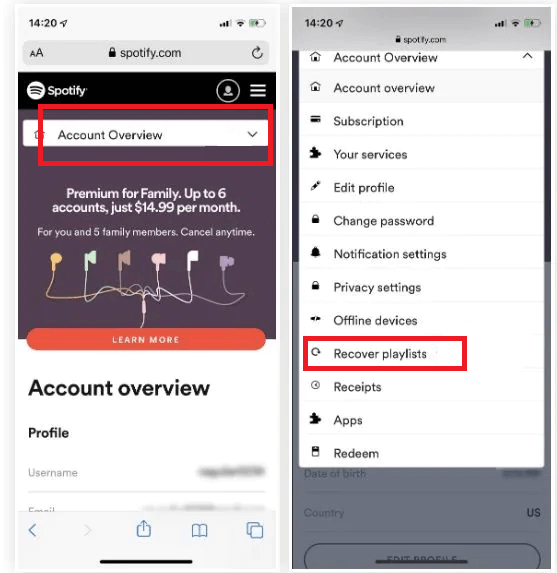
Étape 1 : Au lieu d'utiliser l'application Spotify, rendez-vous sur le site officiel de Spotify depuis votre ordinateur ou votre smartphone. Si vous utilisez votre téléphone, appuyez sur l'icône hamburger pour accéder à la fonction de connexion.
Étape 2 : Saisissez les identifiants de votre compte Spotify pour vous connecter avec succès. Une fois connecté, accédez aux paramètres de votre compte. Dans votre compte Spotify, sélectionnez "Restaurer les playlists" dans le menu déroulant en haut.
Étape 3 : Dans la section "Restaurer les playlists", vous verrez une liste de toutes les playlists que vous avez supprimées de votre compte. Cliquez sur chaque playlist pour voir plus de détails. Pour restaurer une playlist, cliquez simplement sur le bouton "Restaurer" à côté du nom de la playlist.
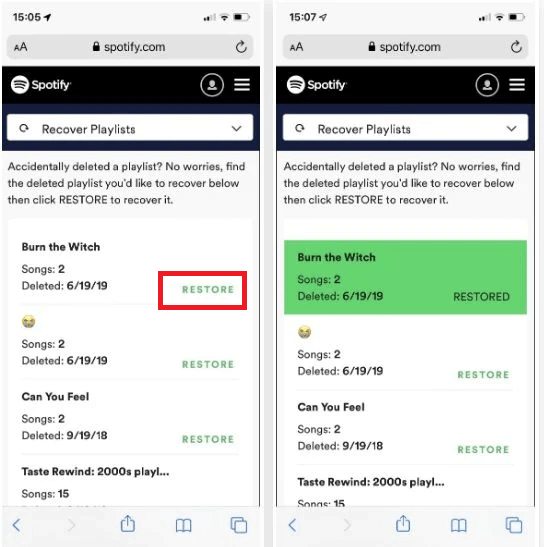
C'est tout ! Lorsque vous cliquez sur le bouton "Restaurer", la playlist sera restaurée et réintégrée à votre bibliothèque. Vous pourrez ensuite y accéder comme n'importe quelle autre playlist de votre compte.
Comment masquer ou partager des morceaux sur Spotify ?
En parcourant la vaste bibliothèque de Spotify, vous pourriez vous retrouver à écouter des morceaux que vous ne souhaitez plus entendre. Heureusement, Spotify propose une fonctionnalité "Masquer" qui vous permet de cacher certains morceaux dans des albums ou des playlists publiques. Si vous masquez un morceau, Spotify l'ignorera lorsqu'il apparaîtra dans votre file d'attente. Cependant, il est important de savoir que les morceaux masqués peuvent réapparaître à tout moment. Voici un guide étape par étape sur la façon de masquer et d'afficher les morceaux sur Spotify :
1. Lancez l'application Spotify sur votre appareil et trouvez le morceau que vous souhaitez masquer ou afficher à nouveau.
2. Dans la barre latérale du morceau, vous trouverez une icône de menu avec trois points à côté du titre du morceau. Appuyez dessus pour ouvrir le menu des options.
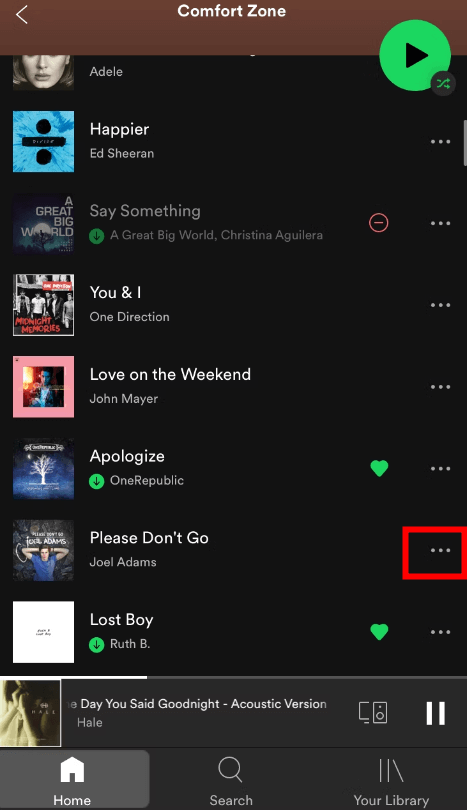
3. Dans le menu des options, sélectionnez Masquer le morceau si vous souhaitez masquer le titre. Ainsi, Spotify ignorera le morceau lorsqu'il apparaîtra dans votre file d'attente ou votre playlist.
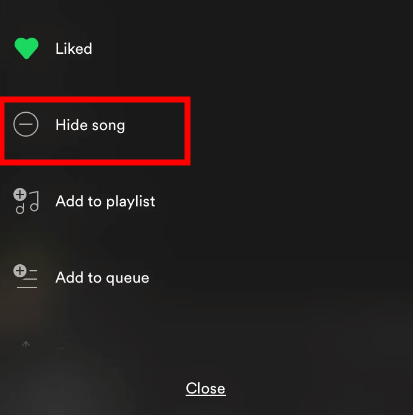
4. Si vous souhaitez afficher à nouveau un morceau précédemment masqué, répétez les mêmes étapes et sélectionnez Afficher le morceau dans le menu des options. Le morceau sera restauré et commencera à jouer normalement lorsque vous le rencontrerez.
La fonctionnalité "Masquer" de Spotify vous offre la flexibilité de gérer les morceaux auxquels vous êtes exposé et d'adapter votre expérience d'écoute à vos préférences.
Questions fréquemment posées sur la musique supprimée sur Spotify
Combien de temps Spotify conserve-t-il la musique supprimée sur ses serveurs ?
Puis-je restaurer une playlist supprimée il y a longtemps ?
La musique restaurée sera-t-elle automatiquement ajoutée à ma bibliothèque ?
Conclusion
C'est tout ce qu'il y a à savoir sur la récupération de chansons supprimées sur Spotify ! Maintenant que vous savez comment masquer des chansons sur Spotify, vous pouvez facilement récupérer tout contenu perdu ou masqué. J'ai également présenté MyRecover comme un outil pour récupérer des chansons supprimées sur Spotify. Grâce à ses fonctionnalités de récupération puissantes, vous pouvez facilement récupérer vos fichiers musicaux supprimés ou perdus à partir de diverses sources.

Restez Informé De Nos
Derniers Conseils
Ajoutez-nous à vos sources préférées sur Google pour ne jamais manquer nos guides pratiques.
 Ajouter en tant que source préférée >>