 MyRecover



Comment récupérer des fichiers supprimés sur un bureau virtuel Citrix | 3 méthodes
Avez-vous accidentellement supprimé Drive Mapper Client (Citrix Files) de votre bureau ? Découvrez 3 méthodes pour récupérer les fichiers supprimés de votre bureau Citrix et y accéder à nouveau.

Par Giselle / Mise à jour le 11/03/2026


Pouvez-vous Récupérer des Fichiers Supprimés depuis bureau virtuel Citrix
Supprimer accidentellement des fichiers importants est l'un des cauchemars les plus courants pour quiconque utilise un système numérique. Si vous utilisez bureau virtuel Citrix, l'inquiétude devient encore plus complexe. Bien que bureau virtuel Citrix fournisse un environnement virtualisé, une erreur humaine (comme appuyer sur le mauvais bouton ou supprimer accidentellement) ou un plantage système peut entraîner la perte de fichiers.
Mais ne vous inquiétez pas - il existe des moyens de récupérer des fichiers supprimés depuis bureau virtuel Citrix. Que vous ayez perdu un document, une feuille de calcul ou un autre fichier important, ce guide vous présentera 3 méthodes réalisables qui vous permettront de récupérer vos données en un rien de temps.
Comment les Fichiers sont Stockés dans bureau virtuel Citrix
Avant de commencer à explorer les méthodes de récupération, il est important de comprendre comment bureau virtuel Citrix gère les fichiers. Citrix utilise des machines virtuelles (VM) pour créer des environnements de bureau virtuels.
Les fichiers sur lesquels vous travaillez ne sont pas toujours stockés localement sur votre machine, mais plutôt sur le serveur qui héberge votre espace de travail virtuel. Cela rend le processus de récupération légèrement différent d'une récupération sur un bureau traditionnel, car il peut impliquer des serveurs supplémentaires ou des outils spécifiques à Citrix.
Comment Récupérer des Fichiers Supprimés depuis bureau virtuel Citrix
Passons maintenant à 3 méthodes pratiques pour vous aider à récupérer des fichiers supprimés depuis bureau virtuel Citrix.
Méthode 1. Récupérer des Fichiers Supprimés depuis la Corbeille de Citrix
L'une des méthodes les plus simples pour récupérer des fichiers supprimés depuis bureau virtuel Citrix consiste à vérifier la Corbeille. Cela s'applique particulièrement si vous n'avez pas supprimé les fichiers définitivement (c'est-à-dire que vous n'avez pas utilisé la combinaison "Maj Suppr").
Comment Accéder à la Corbeille dans bureau virtuel Citrix :
Étape 1. Ouvrez votre session Citrix et connectez-vous à votre bureau virtuel comme d'habitude. Cherchez l'icône de la Corbeille, qui devrait être visible soit sur le bureau, soit dans l'environnement du bureau virtuel lui-même.
Étape 2. Faites un clic droit sur la Corbeille et sélectionnez Ouvrir pour voir tous les fichiers supprimés. Parcourez les fichiers supprimés, faites un clic droit sur le fichier que vous souhaitez récupérer et choisissez Restaurer. Le fichier sera renvoyé à son emplacement d'origine.
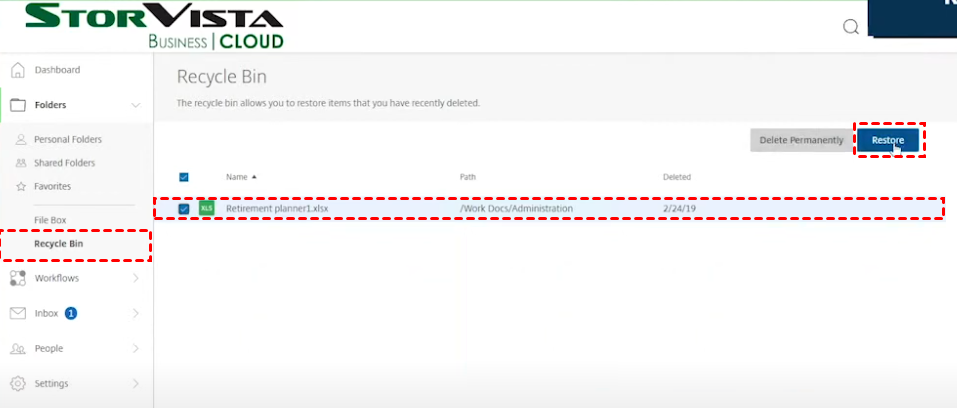
Méthode 1. Récupérer des Fichiers Supprimés depuis bureau virtuel Citrix avec MyRecover
Si les fichiers ne sont pas dans la Corbeille et que vous ne disposez pas de Citrix File and Folder Backup, des outils de récupération de données tiers comme MyRecover peuvent vous aider à analyser et récupérer les fichiers supprimés de bureau virtuel Citrix. Ces programmes sont conçus pour analyser votre système et récupérer les fichiers qui ont été supprimés, même dans des environnements virtuels.
Fonctionnalités clés de MyRecover :
🍕 Que la perte de vos fichiers bureau virtuel Citrix soit due à une suppression accidentelle, un disque formaté, une infection virale, une perte de partition ou un plantage système, MyRecover peut vous aider.
🍕 Analyse avancée : MyRecover utilise des algorithmes avancés pour localiser les fichiers qui ont été supprimés mais non écrasés, augmentant ainsi les chances de récupération.
🍕 Recherchez, filtrez des fichiers ou dossiers spécifiques, et prévisualisez-les pour vous assurer d'avoir sélectionné les bons fichiers à récupérer.
🍕 Récupérez 1000 types de fichiers, y compris les documents DOC/XLSX/PDF/PPT, les photos JPG/PNG/TIF, les vidéos MP4/MOV/AVI, les archives, les e-mails, etc.
🍕 Compatible avec tous les systèmes d'exploitation Windows, y comprisWindows 7, 8/8.1, 10, 11, et Windows Server 2025, 2022, 2019, 2016, 2012, etc.
🔥 MyRecover vous permet de récupérer des fichiers supprimés, jusqu'à 500 Mo gratuitement. Essayez donc de télécharger et d'installer MyRecover sur votre bureau virtuel Citrix dès maintenant.
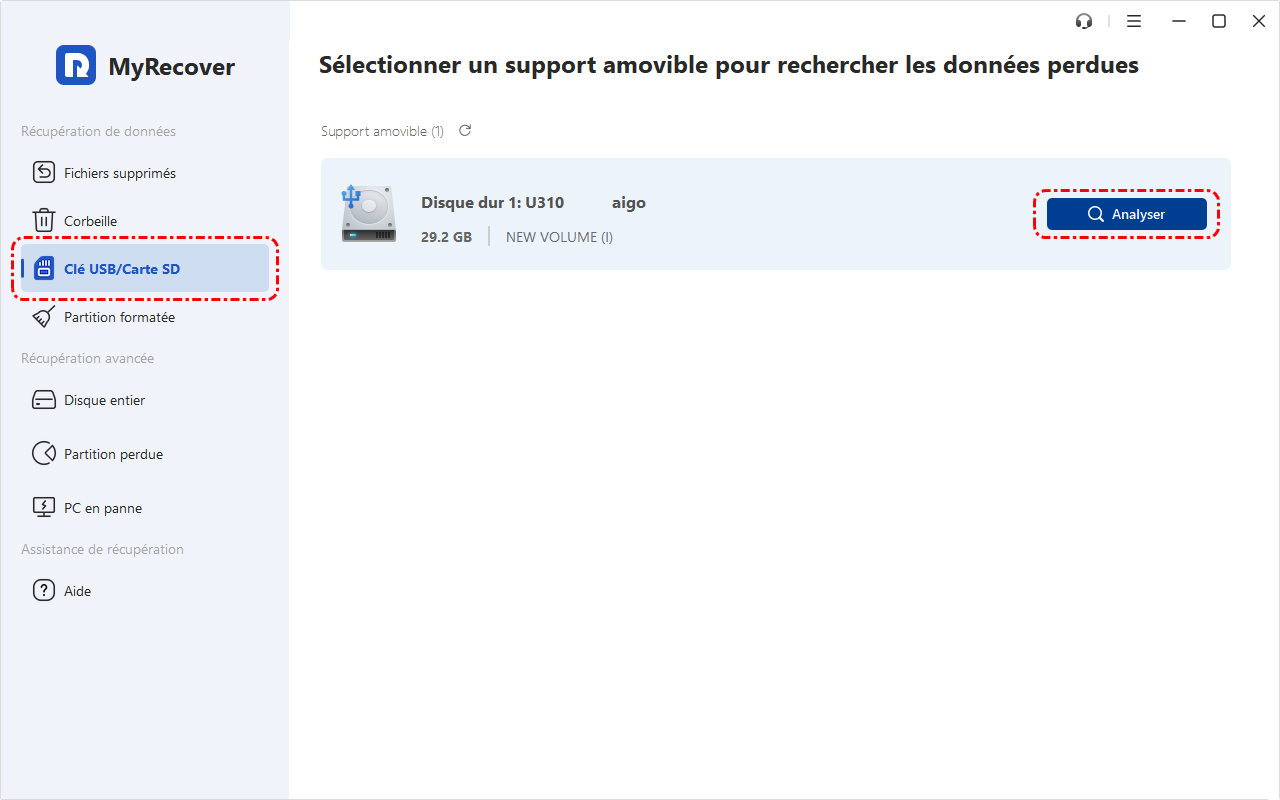
Étape 1.Exécutez MyRecover et analysez le lecteur
Assurez-vous de télécharger la version compatible avec l'environnement virtualisé. Survolez le lecteur où se trouvaient vos fichiers supprimés et cliquez sur Analyser pour continuer.
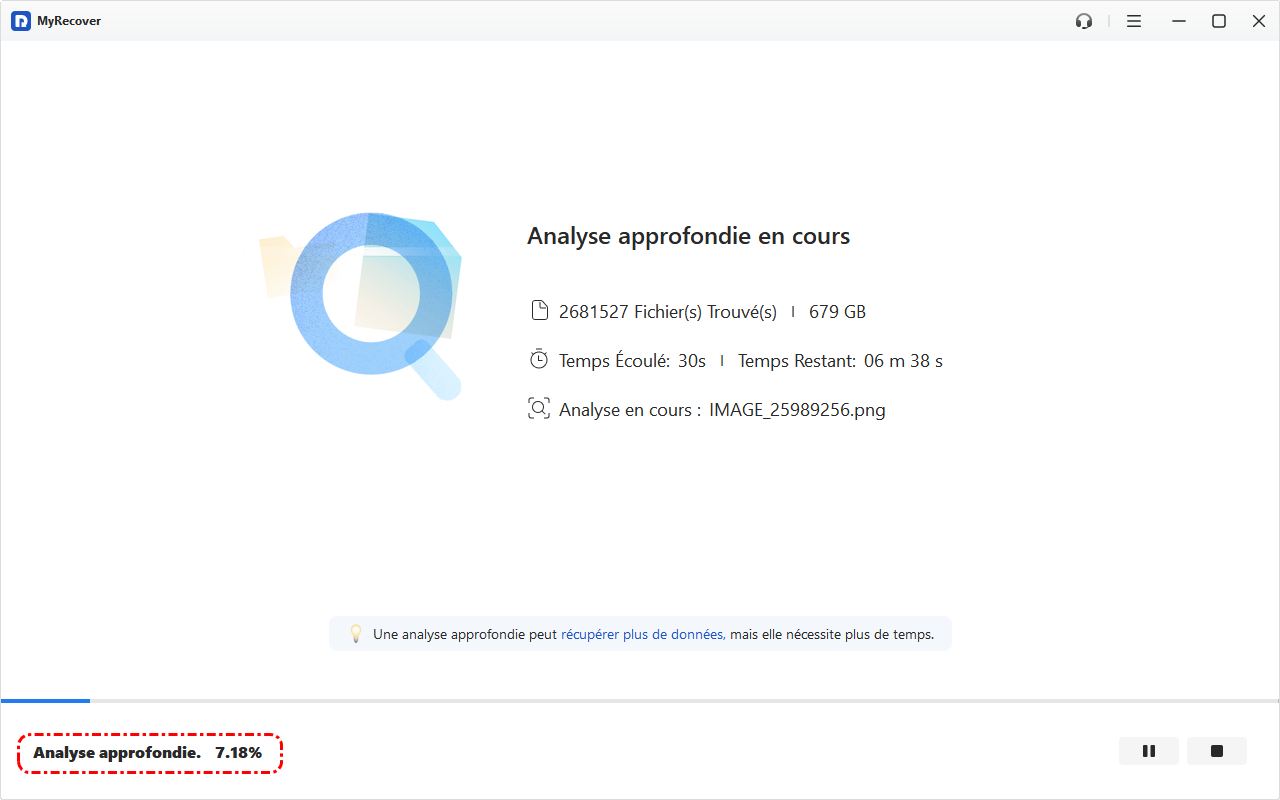
Étape 2. Prévisualisez les fichiers trouvés
L'analyse rapide et l'analyse approfondie retrouveront tous vos fichiers enregistrés perdus ou supprimés. MyRecover recherchera les fichiers qui ont été supprimés mais qui sont encore récupérables.
Appliquez la fonction "Filtre" pour trouver les fichiers souhaités.
- Type : Sélectionnez le type de fichier (Documents, Images, Vidéos, Audios, Mails, Pages web, Fichiers compressés, etc.)
- Taille : Filtrez par taille de fichier (<512 Ko, 512 Ko~10 Mo, 10 Mo~100 Mo, 100 Mo~512 Mo, 512 Mo~1 Go, >1 Go, etc.)
De plus, vous pouvez prévisualiser de nombreux formats de fichiers tels que jpg, png, bmp, jpeg, tif, svg, gif, ico, etc. pour vous assurer qu'il s'agit bien des fichiers que vous souhaitez.
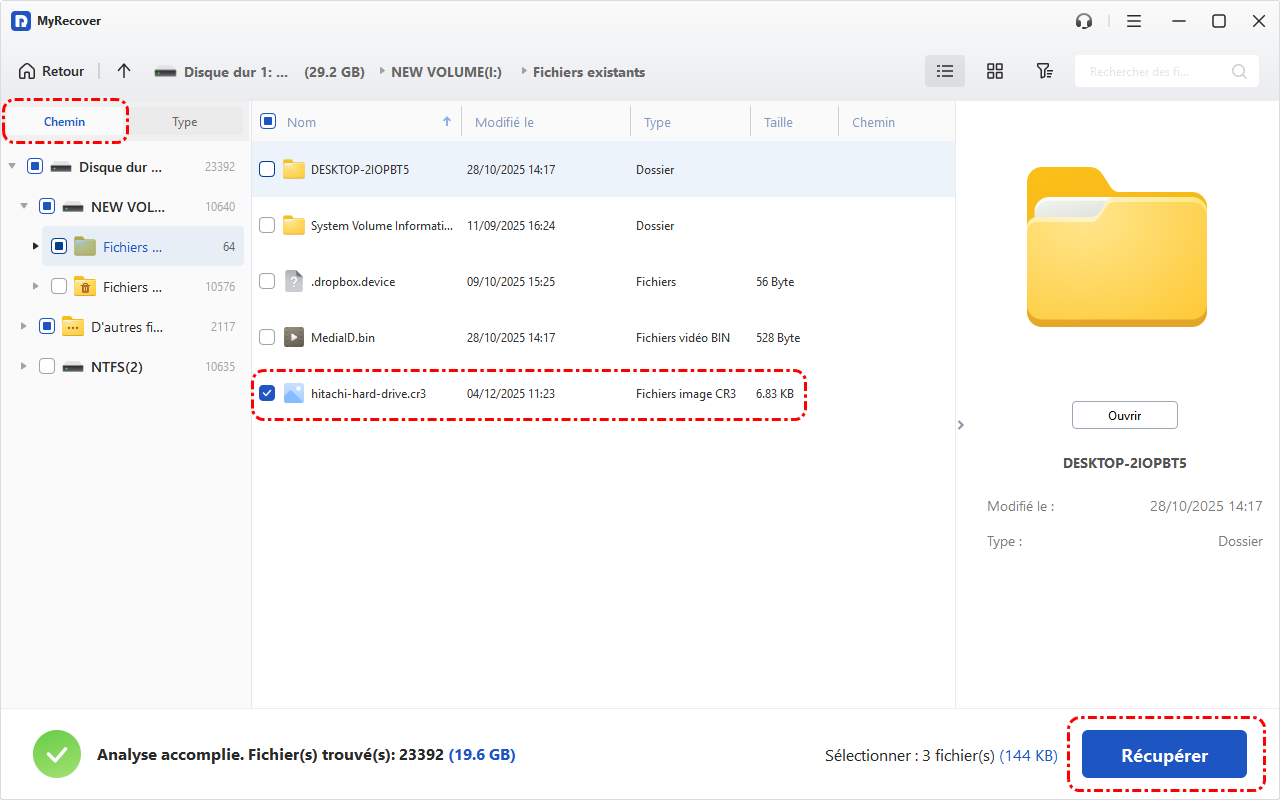
Étape 3. Récupérer les fichiers
Sélectionnez les fichiers et cliquez sur Récupérer. Veuillez enregistrer le fichier récupéré dans un emplacement différent de l'original.
- Si vous devez récupérer plus de 500 Mo, envisagez de mettre à niveau vers les versions Pro ou Tech de MyRecover pour bénéficier de fonctionnalités plus avancées.
- MyRecover prend en charge presque tous les périphériques de stockage de données, vous pouvez donc récupérer des fichiers supprimés à partir de disques durs externes, cartes SD, clés USB, SSD, HDD, etc.
Méthode 3. Récupérer des fichiers supprimés en utilisant les fonctionnalités de retour arrière de Citrix
Citrix dispose également de fonctionnalités pour créer des instantanés de bureaux virtuels. Ces instantanés sont essentiellement des points de sauvegarde qui préservent l'état de votre système à un moment donné. Si vous utilisez fréquemment Citrix avec les instantanés activés, vous pourriez être en mesure de récupérer des fichiers supprimés en revenant à un instantané qui contient le fichier.
Comment utiliser l'instantané Citrix pour récupérer des fichiers supprimés du bureau Citrix :
Étape 1. Accédez à votre environnement de bureau Citrix comme d'habitude en vous connectant à Citrix Workspace.
Étape 2. Si votre environnement Citrix prend en charge les instantanés, vous devriez trouver la fonctionnalité d'instantané dans votre console d'administration Citrix ou via le logiciel de gestion Citrix.
Étape 3. Recherchez un instantané pris avant la suppression du fichier. Vous devrez identifier l'instantané qui contient la version de votre bureau virtuel avant la perte du fichier.
Étape 4. Sélectionnez l'instantané pertinent et lancez le processus de Restauration. Cela rétablira votre bureau virtuel à son état précédent, récupérant ainsi tous les fichiers qui existaient au moment de la capture de l'instantané.
Conclusion
Alors, comment récupérer des fichiers supprimés de Citrix ? Comme vous l'avez appris grâce aux méthodes ci-dessus, il existe plusieurs façons de récupérer vos fichiers, de la vérification de la Corbeille à l'utilisation d'outils tiers comme MyRecover et des instantanés.
N'hésitez pas à contacter votre administrateur informatique pour obtenir de l'aide si nécessaire, et n'oubliez pas de toujours conserver des sauvegardes des fichiers critiques pour éviter des problèmes futurs. Ici, vous pouvez essayer ce logiciel de sauvegarde gratuit et fiable pour Windows comme AOMEI Backupper Standard.
FAQ sur la récupération de fichiers Citrix
1. Puis-je récupérer des fichiers supprimés de bureau virtuel Citrix sans sauvegarde ?
Oui, il est possible de récupérer des fichiers supprimés de bureau virtuel Citrix sans sauvegarde en utilisant des outils de récupération comme MyRecover, qui peuvent analyser le système à la recherche de fichiers supprimés qui n'ont pas été écrasés.
2. Combien de temps les fichiers restent-ils dans la Corbeille Citrix ?
Les fichiers restent généralement dans la Corbeille Citrix jusqu'à ce qu'elle soit vidée manuellement ou jusqu'à ce que le système soit configuré pour la vider automatiquement. Il est conseillé de vérifier la Corbeille dès que vous constatez la disparition d'un fichier.
3. Que faire si je n'ai pas accès aux instantanés ?
Si vous n'avez pas accès aux instantanés, essayez d'utiliser le système de sauvegarde de Citrix ou un outil de récupération tiers comme MyRecover pour récupérer vos fichiers.
4. Puis-je récupérer des fichiers de Citrix s'ils ont été supprimés définitivement ?
Oui, dans de nombreux cas, un logiciel de récupération de données comme MyRecover peut récupérer des fichiers supprimés définitivement ; il analysera votre système pour trouver les fichiers encore récupérables.
5. Comment éviter de perdre des fichiers à l'avenir sur bureau virtuel Citrix ?
Pour éviter la perte de données, sauvegardez régulièrement les fichiers importants, utilisez les fonctionnalités de récupération de fichiers intégrées à Citrix et assurez-vous que votre environnement de bureau virtuel dispose de systèmes d'instantanés et de sauvegarde.

Restez Informé De Nos
Derniers Conseils
Ajoutez-nous à vos sources préférées sur Google pour ne jamais manquer nos guides pratiques.
 Ajouter en tant que source préférée >>