 MyRecover



Comment récupérer les données d'un disque dur externe WD qui n'est pas détecté
Comment récupérer les données d'un disque dur externe WD qui n'est pas détecté ? Vérifiez les symptômes possibles puis les raisons, essayez de récupérer les fichiers perdus à l'aide du logiciel de récupération Western Digital. 8 solutions efficaces sont également incluses.

Par Giselle / Mise à jour le 16/03/2026


Avez-vous déjà vécu un de ces moments où le cœur s'arrête lorsque votre disque dur externe WD n'est pas détecté ? Oui, j'y suis passé. Vous branchez votre disque, et au lieu de voir vos précieux fichiers, vous n'obtenez rien. La panique s'installe, n'est-ce pas ? Eh bien, prenez une grande respiration. Je suis là pour vous guider sur la façon de récupérer les données d'un disque dur externe WD qui n'est pas détecté et de réparer un disque dur externe WD qui n'apparaît pas, facilement et rapidement.
Mon disque dur externe My Passport n'apparaît pas
Bonjour, j'ai un disque dur WD MyPassport de 2 To. Soudainement, il n'était plus détecté par l'explorateur de fichiers, et lorsque j'ai regardé dans la gestion des disques, il indiquait que le disque n'était pas initialisé et m'invitait à l'initialiser, mais j'ai peur qu'en faisant cela je perde des données importantes sur le disque. Je joindrai une capture d'écran. Quelqu'un peut-il m'aider, s'il vous plaît ? J'ai déjà essayé avec un autre PC et en utilisant un autre câble USB, cela ne fonctionne toujours pas.
– Question de Reddit

Ne vous inquiétez pas trop et vous pouvez récupérer les données d'un disque dur externe WD qui n'est pas détecté tant que vous ne réécrivez pas de données sur le disque. Le processus d'initialisation du disque ne supprimera aucune donnée, mais c'est le cas si vous formatez le disque par la suite. Voici 4 symptômes courants d'un disque dur externe WD non détecté :
- Le lecteur n'a pas de lettre de lecteur, et n'apparaît donc pas dans l'Explorateur de fichiers.
- Vous recevez des messages d'erreur comme "Périphérique USB non reconnu" lors du branchement.
- Le lecteur apparaît comme Non alloué ou Inconnu dans la Gestion des disques.
- Aucun signe physique du lecteur, comme aucune lumière LED, aucun bruit de rotation.
Si vous constatez l'un des symptômes ci-dessus, cela signifie que votre disque dur externe WD n'est pas détecté. Veuillez continuer à lire ci-dessous pour connaître les raisons possibles.
Pourquoi le disque dur externe WD n'est-il pas détecté ?
Si vous êtes sûr que le disque dur externe WD n'est pas détecté, il est nécessaire de déterminer ce qui cause cette situation. Vous pourrez ensuite récupérer les données et le réparer en fonction de sa cause racine.
- Câble USB ou port défectueux : Parfois, il s'agit simplement d'une mauvaise connexion.
- Problèmes de pilotes : Des pilotes obsolètes ou corrompus peuvent causer des problèmes de détection.
- Problèmes d'alimentation : Une alimentation électrique insuffisante peut rendre le disque indétectable.
- Erreur du système de fichiers : Le système de fichiers est incompatible ou a été corrompu par un logiciel malveillant ou un virus.
- Problèmes de micrologiciel : Parfois, un micrologiciel obsolète peut entraîner des problèmes de détection.
- Dommage physique : Laisser tomber le disque peut causer des dommages internes, le rendant illisible.
Parfois, vous pouvez constater que le disque dur externe WD n'apparaît pas dans l'Explorateur de fichiers, mais dans la Gestion des disques, la lettre de votre lecteur peut être manquante ou affichée comme Non alloué ou Inconnu. Dans ce cas, vous pouvez facilement récupérer les données du disque dur externe WD à l'aide d'un logiciel de récupération de données fiable.
Comment récupérer des données d'un disque dur externe WD non détecté
En matière de récupération de données, MyRecover, est doté d'une interface conviviale, d'algorithmes de numérisation avancés, d'une large gamme de fonctionnalités utiles et d'une grande compatibilité, ce qui en fait un excellent choix pour récupérer des fichiers perdus sur un disque dur externe WD non détecté.
😁Interface conviviale : Facile à naviguer et à utiliser, même pour les débutants.
👍Analyse rapide et analyse approfondie : MyRecover exécutera les deux l'une après l'autre et trouvera rapidement tous les fichiers supprimés ou perdus sur le disque externe WD et les récupérera complètement avec un taux de réussite élevé.
📃Divers types de fichiers récupérables, tels que des documents, des images, des fichiers audio, des vidéos, et plus encore, jusqu'à 200 formats. Ainsi, vous pouvez facilement récupérer des documents Word, Excel, PPT, PDF, MOV, MP4, MP3, etc.
🔥 Fonctionnalités principales : Recherche, Filtre et Aperçu. Avec elles, vous pouvez localiser rapidement les fichiers souhaités et les récupérer pendant le processus de numérisation.
📀Compatibilité avec les disques externes WD : Il prend en charge toutes les séries de disques durs externes WD, telles que My Passport, WD Elements, My Book, WD Black, etc., formatés avec FAT32, NTFS, exFAT, ReFS sous Windows 11/10/8/7 & Windows Server.
Téléchargez GRATUITEMENT dès maintenant ce logiciel de récupération Western Digital sur un ordinateur fonctionnel pour la récupération de données du disque dur externe WD !
Comment récupérer des données depuis un disque dur externe WD qui n'est pas détecté ? Vous pouvez télécharger le logiciel de récupération de données pour disque dur externe WD - MyRecover et suivre les étapes d'utilisation ci-dessous pour procéder à la récupération de données.
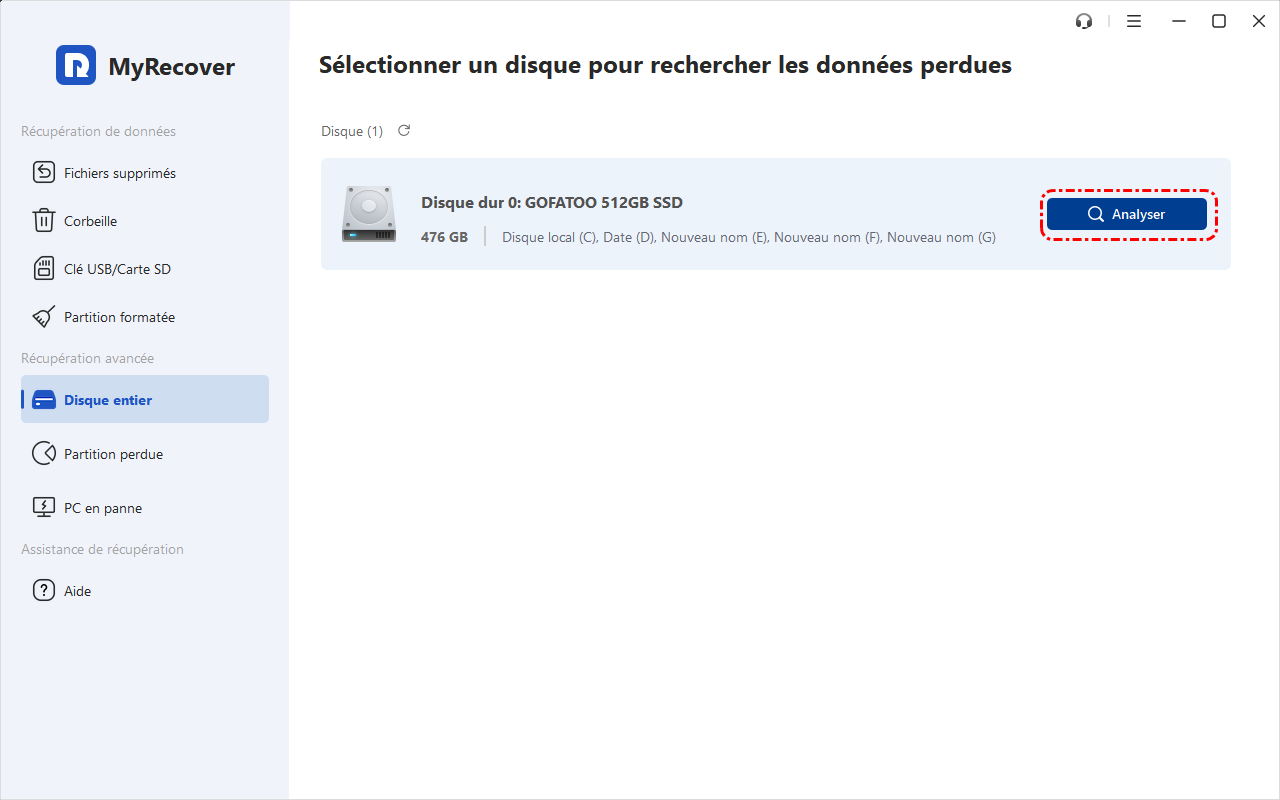
Étape 1. Connectez votre disque dur externe WD, tel que My Passport, et assurez-vous qu'il est correctement connecté à votre PC. Ensuite, lancez le logiciel de récupération de données pour disque dur externe WD - MyRecover, survolez votre disque WD, et cliquez sur Analyser.
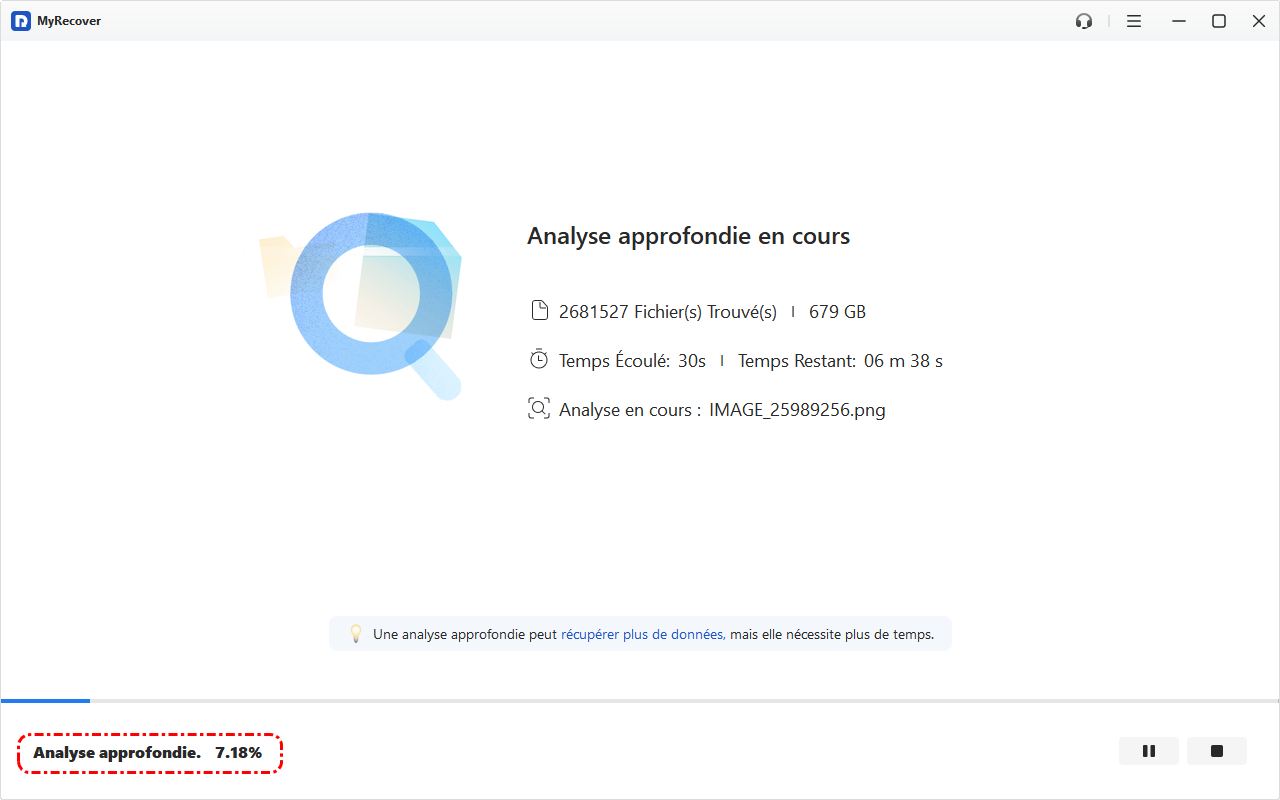
Étape 2. Le logiciel exécutera automatiquement deux méthodes d'analyse pour trouver tous les fichiers perdus et les affichera dans la fenêtre suivante une fois trouvés. L'Analyse rapide recherche les fichiers récemment supprimés tandis que l'Analyse approfondie recherche les autres fichiers manquants.
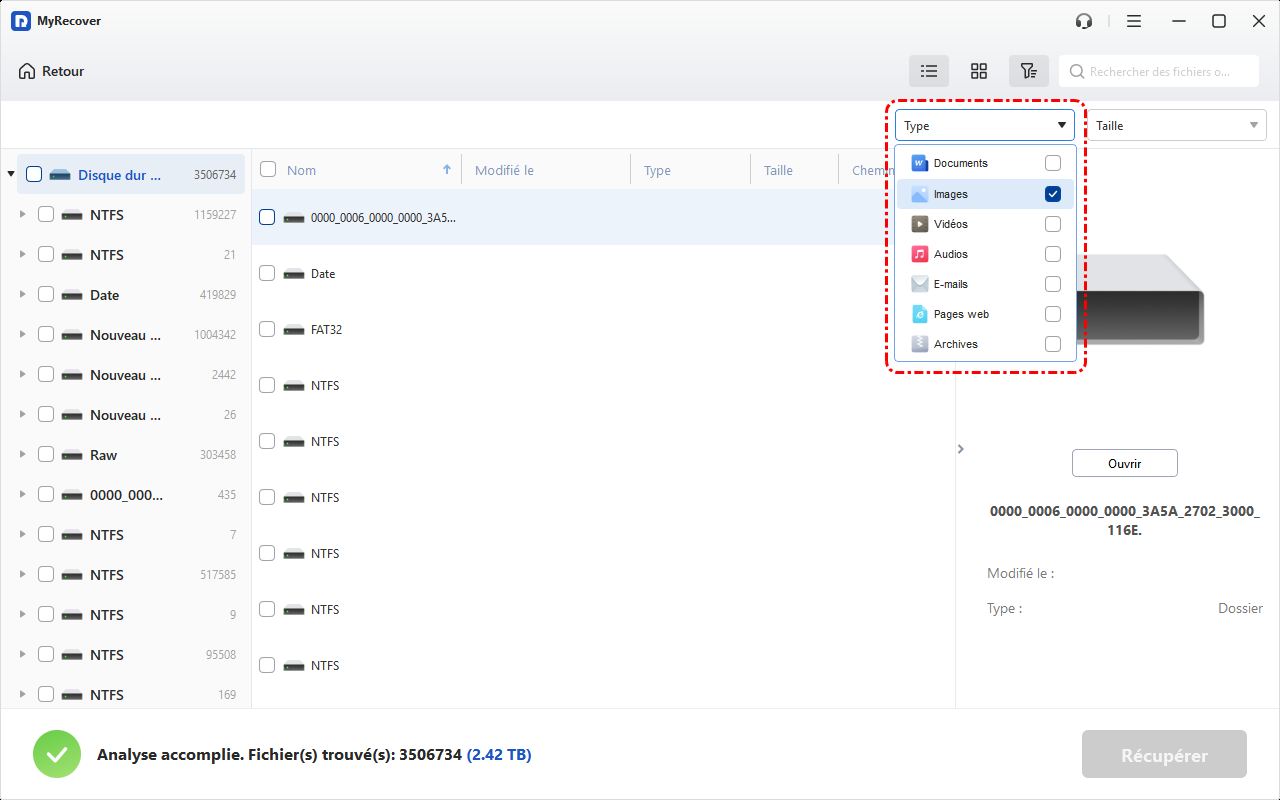
Étape 3 (facultative). Pour localiser rapidement vos données importantes, telles que des images PNG, cliquez sur la fonction Filtre représentée par un bouton en forme d'entonnoir. Ensuite, sélectionnez Type > Images, et saisissez une extension de fichier spécifique, comme .png dans la zone de recherche pour affiner les résultats. Double-cliquez pour les prévisualiser.
-
Type : Différents types de fichiers sont inclus, tels que images, vidéos, documents, mails, pages web, fichiers compressés, etc.
-
Taille : Filtrez la taille de fichier (<512 Ko, 512 Ko~10 Mo, 10 Mo~100 Mo, 100 Mo~512 Mo, 512 Mo~1 Go, >1 Go, etc.)
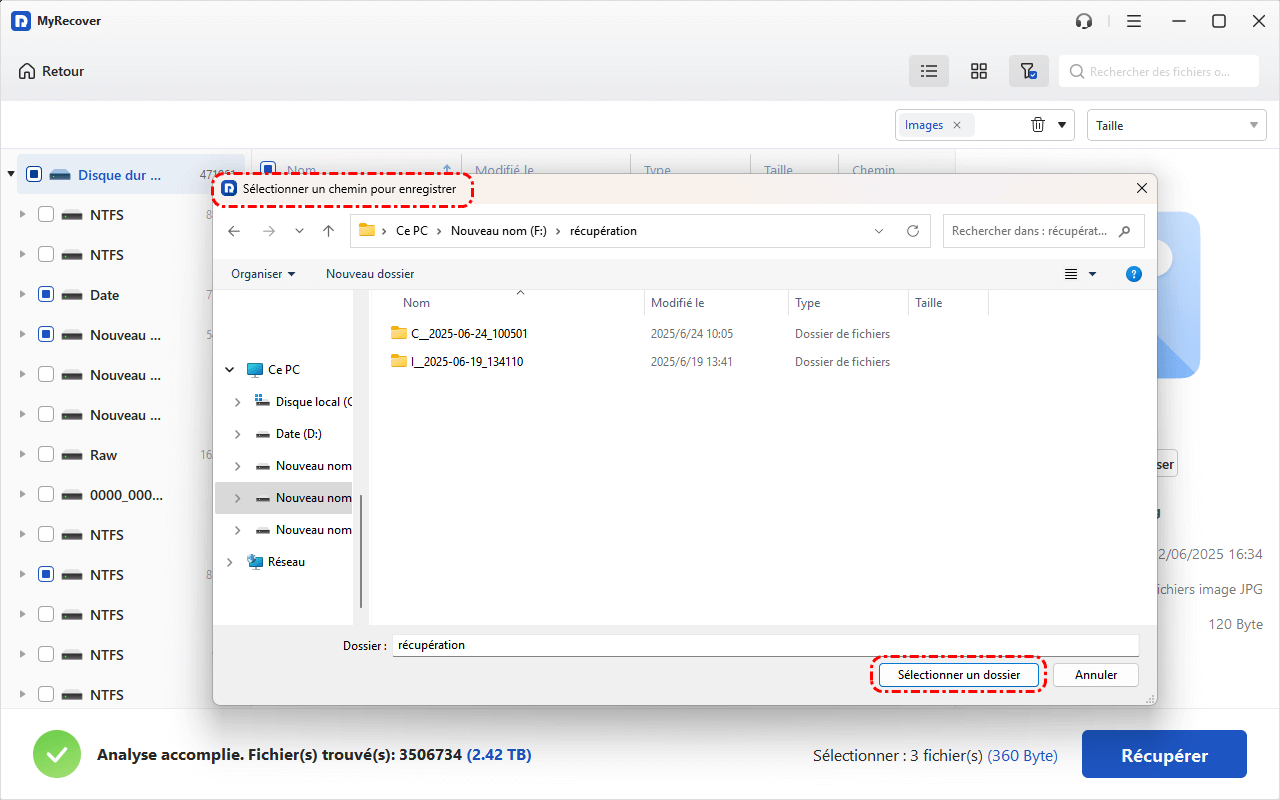
Étape 4. Sélectionnez vos données importantes et cliquez sur le bouton Récupérer. Celui-ci affichera le nombre de fichiers à récupérer et la taille totale.
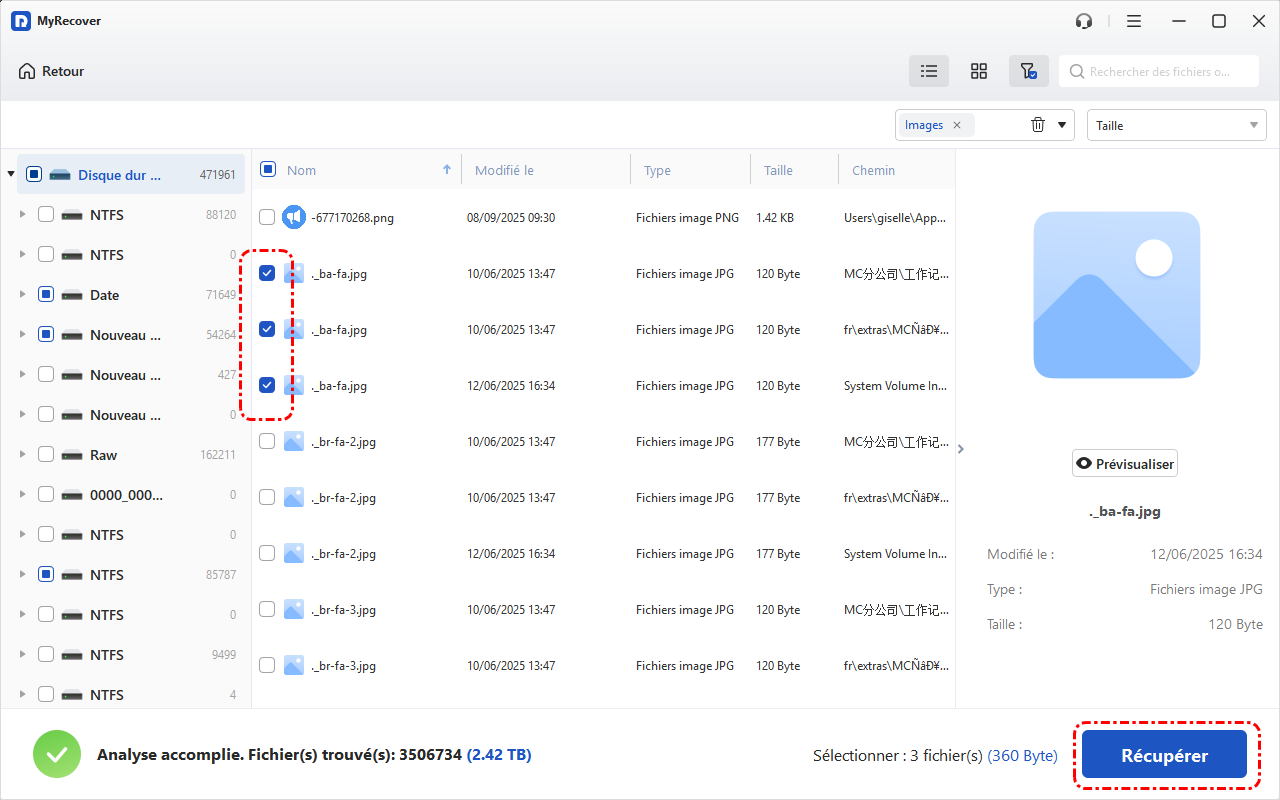
Étape 5. Sélectionnez un nouvel emplacement pour stocker les données perdues sur le disque externe WD. Récupérer les fichiers vers leur emplacement d'origine peut écraser l'espace des données perdues, entraînant un échec de la récupération.
Comment réparer facilement un disque dur externe WD non détecté
Découvrons 8 solutions efficaces pour que votre disque dur externe WD soit à nouveau détecté. Voici un mélange de solutions que vous pouvez essayer :
Solution 1 : Vérifier les connexions et les ports USB
Souvent, le problème vient de la connexion USB. Vous pouvez essayer de débrancher et rebrancher le disque dur externe WD en utilisant le câble USB, ou un autre. Si cela ne fonctionne toujours pas, essayez un port USB différent sur l'ordinateur.
Solution 2 : Essayer un autre ordinateur
Si le disque dur externe WD n'apparaît pas, essayez de le connecter à un autre ordinateur et vérifiez s'il est détecté. Si oui, votre problème peut être causé par l'ordinateur précédent. Sinon, continuez à lire la méthode suivante.
Solution 3 : Mettre à jour les pilotes de disque
Des pilotes obsolètes ou corrompus peuvent empêcher la détection du disque dur externe WD. Essayez de mettre à jour les pilotes de disque comme suit :
Étape 1. Appuyez sur Win+X et sélectionnez Gestionnaire de périphériques.
Étape 2. Développez Lecteurs de disque, localisez votre disque dur externe WD, faites un clic droit dessus et sélectionnez Mettre à jour le pilote.
Étape 3. Dans la fenêtre suivante, sélectionnez Rechercher automatiquement les pilotes.
Solution 4. Initialiser le disque affiché comme Non initialisé
Parfois, vous pouvez constater que le disque externe WD affiche "Inconnu, Non initialisé" dans la Gestion des disques. Dans ce cas, vous devez initialiser le disque en suivant les étapes ci-dessous.
Étape 1. Appuyez sur Win+X et sélectionnez Gestion des disques.
Étape 2. Localisez le disque dur externe WD affiché comme Non initialisé. Faites un clic droit dessus et sélectionnez Initialiser le disque.
Étape 3. Cochez le disque externe WD et sélectionnez MBR ou GPT comme style de partition. Ensuite, cliquez sur OK pour continuer.
Solution 5. Créer un nouveau volume simple
Votre disque peut apparaître comme Non alloué dans la Gestion des disques. À ce stade, la méthode la plus simple est de créer un nouveau volume simple avec cet espace. Cependant, ce processus écrasera les données et l'espace précédemment occupés, à moins de récupérer d'abord les données de l'espace non alloué.
Étape 1. Ouvrez la Gestion des disques. Faites un clic droit sur l'espace non alloué et cliquez sur Nouveau volume simple.
Étape 2. Dans l'Assistant Nouveau volume simple, cliquez sur Suivant.
Étape 3. Suivez les instructions à l'écran pour spécifier la taille du volume, la lettre de lecteur et le système de fichiers et décider d'effectuer ou non un formatage rapide.
Solution 6. Attribuer une nouvelle lettre de lecteur
Parfois, la cause du problème de non-détection du disque dur externe WD est l'absence d'une lettre de lecteur ou un conflit entre les lettres de lecteur. Vous pouvez essayer d'attribuer une nouvelle lettre de lecteur ou de la modifier.
Étape 1. Ouvrez la Gestion des disques. Localisez le disque dur externe WD, faites un clic droit dessus et sélectionnez Modifier la lettre de lecteur et les chemins d'accès.
Étape 2. Dans la fenêtre suivante, cliquez sur Ajouter puis sur OK pour lui attribuer une nouvelle lettre de lecteur. Si le problème est un conflit de lettres de lecteur, cliquez sur Modifier. Vous pourrez alors sélectionner une nouvelle lettre de lecteur.
Solution 7. Réparer les erreurs du disque avec CHKDSK
Si vous soupçonnez un problème avec le disque ou des erreurs de système de fichiers, essayez la commande chkdsk pour vous aider.
Certains utilisateurs signalent que chkdsk supprime des fichiers lors de son utilisation. Il est donc nécessaire de récupérer d'abord les données du disque dur externe WD qui n'est pas détecté. Sinon, procédez ainsi.
Étape 1. Tapez cmd dans la zone de recherche et sélectionnez Exécuter en tant qu'administrateur.
Étape 2. Tapez chkdsk X: /f /r et appuyez sur Entrée pour vérifier votre disque et corriger les erreurs trouvées. Remplacez X par la lettre de votre lecteur.
Solution 8. Formater le disque
Si votre disque est formaté avec un système de fichiers non pris en charge, cela peut entraîner la non-détection du disque dur externe WD. Vous pouvez donc choisir de formater le disque avec un système de fichiers compatible, tel que FAT32, NTFS, etc.
Remarque : le formatage d'un disque supprimera toutes les données qu'il contient, entraînant une suppression définitive des fichiers. S'il y a des données importantes, veuillez consulter la section ci-dessus sur la récupération de fichiers d'un disque dur externe WD non détecté.
Étape 1. Appuyez sur Win+X et sélectionnez Gestion des disques. Faites un clic droit sur le disque dur externe WD et sélectionnez Formater.
Étape 2. Spécifiez un système de fichiers compatible, tel que FAT32 ou NTFS, et assurez-vous d'utiliser la méthode de formatage rapide. Ensuite, cliquez sur OK.
Conclusion
Faire face à un disque dur externe WD non détecté peut être stressant, mais ce n'est pas la fin du monde. En comprenant les causes possibles et en utilisant un logiciel de récupération professionnel comme MyRecover, vous pouvez récupérer les données d'un disque dur externe WD qui n'est pas détecté.
Vous pouvez ensuite essayer de réparer le disque dur externe WD qui n'apparaît pas avec les méthodes correspondantes, des solutions simples, comme rebrancher votre lecteur à l'aide d'un câble USB, aux solutions plus risquées, comme la commande chkdsk, ou le formatage du disque. Et surtout, sauvegardez toujours vos fichiers régulièrement pour éviter ces problèmes à l'avenir.
FAQ
1. Puis-je récupérer des données d'un disque dur physiquement endommagé ?
Oui, mais cela nécessite généralement des services professionnels de récupération de données, tels que Geek Squad, DriveSaver, Ontrack, CBL Data Recovery, etc. Les tentatives de réparation par soi-même pourraient causer plus de dégâts.
2. Quels sont les coûts associés aux services professionnels de récupération de données ?
Les coûts peuvent varier de 100 $ à plus de 1000 $, selon la gravité des dommages et la quantité de données.
3. Combien de temps prend le processus de récupération de données ?
Cela varie en fonction du type de disque, du degré d'endommagement et de la quantité de données. Une récupération logicielle simple peut prendre quelques heures, tandis que les services professionnels de récupération de données peuvent prendre plusieurs jours.
4. Comment puis-je empêcher mon disque dur externe WD de tomber en panne à l'avenir ?
Les sauvegardes régulières, une manipulation prudente et la mise à jour du logiciel antivirus et du micrologiciel sont des mesures préventives clés.
5. Que faire si mon disque dur WD n'est pas détecté ?
Si vous constatez que le disque dur WD n'est pas détecté, essayez d'abord de redémarrer votre ordinateur. Ensuite, vous pouvez vérifier le câble USB et voir s'il apparaît dans la Gestion des disques. Parfois, le disque lui-même peut ne pas apparaître en raison d'une lettre de lecteur manquante, ou s'afficher comme Non initialisé ou Non alloué.

Restez Informé De Nos
Derniers Conseils
Ajoutez-nous à vos sources préférées sur Google pour ne jamais manquer nos guides pratiques.
 Ajouter en tant que source préférée >>