 MyRecover



Comment récupérer un fichier CAO : solutions pour la suppression, le travail non enregistré et la corruption de fichier
Vous avez supprimé par inadvertance un fichier CAO, l'avez fermé avec des modifications non enregistrées ou avez rencontré une corruption ? Dans cet article, nous vous guiderons sur la façon de récupérer un fichier CAO et proposerons plusieurs solutions pour résoudre le problème.

Par Giselle / Mise à jour le 05/03/2026


Puis-je récupérer mes fichiers CAO ?
AutoCAD, un outil de conception et de dessin assisté par ordinateur largement utilisé, sert de multiples industries. Les chefs de projet, ingénieurs, designers graphiques et architectes en dépendent tous. Le logiciel permet aux utilisateurs de générer et de modifier des conceptions numériques en 2D et 3D, ce qui en fait un atout essentiel pour les professionnels des domaines de la conception et de la construction.

Avez-vous déjà paniqué après avoir accidentellement supprimé des fichiers CAO cruciaux ? Ou fermé l'application AutoCAD à la hâte pour découvrir que vos dernières modifications n'étaient pas enregistrées ? Pire encore, êtes-vous tombé sur un fichier CAO corrompu semblant irréparable ? Perdre ou endommager des fichiers CAO peut être un cauchemar. Ce qui est rassurant, c'est qu'il est possible de récupérer des fichiers CAO quelle qu'en soit la cause. Il est essentiel de savoir comment récupérer ces fichiers importants pour éviter des revers coûteux.
La section suivante vous guidera à travers des méthodes complètes pour récupérer un fichier CAO sur votre système Windows.
Comment récupérer un fichier CAO gratuitement
Cette section proposera plusieurs méthodes pour récupérer des fichiers CAO selon trois aspects clés : la suppression, les données non enregistrées et la corruption de fichier respectivement. Avant de détailler les étapes, il est important de comprendre que différents scénarios nécessitent des approches adaptées. Selon la situation, que le fichier ait été accidentellement supprimé, non enregistré à la fermeture du programme, ou corrompu pendant son utilisation, vous pouvez entreprendre différentes étapes de récupération pour retrouver vos données.
Comment récupérer un fichier CAO supprimé
Supprimer accidentellement un fichier CAO peut arriver à tout moment, mais les fichiers peuvent être restaurés par des moyens simples. Si vos fichiers ont été supprimés récemment, vous pourrez peut-être les récupérer facilement dans la Corbeille et en utilisant un logiciel gratuit de récupération de fichiers.
✅Restaurer depuis la Corbeille (Suppression temporaire)
Le premier endroit à vérifier lorsque vous supprimez accidentellement un fichier CAO est la Corbeille de Windows. La plupart des fichiers supprimés sur votre ordinateur y sont envoyés avant d'être définitivement effacés. Si vous supprimez un fichier de la Corbeille, il sera définitivement supprimé et ne pourra pas être restauré depuis celle-ci.
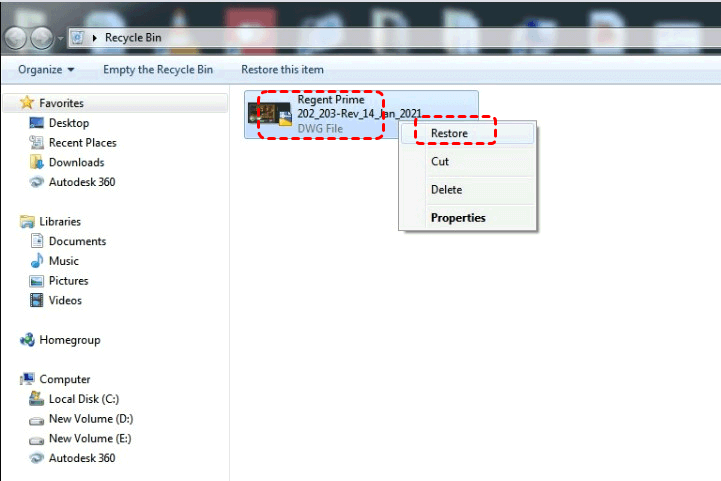
Étape 1. Double-cliquez sur l'icône "Corbeille" pour l'ouvrir.
Étape 2. Sélectionnez les fichiers CAO que vous souhaitez récupérer, faites un clic droit et choisissez "Restaurer". Le fichier sera alors restauré à son emplacement d'origine.
✅Logiciel professionnel de récupération de données - MyRecover (Suppression permanente)
Si vous ne trouvez pas le fichier CAO supprimé dans la Corbeille de Windows, il a peut-être été supprimé définitivement. MyRecover est une excellente option pour récupérer des fichiers supprimés définitivement. Il dispose d'une interface graphique conviviale, permettant même aux novices en informatique d'effectuer la récupération de données de manière autonome en cliquant simplement sur des icônes.
De plus, MyRecover est compatible avec plusieurs versions de Windows, notamment Windows 11, 10, 8.1, 8, 7 et autres. Il ne nécessite aucune sauvegarde ni l'exécution de lignes de commande complexes. En seulement quatre étapes simples, il peut vous aider à récupérer vos fichiers.
Étape 1. Téléchargez et installez MyRecover sur votre ordinateur.
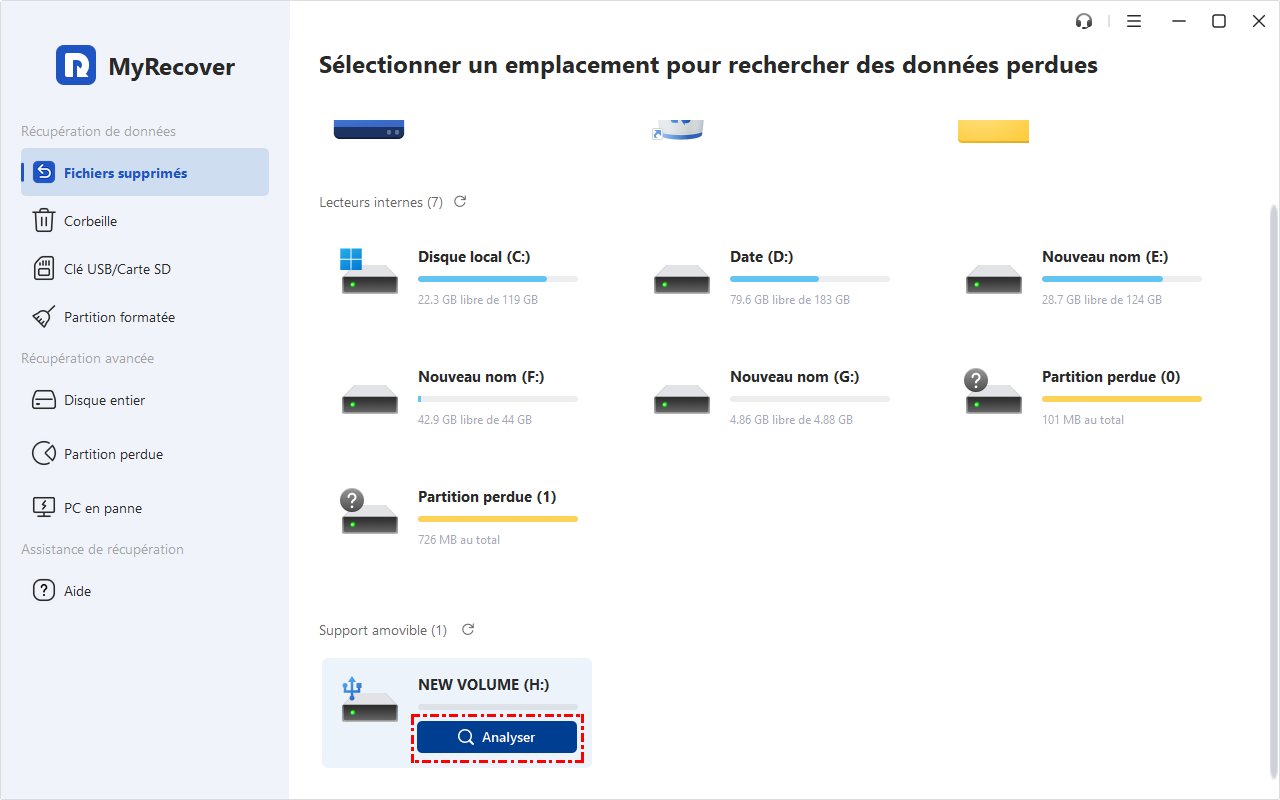
Étape 2. Lancez-le et sélectionnez le lecteur contenant les fichiers perdus pour lancer l'analyse, puis cliquez sur "Analyser".
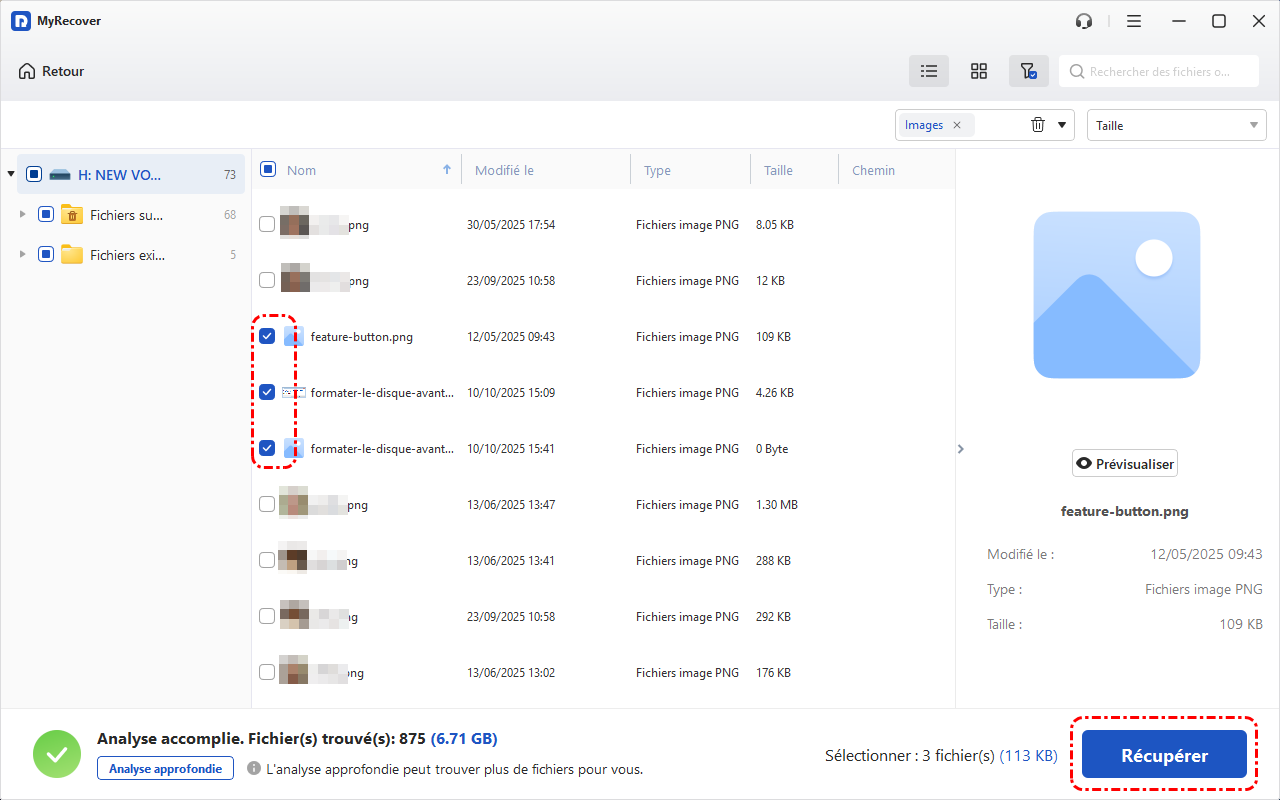
Étape 3. Choisissez les fichiers que vous souhaitez restaurer dans les listes récupérables et cliquez sur "Récupérer".
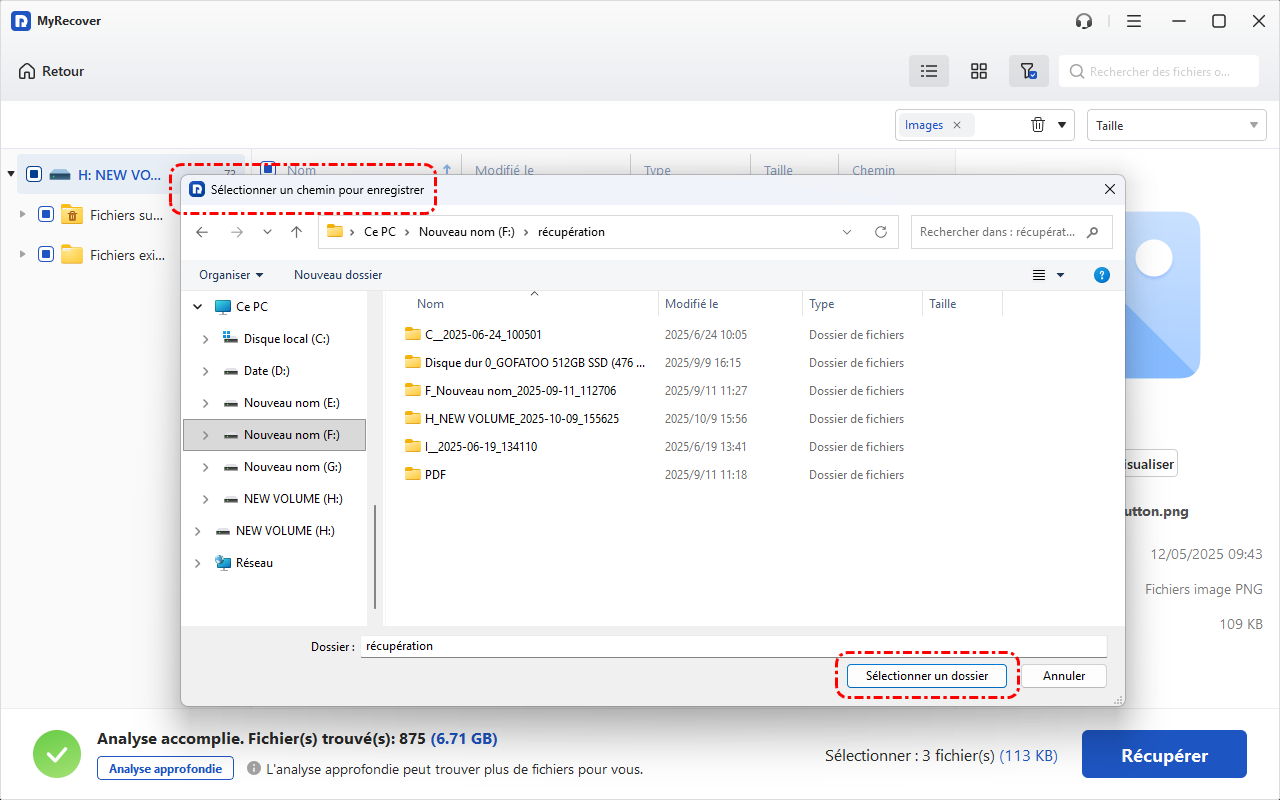
Étape 4. Sélectionnez un emplacement différent du lecteur où les données ont été perdues pour enregistrer les fichiers récupérés.
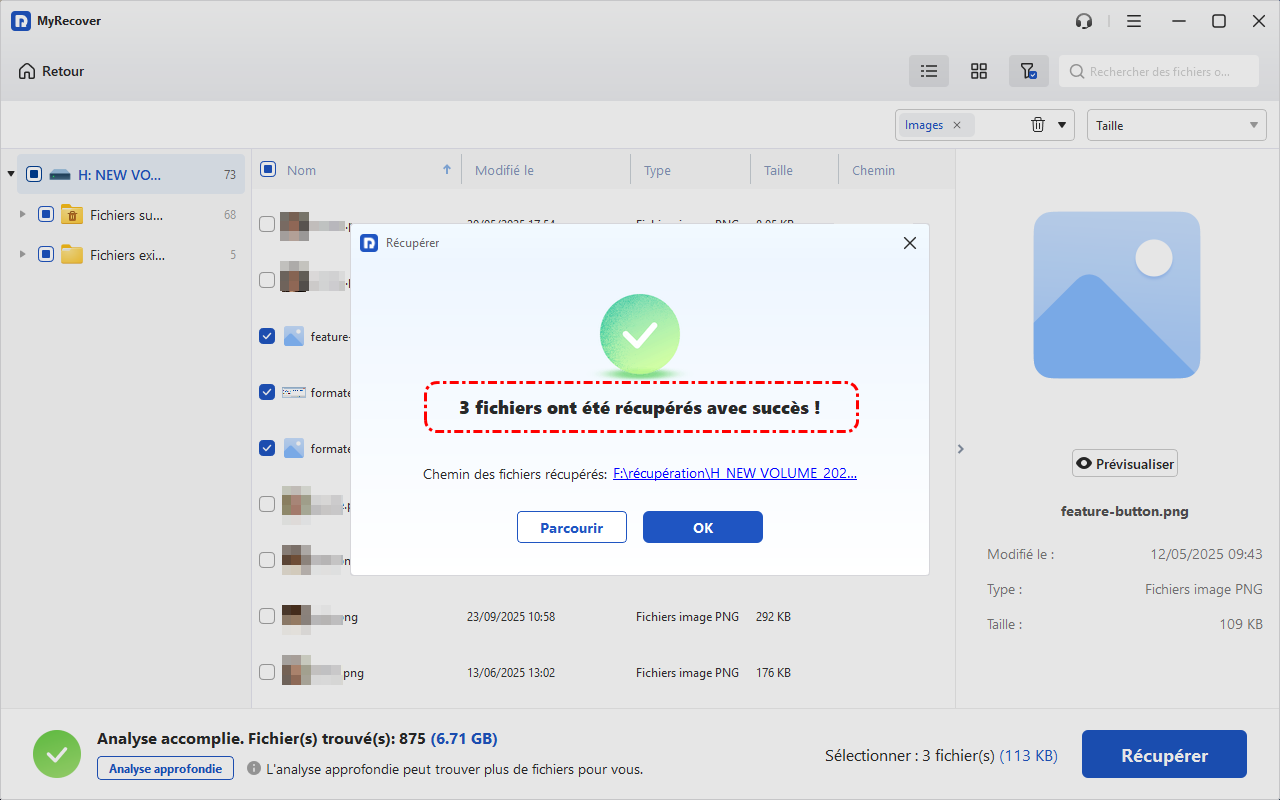
Une fois le processus terminé, le message "Vos fichiers ont été récupérés avec succès" s'affichera à l'écran. Vous pouvez maintenant vérifier les fichiers CAO récupérés dans le dossier de destination.
Comment récupérer un fichier CAO non enregistré
Pour les moments où votre système s'arrête de manière inattendue ou que vous fermez l'application sans enregistrer votre progression, il existe toujours des options pour récupérer vos fichiers non sauvegardés.
Pour éviter la perte de données causée par de telles situations, la fonction d'enregistrement automatique intégrée à AutoCAD sauvegarde régulièrement les fichiers. Windows propose également des solutions. Vous pouvez récupérer les fichiers perdus en vérifiant les dossiers temporaires.
✅Restaurer à partir de l'enregistrement automatique
AutoCAD enregistre automatiquement des copies de sauvegarde de vos fichiers pendant que vous travaillez. Si vous avez activé la fonction Enregistrement automatique avant la perte du fichier, vous pouvez vérifier l'emplacement du fichier d'enregistrement automatique pour récupérer les fichiers CAO non sauvegardés. Il enregistre un fichier de dessin temporaire avec l'extension ".sv$". Voici comment activer l'Enregistrement automatique :
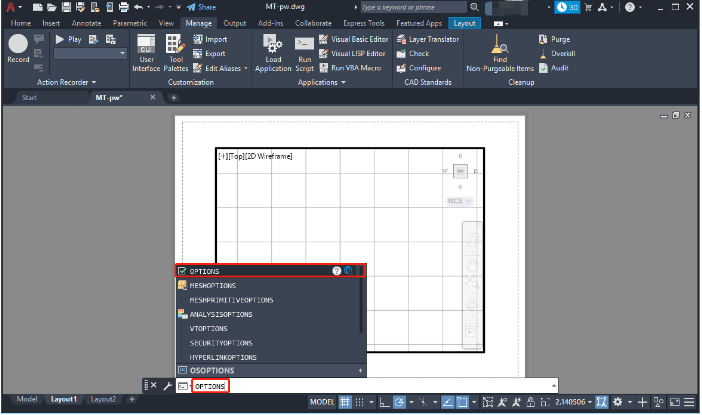
Étape 1. Double-cliquez sur l'icône "AutoCAD" pour l'ouvrir, puis tapez "options" dans la ligne de commande, et choisissez "Options".
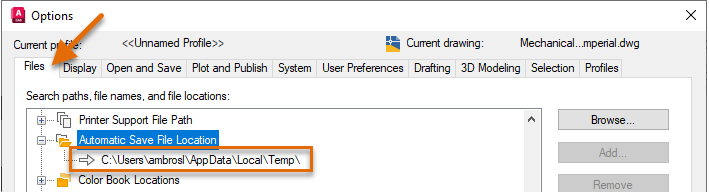
Étape 2. Dans la fenêtre "Options", cliquez sur l'onglet "Fichiers" et faites défiler vers le bas, cliquez sur " " à côté du nœud "Emplacement du fichier d'enregistrement automatique". Ici, vous pouvez voir l'emplacement où les fichiers enregistrés automatiquement sont stockés. Vous pouvez modifier l'emplacement en sélectionnant le chemin sous le nœud et en cliquant sur "Parcourir".
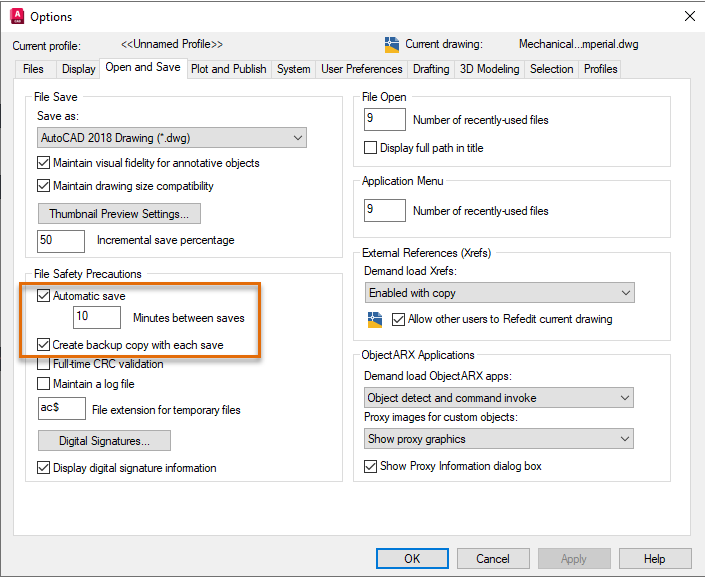
Étape 3. Cliquez sur l'onglet "Ouvrir et enregistrer". Dans la section "Précautions de sécurité des fichiers", assurez-vous que "Enregistrement automatique" et "Créer une copie de sauvegarde à chaque enregistrement" sont cochés. Si vous souhaitez modifier l'intervalle de temps de la fonction Enregistrement automatique, cliquez dans la zone de texte "Minutes entre les enregistrements" et remplacez la valeur actuelle.
Ensuite, vous pouvez suivre ces étapes pour restaurer les fichiers CAO à partir de l'emplacement d'enregistrement automatique.
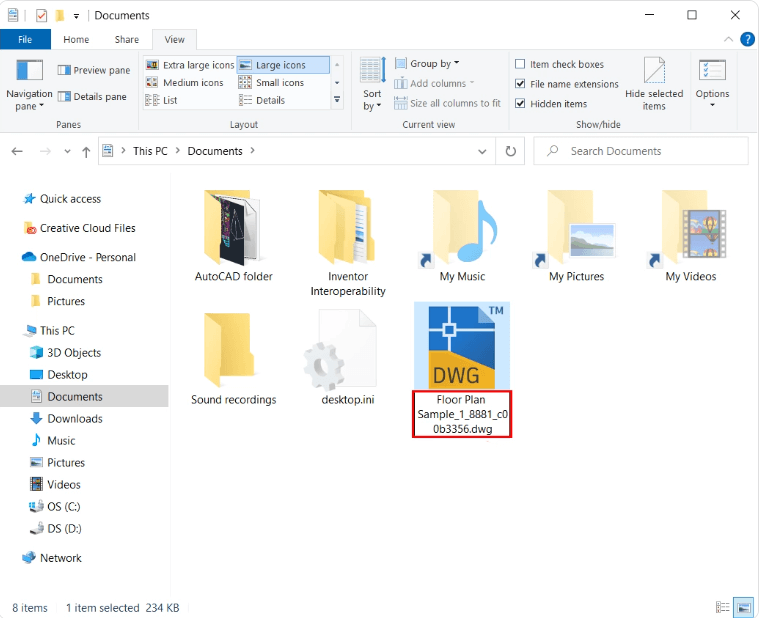
Étape 1. Localisez l'emplacement du dossier d'enregistrement automatique dans "l'Explorateur de fichiers". Choisissez le fichier avec l'extension ".sv$".
- ★Conseil :
- Si l'extension n'est pas affichée dans l'Explorateur de fichiers, cliquez sur l'onglet Affichage puis cochez "Extensions des noms de fichiers".
-


Étape 2. Copiez et collez le fichier enregistré automatiquement dans le dossier où vous stockez les fichiers AutoCAD, puis changez l'extension du fichier copié de ".sv$" à ".dwg". Vous pourrez ensuite ouvrir le fichier dans AutoCAD.
✅Restaurer à partir d'un fichier de sauvegarde
Lorsque vous travaillez sur un fichier de dessin, AutoCAD crée deux types de fichiers supplémentaires : ".sv$" et ".bak" (fichier de dessin de sauvegarde). Le fichier de dessin de sauvegarde est une copie du fichier de dessin créée dans le même dossier que le dessin avant que les modifications ne soient enregistrées. Ces fichiers peuvent également être utiles pour récupérer un travail non sauvegardé.
Étape 1. Localisez le dossier que vous utilisez pour stocker les fichiers AutoCAD, puis trouvez le fichier de sauvegarde avec l'extension ".bak".
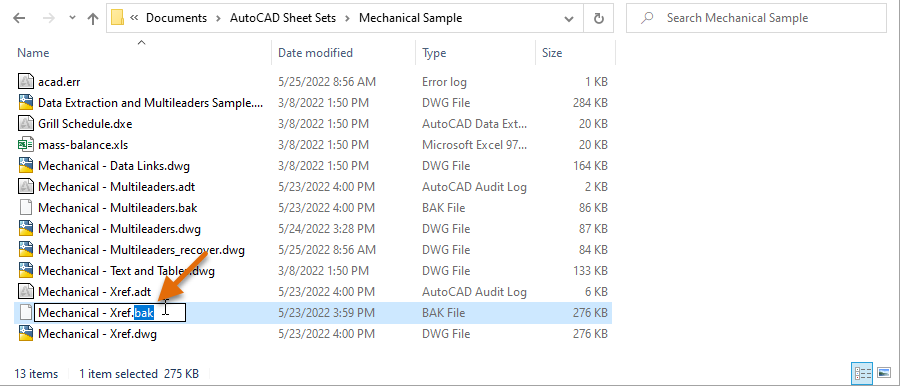
Étape 2. Faites un clic droit dessus et choisissez "Renommer" pour changer son extension de ".bak" à ".dwg".
✅Restaurer à partir des fichiers temporaires
De plus, Windows stocke parfois des fichiers temporaires dans le dossier Temp. Il vaut la peine de vérifier ici s'il reste des traces de votre travail non sauvegardé.
Étape 1. Appuyez sur Win R et tapez "%temp%" dans la fenêtre d'invite.
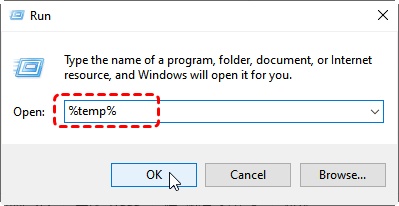
Étape 2. Recherchez un fichier portant le même nom que celui à récupérer, un code d'horodatage et une extension ".sv$".
Étape 3. Sélectionnez-le et changez l'extension du fichier de ".sv$" à ".dwg".
Comment récupérer un fichier CAO corrompu
Lorsque vous essayez d'ouvrir un fichier de dessin, AutoCAD peut rencontrer un problème qui empêche l'ouverture du dessin. Cela peut être causé par un fichier CAO corrompu. Heureusement, AutoCAD dispose d'outils de récupération intégrés qui peuvent vous aider à récupérer un fichier CAO corrompu.
✅Utiliser la commande "Récupérer"
AutoCAD fournit la commande "RECOVER", spécialement conçue pour ouvrir et réparer les fichiers ".dwg" corrompus. Voici comment récupérer un fichier CAO corrompu.
Étape 1. Double-cliquez sur l'icône AutoCAD pour le lancer.
Étape 2. Tapez "RECOVER" dans la ligne de commande et appuyez sur "Entrée".
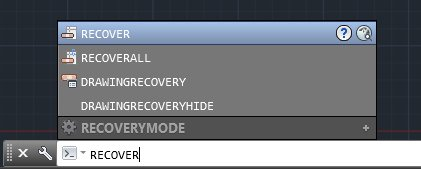
Étape 3. Parcourez l'emplacement de votre fichier corrompu et sélectionnez-le.
AutoCAD tentera de réparer et d'ouvrir le fichier. En cas de succès, enregistrez le fichier réparé sous un nouveau nom pour éviter d'écraser l'original.
✅Utiliser les utilitaires de dessin
AutoCAD propose également un outil Gestionnaire de récupération, spécialement conçu pour vous aider à récupérer des fichiers corrompus ou endommagés.
Étape 1. Lancez AutoCAD et sélectionnez "Utilitaires de dessin > Récupérer > Récupérer".
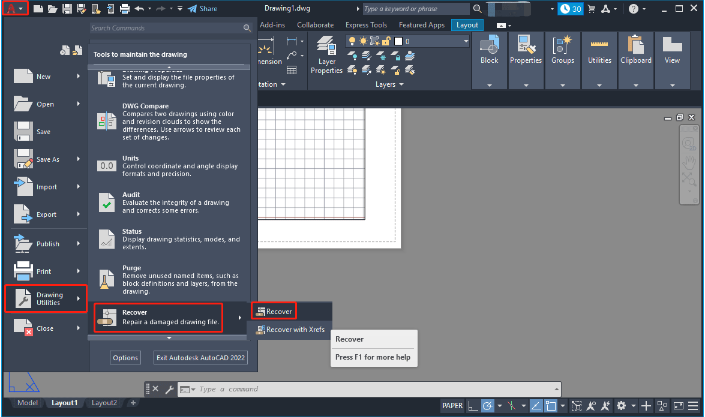
Étape 2. Parcourez et sélectionnez le fichier corrompu à récupérer.
Étape 3. Examinez les informations du fichier endommagé affichées dans l'ouverture du dessin et cliquez sur Fermer.
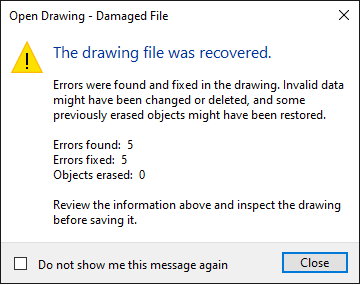
Ensuite, l'option Récupérer réparera automatiquement le fichier de dessin endommagé. Une fois le processus terminé, vous pouvez vérifier le fichier AutoCAD réparé.
Conclusion
Perdre ou corrompre un fichier CAO ne doit pas nécessairement signifier un désastre pour votre projet. Grâce aux diverses options de récupération disponibles dans AutoCAD lui-même, vous pouvez résoudre le problème "comment récupérer un fichier CAO" sans avoir besoin d'aide extérieure.
Si vous recherchez une solution encore plus complète, ou si votre système informatique est corrompu, un outil puissant de récupération de fichiers pourrait être la réponse. MyRecover, avec ses versions Professionnelle et Technicien, vous permet de récupérer facilement des fichiers perdus ou supprimés. Avec la bonne approche, vous pouvez minimiser la perte de données et maintenir vos projets sur la bonne voie.

Restez Informé De Nos
Derniers Conseils
Ajoutez-nous à vos sources préférées sur Google pour ne jamais manquer nos guides pratiques.
 Ajouter en tant que source préférée >>