 MyRecover



[4 Fixes Included] Les Fichiers de Sauvegarde Sims 4 Manquants ? Comment les Récupérer
Vos fichiers de sauvegarde Sims 4 sont-ils manquants ? Comment récupérer les sauvegardes Sims 4 ? Ne vous inquiétez pas ! Lisez ce guide étape par étape pour récupérer les sauvegardes Sims 4 sur Windows/PS4/Xbox One avec 4 solutions efficaces.

Par Giselle / Mise à jour le 12/03/2026


The Sims 4 est un jeu de simulation sociale largement connu, disponible sur plusieurs plateformes, notamment Windows, Xbox, PlayStation et macOS. Cependant, certains joueurs ont rencontré le problème de fichiers de sauvegarde manquants dans The Sims 4. Passer des heures à construire soigneusement la maison de rêve de vos Sims pour finalement découvrir que votre fichier de sauvegarde a disparu. C'est un cauchemar pour tout joueur de The Sims 4.
Mais ne paniquez pas ! Que ce soit dû à un plantage du système, une suppression accidentelle ou une corruption de fichier, nous pouvons vous aider. Cet article présente 4 méthodes pour récupérer les sauvegardes de The Sims 4 sur Windows/PS4/Xbox One, explore les raisons derrière le redoutable problème de disparition des fichiers de sauvegarde de The Sims 4 et propose des suggestions pour éviter de futures pertes.

Comment récupérer les fichiers de sauvegarde de The Sims 4 ? (4 méthodes)
Comment récupérer les sauvegardes de The Sims 4 ? Voyons maintenant quelles méthodes sont disponibles pour récupérer les fichiers de sauvegarde de The Sims 4 de manière sûre et rapide. 4 méthodes sont présentées ci-dessous.
⚠ Remarque : Pour vous assurer de pouvoir récupérer complètement vos fichiers de jeu, nous vous recommandons de cesser d'utiliser le lecteur contenant les données perdues dès que vous constatez la disparition du fichier de sauvegarde de The Sims 4. En effet, réutiliser le périphérique ou effectuer des opérations inappropriées pourrait entraîner l'écrasement de vos sauvegardes de jeu, les rendant irrécupérables.
Méthode 1. Récupérer les sauvegardes manquantes de The Sims 4 avec MyRecover
Si vous avez déjà été confronté au problème de fichiers de sauvegarde manquants dans The Sims 4, sans aucune sauvegarde et sans pouvoir les localiser à leur emplacement d'origine, utiliser MyRecover est un moyen efficace de récupérer les fichiers de sauvegarde supprimés de The Sims 4. Ce logiciel puissant excelle dans la récupération de fichiers de jeu supprimés sur votre PC, y compris les données de jeu The Sims 4 et d'autres jeux PC populaires.
Fonctionnalités clés de MyRecover :
🍕 Que vos sauvegardes de The Sims 4 soient perdues à cause d'une suppression accidentelle, d'un formatage de disque, d'une infection virale, d'une perte de partition ou d'un plantage système, MyRecover peut vous aider.
🍕 Le mode de numérisation avancé simplifie et accélère le processus de récupération, vous assurant de récupérer rapidement les fichiers de sauvegarde et la progression de jeu de The Sims 4.
🍕 Récupérez vos fichiers de sauvegarde et votre progression de jeu de The Sims 4 avec un taux de réussite élevé, en conservant leur nom de fichier, répertoire, chemin, contenu et qualité d'origine.
🍕 Prend en charge la récupération des données de jeu sauvegardées perdues sur PS5, Xbox One, etc. Outre les données de jeu The Sims 4, il peut récupérer d'autres jeux PC populaires.
🍕 Compatible avec tous les systèmes d'exploitation Windows, y compris Windows 7, 8/8.1, 10, 11 et Windows Server.
🔥 L'édition gratuite de MyRecover vous permet de récupérer les fichiers de sauvegarde perdus de Sims 4, jusqu'à 500 Mo gratuitement. Vous pouvez essayer d'analyser le lecteur cible pour voir si les fichiers perdus peuvent être trouvés. Ensuite, suivez ces étapes simples pour récupérer les fichiers de jeu Sims 4 supprimés avec MyRecover.
Étape 1.Exécutez MyRecover et analysez le lecteur cible
Téléchargez, installez et exécutez MyRecover sur votre PC Windows. Survolez le lecteur contenant les fichiers de sauvegarde Sims 4 perdus et supprimés, puis cliquez sur Analyser pour continuer.
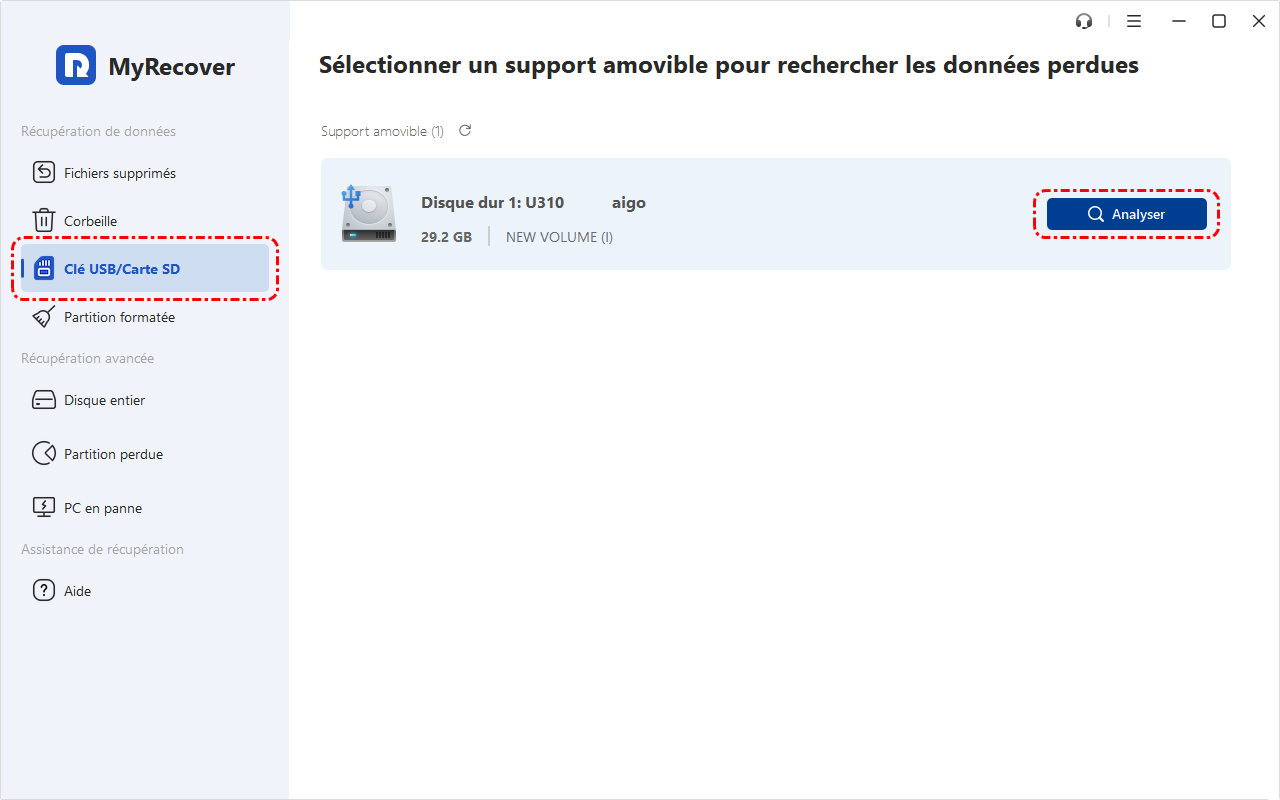
Étape 2. Prévisualisez les fichiers trouvés
Analyse rapide et Analyse approfondie trouveront tous vos fichiers de sauvegarde perdus ou supprimés. Vous pouvez appliquer la fonction "Filtrer" pour trouver les fichiers souhaités. De plus, vous pouvez prévisualiser de nombreux formats de fichiers tels que jpg, png, bmp, jpeg, tif, svg, gif, ico, etc. pour vous assurer qu'il s'agit bien des fichiers que vous voulez.
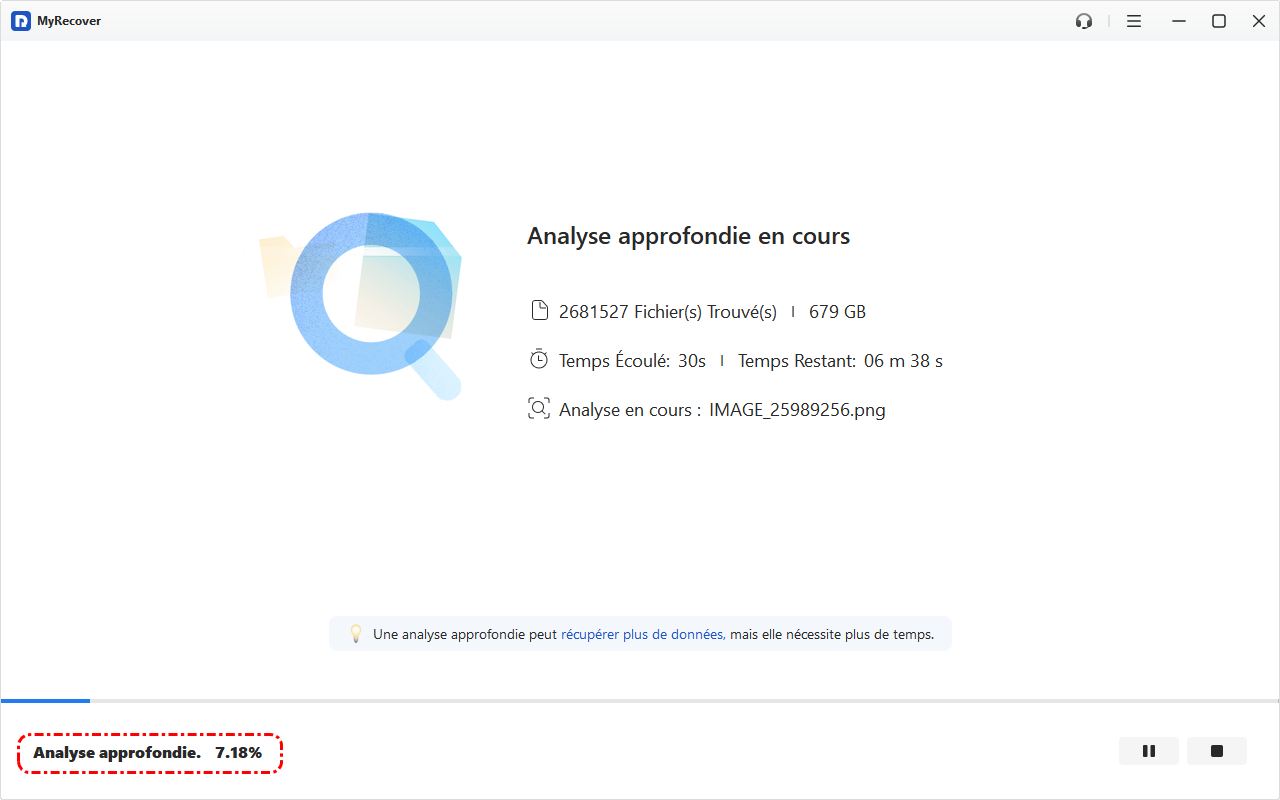
🤞 Astuces : Voici 3 options pour filtrer vos données souhaitées.
- Type : Sélectionnez le type de fichier (Documents, Images, Vidéos, Audios, E-mails, Pages web, Fichiers compressés, etc.)
- Taille : Filtrez la taille de fichier (<512 Ko, 512 Ko~10 Mo, 10 Mo~100 Mo, 100 Mo~512 Mo, 512 Mo~1 Go, >1 Go, etc.)
Étape 3. Récupérez les fichiers
Sélectionnez les fichiers de sauvegarde Sims 4 et cliquez sur Récupérer. Veuillez enregistrer le fichier récupéré à un emplacement différent de l'original.
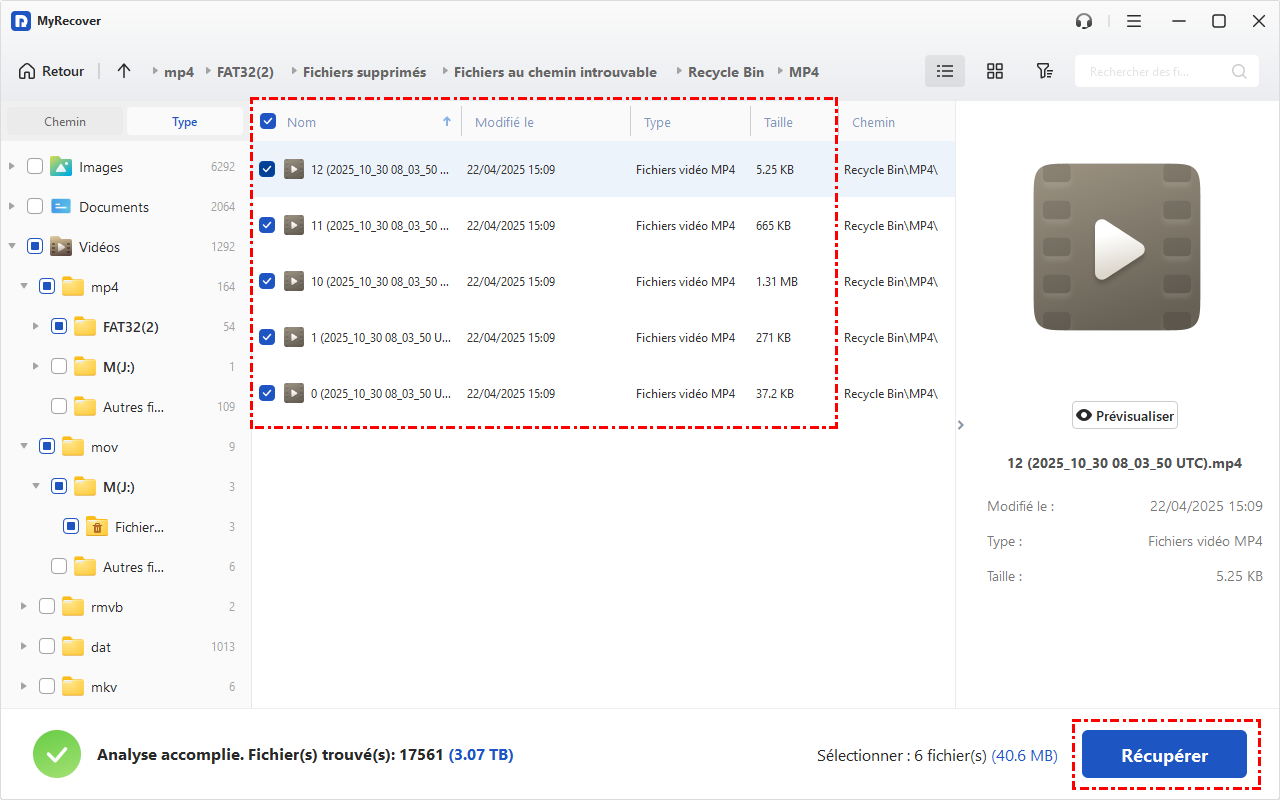
🤞 Conseils :
- En suivant ces étapes simples, vous pouvez également récupérer des données supprimées sur Xbox One facilement et rapidement.
- MyRecover récupère les fichiers perdus et supprimés sans aucune omission. Si vous souhaitez récupérer plus de 500 Mo de fichiers, essayez de passer à MyRecover Pro/Tech, qui offre des fonctionnalités plus avancées.
- MyRecover prend en charge presque tous les périphériques de stockage de données, vous pouvez donc l'utiliser pour récupérer des fichiers supprimés depuis des disques durs externes, cartes SD, clés USB, SSD, HDD, etc.
Méthode 2. Récupérer les fichiers de sauvegarde en utilisant l'application Sims 4
Si vos données sont devenues corrompues ou si vous souhaitez revenir à une sauvegarde précédente, The Sims 4 stocke automatiquement des sauvegardes parmi lesquelles choisir. Cette méthode fonctionne bien si le jeu a automatiquement stocké une sauvegarde de secours, vous permettant de restaurer un point précédent dans le jeu. Vous pouvez suivre les étapes ci-dessous pour restaurer un fichier de sauvegarde perdu via l'application Sims 4 elle-même :
Étape 1. Lancez The Sims 4 et accédez au menu principal. Sélectionnez l'option "Charger une partie" dans le menu.

Étape 2. Choisissez le point de sauvegarde auquel vous souhaitez revenir et cliquez sur Récupérer. Cliquez sur "Oui" pour confirmer.
Méthode 3. Renommer les fichiers de jeu Sims 4
Parfois, des conventions de nommage incorrectes peuvent entraîner la disparition ou l'échec du chargement des fichiers de sauvegarde de The Sims 4. OneDrive peut avoir automatiquement modifié les noms de vos sauvegardes pour éviter les fichiers ou dossiers en double, ajoutant généralement "Copy.Save" ou "Copy.Ver" à la fin du fichier de sauvegarde Sims 4. Voici comment résoudre le problème des fichiers de sauvegarde Sims 4 manquants :
Étape 1. Ouvrez l'Explorateur de fichiers et allez dans Documents\Electronic Arts\The Sims 4\saves.
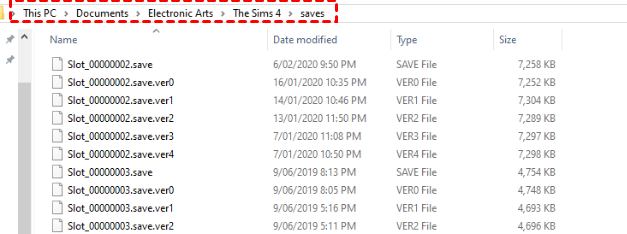
Étape 2. Les sauvegardes de Sims 4 doivent suivre un format spécifique, commençant par "Slot_", suivi de 8 chiffres hexadécimaux, et se terminant par ".save". Assurez-vous donc que le nom du fichier suit ce format : Slot_.save, et qu'il n'y a pas de caractères supplémentaires dans le nom du fichier de sauvegarde.
Étape 3. Supprimez tout caractère ou espace supplémentaire dans le nom du fichier. Ouvrez The Sims 4 et vérifiez si le fichier de sauvegarde est maintenant reconnu.
Méthode 4. Libérer de l'espace sur votre PC
Un espace de stockage insuffisant peut parfois entraîner la disparition ou l'inaccessibilité des fichiers de sauvegarde de Sims 4. S'assurer d'avoir suffisamment d'espace libre sur votre PC peut prévenir ce problème. Pour libérer de l'espace : allez simplement dans "Ce PC" et vérifiez votre lecteur de stockage. Supprimez les fichiers et programmes dont vous n'avez plus besoin.
Vous pouvez également utiliser l'outil Nettoyage de disque pour effacer le cache et les fichiers temporaires. Ou transférez les fichiers volumineux vers un disque dur externe ou un stockage en cloud.
Pourquoi mes fichiers de sauvegarde Sims 4 ont-ils disparu ?
Il est crucial de comprendre pourquoi vos données de jeu Sims 4 manquent. Voici quelques raisons courantes :
🐱🏍 Suppressions accidentelles : Les erreurs arrivent, et des fichiers peuvent être supprimés ou égarés par inadvertance.
🎇 Plantages du jeu : Des plantages inattendus peuvent corrompre ou supprimer les fichiers de sauvegarde.
🐱🚀 Dysfonctionnements logiciels : Des bogues dans le jeu ou des logiciels conflictuels peuvent provoquer une perte de données.
🎏 Mises à jour du jeu : Parfois, les mises à jour du jeu peuvent entraîner la disparition des fichiers de sauvegarde.
6 Mesures préventives pour éviter de perdre les fichiers de sauvegarde Sims 4
Bien que la récupération des fichiers perdus soit cruciale, il est tout aussi important de prendre des mesures préventives pour éviter de perdre les fichiers de sauvegarde Sims 4 à l'avenir. Voici quelques conseils pour vous aider à protéger votre progression de jeu et réduire le risque de perdre des sauvegardes.
1️⃣ Sauvegardez régulièrement : Sauvegardez fréquemment vos fichiers de sauvegarde sur un disque externe ou un stockage en cloud. Vous pouvez utiliser ce logiciel de sauvegarde gratuit pour Windows comme AOMEI Backupper Standard pour vous aider.
2️⃣ Évitez d'écraser les sauvegardes : Créez de nouveaux fichiers de sauvegarde au lieu d'écraser les existants pour minimiser le risque de corruption des données.
3️⃣ Désactivez la synchronisation OneDrive : OneDrive peut parfois interférer avec les fichiers de sauvegarde de The Sims 4. Désactivez la synchronisation OneDrive pour les dossiers de The Sims 4.
4️⃣ Surveillez les mises à jour système : Gardez un œil sur les mises à jour système et les correctifs du jeu pour éviter les problèmes de compatibilité.
5️⃣ Vérifiez les paramètres antivirus : Assurez-vous que votre logiciel antivirus ne supprime ou ne met pas en quarantaine par erreur les fichiers de The Sims 4.
6️⃣ Utilisez des mods fiables : N'utilisez que des mods et du contenu personnalisé provenant de sources réputées pour éviter les plantages du jeu et la perte de données.
Mot de la fin
Dans cet article, nous vous présentons 4 façons de résoudre le problème des fichiers de sauvegarde Sims 4 manquants et introduisons les raisons courantes de perte ainsi que les mesures de protection pour The Sims 4.
Si vous avez perdu les fichiers de sauvegarde de The Sims 4 et ne pouvez pas les récupérer par des moyens conventionnels, nous recommandons d'utiliser MyRecover. Grâce à ses fonctionnalités de récupération puissantes et fiables, il offre une solution simple et efficace pour récupérer les données de jeu perdues. Ne laissez pas les fichiers de sauvegarde Sims 4 manquants gâcher votre expérience de jeu. Téléchargez MyRecover et récupérez vos sauvegardes perdues en un rien de temps !
De plus, quelle que soit la méthode que vous utilisez, continuez à mettre en œuvre des mesures efficaces telles que des sauvegardes régulières, une manipulation prudente des fichiers de jeu, et la surveillance des mises à jour du système et des paramètres antivirus pour garantir la sécurité de vos fichiers de sauvegarde Sims 4 à l'avenir.
FAQ sur les fichiers de sauvegarde Sims 4 manquants
1. Pourquoi mes parties sauvegardées n'apparaissent-elles pas dans Sims 4 ?
Si vos parties sauvegardées n'apparaissent pas dans Sims 4, assurez-vous que le chemin d'accès vers vos sauvegardes est correct. Pour vérifier cela, faites un clic droit sur un fichier de sauvegarde et sélectionnez Propriétés > Général, puis cherchez l'Emplacement. Si les sauvegardes se trouvent dans un dossier différent de celui auquel Sims 4 accède, c'est probablement le problème.
2. Où se trouvent mes fichiers de sauvegarde Sims 4 ?
Vos fichiers de sauvegarde Sims 4 sont stockés dans votre dossier de jeu situé à l'adresse Documents\Electronic Arts\The Sims 4. Ce dossier contient toutes vos sauvegardes, constructions, ménages créés et autres contenus. Si vous avez une sauvegarde de ce dossier, transférez simplement les dossiers Saves et Tray de la sauvegarde vers votre dossier de jeu actuel.
3. Comment réparer un fichier de sauvegarde Sims 4 corrompu ?
Pour réparer un fichier de sauvegarde Sims 4 corrompu, déplacez l'intégralité du dossier Sims 4 de Documents\Electronic Arts vers votre bureau. Lorsque vous lancez le jeu, un dossier propre sera créé. Quittez le jeu depuis le Menu Principal, puis copiez l'une de vos sauvegardes affectées dans le nouveau dossier Saves. Relancez le jeu pour voir s'il plante.
4. Comment restaurer des sauvegardes Sims 4 sur mon Mac ?
Pour restaurer des sauvegardes Sims 4 sur votre Mac, localisez le fichier de sauvegarde et assurez-vous qu'il est placé dans Documents > Electronic Arts > The Sims 4 > saves. Le jeu pourra alors le charger.
5. Comment charger des fichiers de sauvegarde dans Sims 4 ?
Pour charger une sauvegarde, démarrez simplement le jeu, allez dans le menu principal, cliquez sur "Charger une partie" et sélectionnez votre fichier de sauvegarde.
6. Comment télécharger des fichiers de sauvegarde pour Sims 4 ?
Pour télécharger un fichier de sauvegarde, trouvez-en un en ligne, téléchargez-le et extrayez-le, puis déplacez-le dans le dossier Documents > Electronic Arts > The Sims 4 > saves. Démarrez le jeu et chargez votre nouvelle sauvegarde depuis le menu principal. Ces étapes facilitent la gestion et l'appréciation de différentes progressions et contenus de jeu.

Restez Informé De Nos
Derniers Conseils
Ajoutez-nous à vos sources préférées sur Google pour ne jamais manquer nos guides pratiques.
 Ajouter en tant que source préférée >>