 MyRecover



Meilleur logiciel de récupération de données pour SanDisk Cruzer Blade | Avis
Sur cette page, vous pouvez découvrir le meilleur logiciel de récupération de données SanDisk Cruzer Blade.

Par Giselle / Mise à jour le 11/03/2026


Avez-vous accidentellement perdu des fichiers importants depuis votre SanDisk Cruzer Blade ? Eh bien, les accidents peuvent arriver à tout le monde, mais heureusement, celui-ci est réversible si vous suivez toutes mes instructions. Oui, c'est vrai. La récupération de données SanDisk Cruzer est une opération très simple si vous utilisez le bon logiciel. De quoi s'agit-il et comment l'utiliser ?
Logiciel de récupération de données SanDisk Cruzer Blade
La meilleure façon de récupérer des données depuis n'importe quelle clé USB est d'utiliser un logiciel de récupération de données pour USB SanDisk. Mais c'est aussi un problème car les gens ne savent pas vers qui se tourner. Ne vous inquiétez pas ; je suis là.
Pour une récupération fiable sur clés USB, cartes mémoire et autres supports USB, nous recommandons le logiciel professionnel appelé MyRecover. Conçu pour les utilisateurs Windows, MyRecover vous permet de récupérer les données de votre clé USB Sandisk en seulement trois étapes simples.
Avec sa prise en charge étendue des formats de fichiers, sa capacité de récupération efficace dans diverses situations de perte de données (telles que la suppression accidentelle, les disques endommagés, les plantages système et les attaques de virus) et ses capacités d'analyse rapides et approfondies, MyRecover est la solution idéale.
Son interface conviviale garantit une expérience de récupération optimale. N'attendez plus, cliquez sur l'icône ci-dessous pour télécharger ce puissant logiciel de récupération de données SanDisk et récupérez sans effort vos fichiers perdus depuis votre clé USB Sandisk.
Avantages de MyRecover
- Prend en charge la récupération de données dans des situations globales de perte de données, telles que la suppression, le formatage de disque, les attaques de virus, etc.
- Prend en charge plus de 1 000 types de fichiers récupérables, y compris la récupération de photos/vidéos/documents Office/fichiers d'archive/e-mails et plus encore.
- Les données récupérées peuvent conserver leur nom de fichier, répertoire et chemin d'origine.
- Offre une vitesse d'analyse rapide et une vitesse de récupération élevée.
Un processus en trois étapes pour récupérer des données depuis les clés USB SanDisk avec MyRecover
Pour récupérer des données depuis votre clé USB SanDisk avec MyRecover, suivez ces étapes simples. Commencez par connecter votre carte SD SanDisk à votre ordinateur. Insérez le lecteur de cartes USB dans l'un des ports USB disponibles, puis connectez votre clé USB SanDisk à votre ordinateur. Passons maintenant aux instructions détaillées du processus de récupération USB SanDisk en trois étapes avec MyRecover :
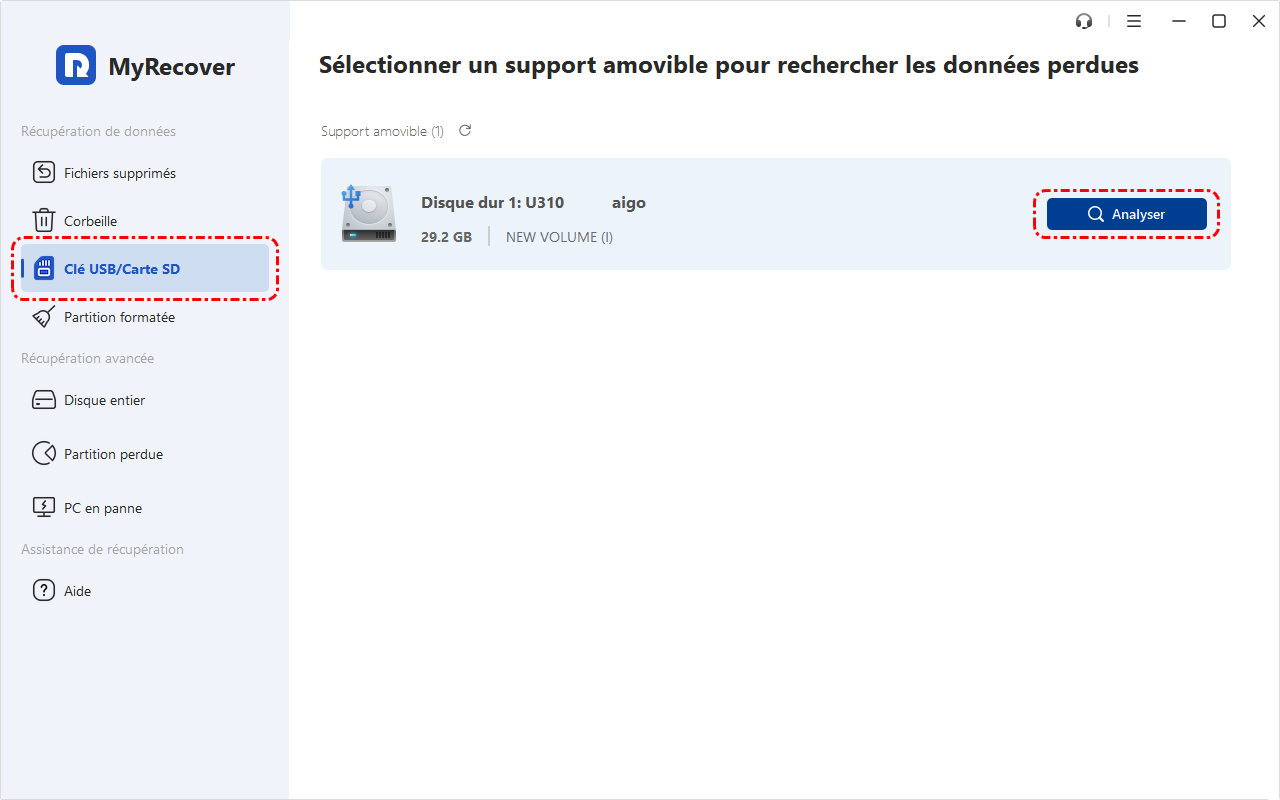
Étape 1. Lancez MyRecover sur votre ordinateur et placez votre souris sur votre clé USB SanDisk. Démarrez le processus d'analyse en cliquant sur Analyser.
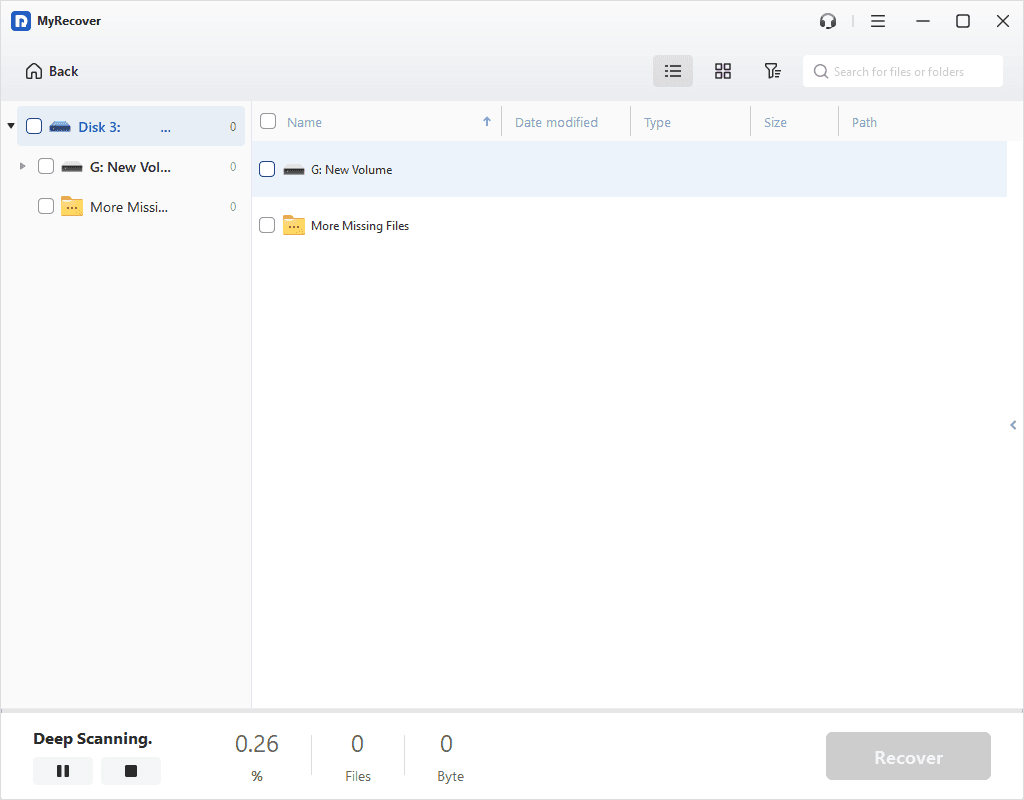
Étape 2. Pendant que l'analyse est en cours, vous pouvez parcourir les fichiers supprimés ou perdus filtrés depuis votre lecteur USB SanDisk en cliquant sur chaque dossier dans la liste des fichiers analysés.
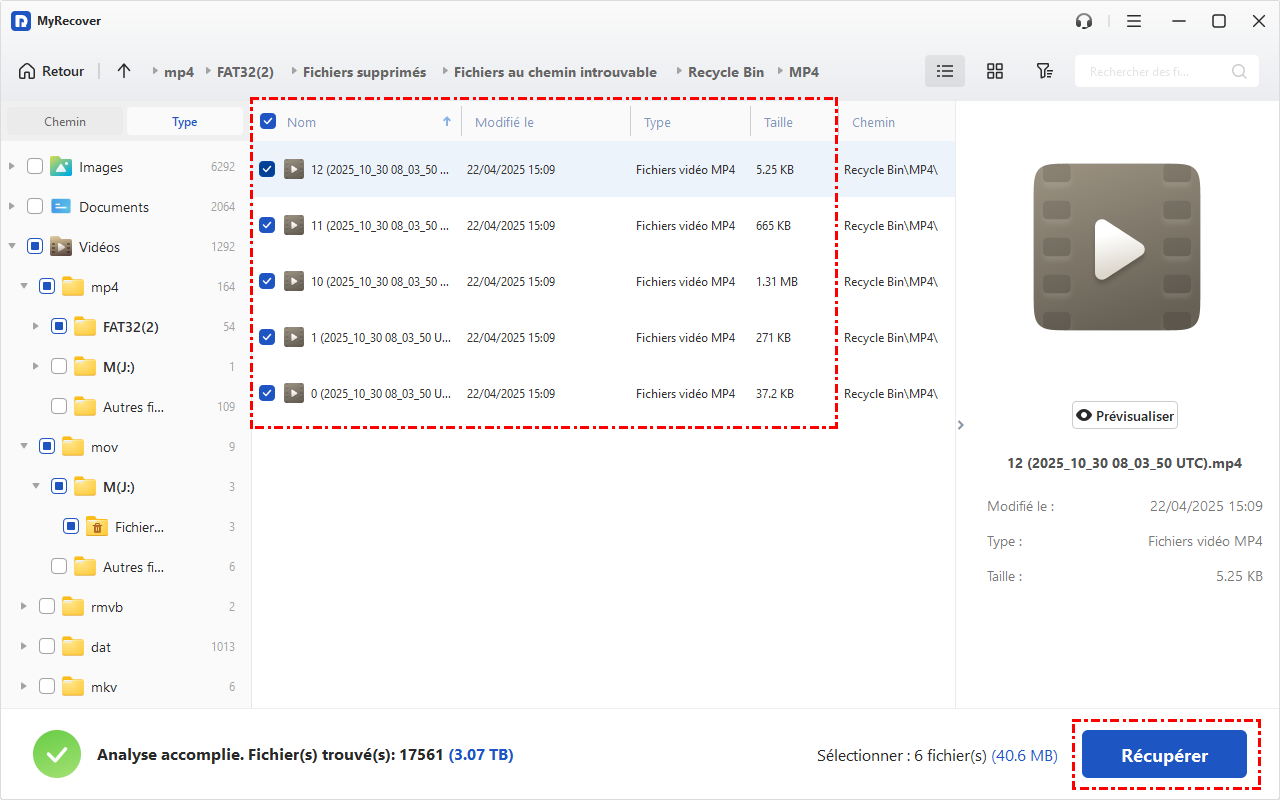
Étape 3. Sélectionnez les fichiers ou dossiers souhaités dans la liste analysée et cliquez sur « Récupérer » (où « x » représente le nombre de fichiers à restaurer). Enfin, sélectionnez une destination pour enregistrer les fichiers récupérés et le processus de récupération de données USB sera terminé en quelques secondes.
Comment réparer un SanDisk Cruzer Blade non détecté/non reconnu ?
Parfois, les utilisateurs rencontrent le problème « Lecteur flash USB SanDisk Cruzer Blade non reconnu » et ne savent pas comment le résoudre.
Heureusement, il existe trois méthodes simples que vous pouvez suivre pour corriger ce problème.
Méthode 1 : Connecter le SanDisk Cruzer à un autre port USB ou ordinateur
Si l'ordinateur ne détecte pas le SanDisk Cruzer, essayez un autre port. Il est probable que le port dans lequel vous le branchez ne fonctionne pas correctement. Par conséquent, connecter le SanDisk à un autre port peut fonctionner.
Si cela ne fonctionne toujours pas, connectez le SanDisk à un autre ordinateur. Peut-être que le problème vient de votre PC et non du lecteur USB. Si le SanDisk est reconnu par le nouvel ordinateur, vous devrez faire réparer l'ancien.
Méthode 2 : Essayez de mettre à jour ou de réinstaller le pilote USB de votre Cruzer
La mise à jour et la réinstallation peuvent corriger la plupart des bogues et problèmes logiciels. La même chose peut être faite lorsque le problème « SanDisk Cruzer non détecté » se produit.
Suivez ces étapes pour mettre à jour ou réinstaller :
Étape 1. Tout d'abord, connectez votre SanDisk Cruzer à un ordinateur. Faites un clic droit sur Poste de travail/Ce PC puis allez dans « Gérer ».
Étape 2. Ensuite, allez dans « Gestionnaire de périphériques ». Naviguez et cliquez sur « Lecteurs de disque ».
Étape 3. Vous y verrez l'option SanDisk Cruzer. Pour le mettre à jour, faites un clic droit dessus puis cliquez sur Mettre à jour. Si vous souhaitez le réinstaller, cliquez sur « Désinstaller » puis confirmez.
Étape 4. Si vous choisissez d'effectuer une mise à jour, vous devez sélectionner « Rechercher automatiquement le pilote logiciel en ligne ». Après un certain temps, le SanDisk Cruzer sera mis à jour vers la dernière version. Si vous l'avez désinstallé, vous devez redémarrer votre ordinateur. Lorsque l'ordinateur redémarre et que Windows s'ouvre, le pilote SanDisk Cruzer sera automatiquement réinstallé dans le système.
Méthode 3 : Formater le SanDisk Cruzer en FAT32 à l'aide de la Gestion des disques
Vous pouvez également formater le SanDisk Cruzer si vous ne voulez pas rencontrer ce problème de détection à l'avenir. Vous pouvez changer le système de fichiers en FAT32 via la Gestion des disques.
Étape 1. Démarrez le processus en connectant la clé USB au port. Ensuite, faites un clic droit sur Ce PC. Parmi les différentes options, cliquez sur « Gérer ».
Étape 2. Ensuite, allez dans Gestion des disques puis sélectionnez le SanDisk Cruzer en faisant un clic droit dessus.
Étape 3. Sélectionnez ensuite Formater, puis choisissez FAT32. C'est tout.
Questions fréquemment posées sur la récupération de données du SanDisk Cruzer Blade
Comment ouvrir un SanDisk Cruzer Blade ?
Comment rendre le SanDisk Cruzer Blade amorçable ?
Pourquoi mon SanDisk Cruzer Blade ne fonctionne-t-il pas ?
Conclusion
La récupération complète des données d'un SanDisk Cruzer n'est plus une chose compliquée à faire. Vous pouvez utiliser des outils de récupération pour cela, et le meilleur que vous puissiez utiliser est MyRecover. C'est un logiciel très efficace qui peut récupérer les données d'une carte mémoire SanDisk en quelques minutes.
Si vous souhaitez également récupérer facilement toutes les données supprimées du SanDisk Cruzer, téléchargez le logiciel de récupération de données SanDisk Cruzer Blade MyRecover et laissez cet outil récupérer les fichiers pour vous.

Restez Informé De Nos
Derniers Conseils
Ajoutez-nous à vos sources préférées sur Google pour ne jamais manquer nos guides pratiques.
 Ajouter en tant que source préférée >>