 MyRecover



Le point de restauration système peut-il récupérer des fichiers supprimés ? Ce que vous devez savoir
De nombreux utilisateurs se demandent : « La restauration du système permet-elle de récupérer des fichiers supprimés ? » La réponse est non : la restauration du système rétablit principalement les paramètres du système, sans restaurer les fichiers personnels. Dans ce guide, vous découvrirez tout ce qu’il faut savoir sur le point de restauration et les méthodes efficaces pour récupérer des fichiers supprimés sous Windows.

Par Giselle / Mise à jour le 03/12/2025


Présentation : Restauration du système et Point de restauration
La restauration du système est un mécanisme de récupération essentiel intégré à Windows qui utilise des « points de restauration » pour préserver l'état fonctionnel de votre système. Ces points de restauration servent de filets de sécurité numériques en :
- Capture d'instantanés des fichiers système critiques
La restauration du système préserve les composants essentiels du système d'exploitation, notamment les fichiers DLL, les fichiers exécutables et les fichiers de configuration qui assurent le bon fonctionnement de Windows.
- Documentation des paramètres du registre
Toutes les modifications apportées au registre Windows, qui contrôle les configurations du système et des applications, sont méticuleusement enregistrées, ce qui permet d'annuler les modifications problématiques. Vérifiez comment récupérer les fichiers de registre supprimés si nécessaire.
- Archivage des configurations des pilotes
Les versions des pilotes matériels et leurs paramètres sont conservés, ce qui permet de récupérer les mises à jour ou les installations de pilotes défectueux.
- Surveillance des modifications du système au fil du temps
Cette fonctionnalité conserve un historique des modifications apportées au système, en créant des points de restauration à des moments importants afin d'offrir plusieurs options de récupération.
Le point de restauration système peut-il récupérer des fichiers supprimés ?
Le point de restauration peut-il récupérer des fichiers supprimés ? Malheureusement, la réponse est NON. La restauration du système est conçue pour corriger les problèmes système, et non pour récupérer des données personnelles. Elle fonctionne en rétablissant les fichiers système à un état antérieur, et non en restaurant les éléments supprimés.
✔️Ce que la restauration du système récupère réellement :
- Fichiers système et paramètres Windows
- Applications et pilotes installés
- Modifications du registre
- Configurations de stabilité du système
❌Ce qu'elle ne récupère pas :
- Vos documents personnels, photos ou fichiers multimédias.
- Les e-mails ou fichiers téléchargés.
- Tout contenu créé par l'utilisateur dans des dossiers tels que Documents, Images, etc.
Qu'est-ce qui peut récupérer les fichiers supprimés ?
Étant donné que la restauration du système ne peut pas récupérer les fichiers personnels supprimés, vous aurez besoin d'autres solutions. Nous vous présentons ci-dessous trois méthodes efficaces pour récupérer les données perdues, chacune accompagnée d'instructions étape par étape à titre de référence :
Vous pouvez d'abord vérifier la Corbeille Windows. Si les fichiers supprimés s'y trouvent, vous pouvez facilement les restaurer à leur emplacement d'origine. Cependant, si vous supprimez des fichiers à l'aide de la combinaison Maj+Suppr ou si vous supprimez des fichiers d'une clé USB ou d'une carte SD, ils ne passeront pas par la corbeille Windows. Par conséquent, parcourez les méthodes suivantes.
Méthode 1. Essayer l'historique des fichiers [outil de sauvegarde Windows]
L'historique des fichiers est une fonctionnalité de sauvegarde intégrée à Windows qui enregistre automatiquement les versions de vos fichiers personnels sur un disque externe ou un emplacement réseau. Contrairement à la restauration du système, elle se concentre sur les données utilisateur plutôt que sur les fichiers système. Si vous avez activé l'historique des fichiers et ajouté les fichiers/dossiers supprimés au plan de sauvegarde avant leur suppression, procédez comme suit pour les récupérer.
Étape 1 : Accéder aux paramètres de l'historique des fichiers
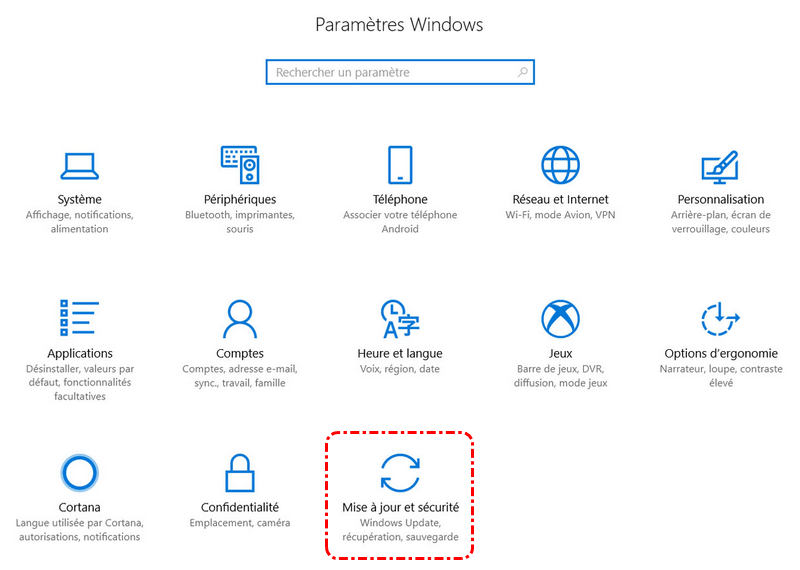
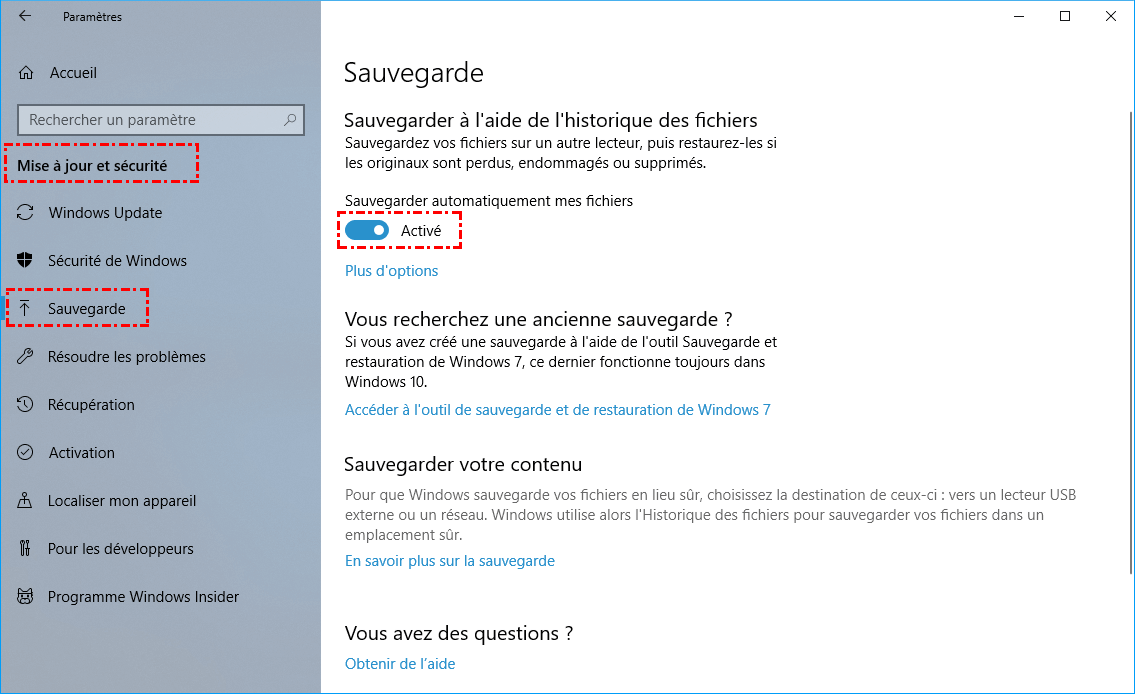
Ouvrez les paramètres Windows (Win + I), accédez à Mise à jour et sécurité > Sauvegarde, puis cliquez sur « Plus d'options » sous les paramètres de l'historique des fichiers.
Étape 2 : Restaurer les fichiers à partir de la sauvegarde
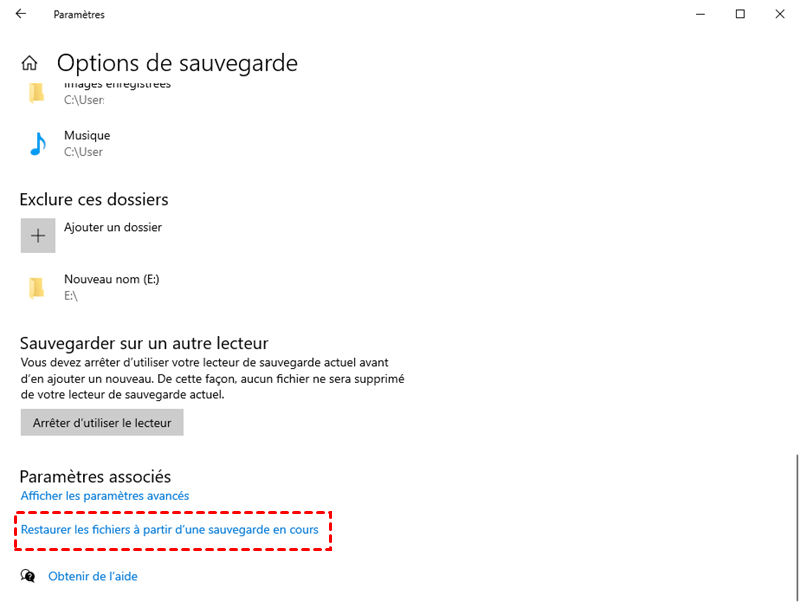
Cliquez sur « Restaurer les fichiers à partir d'une sauvegarde en cours » pour ouvrir l'interface de l'historique des fichiers où vos fichiers sauvegardés sont affichés.
Étape 3 : Parcourir les versions de sauvegarde
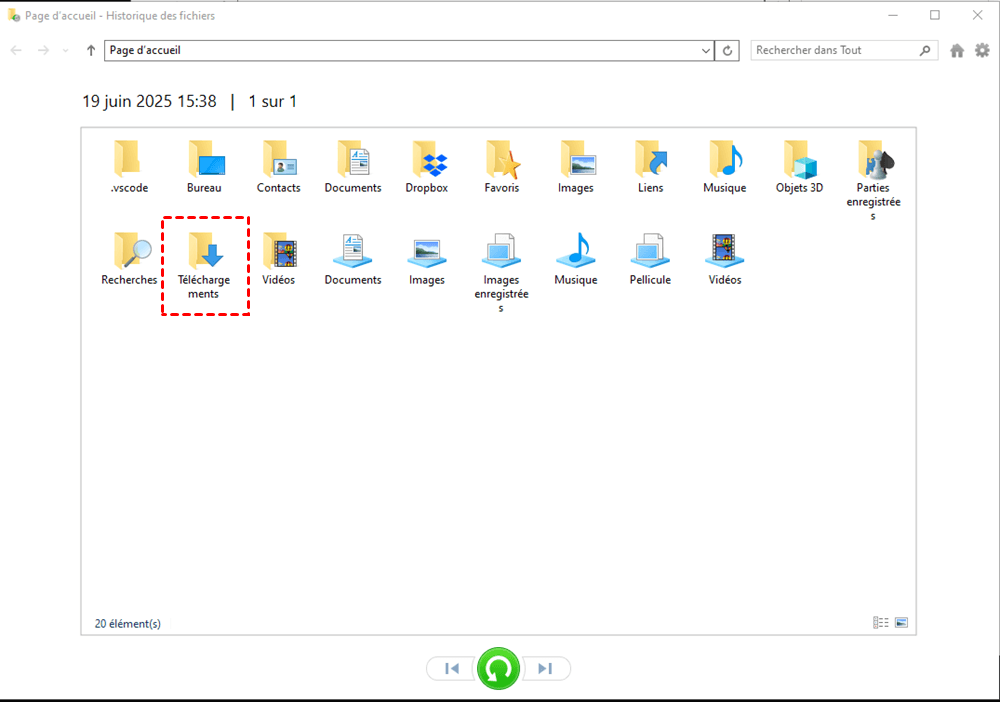
Utilisez les flèches gauche/droite en bas pour naviguer entre les différentes dates et heures de sauvegarde, puis double-cliquez sur les dossiers pour afficher leur contenu.
Étape 4 : Sélectionner et restaurer les fichiers
Après avoir localisé vos fichiers, sélectionnez-les et cliquez sur le bouton vert « Restaurer », puis choisissez de les restaurer à leur emplacement d'origine ou à un nouvel emplacement.
Méthode 2. Utiliser Windows File Recovery [Développé par Microsoft]
Windows File Recovery est un utilitaire en ligne de commande proposé par Microsoft pour récupérer des fichiers supprimés définitivement à partir de périphériques de stockage. Contrairement à l'historique des fichiers, il ne nécessite pas de sauvegardes préconfigurées, mais exige des compétences techniques. Si vos fichiers ont été supprimés de la corbeille ou de disques externes, procédez comme suit :
Étape 1 : Télécharger et installer
Accédez au Microsoft Store, recherchez Windows File Recovery. Cliquez sur « Télécharger » pour l'obtenir et suivez les instructions pour installer cet outil sur votre ordinateur (remarque : cet outil ne fonctionne que sous Windows 10 et versions ultérieures).

Étape 2 : Lancer l'invite de commande en tant qu'administrateur
Appuyez sur Win + X pour ouvrir le menu Utilisateur avancé, sélectionnez « Terminal (administrateur) » si vous utilisez Windows 11 ou « Invite de commande (Admin) » sur Windows 10.
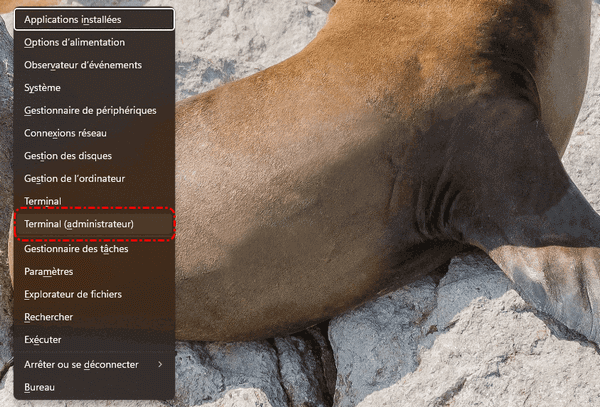
Si l'UAC vous y invite, cliquez sur « Oui » pour accorder les droits d'administrateur.
Étape 3 : Sélectionner le mode de récupération et exécuter la commande de récupération
Choisissez un mode d'analyse en fonction de votre scénario : « Normal » pour les fichiers récemment supprimés (lecteurs NTFS) et « Étendu » pour les lecteurs formatés/suppressions à long terme.
Par exemple : Récupération de fichiers PDF de la partition G: vers la partition D:
Winfr G: D: /extensive /n *.pdf
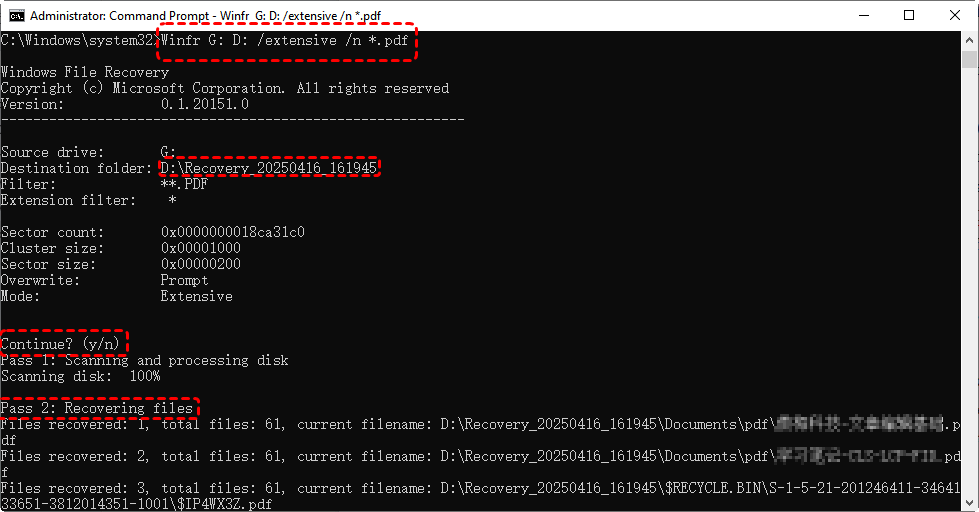
Tapez la commande et appuyez sur Entrée. Appuyez sur « Y » pour confirmer et attendez que l'opération soit terminée.
Étape 4 : Vérifier les fichiers récupérés
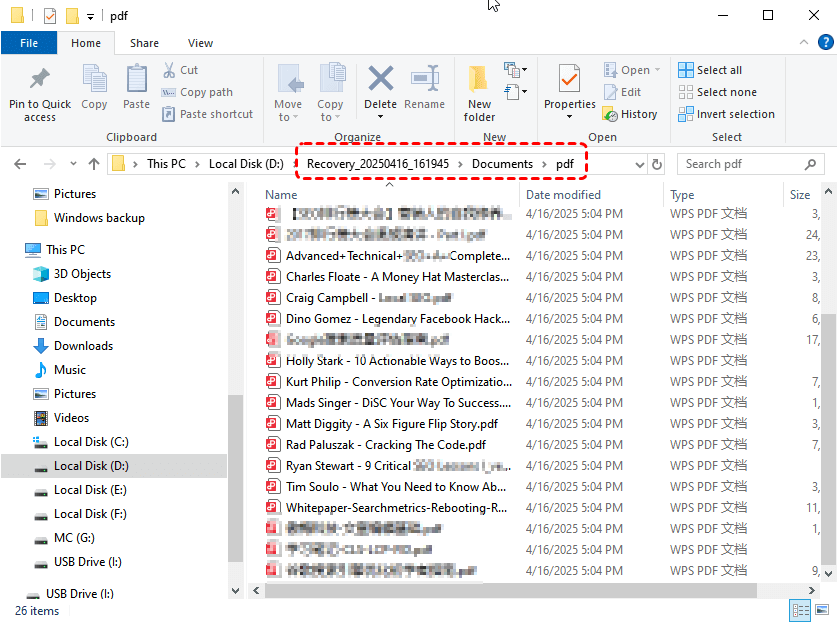
Vérifiez sur le lecteur cible la présence d’un dossier « Recovery_[date] » contenant les fichiers restaurés.
Méthode 3. Utiliser un outil de récupération tiers [MyRecover]
Pour des alternatives plus simples, envisagez des outils tiers tels que MyRecover. Ce logiciel offre une expérience de récupération supérieure à celle de l'historique des fichiers et de la récupération de fichiers Windows grâce aux avantages suivants :
- ✅ Aucune sauvegarde requise : Récupère les fichiers même sans sauvegarde préalable (contrairement à l'historique des fichiers)
- ✅ Interface graphique : Fonctionnement simple par pointer-cliquer (contrairement aux commandes complexes de la récupération de fichiers Windows)
- ✅ Analyses plus approfondies : Des algorithmes avancés récupèrent davantage de fichiers, notamment - les suppressions définitives (Maj+Suppr), les partitions formatées/perdues, les cartes SD/clés USB corrompues, les attaques de virus, les pannes de courant, les plantages du système.
- ✅ Aperçu avant la récupération : Vérifiez visuellement les fichiers avant de les restaurer sur le lecteur de destination.
- ✅ Compatibilité étendue : Fonctionne de manière transparente avec toutes les éditions de Windows 11, 10, 8.1/8, 7 et Server.
Étape 1 : Pour commencer, téléchargez MyRecover depuis le site officiel et installez-le sur un disque distinct de celui où vos fichiers ont été perdus afin d'éviter d'écraser les données.
Étape 2 : Lancez le logiciel et sélectionnez le disque ou le dossier spécifique où vos fichiers ont été supprimés, puis cliquez sur « Analyser » pour lancer le processus d'analyse.

Étape 3 : Une fois l'analyse terminée, vous pouvez utiliser les options de filtrage du logiciel pour affiner les résultats par type de fichier (documents, photos, vidéos, etc.) afin de faciliter la navigation.
Étape 4 : Cochez les fichiers ou dossiers que vous souhaitez récupérer et cliquez sur le bouton « Récupérer ». Avant la récupération, prévisualisez les fichiers pour vous assurer qu'ils sont intacts.

Étape 5 : Choisissez une destination sûre (telle qu'un disque externe ou une autre partition) pour éviter d'écraser les données perdues.

Après la récupération, ouvrez et vérifiez quelques fichiers pour vous assurer qu'ils fonctionnent correctement et qu'ils ne sont pas corrompus.
Conclusion
Restez donc calme même si vous obtenez une réponse négative à la question « le Point de restauration peut-il récupérer des fichiers supprimés ? ». Les méthodes de récupération alternatives ci-dessus peuvent vous aider à récupérer des fichiers personnels supprimés sous Windows 11 ou Windows 10. Pour obtenir les meilleurs résultats, MyRecover est un meilleur choix, car il récupère les fichiers musicaux, vidéos, documents, photos et autres perdus en quelques clics, quelle que soit la raison de leur perte. De plus, son interface intuitive, sa technologie d'analyse approfondie et sa fonction de prévisualisation des fichiers vous garantissent de récupérer exactement ce dont vous avez besoin.

Restez Informé De Nos
Derniers Conseils
Ajoutez-nous à vos sources préférées sur Google pour ne jamais manquer nos guides pratiques.
 Ajouter en tant que source préférée >>