 MyRecover



Récupération du PC en panne : Récupérer des données d'un ordinateur en panne
Sur cette page, vous pouvez apprendre comment effectuer la récupération d'un PC planté de différentes manières.

Par Giselle / Mise à jour le 13/03/2026


Ne vous inquiétez pas si vous avez perdu des données après un plantage de Windows 10. Cette page inclut des méthodes pour la récupération après un plantage d'ordinateur sous Windows 10/11 avec l'aide du logiciel MyRecover et d'autres solutions.
Ordinateur planté : Comment récupérer les fichiers ?
Subir un plantage d'ordinateur peut être frustrant. Les problèmes courants incluent l'écran bleu ou noir de la mort ou le système qui ne démarre pas du tout.
La première étape est de restaurer le système à un état fonctionnel. Cela peut être difficile pour les utilisateurs typiques qui ne sont pas familiers avec les réparations du système d'exploitation. Mais qu'en est-il de vos données ? Est-il encore possible de récupérer des données depuis un système d'exploitation Windows corrompu ?
Ne vous inquiétez pas ! Suivez ce guide simple pour récupérer vos données :
- Utilisez un logiciel de récupération de données puissant pour récupérer des fichiers après un plantage de Windows 10.
- Protégez votre système d'exploitation et vos données contre de futurs plantages.
Méthode 1. Récupérer des données après un plantage de Windows 10/11
Si Windows 10/11 plante, récupérer des données est simple si vous avez une sauvegarde. Vous pouvez restaurer vos fichiers depuis cette sauvegarde. Mais, si aucune sauvegarde n'est disponible, MyRecover peut vous aider. MyRecover permet la récupération de données depuis un système Windows 10 planté, même si votre ordinateur ne démarre pas.
Fonctionnalités du logiciel de récupération après plantage d'ordinateur
- Récupérer des données dans diverses situations telles qu'un ordinateur planté, un disque dur formaté, une Corbeille vidée et des attaques de virus.
- Récupérer avec succès des documents Word, Excel, PPT, PDF, PPTX, ODP, CSV, fichiers WPS supprimés ou perdus, et plus de 1 000 autres formats de fichiers.
- Il effectue automatiquement un scan rapide et un scan approfondi pour récupérer les fichiers supprimés du disque dur et ne modifie pas leur nom de fichier, répertoire et chemin d'origine.
- Fonctionne avec NTFS, FAT32, exFAT et ReFS sous Windows 11/10/8/7 et Windows Server.
Étapes pour récupérer des données depuis un système Windows 10/11 planté
Étape 1 : Créer un lecteur amorçable
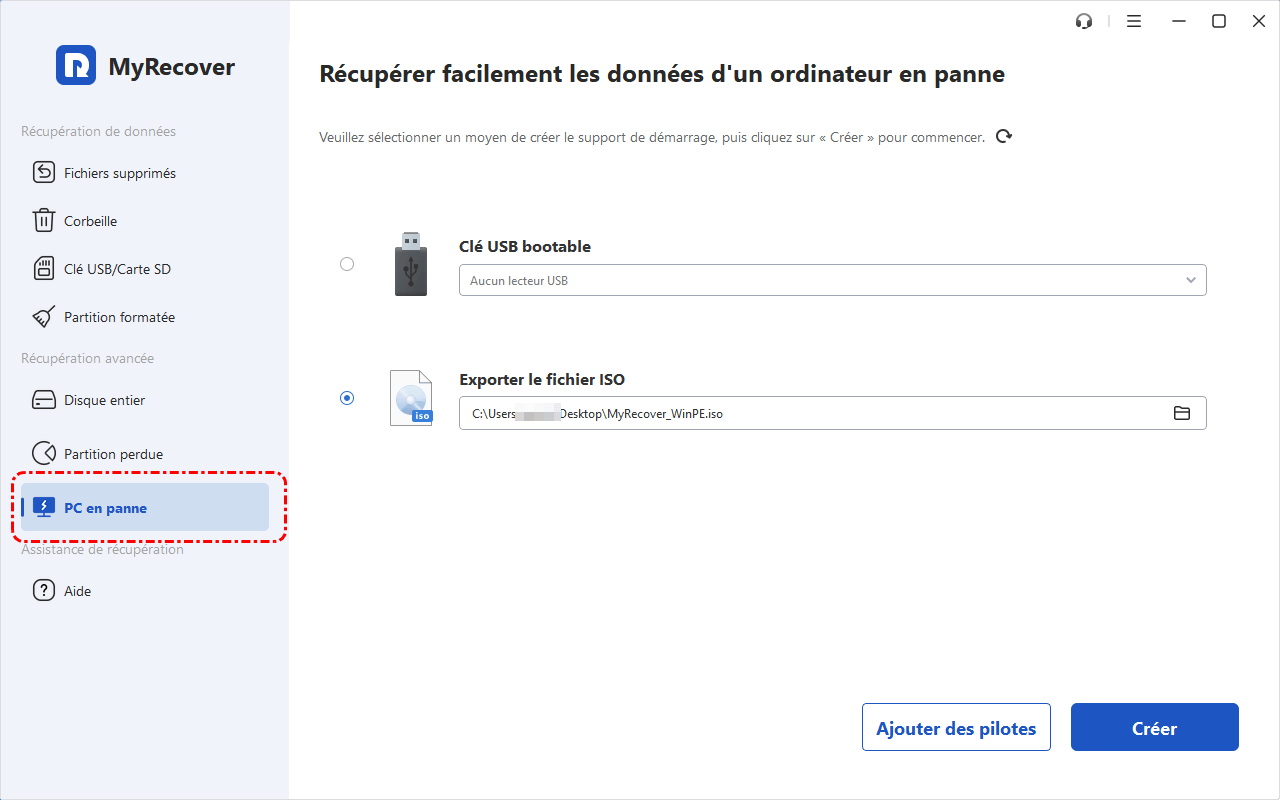
1. Exécutez MyRecover sur un PC fonctionnel et sélectionnez "PC en panne".
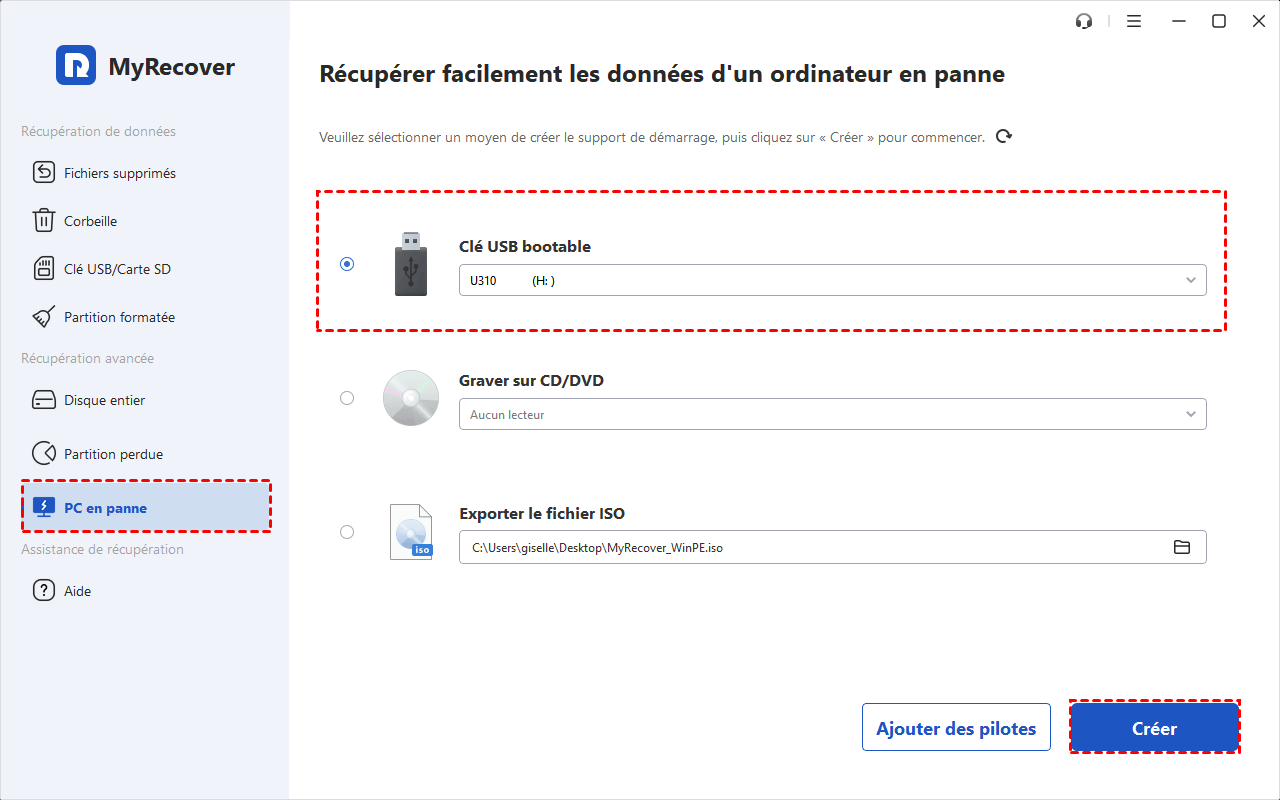
2. Choisissez une clé USB ou un CD/DVD vide pour créer un disque d'amorçage et cliquez sur "Créer".
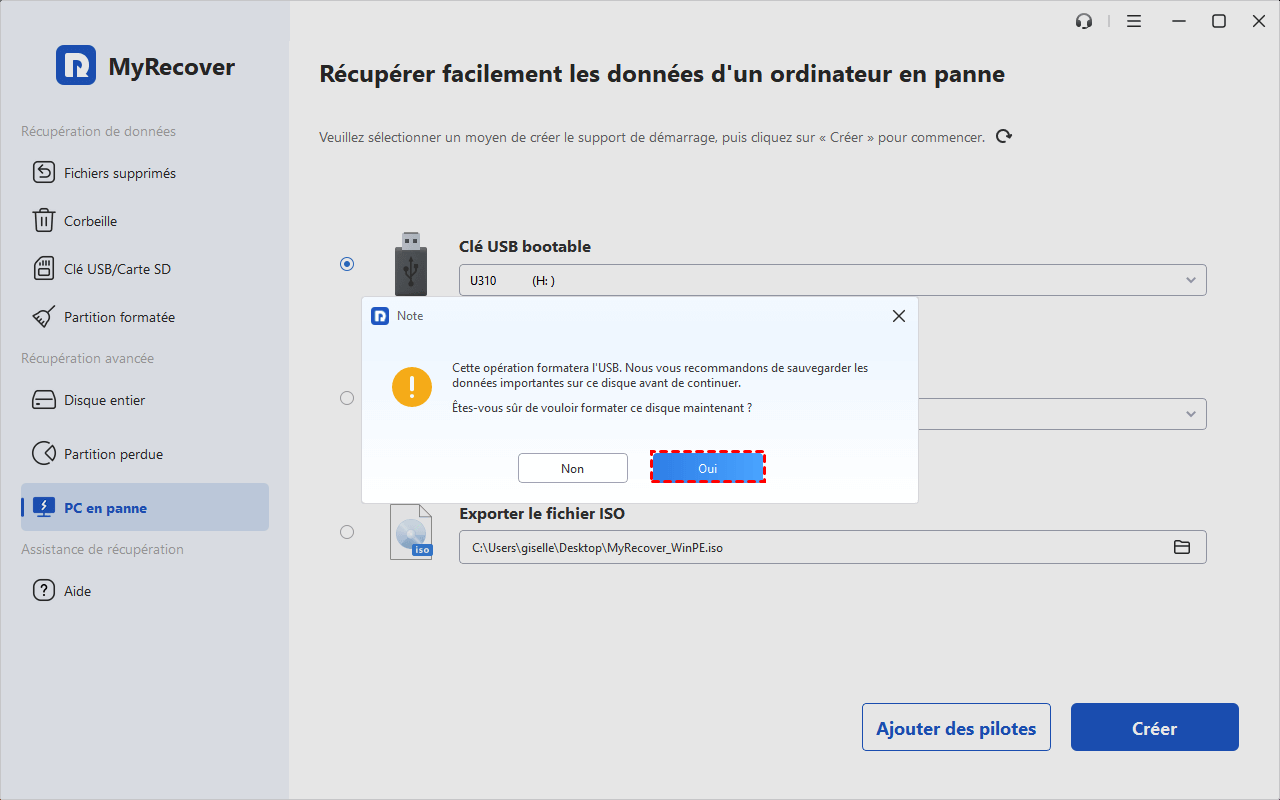
3. La création d'une clé USB amorçable effacera toutes les données qu'elle contient. Assurez-vous d'avoir sauvegardé tous les fichiers importants avant de continuer. Cliquez sur "Oui" pour poursuivre.
4. Le processus de création va démarrer et peut prendre plusieurs minutes. Surveillez la progression.

5. Une fois terminé, un message de succès s'affichera avec des instructions sur la façon d'amorcer l'ordinateur à partir du lecteur amorçable. Vous êtes maintenant prêt à récupérer les données du système Windows 10/11 en panne.

Étape 2 : Amorcer votre PC à partir de la clé USB amorçable
1. Connectez la clé USB amorçable à l'ordinateur en panne.
2. Appuyez sur F12, F2, F10, F11, Suppr ou Échap pour entrer dans le BIOS.
3. Modifiez la séquence d'amorçage du PC pour qu'il démarre à partir de la clé USB.
4. Redémarrez le PC et sélectionnez la clé USB amorçable comme média d'amorçage.
5. Enregistrez les modifications en appuyant sur F10 et quittez le BIOS.
Étape 3 : Récupérer les données de l'ordinateur en panne
1. Exécutez MyRecover et sélectionnez "Récupération PC".
2. Survolez le lecteur où les fichiers supprimés étaient stockés et cliquez sur "Analyser".

3. MyRecover effectuera une analyse rapide et approfondie du lecteur sélectionné. Utilisez la zone de recherche ou la fonction de filtre pour trouver rapidement des données spécifiques.
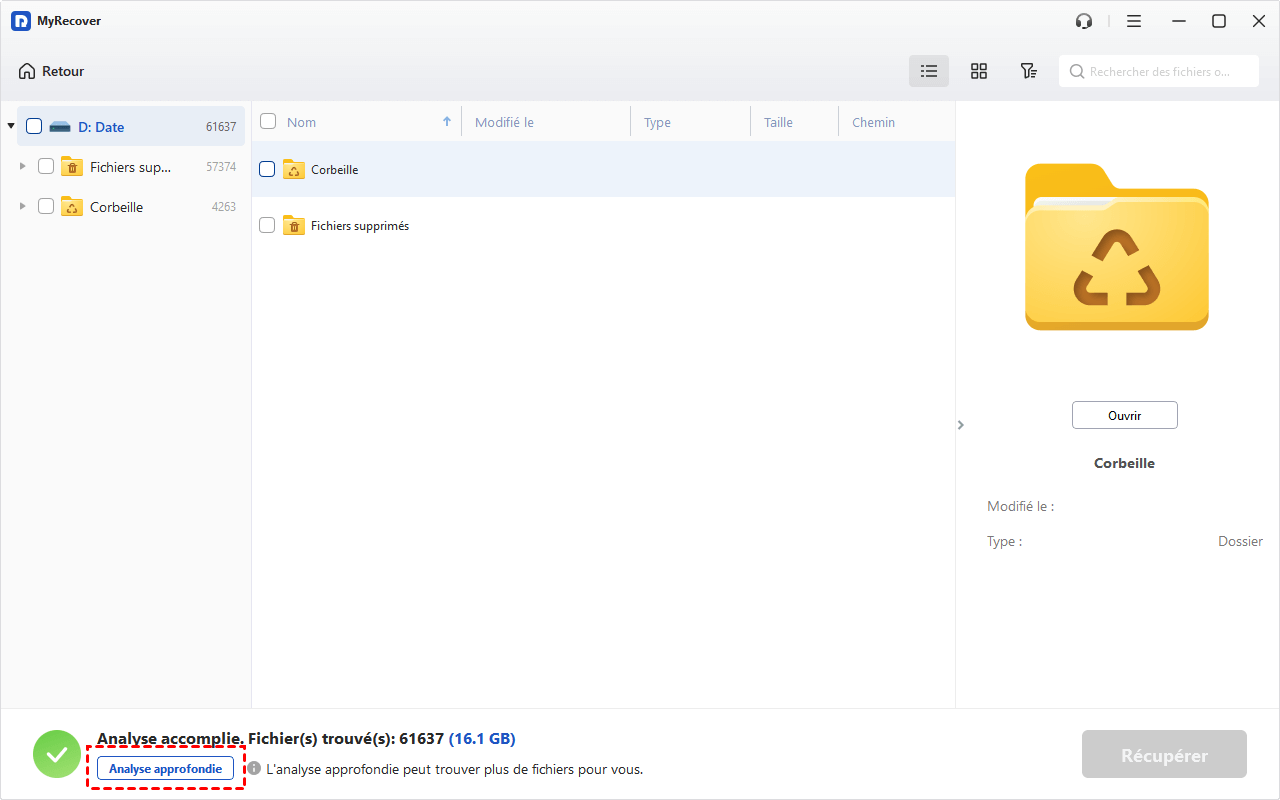
4. Une fois les données nécessaires trouvées, sélectionnez-les et cliquez sur "Récupérer" pour récupérer les fichiers supprimés du disque dur. Choisissez un nouvel emplacement pour enregistrer les fichiers récupérés.

Méthode 2 : Connecter le disque dur à un autre PC fonctionnel
Connecter le disque dur à un autre PC fonctionnel est un moyen rapide et facile de récupérer des données d'un système Windows 10 en panne. Retirez simplement le disque dur de l'ordinateur défaillant et connectez-le à un autre PC. Manipulez le disque dur avec précaution pour éviter de l'endommager ainsi que ses données.
Avertissement : Cette méthode fonctionne mieux pour accéder aux fichiers des disques secondaires, et non du disque principal C. Si vous ne parvenez pas à récupérer les données, envisagez d'utiliser le logiciel de récupération de données mentionné précédemment.
Étapes pour connecter le disque dur :
1. Utilisez un câble SATA vers USB pour connecter le disque dur à un autre PC via un port USB.
2. Si le disque dur est accessible, procédez à la sauvegarde de vos données.
Méthode 3. Récupérer des fichiers d'un ordinateur en panne à l'aide de la Restauration du système
Si Windows 10 plante, vous pouvez récupérer des données en utilisant la Restauration du système. Cet utilitaire intégré à Windows vous permet de restaurer l'ordinateur à une date antérieure, y compris les fichiers système, les applications installées, le Registre Windows et les paramètres système, à un point antérieur dans le temps, ce qui peut potentiellement récupérer vos données supprimées.
1. Connecter le support d'installation :
Branchez le support d'installation de Windows (DVD ou clé USB amorçable) créé avec MyRecover.
Maintenez la touche F9/F12 enfoncée, puis appuyez sur le bouton d'alimentation pour entrer dans l'Environnement de récupération Windows (Windows RE). Cliquez sur "Suivant".
2. Démarrer la Restauration du système :
Cliquez sur "Réparer votre ordinateur" sur l'écran d'installation de Windows.
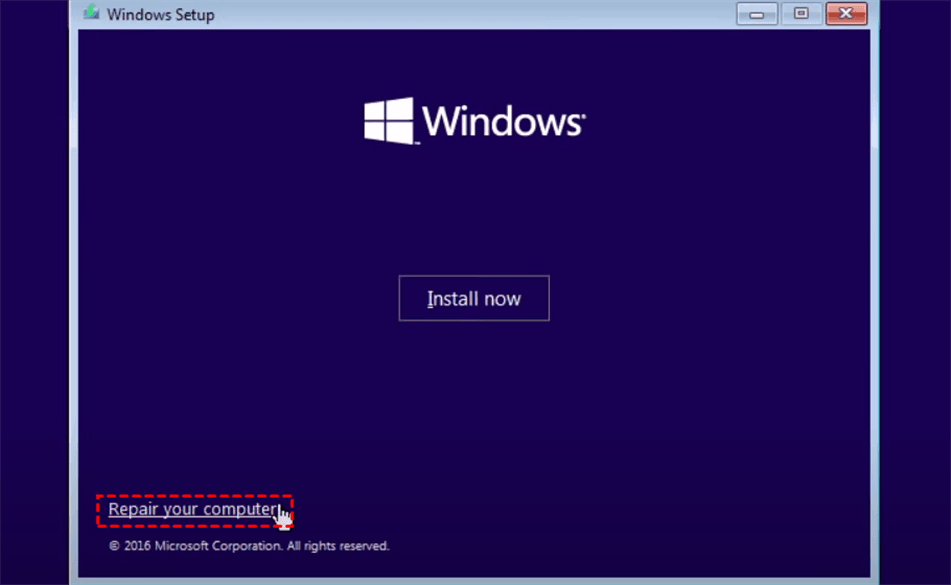
Allez dans "Dépannage" > "Options avancées" > "Restauration du système".
3. Sélectionner un point de restauration :
Cliquez sur "Suivant" dans la fenêtre de Restauration du système.
Choisissez un point de restauration et cliquez sur "Suivant" pour démarrer le processus de restauration.

Résumé
La récupération d'un PC en panne peut être simple en utilisant ces trois méthodes pratiques. Si ces méthodes ne fonctionnent pas, vous devrez peut-être faire appel à un service professionnel de récupération de données, bien que cela puisse être coûteux.
Pour protéger vos données et votre système d'exploitation, créez des sauvegardes planifiées de fichiers ou du système pour maintenir vos données à jour. Cela garantit qu'en cas de panne, vous disposez de la sauvegarde la plus récente de vos données et programmes. Envisagez d'utiliser AOMEI Backupper Standard, une solution de sauvegarde conviviale et riche en fonctionnalités.

Restez Informé De Nos
Derniers Conseils
Ajoutez-nous à vos sources préférées sur Google pour ne jamais manquer nos guides pratiques.
 Ajouter en tant que source préférée >>