 MyRecover



Comment récupérer des fichiers supprimés sous Windows Server 2025
Cet article décrit comment récupérer des fichiers supprimés sous Windows Server 2025 étape par étape à l'aide de 3 méthodes pratiques, même sans sauvegarde. Faites défiler vers le bas pour en savoir plus.

Par Giselle / Mise à jour le 26/01/2026


✨Le point clé à retenir :
|
Méthodes de récupération |
Guide pratique |
|---|---|
| 🧾Restaurer à partir des Versions Précédentes | Ouvrez l'Explorateur de fichiers. Localisez successivement le lecteur et le dossier contenant les fichiers supprimés, puis sélectionnez Propriétés... En savoir plus >> |
| 💻 Récupérer à partir d'images de sauvegarde | Ouvrez Sauvegarde Windows Server. Dans la fenêtre wbadmin, sélectionnez Sauvegarde locale et Récupérer… En savoir plus >> |
|
🥇Essayer d'utiliser un logiciel de récupération de données. |
Lancez MyRecover. Survolez le lecteur contenant les fichiers supprimés avec la souris et cliquez sur Analyser… En savoir plus >> |
Quelles sont les nouveautés de Windows Server 2025 ?
Windows Server 2025 s'appuie sur les bases solides de ses versions précédentes tout en introduisant une série d'innovations majeures. Cette nouvelle version apporte des améliorations significatives en matière de sécurité, de performances et de flexibilité, afin de mieux répondre aux besoins des environnements informatiques modernes.

Les principales nouveautés incluent :
- Grâce à des options de stockage plus rapides et à la possibilité d'intégration dans des environnements cloud hybrides, la gestion de votre infrastructure est désormais plus rationalisée.
- Prise en charge de la mise à niveau sur place à partir de Windows Server 2012 R2.
- Ajout d'une nouvelle fonctionnalité de compression, « Compresser vers », qui prend en charge les formats de compression ZIP, 7,z et TAR.
- Optimisation de l'expérience de gestion du domaine Active Directory.
- Ajout de Windows LAPS pour gérer les mots de passe administrateur local sur les ordinateurs joints au domaine.
- Amélioration d'une série de fonctionnalités SMB, telles que le serveur SMB sur QUIC, la signature SMB et l'audit de chiffrement, l'audit SMB sur QUIC, le chiffrement SMB, etc.
- ......
La nécessité de récupérer des fichiers supprimés sous Windows Server 2025
Bien que Windows Server 2025 améliore considérablement la sécurité à différents égards, il comporte toujours un risque de perte de données, notamment en raison d'erreurs humaines, telles que des suppressions accidentelles, des erreurs de formatage, etc. De telles situations sont difficiles à éviter et nécessitent donc une récupération des données.
Mais comment ? Nous savons tous que les logiciels de sauvegarde et de récupération de données sont les méthodes les plus simples et les plus efficaces, mais Windows Server 2025 est-il pris en charge ?
- Windows Server 2025 conserve sa fonctionnalité de sauvegarde intégrée, Sauvegarde Windows Server, qui s'appuie sur les copies shadow (Shadow Copies) pour créer automatiquement des versions instantanées des fichiers et des dossiers. Lorsque cette fonctionnalité est activée, il est possible de tenter une restauration à partir des versions précédentes.
- Windows Server 2025 ne fournit aucun logiciel de récupération de données, vous ne pouvez donc demander l'aide que de logiciels tiers. MyRecover, grâce à son interface conviviale, ses options de récupération plus flexibles, ses capacités de récupération époustouflantes, etc., sera un bon choix.
Comment récupérer des fichiers supprimés de Windows Server 2025 efficacement ?
Nous allons maintenant vous montrer comment récupérer des fichiers supprimés sous Windows Server 2025 étape par étape à l'aide de 3 méthodes pratiques.
Méthode 1 : Restaurer des fichiers supprimés à partir des Versions Précédentes via les copies shadow
Pour récupérer des fichiers supprimés sous Windows Server 2025, la méthode la plus simple consiste à restaurer une version précédente, à condition que la fonctionnalité des copies shadow ait été activée au préalable. Cette méthode nécessite que les services de fichiers et de stockage soient installés sur le serveur.
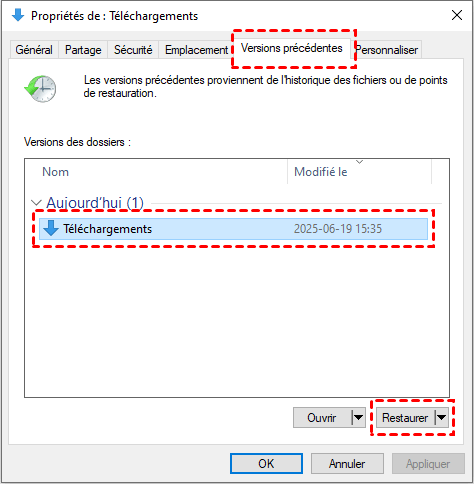
Étape 1. Ouvrez l'Explorateur de fichiers sous Windows Server 2025. Localisez successivement le lecteur et le dossier contenant les fichiers supprimés, puis sélectionnez Propriétés.
Étape 2. Dans l'onglet Versions précédentes, sélectionnez la version appropriée des clichés instantanés. Vous pouvez également cliquer sur le bouton Ouvrir pour en consulter le contenu.
Étape 3. Cliquez sur le bouton Restaurer pour restaurer les fichiers supprimés.
Méthode 2 : Récupérer des données perdues à partir des images de sauvegarde de Windows Server 2025
Vous pouvez également utiliser la Sauvegarde Windows Server pour spécifier les fichiers et dossiers à restaurer à partir des images de sauvegarde. Assurez-vous que la fonction de sauvegarde est activée. L’installation de la Sauvegarde Windows Server doit être effectuée manuellement.
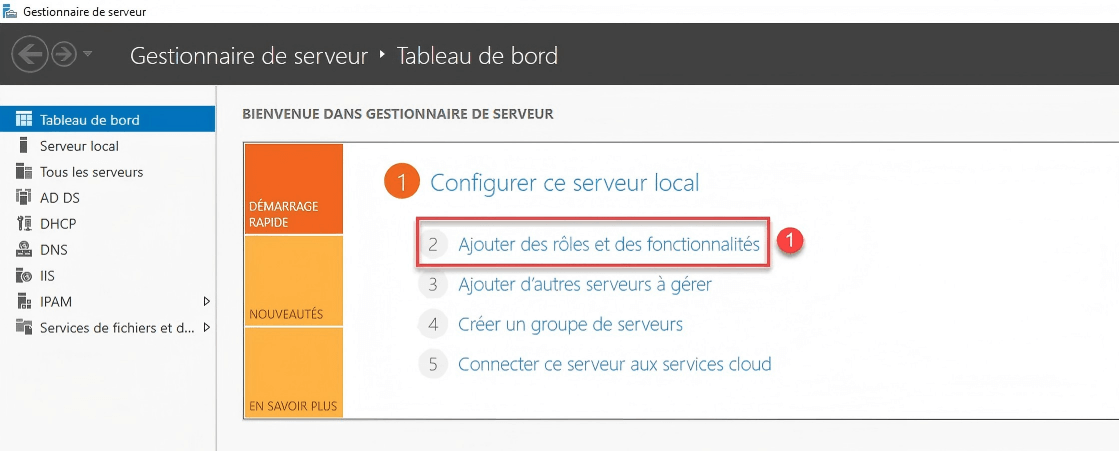
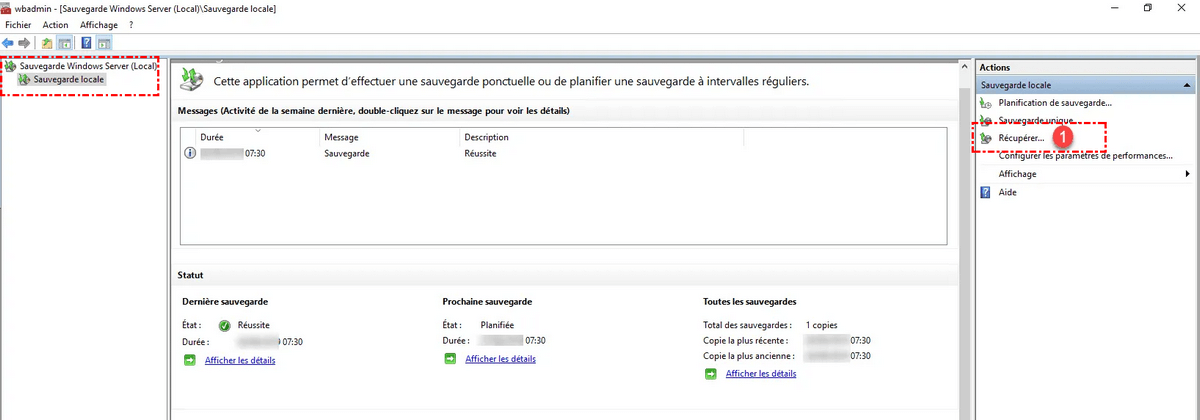
Étape 1. Ouvrez Sauvegarde Windows Server. Dans la fenêtre wbadmin, sélectionnez Sauvegarde locale et Récupérer.
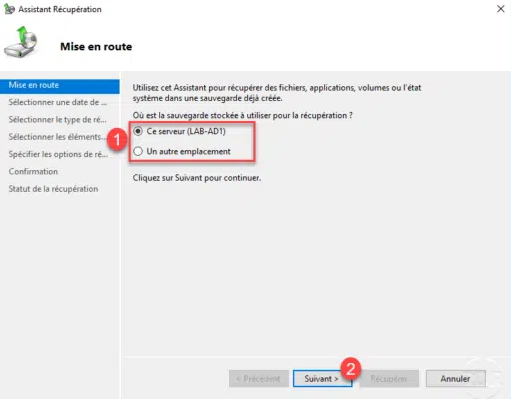
Étape 2. Sélectionnez Ce serveur si votre lecteur de sauvegarde est un lecteur local ou s'il est connecté à Windows Server 2025. Cliquez ensuite sur Suivant. Sinon, sélectionnez Une sauvegarde stockée sur un autre emplacement.
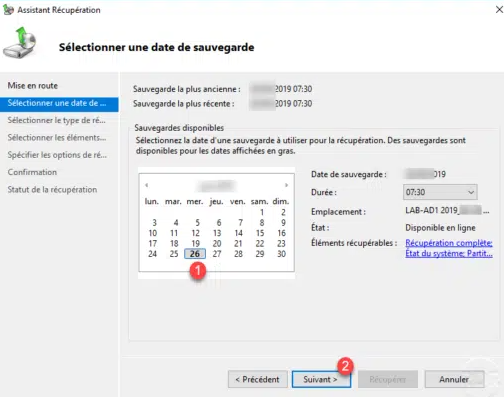
Étape 3. Sélectionnez la date de sauvegarde du fichier image contenant les fichiers supprimés. Cliquez ensuite sur Suivant.
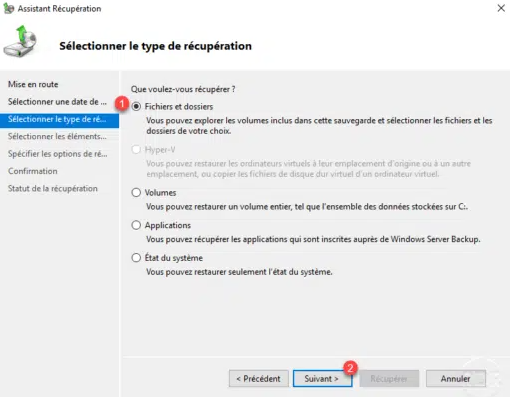
Étape 4. Sélectionnez Fichiers et dossiers comme type de récupération et cliquez sur Suivant.
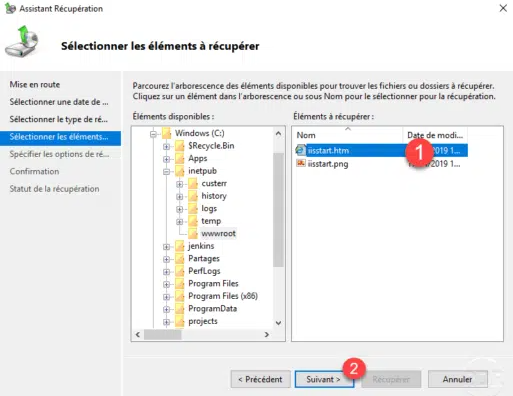
Étape 5. Développez l'arborescence et sélectionnez les fichiers ou dossiers à récupérer sous Nom. Cliquez ensuite sur Suivant.
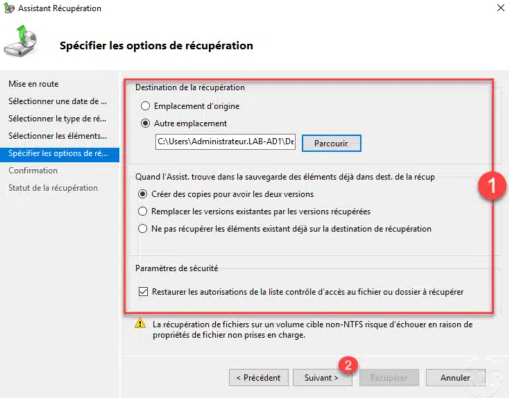
Étape 6. Enfin, spécifiez un chemin d'accès pour stocker les fichiers ou dossiers supprimés et cliquez sur Récupérer dans la fenêtre de confirmation.
Méthode 3 : Récupérer des fichiers supprimés ou perdus sous Windows Server 2025 à l'aide d'un logiciel
Si vous n'avez pas encore eu l'occasion de créer une image système de sauvegarde de Windows Server 2025, vous ne pouvez pas utiliser les deux premières méthodes. Cependant, vous pouvez toujours faire appel à MyRecover, un logiciel fiable de récupération de données Windows.

Ce logiciel intègre deux technologies d'analyse avancées pour analyser en profondeur le disque de Windows Server 2025 et classer ses données. Celles-ci sont généralement catégorisées en trois types : fichiers supprimés, fichiers de la Corbeille et autres fichiers manquants. Vous pouvez ainsi facilement les retrouver à leur emplacement d'origine et récupérer les fichiers supprimés.

- Récupérer les fichiers supprimés ou perdus sous Windows Server 2008, 2012, 2016, 2019, 2022, 2025, etc.
- Compatible avec plus de 1 000 types de données, des documents (par exemple, les fichiers Word supprimés) aux images, vidéos, fichiers compressés et bien plus encore.
- Rechercher et filtrer rapidement les données par nom, extension, type, etc.
- Prévisualiser les fichiers avant la récupération.
- Récupérer des fichiers ou dossiers spécifiques.
- Récupérer les fichiers supprimés ou perdus pendant l'analyse.
- Récupérer les données dans toutes les situations : suppression accidentelle, formatage, corbeille vide, attaque virale, perte de partition, plantage système, etc.
- …
 100% Sécurisé
Cliquez maintenant sur le bouton de téléchargement pour commencer.
Étape 1. Analyser votre disque dur
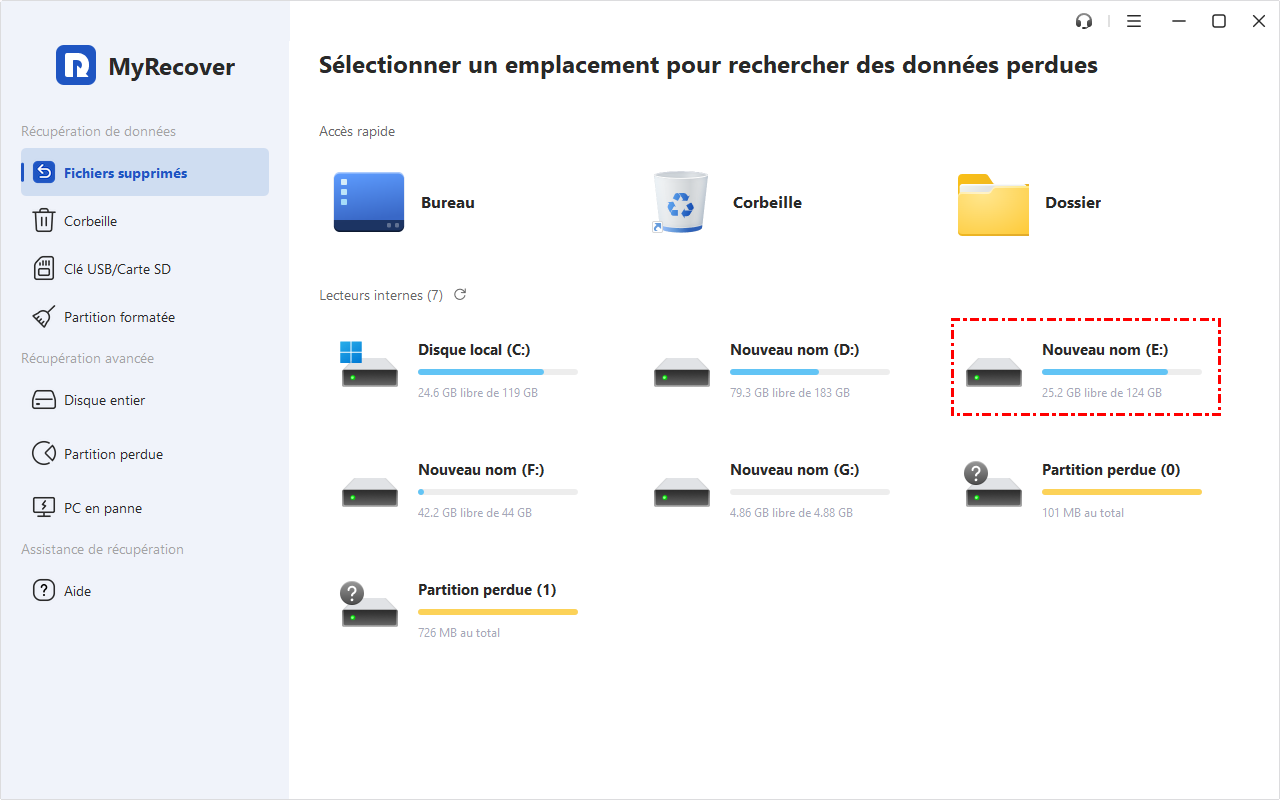
Lancez le logiciel de récupération de données Windows MyRecover sur Windows Server 2025. Placez le curseur de la souris sur le disque contenant les fichiers supprimés et cliquez sur Analyser.
Étape 2. Rechercher les données récupérables
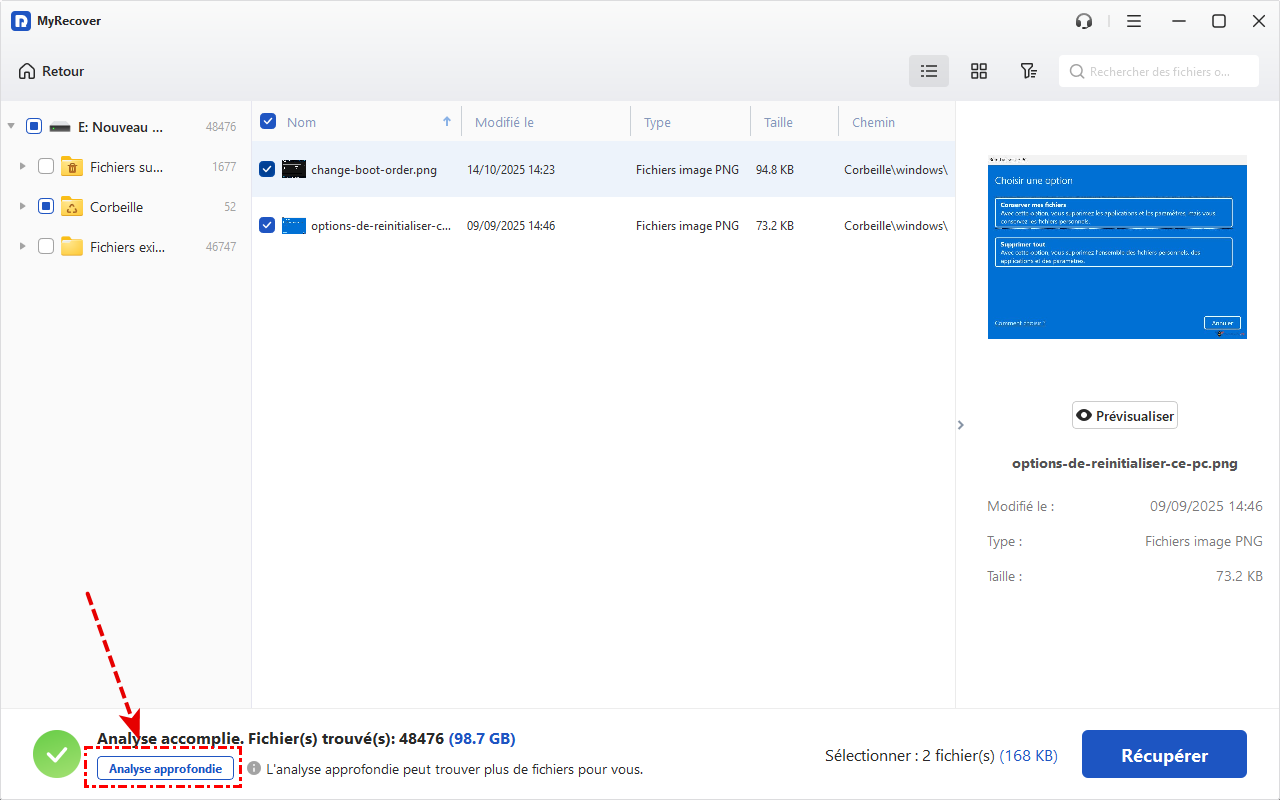
MyRecover peut analyser automatiquement le disque sélectionné afin de trouver tous les fichiers récupérables. L'analyse rapide recherche les fichiers récemment supprimés, tandis que l'analyse approfondie recherche les autres fichiers manquants. Voici deux méthodes pour les localiser rapidement :
- Depuis les répertoires de la barre latérale : Développez le dossier « Fichiers supprimés/Corbeille » et accédez à l'emplacement d'origine pour trouver les données sur le lecteur sélectionné.
- Rechercher ou filtrer des données : Spécifiez d'abord un type de données, par exemple « Documents ». Ensuite, saisissez le nom ou l'extension dans le champ de recherche. Vous pouvez également définir la date (aujourd'hui, hier, les 7 ou 30 derniers jours, etc.) et la taille (< 128 Ko, 128 Ko à 1 Mo, 1 Mo à 512 Mo, etc.).
Étape 3. Démarrer la récupération des données Windows Server 2025
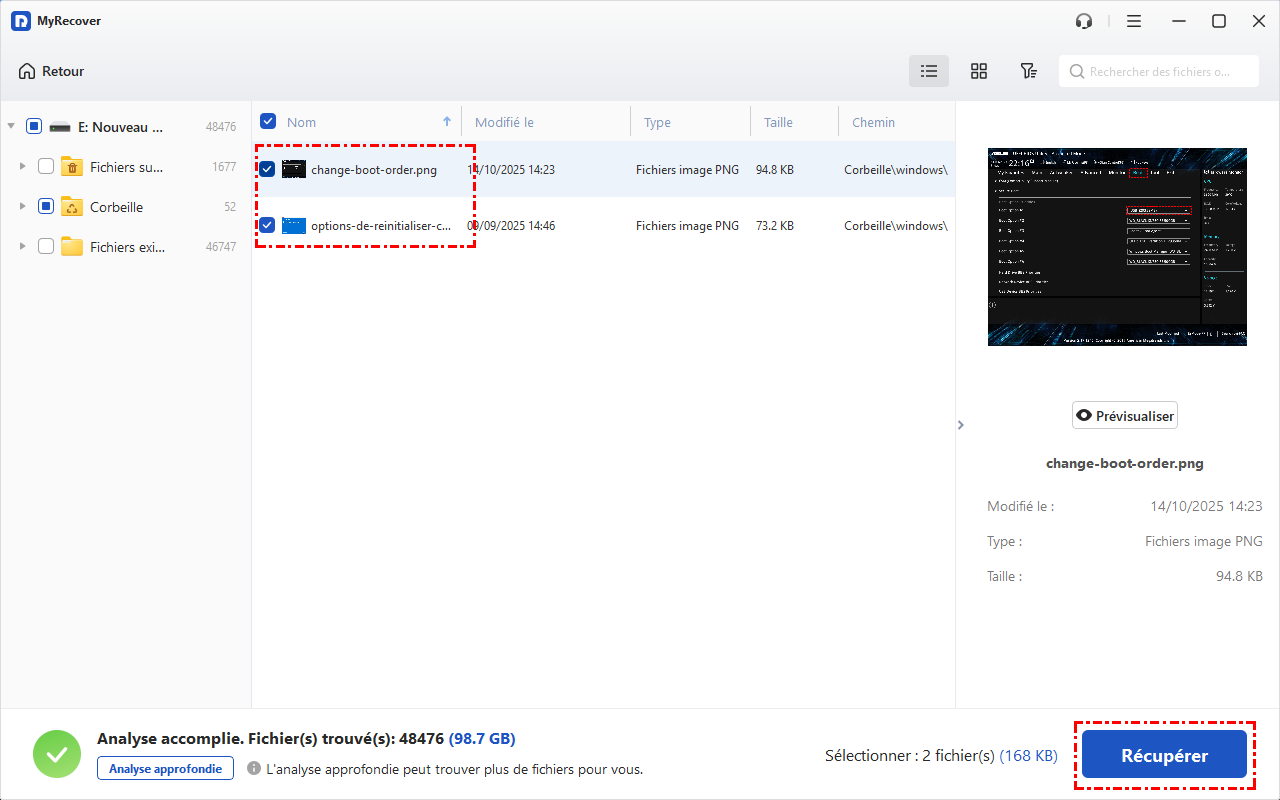
Une fois trouvés, double-cliquez dessus pour les prévisualiser et sélectionnez les fichiers souhaités en cochant les cases correspondantes ou en les laissant vides. Ensuite, cliquez sur Récupérer et sélectionnez un nouvel emplacement pour enregistrer les fichiers récupérés.
La fonction de récupération de données de la version d'essai gratuite est uniquement disponible en démonstration. Pour bénéficier d'une récupération de données illimitée, veuillez passer à MyRecover Pro ou Technician. La version à vie est plus avantageuse : un seul paiement vous donne accès à toutes les fonctionnalités sans limite de temps.
Elle ne se limite pas à la récupération de données à partir de Windows Server 2025, mais également à partir de versions 2022, 2019, 2016, 2012, etc., dans les scénarios suivants :
- Récupérer des données d'un disque SSD formaté
- Récupérer des fichiers supprimés par un virus
- Récupérer des fichiers supprimés de la Corbeille
- Récupérer des fichiers définitivement supprimés
- Récupérer des données d'un disque dur défectueux
- ......
Conclusion
Grâce à ces trois méthodes pratiques, il est possible de récupérer facilement des fichiers supprimés sous Windows Server 2025. Il est important de noter que les deux premières méthodes nécessitent l'activation préalable des copies shadow ou de la fonctionnalité de sauvegarde Windows Server (Windows Server Backup). Sans cela, elles deviennent inutilisables. En revanche, lorsque aucune image de sauvegarde n'est disponible, l'utilisation d'un logiciel de récupération de données fiable constitue un choix judicieux pour restaurer vos fichiers en toute sécurité.
Récupérer rapidement les fichiers supprimés ou perdus des ordinateurs Windows et des supports de stockage externes.
1. Existe-t-il une Corbeille sur Windows Server ?
2. Où sont stockés les fichiers supprimés d'un lecteur partagé sur un serveur ?
3. Est-il possible de récupérer des fichiers supprimés sans sauvegarde ?

Restez Informé De Nos
Derniers Conseils
Ajoutez-nous à vos sources préférées sur Google pour ne jamais manquer nos guides pratiques.
 Ajouter en tant que source préférée >>