 MyRecover



Comment récupérer des données d'une carte mémoire SanDisk | Aucune compétence technique requise
Perdre des données d'une carte mémoire SanDisk suite à une suppression accidentelle peut être extrêmement frustrant, mais il existe des solutions efficaces pour récupérer les fichiers perdus et résoudre les problèmes de carte. Ce guide présente des outils permettant de récupérer rapidement et en toute sécurité les données d'une carte mémoire SanDisk sous Windows, ainsi que de résoudre les problèmes de corruption de données.

Par Giselle / Mise à jour le 14/01/2026


Puis-je récupérer des photos supprimées d'une carte mémoire SanDisk ?
SanDisk est une marque de renommée mondiale de dispositifs de stockage, réputée pour les hautes performances et la fiabilité de ses cartes mémoire, largement utilisées dans des appareils tels que les téléphones portables, les appareils photo et les drones. Supprimer accidentellement une photo précieuse d'une carte mémoire SanDisk peut s'avérer très problématique, car contrairement à un téléphone portable ou un ordinateur – où des fonctionnalités comme la Corbeille permettent de récupérer les fichiers – ce n'est pas le cas avec les cartes mémoire.
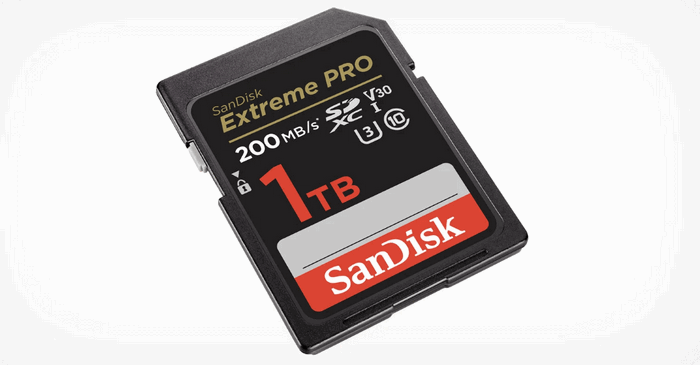
Dans ce cas, vous vous demandez peut-être : est-il possible de récupérer des photos supprimées d’une carte mémoire SanDisk ? La réponse est oui, sans hésitation, grâce aux méthodes et outils appropriés. Cet article présente deux logiciels de récupération professionnels permettant de récupérer des données sur une carte mémoire SanDisk, adaptés aussi bien aux utilisateurs expérimentés qu’aux débutants.
Causes fréquentes de perte de données sur les cartes mémoire SanDisk
Avant de vous pencher sur la récupération de données SanDisk, il est important de comprendre les causes habituelles de perte de données. Comprendre ce qui s'est passé vous aidera à prévenir de futurs incidents. Voici quelques causes fréquentes :
- Suppression accidentelle de fichiers ou formatage erroné de la carte ;
- Retrait incorrect de la carte d'un appareil ou d'un ordinateur ;
- Infection par un virus ou un logiciel malveillant endommageant le système de fichiers ;
- Corruption ou dommage physique de la carte mémoire ;
- Interruption du transfert de données pendant l'écriture ou la lecture.
Les deux logiciels gratuits de récupération de données SanDisk mentionnés ci-dessous peuvent couvrir tous les scénarios de perte de données ci-dessus. N'hésitez pas, suivez ces étapes pour récupérer vos données.
Comment récupérer des données d'une carte mémoire SanDisk sous Windows ?
Comme mentionné ci-dessus, vous ne pouvez pas récupérer directement les données à partir de fonctionnalités telles que la « Corbeille » sur une carte mémoire SanDisk. Vous pouvez donc connecter la carte mémoire SanDisk à votre ordinateur à l'aide d'un lecteur de carte, puis utiliser des outils professionnels de récupération de données pour récupérer les données perdues.
Utiliser Windows File Recovery (pour les utilisateurs avancés)
Windows File Recovery est un outil en ligne de commande fourni par Microsoft pour restaurer les fichiers perdus. Il fonctionne bien si les données n'ont pas encore été écrasées. Il peut analyser la carte SanDisk à la recherche de fichiers récupérables et tenter de les restaurer en fonction de la commande Windows File Recovery que vous avez saisie.
Étape 1. Téléchargez et installez Windows File Recovery depuis le canal officiel Microsoft sur votre ordinateur.

Étape 2. Connectez votre carte mémoire SanDisk à votre ordinateur.
Étape 3. Lancez Windows File Recovery et exécutez-le en tant qu'administrateur.
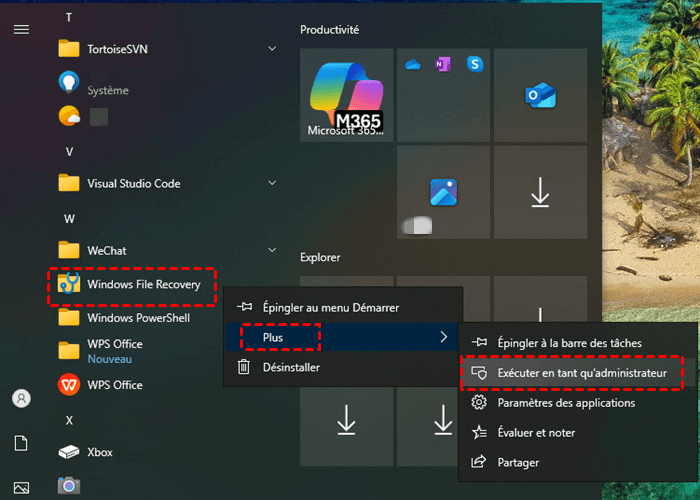
Étape 4. Tapez la commande « winfr F: E: /regular » et appuyez sur « Entrée ». Remplacez les lettres de lecteur « F » (lettre du lecteur source) et « E » (lettre du lecteur de destination) par les lettres de vos lecteurs réels.

Le mode « regular » correspond à une analyse rapide. Pour une analyse plus approfondie des données perdues, vous pouvez opter pour le mode « Approfondi », qui nécessitera plus de temps pour effectuer une analyse détaillée et trouver davantage de fichiers.
Si vous souhaitez récupérer un fichier, un type de fichier ou un dossier spécifique, vous pouvez ajouter une commande de filtrage après la commande de base. Par exemple, si vous souhaitez récupérer des fichiers photo à partir de votre carte SanDisk, vous pouvez entrer la commande suivante : « winfr H: D: /extensive /n *.png ».
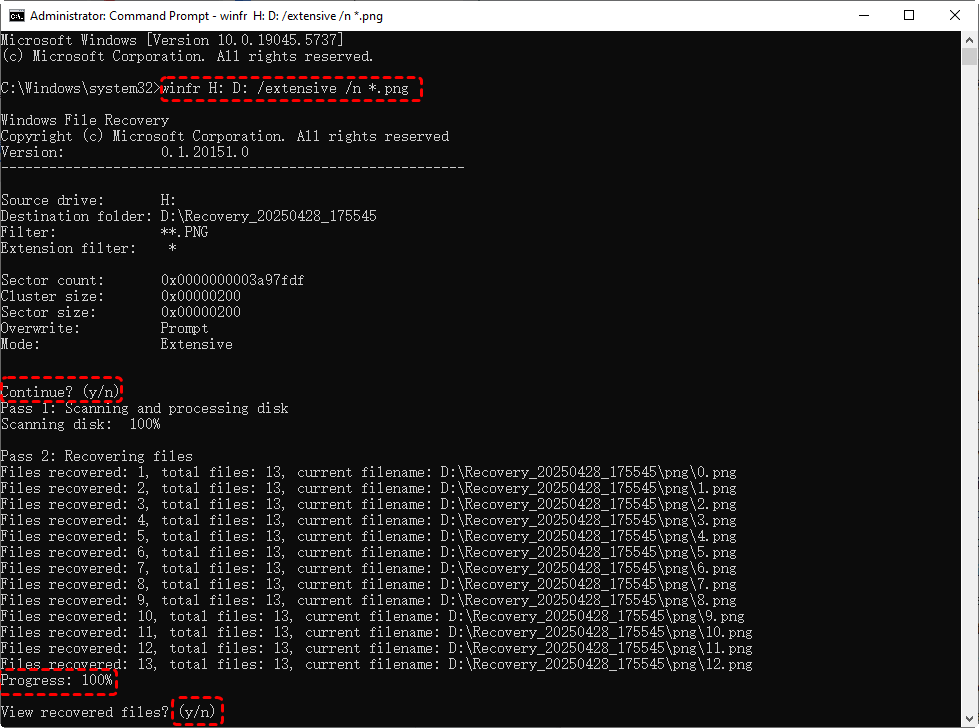
Une fois le processus terminé, appuyez sur « y » pour vérifier les fichiers récupérés dans le dossier de destination.
- Remarques :✎…
- Windows File Recovery fonctionne uniquement sur Windows 10 et les versions ultérieures.
Récupérer des données via MyRecover (pour les débutants)
Si vous préférez ne pas utiliser d'outils en ligne de commande, l'outil professionnel de récupération de données MyRecover est certainement ce qu'il vous faut. Similaire au fonctionnement de Windows File Recovery, il peut rechercher et récupérer des fichiers perdus à partir de cartes SD, clés USB, disques durs, SSD, cartes mémoire d'appareils photo et autres périphériques. Voici les fonctionnalités remarquables de MyRecover.
✅ Aucune ligne de commande nécessaire – Interface graphique simple pour une récupération facile des fichiers.
✅ Prise en charge de plus de 500 appareils – Récupérez des fichiers à partir de tous types d'appareils tels que SSD, HDD, clé USB, carte SD, appareils photo et plus encore.
✅ Prise en charge de plus de 500 scénarios de perte de données – Récupérez des données à partir d'une partition supprimée ou formatée, d'une corbeille vidée, d'un crash système, d'une attaque virale, etc.
✅Prend en charge plus de 1 000 types de fichiers – Y compris les documents, photos, vidéos, fichiers audio, archives et fichiers de données Outlook.
✅Compatibilité avec les systèmes d'exploitation – Fonctionne non seulement sous Windows 11/10, mais aussi sous Windows 8.1/8/7 et tous les serveurs.
4 étapes pour récupérer des données d'une carte SD SanDisk
Étape 1. Téléchargez et installez MyRecover sur votre ordinateur à partir d'un canal sécurisé. Insérez votre carte mémoire SanDisk dans votre ordinateur.
Étape 2. Sélectionnez le lecteur de carte mémoire SanDisk à analyser pour rechercher les données perdues, puis cliquez sur « Analyser ».
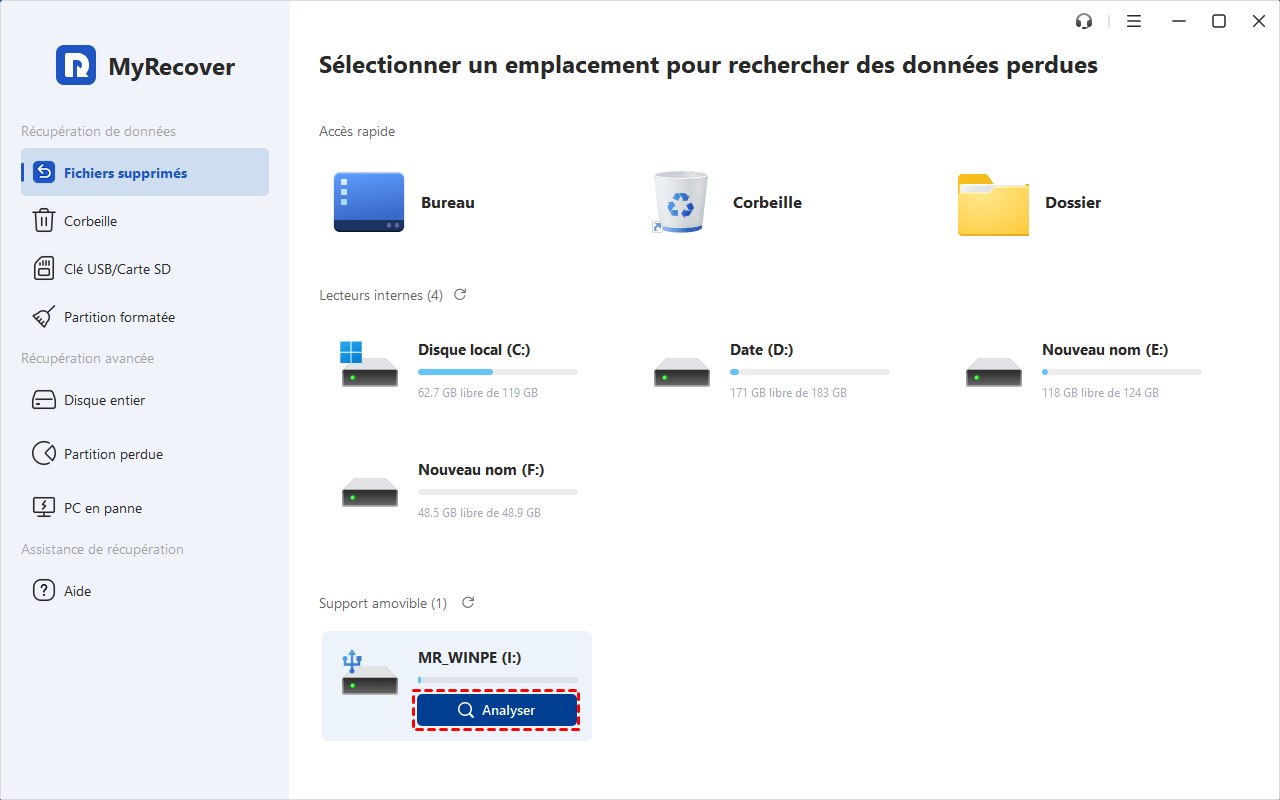
Étape 3. Choisissez les fichiers que vous souhaitez récupérer dans les listes récupérables, puis cliquez sur « Récupérer ». Si vous récupérez des fichiers à partir d'une carte SD formatée, vous pouvez toujours utiliser la fonction « Analyse approfondie » pour trouver davantage d'indices de fichiers fragmentés.

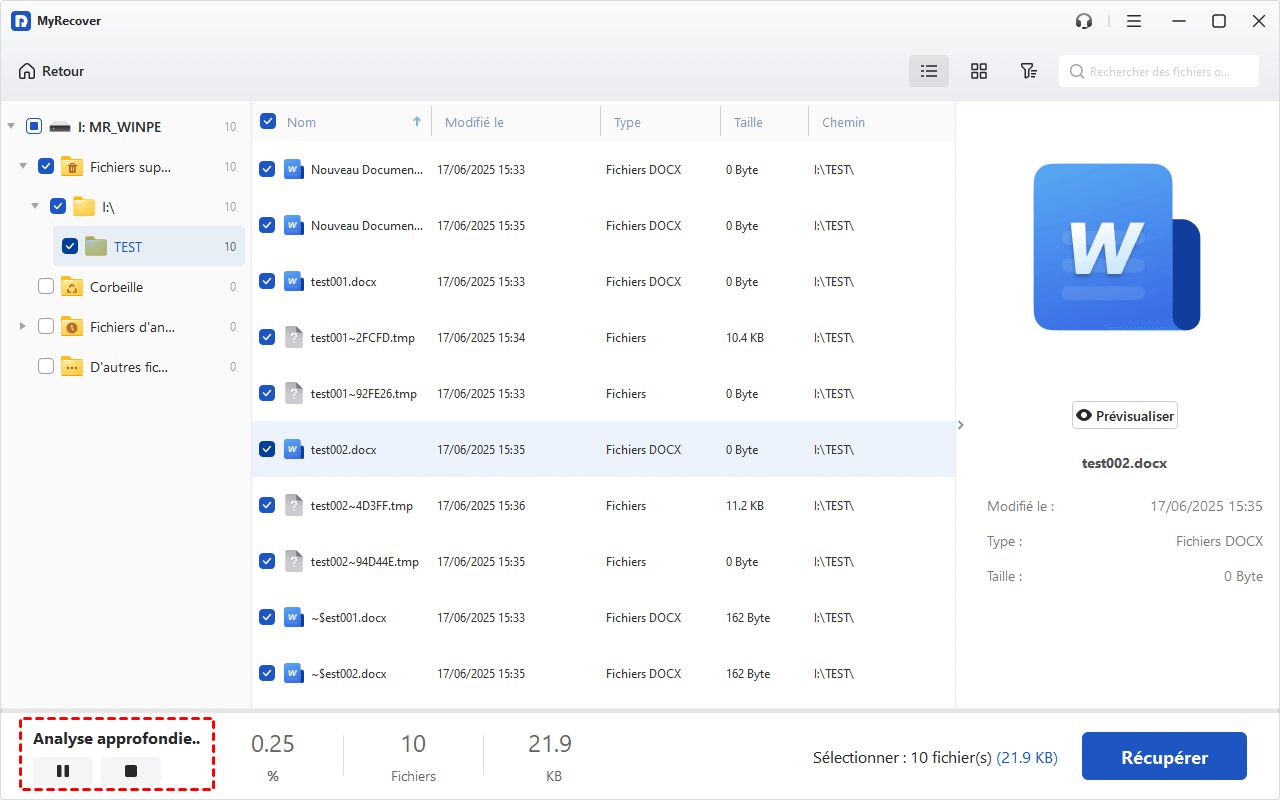
Étape 4. Sélectionnez un autre emplacement (autre que la carte mémoire SanDisk) pour enregistrer les fichiers récupérés.

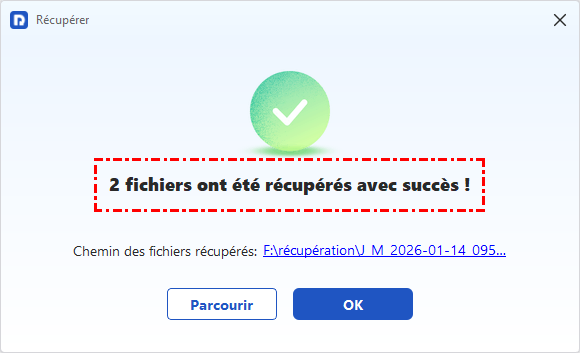
Une fois le processus terminé, le message « x fichiers ont été récupérés avec succès » s'affiche. Vous pouvez cliquer sur le dossier désigné pour y accéder et les vérifier.
Comment réparer une carte mémoire SanDisk endommagée sous Windows ?
Parfois, la perte de données peut également être causée par des problèmes liés au périphérique de stockage lui-même, comme une panne de carte SanDisk. Vous pouvez d'abord utiliser les méthodes mentionnées ci-dessus pour récupérer les données et enregistrer les fichiers récupérés dans un emplacement sécurisé, puis réparer la carte mémoire SanDisk endommagée.
Vérifier la connexion
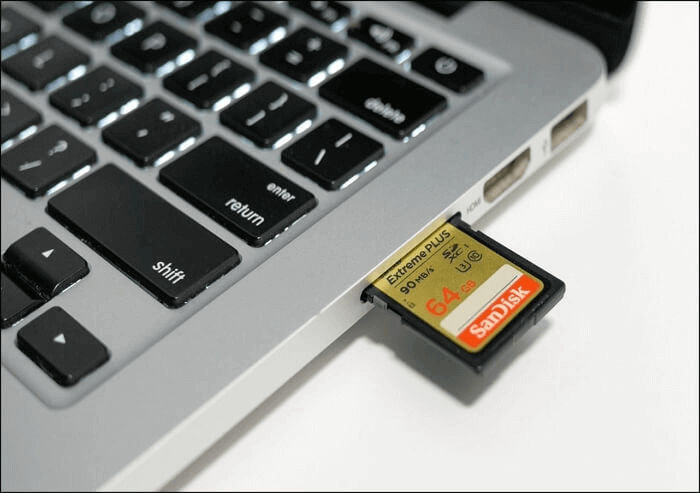
Un lecteur de carte ou un port USB défectueux peut empêcher Windows de reconnaître une carte SanDisk, ce qui peut vous amener à penser à tort que la carte SanDisk elle-même est défectueuse. Essayez d'utiliser un autre lecteur de carte ou port USB, ou vérifiez si la carte SD fonctionne correctement sur un autre appareil.
Exécuter la commande CHKDSK
La commande CHKDSK est un utilitaire Windows intégré qui vérifie les erreurs du système de fichiers et tente de les corriger. Elle répare les erreurs logiques sur la carte, rendant les données à nouveau accessibles. Voici comment procéder :
Étape 1. Ouvrez « Invite de commandes » et exécutez-la en tant qu'administrateur.

Étape 2. Tapez la commande suivante « chkdsk g: /f /r » et appuyez sur « Entrée » pour lancer le processus.

Attendez que la commande termine l'analyse et la réparation. Après l'analyse, vérifiez si vos fichiers sont désormais accessibles.
Formater la carte (en dernier recours)
Le formatage est en effet l'un des moyens les plus efficaces pour réparer une carte SanDisk endommagée, mais il effacera également toutes les données présentes sur la carte. Il reconfigure le système de fichiers, rendant la carte à nouveau utilisable. N'essayez cette méthode qu'après avoir tenté de récupérer les données de la carte SanDisk.
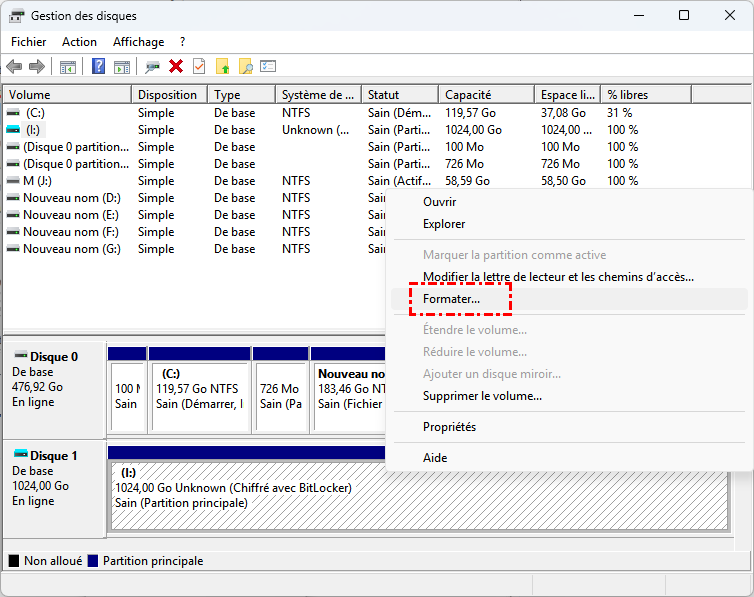
Étape 1. Appuyez sur « Win + X » et sélectionnez « Gestion des disques ».
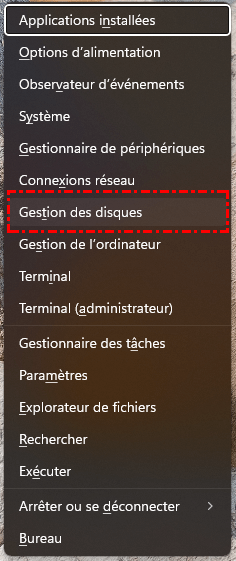
Étape 2. Sélectionnez le lecteur de la carte SanDisk, cliquez dessus avec le bouton droit de la souris, puis choisissez « Formater ».
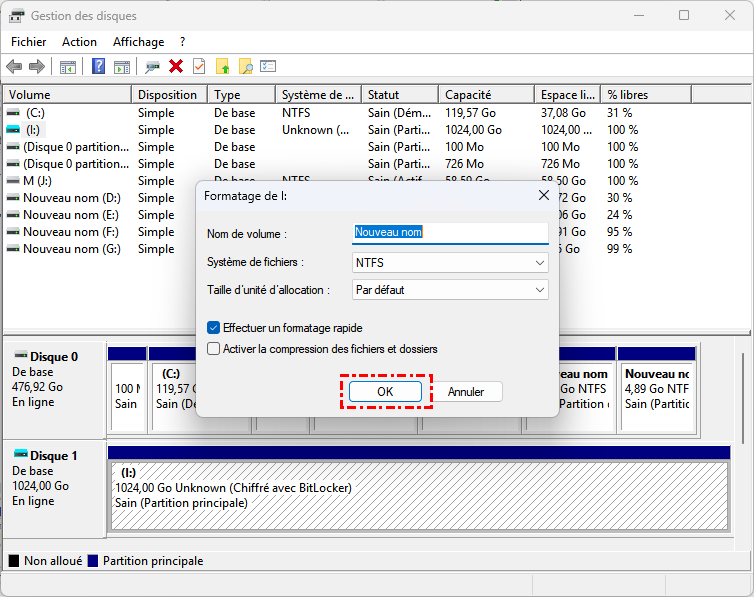
Étape 3. Cochez l'option « Effectuer un formatage rapide » et cliquez sur « OK » pour lancer le processus.
- ★ Conseils :
- Encore une fois, ne formatez que lorsque vous avez récupéré les données de votre carte SanDisk ou sauvegardé vos fichiers importants.
Conclusion
À ce stade, nous pensons que vous comprenez bien comment récupérer des données d'une carte SanDisk et comment réparer une carte endommagée. Que vous choisissiez l'outil en ligne de commande Windows File Recovery ou des outils graphiques comme MyRecover, vous avez de fortes chances de récupérer vos fichiers, surtout si vous agissez rapidement.
Et si vous souhaitez répondre à des besoins avancés tels que la prévisualisation avant restauration et un quota illimité de récupération de fichiers, la version professionnelle de MyRecover facilite la récupération des données, ce qui en fait une mise à niveau intéressante pour tous ceux qui accordent de l'importance à leurs données.

Restez Informé De Nos
Derniers Conseils
Ajoutez-nous à vos sources préférées sur Google pour ne jamais manquer nos guides pratiques.
 Ajouter en tant que source préférée >>