 MyRecover



Comment récupérer des données depuis une partition de récupération HP | Guide étape par étape
La partition de récupération HP est une partition cachée préinstallée sur les ordinateurs HP, principalement utilisée pour la récupération du système et le dépannage. Ce guide fournit une explication détaillée de la partition de récupération HP et montre comment récupérer des données à partir de la partition de récupération HP.

Par Giselle / Mise à jour le 28/02/2026


Qu'est-ce que la partition de récupération HP ?
La partition de récupération HP est une partition de petite taille, généralement comprise entre 10 et 20 Go. Elle peut apparaître sous le nom de « Partition OEM » ou « Partition de récupération » dans la Gestion des disques. Il s'agit d'une section cachée du disque dur (ou SSD) de votre ordinateur portable ou de bureau HP qui contient tous les fichiers nécessaires pour restaurer votre ordinateur à son état d'usine d'origine ou à un point antérieur dans le temps.
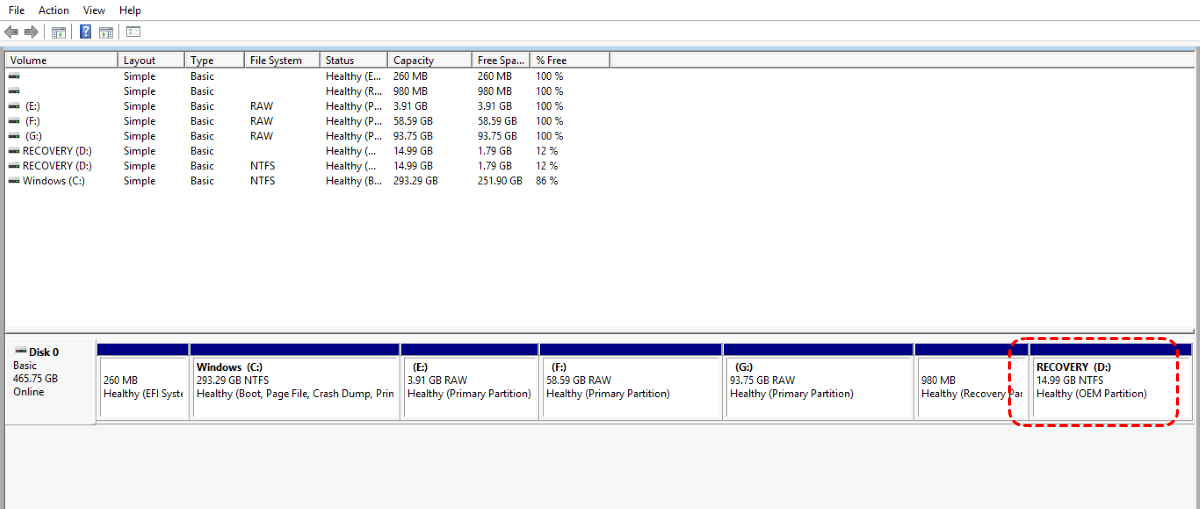
La partition de récupération HP est préinstallée par HP pour permettre aux utilisateurs de réinstaller le système d'exploitation, les pilotes et les logiciels préchargés sans avoir besoin de disques externes ou de clés USB. Vous pouvez accéder à cette partition pour effectuer une récupération du système, ce qui effacera essentiellement votre disque dur et réinstallera les logiciels d'origine. Voici les principales caractéristiques de la partition de récupération HP que chaque utilisateur devrait connaître.
- Contient les fichiers système par défaut d'usine : Elle possède une copie complète du système d'exploitation Windows d'origine, des pilotes préinstallés, des logiciels et utilitaires, etc.
- Utilisée pour la récupération du système : La partition de récupération HP vous permet de réinitialiser votre PC si Windows plante ou devient corrompu, de supprimer les logiciels malveillants en restaurant un système d'exploitation propre ou d'effacer toutes les données personnelles.
- Accessible via HP Recovery Manager : HP fournit un outil intégré appelé « HP Recovery Manager » pour réinstaller Windows, créer des clés USB de récupération, effectuer des sauvegardes système.
- Cachée et protégée par défaut : Elle n'apparaît pas dans l'Explorateur de fichiers pour éviter une suppression accidentelle, mais elle est visible dans la Gestion des disques sous le nom « RECOVERY » ou « HP_RECOVERY ».
Comment récupérer des données depuis la partition de récupération HP
Comme mentionné précédemment, la partition de récupération HP est conçue pour la récupération du système et non pour la récupération de fichiers, elle ne peut donc pas directement restaurer les données personnelles des utilisateurs telles que les documents, images, vidéos, etc. Ces fichiers personnels seront effacés pendant la procédure de récupération, garantissant que seuls les paramètres et applications par défaut d'usine restent sur le système restauré.

Il est essentiel de noter que s'il y a des fichiers personnels sur l'appareil, vous devez les sauvegarder avant d'effectuer la procédure de récupération du système. De plus, vous pouvez choisir de sauvegarder les fichiers personnels pendant le processus de récupération, car le Gestionnaire de récupération HP vous invitera à sauvegarder les fichiers personnels avant que le processus officiel de récupération du système ne commence.
Solution 1. Lancer le Gestionnaire de récupération HP
Le Gestionnaire de récupération HP est un logiciel Windows conçu pour les consommateurs HP. Il fournit un environnement de récupération afin que nous puissions restaurer le système à son état d'origine. L'Environnement de récupération Windows dans le Gestionnaire de récupération HP sert d'outil critique de dépannage et de restauration du système, spécialement conçu pour réparer ou réinitialiser votre ordinateur HP. Vous pouvez l'utiliser pour récupérer les données système à partir de la partition de récupération HP.
Préparation à la récupération
-
Préparez une clé USB ou un autre disque dur externe pour sauvegarder les fichiers que vous souhaitez conserver sur le disque dur.
-
Éteignez votre ordinateur et retirez tous les périphériques et câbles qui y sont connectés (à l'exception du clavier, de la souris, du moniteur et du cordon d'alimentation nécessaires).
-
Lancez le Gestionnaire de récupération HP
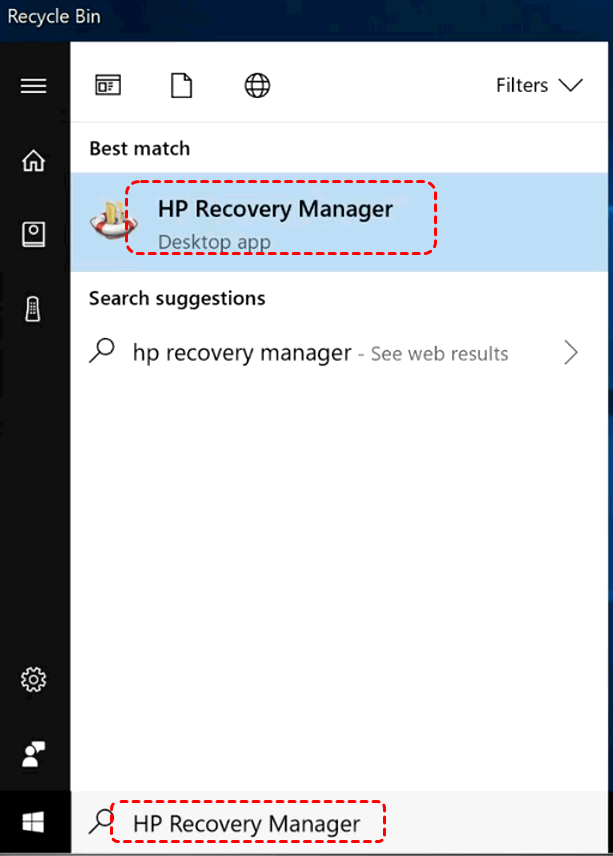
Étape 1. Allumez votre ordinateur et entrez "Gestionnaire de récupération HP" dans le bouton Démarrer pour l'ouvrir.
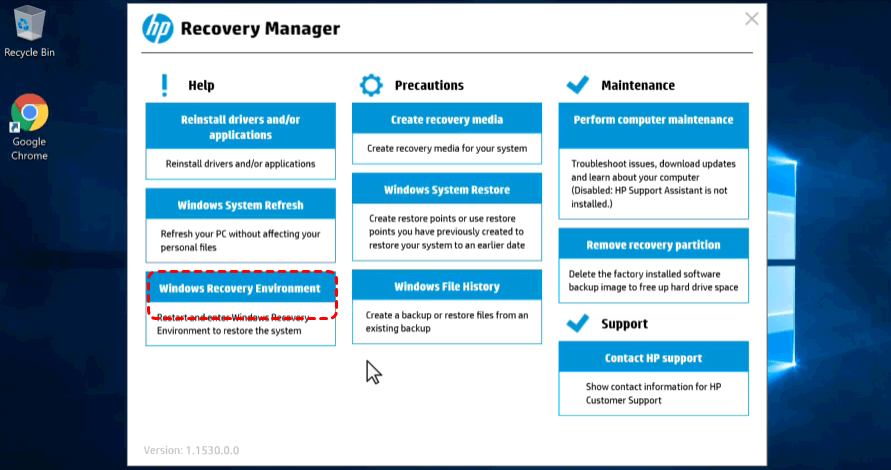
Étape 2. Sélectionnez "Environnement de récupération Windows", puis cliquez sur "OK" pour redémarrer l'ordinateur et entrer dans l'environnement de récupération.
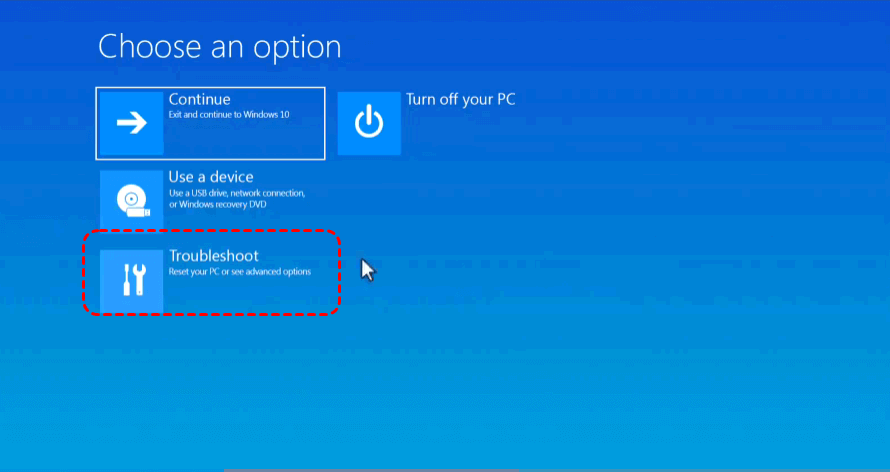
Étape 3. Choisissez "Dépanner", puis sélectionnez "Gestionnaire de récupération".
Étape 4. Choisissez "Sauvegarder d'abord vos fichiers", puis sélectionnez "Sélection automatique" ou "sélection utilisateur" selon vos besoins.
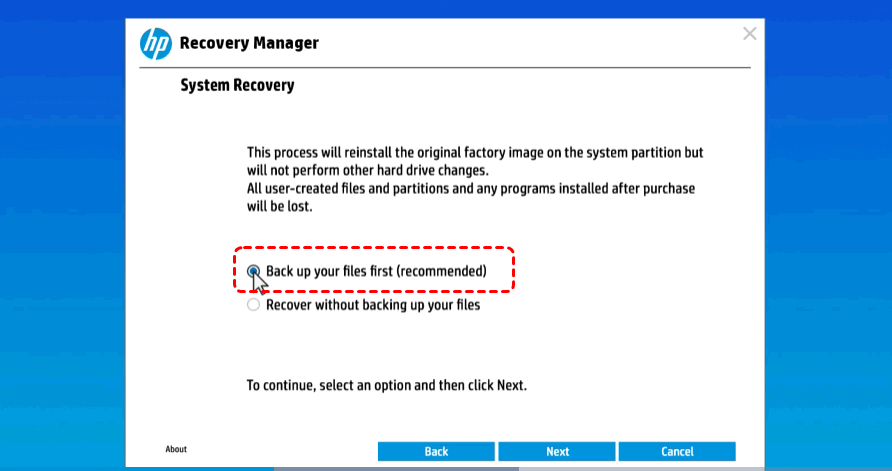
Si vous ne sauvegardez pas d'abord vos fichiers, ils seront définitivement supprimés par le processus de récupération.
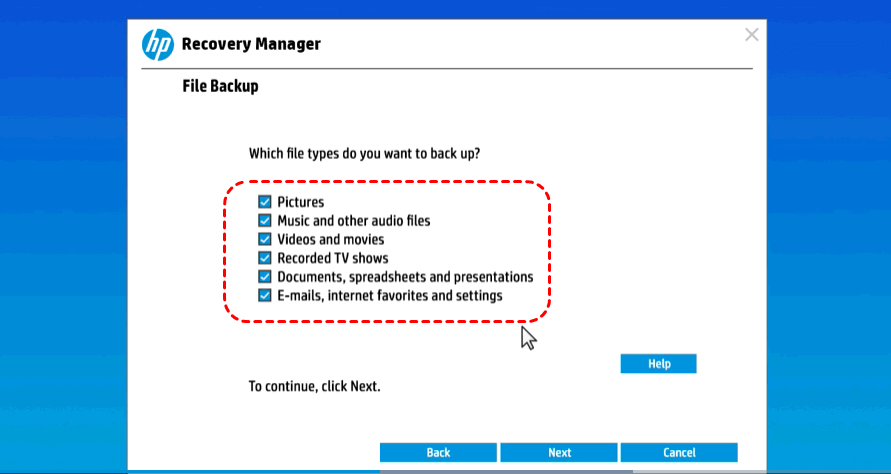
Étape 5. Sélectionnez les types de fichiers à sauvegarder. Lorsque le gestionnaire de récupération vous invite à choisir le lecteur de destination pour enregistrer la sauvegarde, insérez la clé USB ou le disque externe préparé dans l'ordinateur.
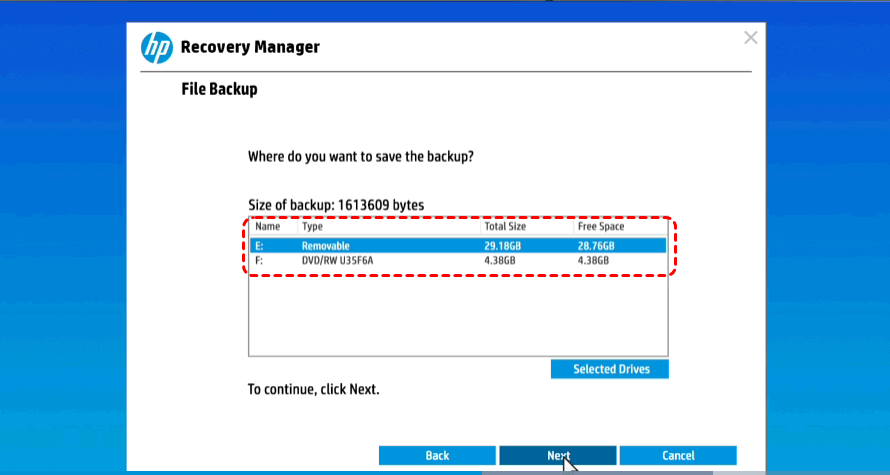
Étape 6. Sélectionnez la clé USB pour enregistrer vos fichiers et cliquez sur "Suivant" pour créer la sauvegarde sur la clé USB.
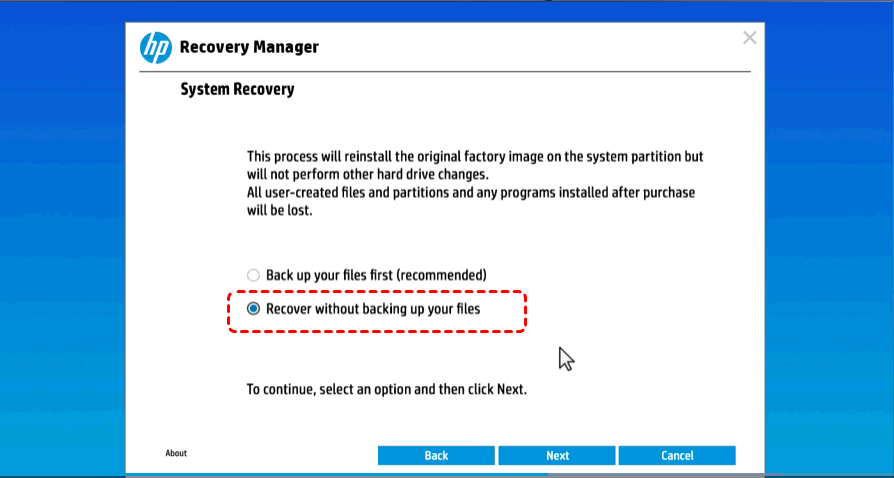
Étape 7. Une fois le processus terminé, débranchez le lecteur de sauvegarde de l'ordinateur. Ensuite, cliquez sur "récupération sans sauvegarder vos fichiers". Le gestionnaire de récupération effacera tous les fichiers sur le disque dur.
Récupération de l'installation
Étape 1. Lorsque la préparation de la récupération est terminée, cliquez sur "Continuer" pour restaurer l'ordinateur à son état d'usine. Une fois le processus terminé, l'ordinateur redémarre.
Étape 2. Suivez les instructions à l'écran pour configurer votre ordinateur. Vous pouvez ensuite reconnecter les lecteurs ou câbles retirés.
Étape 3. Vous pouvez maintenant connecter l'ordinateur à Internet, mettre à jour Windows, installer d'autres applications et copier les fichiers de sauvegarde vers un emplacement sécurisé.
Solution 2. Utiliser l'outil HP Cloud Recovery Tool (Ordinateur non amorçable)
Si votre ordinateur ne parvient pas à démarrer correctement et que vous perdez l'accès au gestionnaire de récupération HP, vous pouvez vous tourner vers l'outil HP Cloud Recovery Tool. Il permet aux utilisateurs de télécharger et de créer une clé USB de récupération pour leurs PC HP grand public, leur permettant de restaurer leur ordinateur à son état d'origine. Lorsque la partition de récupération HP intégrée à l'ordinateur est supprimée ou endommagée, vous pouvez l'utiliser pour créer une clé USB de récupération afin de récupérer à partir d'un ordinateur non amorçable.
Étape 1. Avant la récupération, vous devez préparer un ordinateur compatible avec une connexion Internet active, un câble d'alimentation pour l'ordinateur, une clé USB vierge d'au moins 32 Go, au moins 20 Go d'espace libre sur la partition Windows et une deuxième clé USB avec le système de fichiers NTFS pour la sauvegarde (facultatif).
Étape 2. Téléchargez et installez l'outil HP Cloud Recovery Tool depuis les canaux officiels sur l'ordinateur préparé ayant accès à Internet.
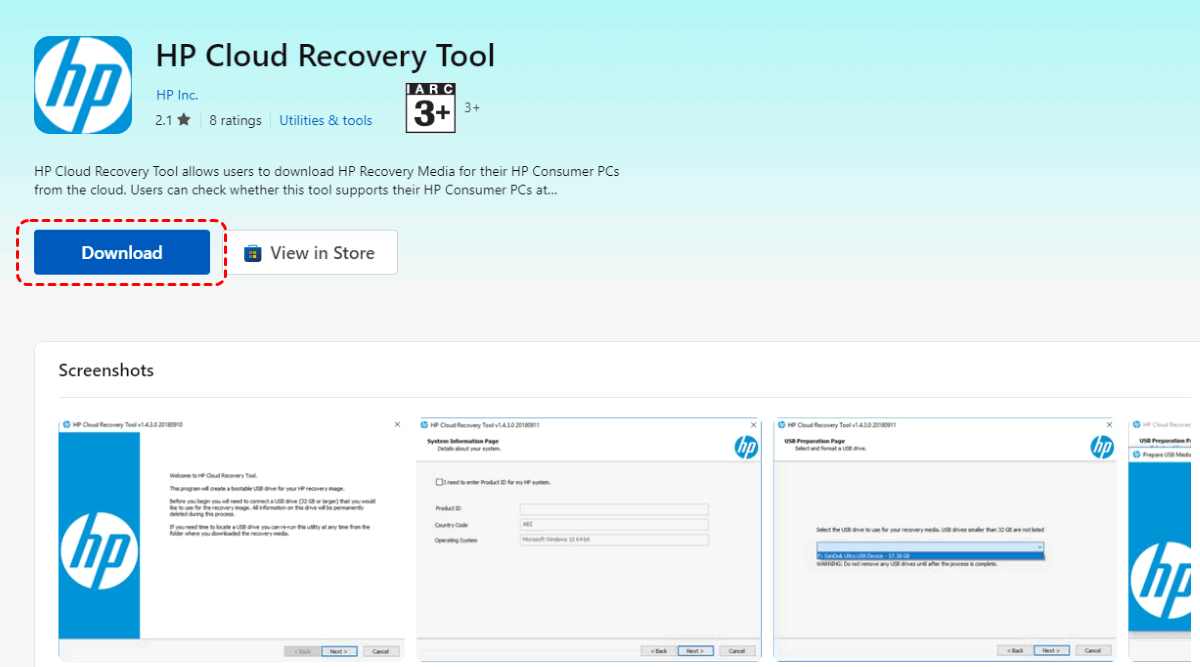
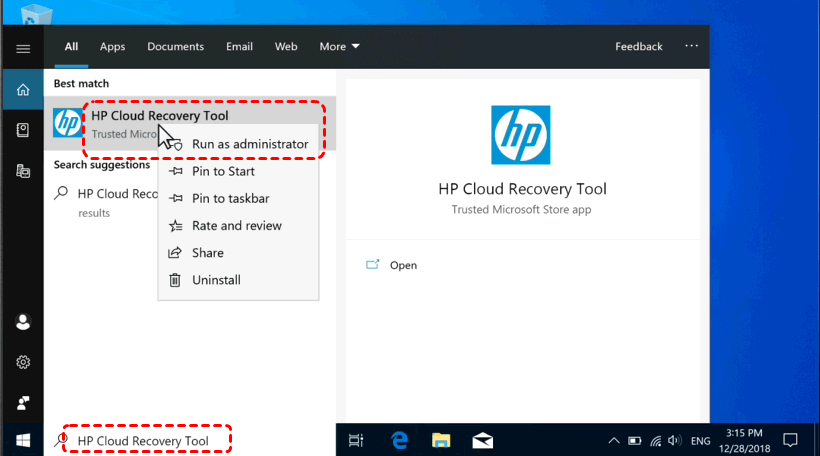
Étape 3. Insérez la clé USB vierge dans l'ordinateur, puis tapez "HP Cloud Recovery Tool" dans le menu Démarrer pour l'ouvrir et l'exécuter en tant qu'administrateur.
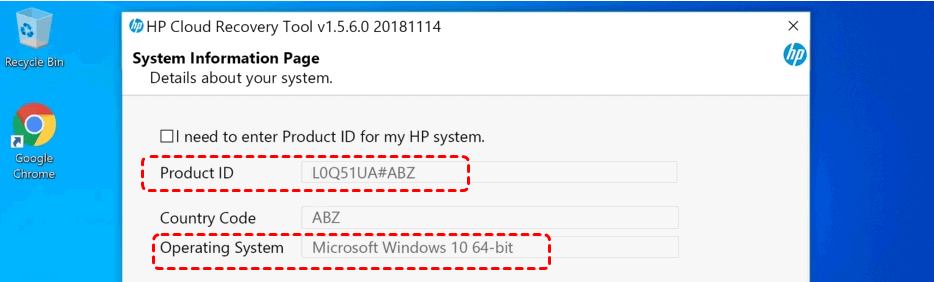
Étape 4. L'outil de récupération cloud HP détectera l'ID produit de votre ordinateur et remplira la page d'informations système.
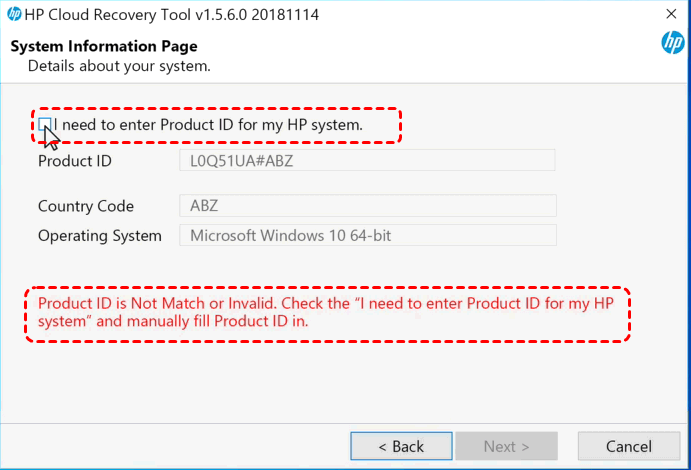
- ★Conseils :
- Si le message "L'ID produit ne correspond pas ou n'est pas valide" s'affiche à l'écran, vous pouvez cocher l'option "Je dois saisir l'ID produit pour mon système HP" et renseigner manuellement les informations produit.
Étape 5. Choisissez la clé USB insérée comme support de récupération. Lorsque la clé USB est partitionnée, le logiciel de récupération se télécharge et s'installe sur la clé USB. Une fois la configuration du lecteur terminée, vous pouvez démarrer votre système depuis la clé USB.
Étape 6. Débranchez tous les périphériques de l'ordinateur en panne, insérez la clé USB de récupération dans l'ordinateur et allumez-le.
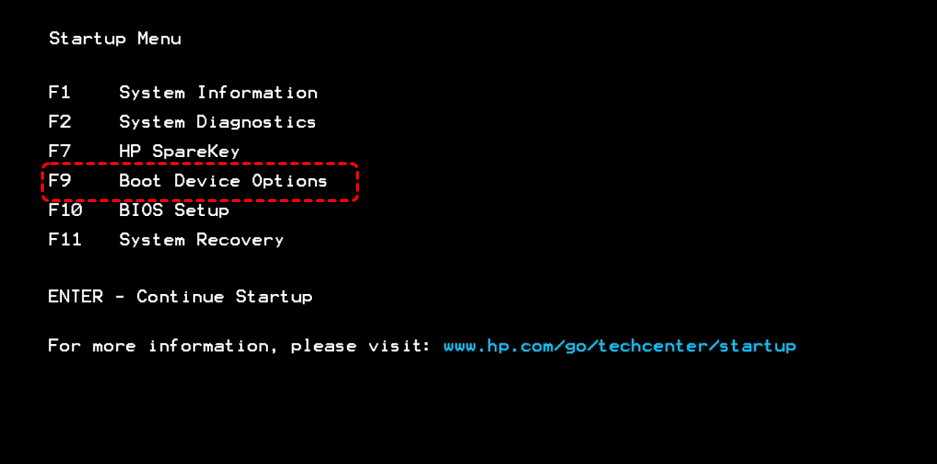
Étape 7. Appuyez plusieurs fois sur la touche "Échap" jusqu'à l'ouverture du menu de démarrage, puis appuyez sur F9 pour sélectionner les options de périphérique de démarrage.
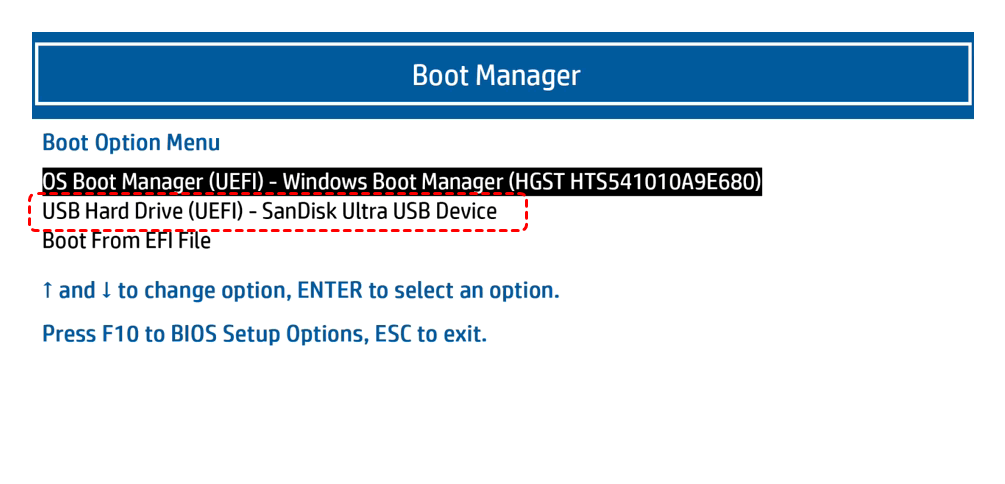
Étape 8. Appuyez sur la touche flèche vers le bas pour sélectionner la clé USB de récupération, puis appuyez sur "Entrée".
Ensuite, vous pouvez restaurer les données système depuis la clé USB de récupération en suivant la solution 1.
Pour en savoir plus : Récupérer des données personnelles après une réinitialisation d'usine
Après avoir effectué la réinitialisation d'usine, votre ordinateur disposera d'un système entièrement neuf. Bien que la partition de récupération HP puisse réinstaller le système, vos fichiers personnels fragmentés peuvent être perdus en conséquence. MyRecover apporte une lueur d'espoir. C'est un logiciel professionnel de récupération de fichiers, facile à utiliser et adapté aux débutants. Vous pouvez l'utiliser pour récupérer vos données personnelles perdues.
Étape 1. Téléchargez et installez MyRecover sur votre ordinateur (évitez de l'installer sur le lecteur contenant les données perdues).
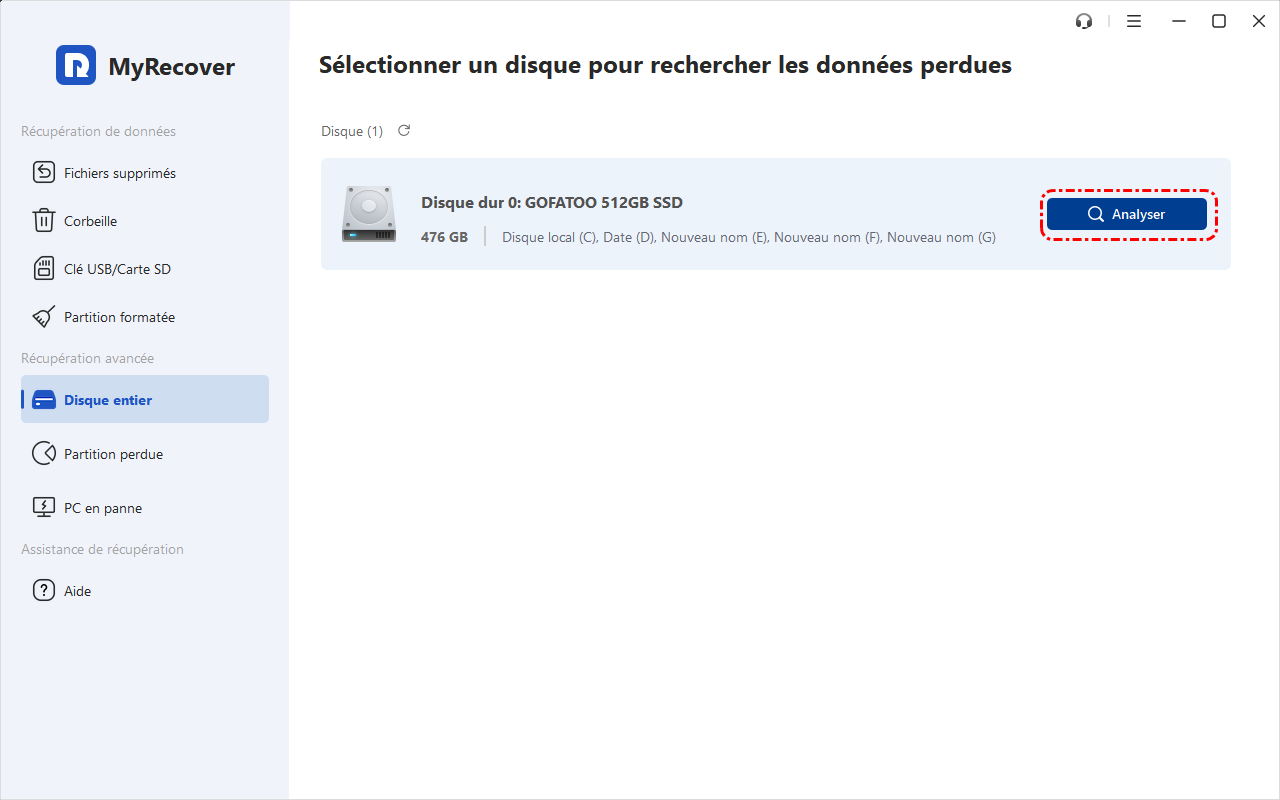
Étape 2. Sélectionnez un lecteur ou un disque pour analyser les données perdues (prenons le lecteur C comme exemple).

Étape 3. Sélectionnez les fichiers que vous souhaitez récupérer dans les listes récupérables et cliquez sur "Récupérer".
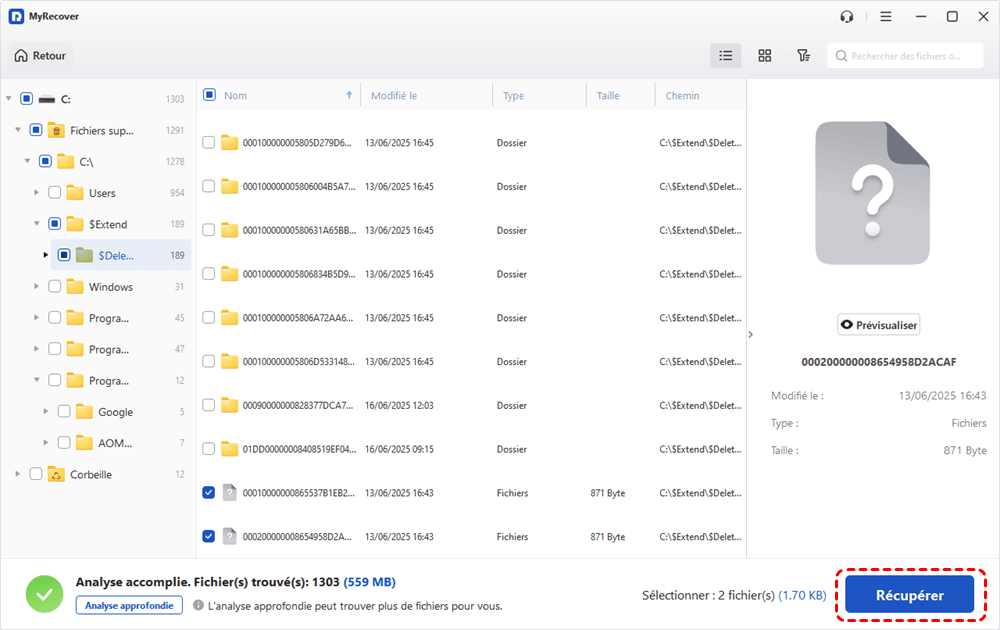
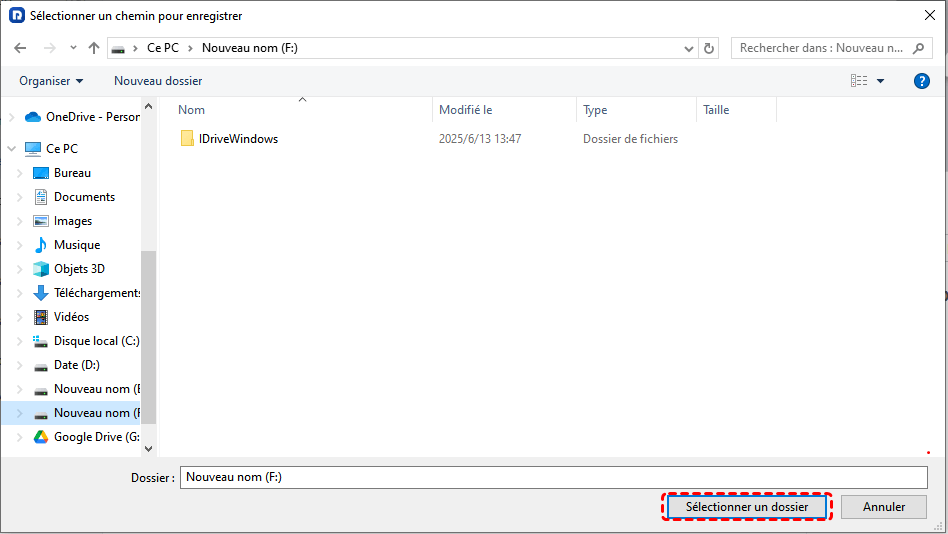
Étape 4. Sélectionnez un lecteur différent pour stocker les fichiers récupérés.
Conclusion
À présent, vous devriez déjà comprendre comment récupérer des données depuis la partition de récupération HP après la réinitialisation aux paramètres d'usine. Bien que la fonction de réinstallation du système de la partition de récupération HP soit très puissante, elle devient impuissante face à la perte de données personnelles. En tant que logiciel de récupération de données, MyRecover prend en charge la récupération de fichiers dans divers scénarios complexes, tels que la perte de partition, le formatage de lecteur, les plantages du système, etc. De plus, les versions Professionnelle et Technicien de MyRecover permettent également aux utilisateurs de prévisualiser le contenu des fichiers avant la récupération.

Restez Informé De Nos
Derniers Conseils
Ajoutez-nous à vos sources préférées sur Google pour ne jamais manquer nos guides pratiques.
 Ajouter en tant que source préférée >>