 MyRecover



Comment récupérer des données depuis la partition EFI sur Windows
Lorsque la partition EFI de votre ordinateur disparaît et que vous ne pouvez plus démarrer l'ordinateur, savez-vous comment la récupérer ? Ce guide explique comment récupérer des données depuis la partition EFI et fournit des connaissances complètes sur la partition EFI.

Par Giselle / Mise à jour le 27/02/2026


Qu'est-ce qu'une partition EFI ?
La partition EFI, également appelée partition système EFI (ESP), est une petite partition cachée sur les ordinateurs modernes qui joue un rôle essentiel dans le processus de démarrage UEFI. Elle ne fait généralement que 100 à 500 Mo et apparaît typiquement comme la partition EFI dans la Gestion des disques. Elle contient le chargeur d'amorçage, qui est responsable du chargement du système d'exploitation ou d'autres utilitaires système.
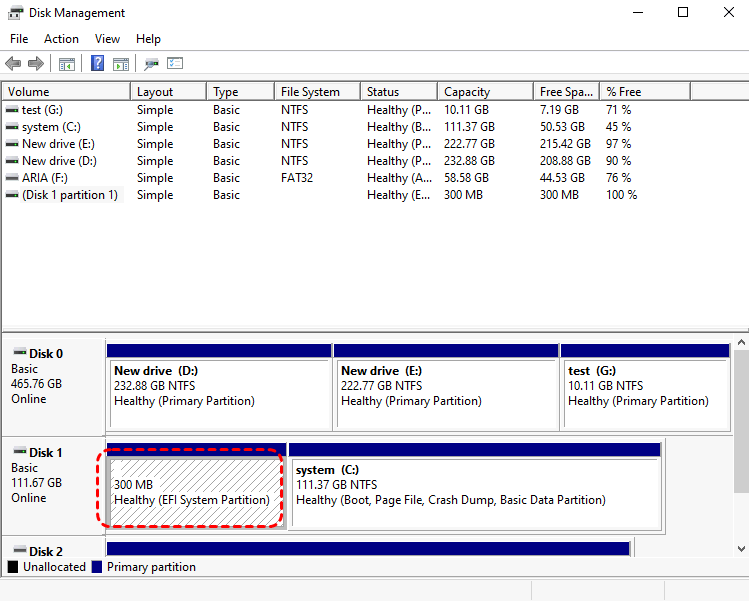
Une partition EFI saine est essentielle pour garantir le bon fonctionnement du système. Pendant le processus de démarrage, le micrologiciel UEFI accède aux fichiers stockés sur la partition EFI, rationalisant la séquence de démarrage en ciblant des lecteurs spécifiques au lieu d'analyser l'ensemble du système.
Normalement, vous ne pouvez pas voir la partition EFI dans l'Explorateur de fichiers. Pour éviter une suppression accidentelle qui pourrait rendre l'ordinateur incapable de démarrer, elle n'a pas de lettre de lecteur. Si vous essayez de la supprimer dans la Gestion des disques, vous constaterez que toutes les fonctions, à l'exception de l'option "Aide", sont indisponibles. Cependant, des situations inattendues peuvent toujours survenir. Si la partition EFI est supprimée ou endommagée, comment récupérer les données qu'elle contient ? Explorons les solutions de récupération.
Comment récupérer des données d'une partition EFI sous Windows
Comme mentionné précédemment, la partition EFI stocke les données de configuration de démarrage pour le lancement de Windows. Par conséquent, seules les données de démarrage peuvent être récupérées depuis la partition EFI, et non les données personnelles. L'intégrité de la partition EFI détermine directement si l'ordinateur peut démarrer normalement. Si la partition est manquante, corrompue ou inaccessible, l'ordinateur ne pourra pas démarrer. Créer un support d'installation Windows (tel qu'une clé USB) est nécessaire pour récupérer les données de démarrage de la partition EFI.
Solution 1. Réparer le chargeur d'amorçage EFI (corrompu)
Le chargeur d'amorçage est au cœur du démarrage des systèmes modernes ; il sert à charger le système d'exploitation (OS) pendant le processus de démarrage. Les problèmes liés au chargeur d'amorçage provoqueront directement un plantage de la partition EFI, rendant l'appareil incapable de démarrer. Lorsque la partition EFI plante, tenter de réparer les problèmes de démarrage soi-même plutôt que de réinstaller le système d'exploitation est un meilleur choix.
Réparation automatique de Windows
La réparation automatique est un outil de récupération Windows qui peut résoudre certains problèmes système susceptibles d'empêcher Windows de démarrer. Cet outil est particulièrement utile lorsque votre ordinateur rencontre des problèmes tels que des fichiers système manquants ou endommagés, des données de configuration de démarrage corrompues ou d'autres problèmes liés au démarrage.
Étape 1. Insérez le lecteur d'installation USB dans l'ordinateur et démarrez à partir du lecteur USB.
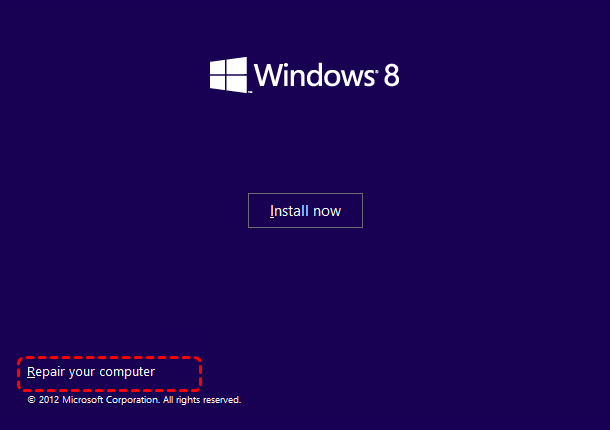
Étape 2. Dans la fenêtre d'installation, sélectionnez "Réparer votre ordinateur". Puis choisissez Dépannage > Options avancées > Réparation automatique.
Ensuite, le système tentera de réparer automatiquement le chargeur de démarrage EFI. Si tout se passe bien, votre chargeur de démarrage sera rétabli et le système redémarrera.
Réparation à l'aide de l'invite de commandes
Si la méthode de réparation automatique ne fonctionne pas pour vous et que le problème persiste, vous pouvez essayer d'utiliser différentes commandes de réparation. Ici, vous pouvez récupérer des données par diskpart à l'aide de l'invite de commandes depuis la partition EFI.
Étape 1. Insérez le lecteur d'installation USB dans l'ordinateur et démarrez à partir du lecteur USB.
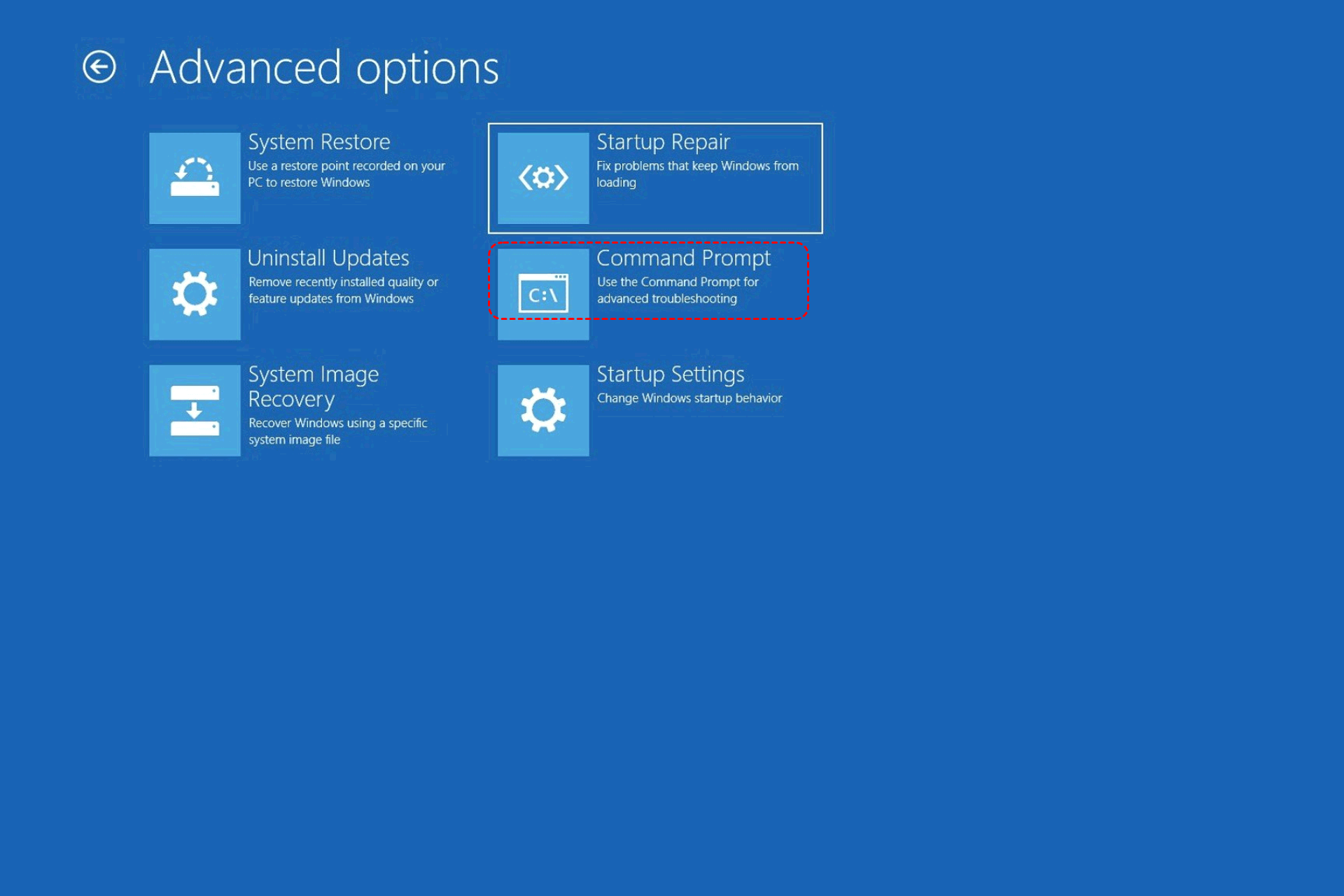
Étape 2. Dans la fenêtre d'installation, sélectionnez "Réparer votre ordinateur". Puis choisissez Dépannage > Options avancées > Invite de commandes.
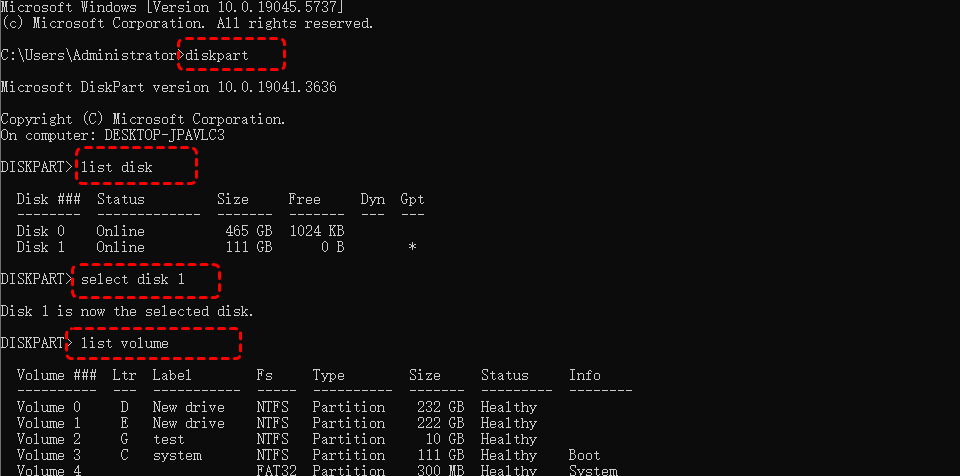
Étape 3. Tapez et exécutez la commande :
Lancer diskpart : diskpart
Lister tous les disques de l'ordinateur : List disk
Sélectionner le disque cible : Select disk 1 (remplacez le numéro de disque par votre disque réel où la partition EFI est stockée)
Lister tous les volumes du disque : List volume
Sélectionner le volume correct sur le disque : Select volume 4
Ajouter une nouvelle lettre de lecteur pour la partition EFI : Assign letter=F
Quitter diskpart : Exit
Étape 4. Accédez au répertoire du chargeur de démarrage et tapez la commande
Cd /d F:\EFI\Mirsoft\Boot\
Bootrec /fixboot
Solution 2. Reconstruire la partition EFI (supprimée ou manquante)
Si les outils de réparation de Windows ne parviennent pas à corriger le chargeur de démarrage, ou si la partition EFI est supprimée ou disparaît, vous devrez peut-être recréer une partition EFI puis installer le chargeur de démarrage EFI pour rendre le disque dur amorçable.
Étape 1. Utilisez le support d'installation USB pour démarrer l'ordinateur et appuyez sur Maj F10. Le raccourci vous conduira alors à la fenêtre "invite de commandes".
Étape 2. Dans la fenêtre d'invite ouverte, tapez ces commandes pour recréer la partition EFI.
Diskpart
List disk
Select the disk 1
List partition
Select partition 2
Shrink desired=500
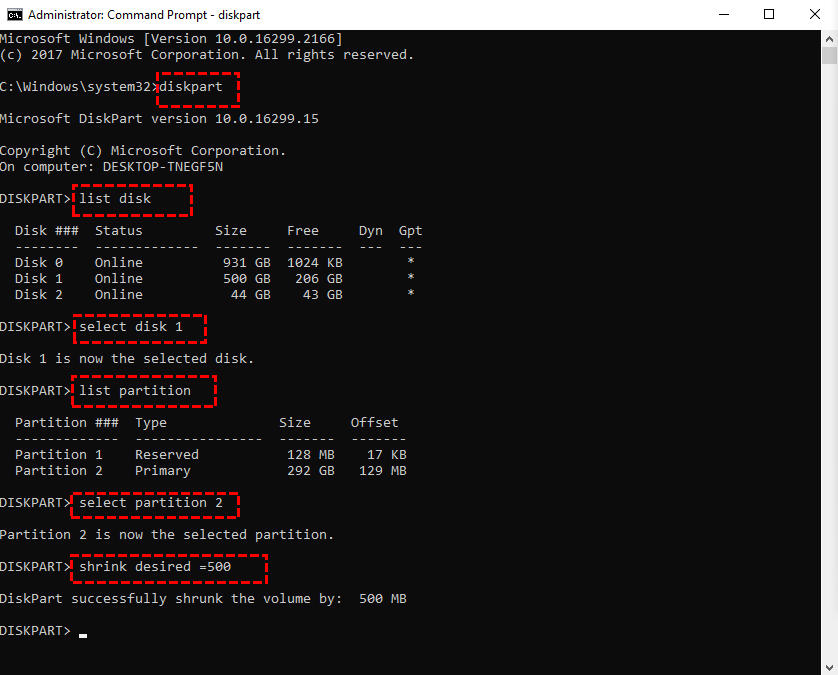
Étape 3. Vous pouvez ensuite créer une partition EFI en utilisant l'espace non alloué.
Create partition EFI
Format fs=FAT32 quick
Assign letter=Y
Exit
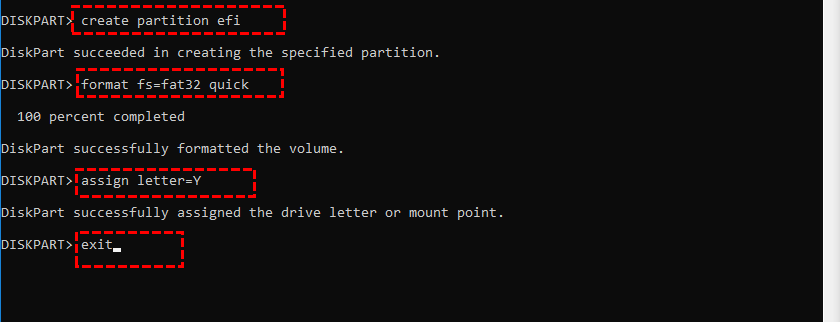
Étape 4. Une fois ces deux partitions créées avec succès, utilisez les commandes ci-dessous pour installer le chargeur de démarrage et les autres applications nécessaires.
bcdboot C:\windows /s Y:

Étape 5. Redémarrez votre ordinateur pour vérifier si le problème est résolu.
Si le problème persiste, réinstaller le système avec le support d'installation est la seule option restante. Cela peut restaurer votre système dans un état stable, mais cela effacera toutes les données, paramètres et applications de l'ancien système pendant le processus.
Comment récupérer des données d'un ordinateur non amorçable à cause d'une partition EFI endommagée
La partition EFI étant essentielle au processus de démarrage de votre ordinateur, une partition EFI corrompue ou manquante l'empêchera effectivement de démarrer. Mais qu'advient-il des données stockées sur l'ordinateur ? Sont-elles perdues à jamais, ou peuvent-elles être récupérées une fois le problème résolu ? La réponse est rassurante : avec MyRecover, vous pouvez récupérer toutes vos données personnelles intactes.
Étape 1. Téléchargez et installez la version Professionnelle de MyRecover sur un ordinateur fonctionnel.
Étape 2. Préparez une clé USB (ou un DVD/CD) et connectez-la à l'ordinateur.
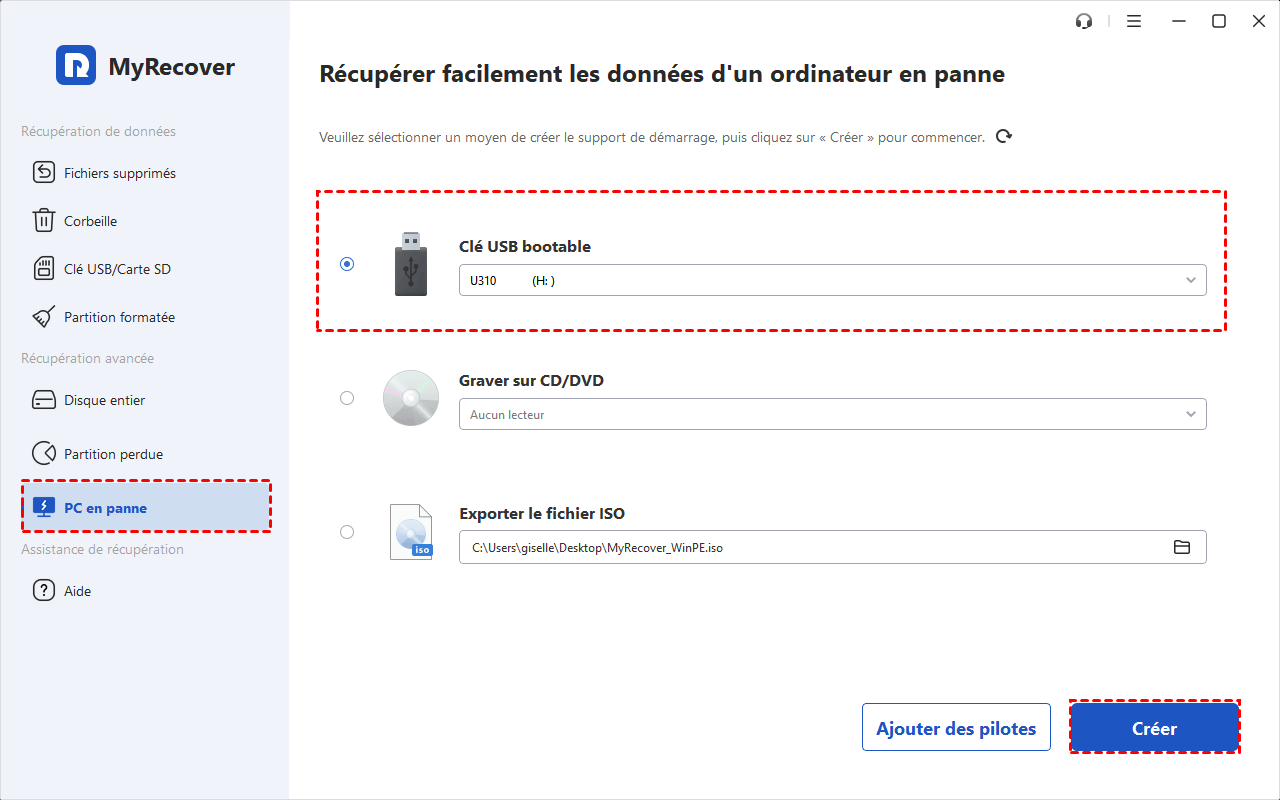
Étape 3. Lancez MyRecover et cliquez sur PC en panne, puis choisissez Clé USB bootable et cliquez sur Créer pour créer un support amorçable.
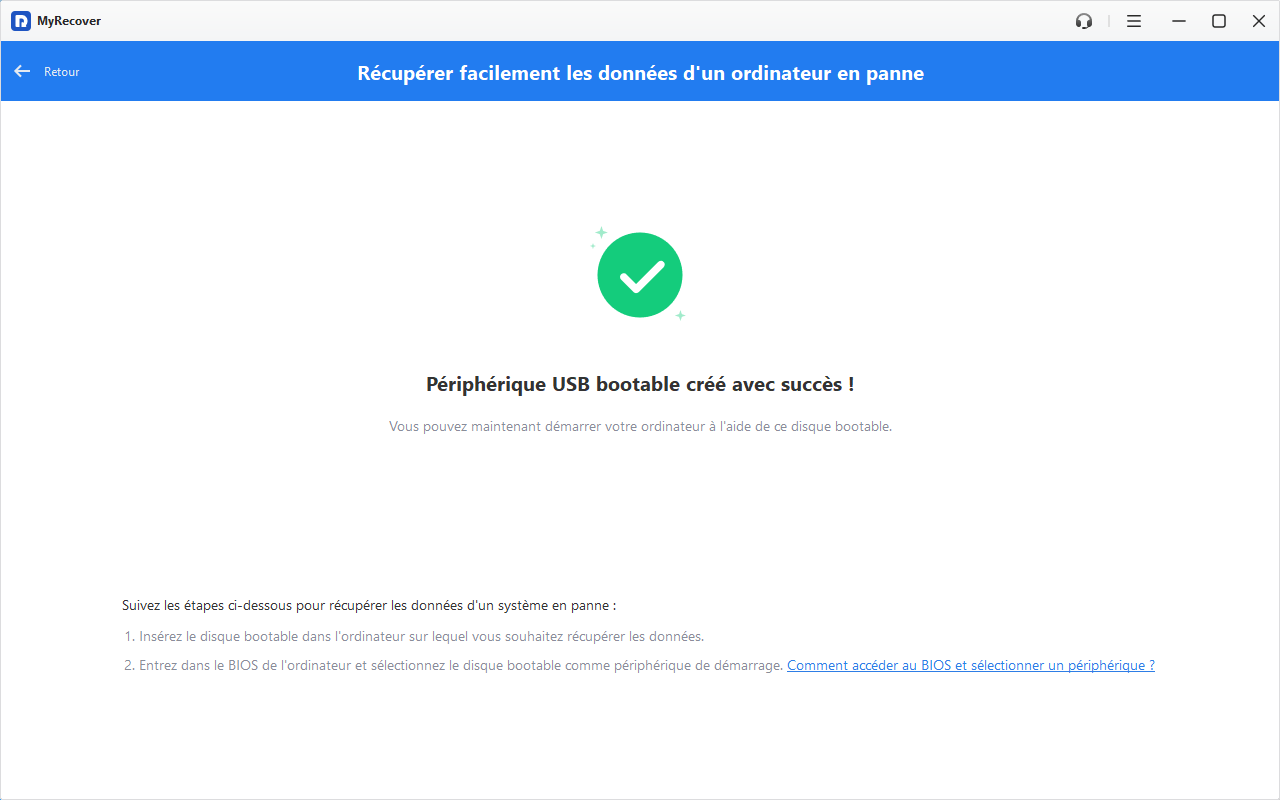
Étape 4. Attendez plusieurs minutes jusqu'à ce que le message Périphérique USB bootable créé avec succès s'affiche à l'écran.
Étape 5. Insérez la clé USB dans l'ordinateur qui ne démarre pas et démarrez-le. Entrez dans le système BIOS et choisissez la clé USB pour démarrer l'ordinateur.
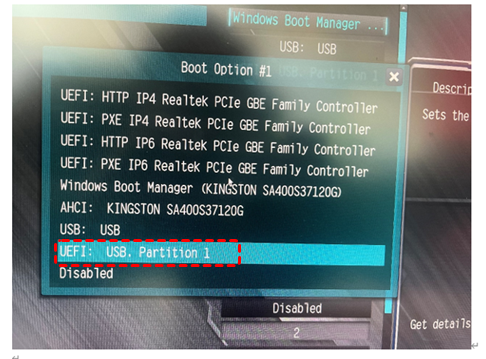
Étape 6. Vous pouvez ensuite sélectionner le lecteur sur lequel vous souhaitez récupérer des fichiers pour analyser les fichiers perdus et cliquer sur "Analyser".

Étape 7. Une fois l'analyse terminée, vous pouvez choisir les fichiers dans la liste récupérable et cliquer sur "Récupérer" pour récupérer les fichiers de l'ordinateur planté.

Étape 8. Sélectionnez un lecteur différent et sûr pour enregistrer les fichiers récupérés (comme un autre disque externe sain).

Vous pouvez ensuite vérifier les fichiers dans le dossier de destination.
Conclusion
En résumé, la partition EFI est essentielle pour le processus de démarrage d'un ordinateur. L'intégrité de la partition EFI est bénéfique pour les données de l'ordinateur. Si vous rencontrez un échec de démarrage de l'ordinateur dû à une partition EFI corrompue ou manquante, vous pouvez essayer les méthodes mentionnées ci-dessus. De plus, si vous souhaitez récupérer des fichiers personnels sur un ordinateur qui ne démarre pas, MyRecover est fortement recommandé. Pour les utilisateurs professionnels, la version Technician de MyRecover est spécialement conçue pour les entreprises.

Restez Informé De Nos
Derniers Conseils
Ajoutez-nous à vos sources préférées sur Google pour ne jamais manquer nos guides pratiques.
 Ajouter en tant que source préférée >>