 MyRecover



3 Clics : Récupérer les Données d'un Disque Non Initialisé Gratuitement
L'erreur « Disque non initialisé » est souvent rencontrée en raison d'une corruption de la table de partition, de problèmes matériels ou d'un formatage accidentel. Ce guide explique les causes de cette erreur et propose des instructions étape par étape pour récupérer gratuitement les données d'un disque non initialisé.

Par Giselle / Mise à jour le 28/05/2026


Pourquoi le disque est-il non initialisé ?
Lorsque le système ne parvient pas à reconnaître correctement la structure des partitions du disque, ce dernier peut apparaître comme « non initialisé » sous Windows. Ce problème peut avoir de nombreuses causes : table de partition corrompue, panne du disque dur ou du SSD, coupure de courant, câbles USB ou SATA défectueux, secteurs endommagés ou formatage incorrect. Dans certains cas, même un disque neuf peut apparaître comme non initialisé simplement parce qu'il n'a jamais été configuré.
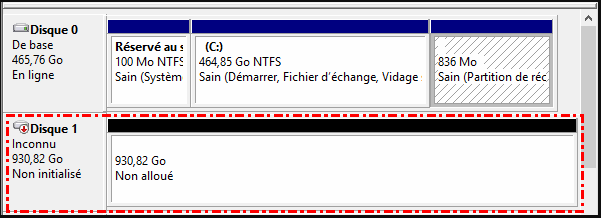
Quand le disque s'affiche comme « non initialisé » ?
Un disque peut apparaître comme « non initialisé » lorsque votre système d'exploitation ne peut pas accéder à sa table de partition ou à son système de fichiers. Cela se produit généralement dans les cas suivants :
- Disque dur ou SSD neuf : Un disque neuf, non formaté ni partitionné, apparaîtra comme non initialisé.
- Table de partition corrompue : Des attaques de virus, des pannes de courant ou des opérations incorrectes peuvent corrompre la table de partition et rendre le disque illisible.
- Dommages physiques : Des secteurs défectueux, une panne matérielle ou des défauts de fabrication peuvent amener le système à signaler le disque comme non initialisé.
- Problèmes de connexion : Des câbles, des ports ou des boîtiers externes défectueux peuvent provoquer des erreurs de détection, ce qui peut entraîner l'affichage du disque comme non initialisé.
- Éjection incorrecte : Retirer un disque externe sans l'éjecter en toute sécurité peut entraîner la corruption des données et le statut non initialisé.
Rappel urgent : Ne faites surtout pas ceci !
- ❌ Ne cliquez pas avec le bouton droit et ne sélectionnez pas « Initialiser le disque » dans la Gestion des disques : Les données seront immédiatement marquées comme saturées.
- ❌ Ne créez pas de nouvelles partitions et ne formatez pas les disques : Les données seront davantage corrompues.
- ❌ Ne formatez pas les disques affichant le message « Vous devez formater … » : Sauf si vous avez déjà sauvegardé vos données.
[Gratuit] Récupérer les données d'un disque non initialisé en 3 clics seulement
Pour éviter toute perte définitive de données, il est fortement recommandé d'utiliser un outil de récupération professionnel avant toute action. MyRecover propose une solution de récupération de fichiers gratuite, rapide et conviviale qui vous permet de récupérer des données sur des disques non initialisés en seulement 3 clics, sans aucune compétence technique.
- ☀️Interface conviviale pour les débutants : Aucune étape complexe : il suffit de numériser, de prévisualiser et de récupérer.
- 🌝Prendre en charge plus de 1 000 types de fichiers : Récupérez facilement des documents, photos, vidéos, fichiers audio, e-mails, fichiers compressés et bien plus encore.
- 🌞Compatible avec plus de 500 périphériques de stockage : Récupérez des fichiers perdus sur un disque dur interne ou externe, un SSD, une clé USB, une carte SD ou tout autre support de stockage amovible.
- 🪐Couvrir plus de 500 scénarios de perte de données : Restaurez des données à partir de disques non initialisés ou RAW, de corruption de table de partition, de suppression ou de formatage erronés, d'attaques de virus, de pannes de courant, de plantages système et d'erreurs de reconnaissance de périphérique.
- ⭐Compatible avec Windows 11/10/8/7 et Server 2025/2022/2019/2016/2012 : Aucun problème de pilote ni conflit système.
- 🌟Aperçu des fichiers : Prévisualisez les fichiers avant la récupération pour vous assurer de restaurer exactement ce dont vous avez besoin.
- 🌌Filtre de fichiers : Filtrez rapidement les types de fichiers pendant l'analyse pour une récupération plus rapide et plus précise.
Vous pouvez désormais télécharger GRATUITEMENT le logiciel depuis le site officiel et l'installer sur le disque dur de votre ordinateur (pas celui non initialisé pour éviter l'écrasement des données, ce qui augmentera la difficulté de récupération des données à partir d'un disque non initialisé)
Récupérer rapidement les fichiers supprimés ou perdus des ordinateurs Windows et des supports de stockage externes.
Étape 1 : Sélectionner et analyser le disque non initialisé
Tout d'abord, lancez le logiciel de récupération et sélectionnez soigneusement le disque non initialisé dans la liste de tous les périphériques de stockage connectés. Cliquez ensuite sur « Analyser ». Le logiciel effectuera une analyse approfondie pour localiser tous les fichiers récupérables (l'analyse rapide est adaptée aux fichiers récemment supprimés). Cette analyse peut prendre un certain temps selon la taille et l'état du disque, mais elle garantit une recherche complète des données perdues.

Étape 2 : Choisir les fichiers cibles à récupérer
Une fois l'analyse terminée, vous verrez une liste détaillée ou un aperçu catégorisé de tous les fichiers récupérables. Vous pouvez prévisualiser des fichiers tels que des photos, des documents et des vidéos avant la récupération (pour un aperçu complet, utilisez plutôt l'édition Professionnelle), ce qui vous aidera à identifier les fichiers dont vous avez réellement besoin. Utilisez les options de filtrage pour localiser rapidement des types ou des noms de fichiers spécifiques. Sélectionnez les fichiers ou les dossiers et cliquez sur « Restaurer ».

Étape 3 : Enregistrer les fichiers dans un emplacement sûr
La dernière étape consiste à enregistrer les fichiers récupérés. Il est essentiel de choisir un emplacement de stockage différent du disque non initialisé afin d'éviter d'écraser les données perdues restantes. Il est recommandé d'enregistrer sur un autre lecteur interne, un disque dur externe, une clé USB ou un stockage réseau.

Une fois le processus de récupération terminé, le logiciel affiche un résumé indiquant le nombre de fichiers restaurés. Vous pouvez également visualiser l'emplacement exact où les fichiers récupérés ont été enregistrés. Cela vous permet de vérifier rapidement que vos données importantes ont été récupérées et d'y accéder immédiatement, sans confusion.

Lectures complémentaires : Réparer le disque dur non initialisé sous Windows 10/11
Après avoir récupéré un disque non initialisé, l'étape suivante consiste à réparer le disque lui-même pour le rendre à nouveau utilisable. Voici quelques méthodes courantes pour réparer un disque non initialisé en toute sécurité :
1. Vérifier la connexion du disque
Si votre disque est indiqué comme non initialisé en raison de problèmes de connexion, suivez les étapes suivantes pour résoudre le problème :
- Vérifier et remplacer les câbles
Des câbles SATA/USB mal branchés, endommagés ou défectueux sont souvent à l'origine d'erreurs de détection de disque. Débranchez et rebranchez les câbles correctement. Si possible, essayez d'utiliser un autre câble pour exclure une défaillance.
- Essayer différents ports
Il peut arriver que le port USB ou SATA de votre ordinateur ne fonctionne pas correctement. Connectez le disque à un autre port de votre PC ou ordinateur portable pour vérifier s'il est correctement reconnu.
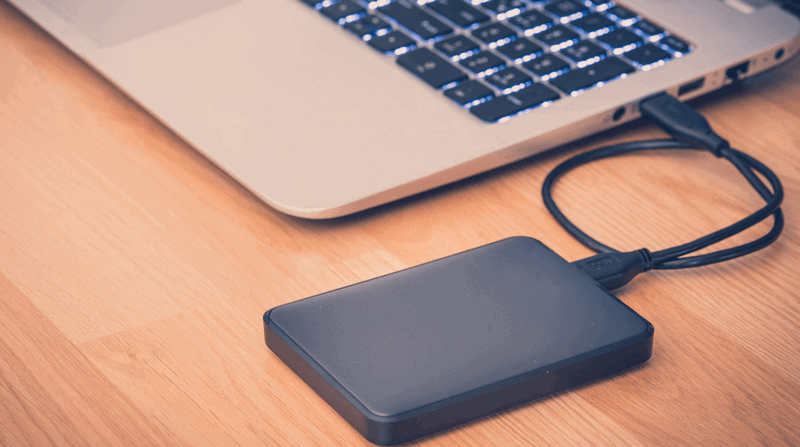
- Utiliser un autre boîtier externe ou adaptateur
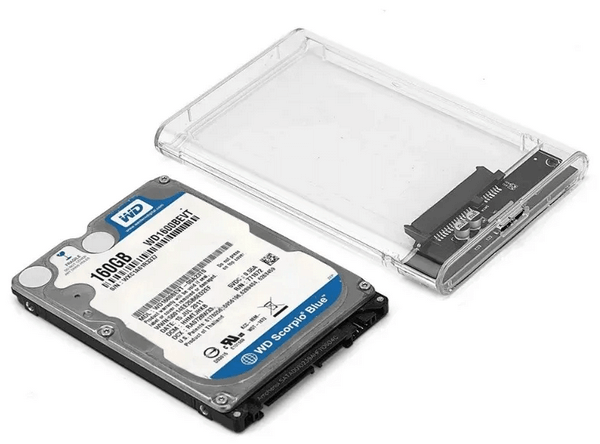
Si vous utilisez un boîtier ou un adaptateur externe (tel qu'un convertisseur USB vers SATA), il est possible qu'il soit défectueux. Essayez de connecter le disque directement à la carte mère ou utilisez un autre boîtier/adaptateur pour éviter toute panne.
- Tester sur un autre ordinateur
Pour déterminer si le problème vient de votre disque ou de l'ordinateur, connectez le disque à un autre ordinateur. Si le disque est détecté, il est possible que les ports ou les pilotes de l'ordinateur d'origine nécessitent un dépannage.
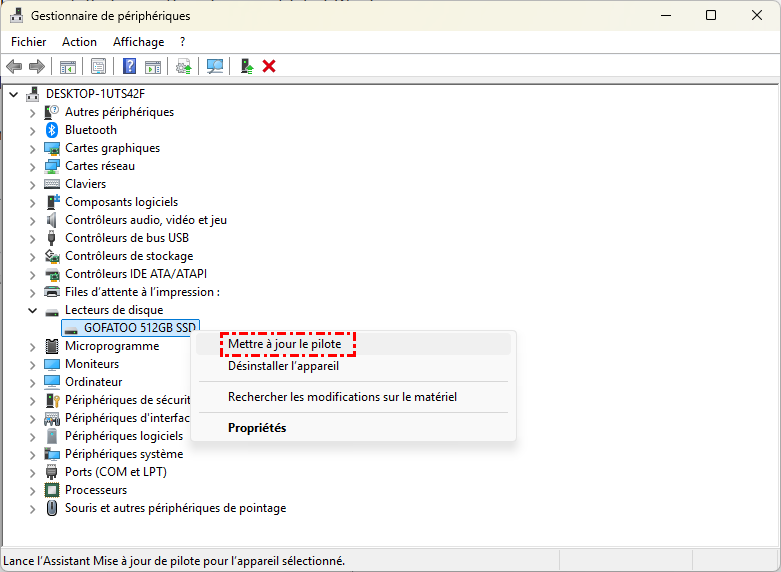
- Mettre à jour ou réinstaller les pilotes
Des pilotes de stockage obsolètes ou corrompus peuvent entraîner des problèmes de reconnaissance. Ouvrez le Gestionnaire de périphériques, localisez votre disque sous « Lecteurs de disque », puis mettez à jour ou réinstallez les pilotes.
2. Initialiser le disque dans la gestion des disques
Une fois que vous avez confirmé que le disque est correctement connecté et que tous les problèmes de matériel ou de pilote sont résolus, l'étape suivante consiste à initialiser le disque afin qu'il puisse être réutilisé.
- Appuyez sur Win+X et sélectionnez « Gestion des disques » pour ouvrir le gestionnaire de disques intégré de Windows.
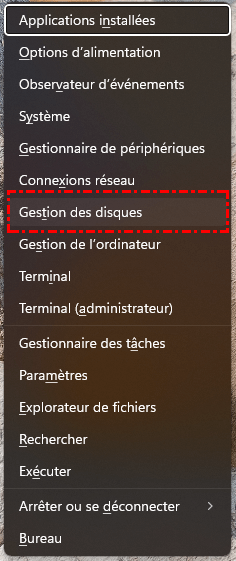
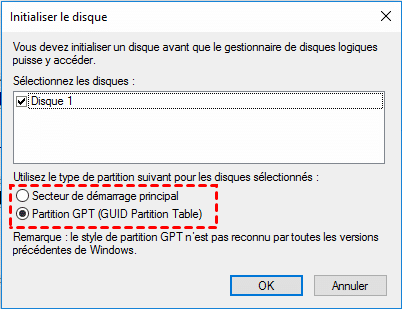
- Faites un clic droit sur le disque non initialisé et sélectionnez « Initialiser le disque ».
- Choisissez entre les styles de partition « Secteur de démarrage principal » et « Partition GPT (GUID Partition Table) » selon vos besoins. L'initialisation préparera le disque au formatage et à la création de nouvelles partitions.
3. Exécuter l'utilitaire de vérification de disque (chkdsk)
Après l'initialisation, utilisez la commande « chkdsk » pour analyser et réparer les erreurs du système de fichiers. Ouvrez l'invite de commandes en tant qu'administrateur et saisissez : chkdsk g: /f /r

⚠️Remplacez g: Par la lettre de lecteur de votre disque. Cela peut corriger les secteurs défectueux et améliorer la stabilité du disque.
Conclusion
Récupérer les données d'un disque non initialisé peut sembler complexe, mais avec les bons outils et les bonnes étapes, il est possible de récupérer des données d'un disque dur non initialisé rapidement et en toute sécurité. N'oubliez pas de toujours sauvegarder vos fichiers importants avant de tenter une réparation ou une initialisation du disque afin d'éviter toute perte de données définitive.
Après la récupération, suivez les méthodes de réparation de disque appropriées pour restaurer les fonctionnalités de votre disque. En prenant ces précautions, vous protégerez efficacement vos précieuses données et assurerez le bon fonctionnement de vos périphériques de stockage. Si le disque n'apparaît pas ou est manquant, vous pouvez utiliser la fonction « Partition perdue » de MyRecover, qui peut vous aider à récupérer les données des partitions perdues ou manquantes.
FAQ
Q1 : Comment initialiser un disque dur non alloué ?
Q2 : Peut-on récupérer des données à partir d'un disque dur non détecté ?
Q3 : Comment récupérer des données d'une partition non allouée ?
Q4 : Comment puis-je récupérer les données d'un disque dur interne non reconnu ?
Q5 : CHKDSK peut-il résoudre un problème d'utilisation du disque à 100 % ?
Q6 : Comment puis-je réparer un disque non initialisé ?
Q7 : Dois-je initialiser un nouveau SSD en MBR ou en GPT ?

Restez Informé De Nos
Derniers Conseils
Ajoutez-nous à vos sources préférées sur Google pour ne jamais manquer nos guides pratiques.
 Ajouter en tant que source préférée >>