 MyRecover



Comment Récupérer un Fichier Excel Non Enregistré sous Windows | 3 Méthodes
Vous ne savez pas comment récupérer un fichier Excel non enregistré ? Découvrez 3 méthodes simples pour restaurer un document Excel non sauvegardé via la récupération automatique, les fichiers temporaires ou les outils intégrés d’Excel. Nous expliquons aussi comment récupérer un fichier Excel supprimé sous Windows 11/10 avec un logiciel professionnel comme MyRecover.

Par Giselle / Mise à jour le 28/02/2026


Cas d'utilisateur
Comment retrouver un classeur excel non enregistré en lecture seul ?
Il est impossible de retrouver mon classeur excel, même avec l'onglet option gestion centre de récupération des données, j'ai ouvert le fichier excel a partir d'un mail qui m'a été envoyer. J'aimerai revoir mon historique.
- Question de learn.microsoft.com

Microsoft Excel est le logiciel de tableur de référence, indispensable pour optimiser votre productivité et la gestion de vos données. Que vous soyez un professionnel ou un particulier, Excel offre une puissance de calcul inégalée grâce à ses formules avancées, ses tableaux croisés dynamiques et ses outils de visualisation graphique.
Bien que Microsoft Excel soit un outil extrêmement performant et stable, aucun utilisateur n'est à l'abri d'un incident technique ou d'une erreur de manipulation. Perdre des heures de travail sur un classeur complexe est une frustration que nous avons tous connue. Mais avant de chercher à récupérer vos données, il est essentiel de comprendre l'origine du problème : Pourquoi un fichier Excel se retrouve-t-il non enregistré ? Analysons les causes les plus fréquentes.
Pourquoi un fichier Excel est non enregistré ?
Malgré sa fiabilité, Excel reste un logiciel utilisé au quotidien, souvent dans l’urgence. Et c’est justement dans ces moments-là qu’un imprévu peut survenir et laisser un fichier sans sauvegarde récente. Avant de chercher une solution, mieux vaut comprendre ce qui provoque le plus souvent ce type de situation. Voici les causes les plus fréquentes :
-
Fermeture involontaire d’Excel sans cliquer sur “Enregistrer”, notamment lorsqu’on travaille sur plusieurs fichiers en même temps et que l’on ferme une fenêtre par habitude.
-
Plantage du logiciel Microsoft Excel, souvent lié à un complément défaillant, un fichier trop volumineux ou un manque de ressources système.
-
Coupure de courant ou batterie vide, qui interrompt brutalement la session en cours.
-
Redémarrage automatique de Windows après une mise à jour, parfois lancé sans que l’utilisateur n’ait eu le temps de sauvegarder son travail.
-
Erreur humaine, comme le choix accidentel de “Ne pas enregistrer” lors de la fermeture du document.
En général, tout arrive sans prévenir. Et ce sont surtout les dernières modifications qui disparaissent — celles faites juste avant le problème. Microsoft Excel active bien la récupération automatique par défaut, mais l’intervalle de sauvegarde (souvent plusieurs minutes) peut être trop long. Si l’incident survient juste avant l’enregistrement automatique, les changements récents ne seront pas inclus. D’où l’importance de réagir rapidement pour maximiser les chances de récupérer la version la plus à jour possible.
Comment récupérer un fichier Excel non enregistré | 3 méthodes
Selon la situation, plusieurs solutions permettent de récupérer rapidement votre document. Nous vous présentons ici trois méthodes pour récupérer des fichiers Excel non enregistrés.
Méthode 1. Récupérer un fichier Excel non enregistré par la récupération de document dans Excel
Lorsque Microsoft Excel se ferme de manière inattendue (plantage, coupure de courant, redémarrage automatique), le logiciel active automatiquement une fonctionnalité intégrée appelée Récupération de document.
Cette fonction enregistre à intervalles réguliers une copie temporaire de votre fichier en arrière-plan. Ainsi, même si vous n’avez pas cliqué sur Enregistrer, il est souvent possible de récupérerdesfichier Excel non enregistréslors du prochain lancement du programme.
Étapes détaillées :
1. Ouvrez Microsoft Excel.
2. Trouvez Récupérés et cliquez sur Afficher les fichiers récupérés.

3. Le volet "Récupération de documents" affiche les fichiers non enregistrés. Ouvrez et enregistrez celui dont vous avez besoin.
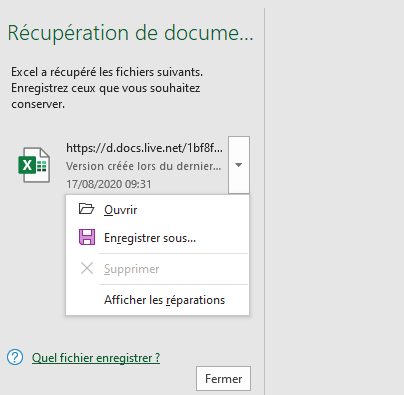
Cette méthode est rapide et ne nécessite aucun outil externe. Elle constitue la première solution à tester pour récupérer des fichier Excel non enregistrésaprès un plantage.
Méthode 2. Récupérer un fichier Excel non enregistré dans le fichier temporaire
Si la méthode précédente ne donne aucun résultat, il est possible que le fichier soit stocké dans les fichiers temporaires du système.
1. Appuyez sur Win + R, et tapez %temp%.
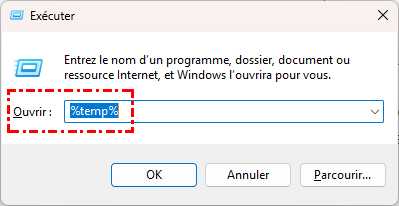
2. Recherchez des fichiers récents avec l’extension .tmp, .xlsb ou .xlsx.
3. Ouvrez-les avec Excel pour vérifier leur contenu.
Si vous trouvez le bon fichier, enregistrez-le immédiatement.
Les fichiers temporaires sont souvent supprimés automatiquement après un certain temps. Il est donc recommandé d’effectuer cette recherche dès que possible.
Ou vous pouvez le faire avec les guides ci-dessous.
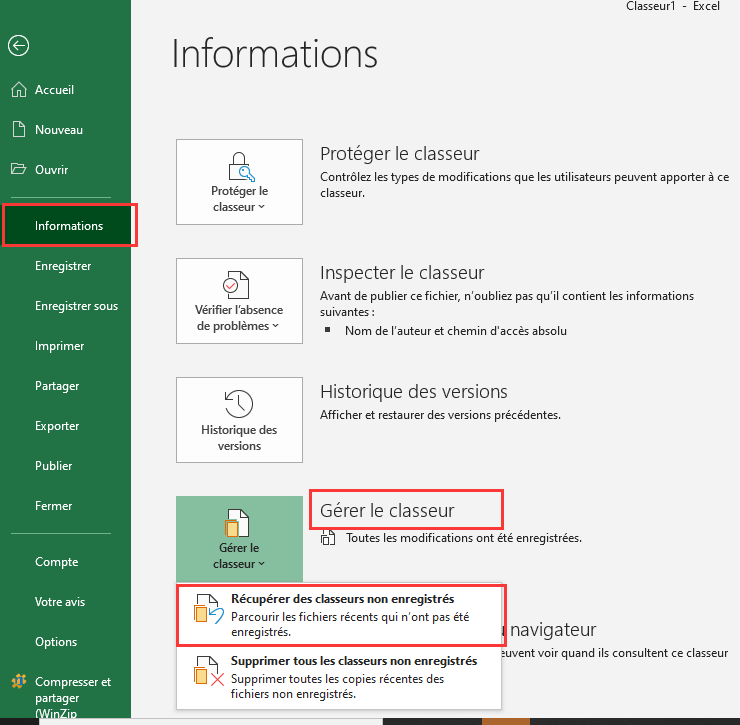
1. Ouvrez Excel et cliquez sur Fichier > Informations > Gérer le classeur. Cliquez sur Récupérer des classeurs non enregistrés.
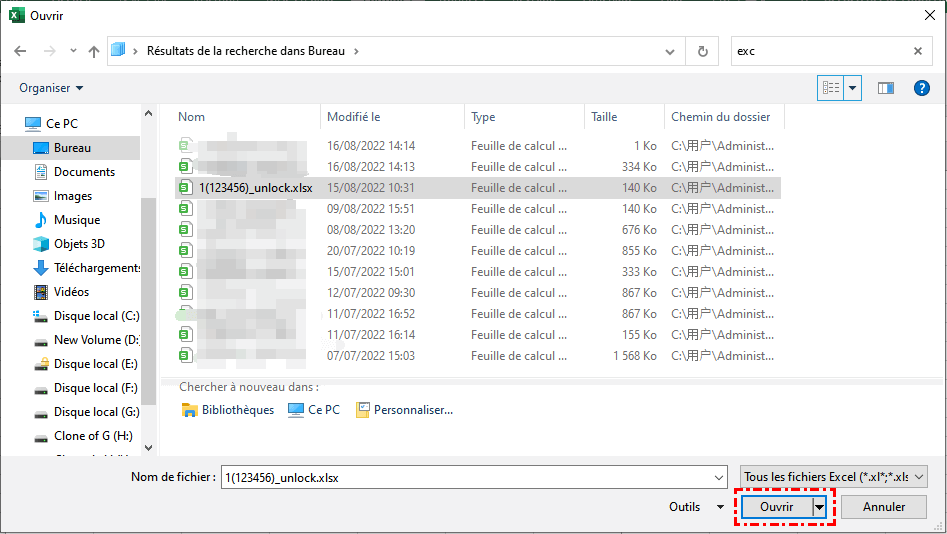
2. Sélectionnez le fichier non enregistré et cliquez sur le bouton "Ouvrir". Puis, dans la fenêtre pop-up, choisissez "Enregistrer sous" pour le récupérer.
Méthode 3. Récupérer un fichier non enregistré par Récupération automatique
Excel enregistre périodiquement une copie de sauvegarde dans un dossier spécifique. Pour localiser ce dossier :
1. Ouvrez Excel.
2. Cliquez sur Fichier > Options.
3. Sélectionnez Enregistrement.
4. Repérez le champ Emplacement du fichier de récupération automatique.
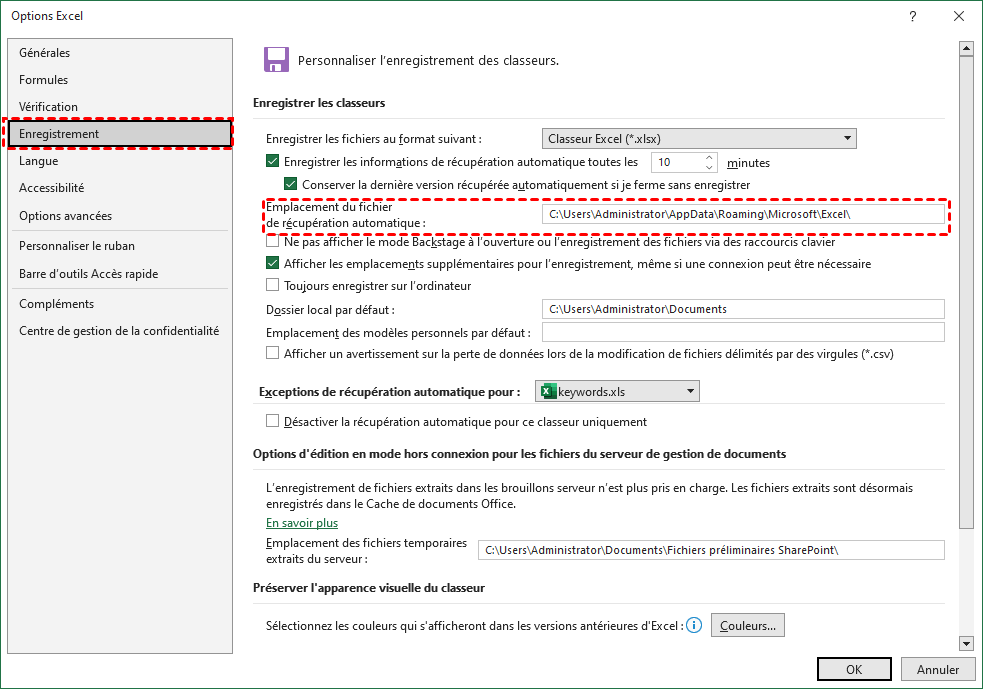
5. Copiez ce chemin et collez-le dans l’Explorateur Windows.
Si une version sauvegardée est disponible, ouvrez-la et sauvegardez-la sous un nouveau nom.
Cette méthode augmente significativement les chances de récupérer un fichier Excel non enregistré même après un redémarrage complet.
Lecture complémentaire : Comment récupérer un fichier Excel supprimés sous Windows 11/10 ?
Si le fichier a été supprimé volontairement ou accidentellement, les méthodes précédentes ne suffiront pas. Il faudra alors envisager d’autres solutions.
Méthode 1. Récupérer un fichier Excel supprimé depuis la Corbeille
Avant d'utiliser un logiciel de récupération, il est essentiel de vérifier un point souvent négligé : la Corbeille de Windows. Dans de nombreux cas, lorsqu’un fichier Excel est supprimé par erreur (touche Suppr ou clic droit > Supprimer), il n’est pas immédiatement effacé du disque dur. Il est simplement déplacé dans la Corbeille et reste entièrement récupérable tant que celle-ci n’a pas été vidée.
Cette solution est particulièrement pertinente si la suppression est récente et que vous cherchez à récupérer un fichier Excel supprimé sans manipulation complexe.
1. Ouvrez la Corbeille depuis le Bureau.
2. Parcourez la liste ou utilisez la barre de recherche pour retrouver votre fichier Excel (.xlsx, .xls).
3. Vérifiez la date de suppression pour identifier le bon document.
4. Faites un clic droit sur le fichier, puis sélectionnez Restaurer.
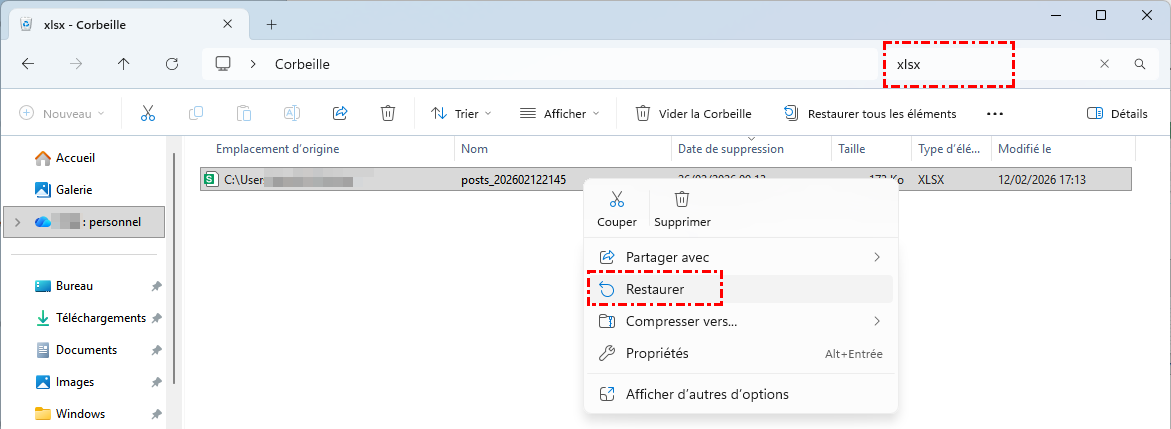
Le fichier sera automatiquement replacé dans son emplacement d’origine, avec son nom et ses propriétés initiales conservés.
Méthode 2. Utiliser un logiciel de récupération de fichiers
Lorsqu’un fichier Excel est supprimé définitivement (même après avoir vidé la Corbeille), il reste souvent récupérable tant que les données n’ont pas été écrasées. Un logiciel spécialisé comme MyRecover permet d’analyser le disque en profondeur et de restaurer les fichiers Excel supprimés.
-
Prise en charge étendue des formats : Récupère plus de 1 000 types de fichiers, notamment Excel (.xlsx/.xls), Word, PDF, PowerPoint, fichiers multimédias (MP4/MP3), e-mails (EML), etc.
-
Scénarios de récupération universels : Gère efficacement la perte de données due à des pannes du système ou des arrêts inattendus, la suppression du contenu de la corbeille, le formatage accidentel du disque, la corruption du système de fichiers, les coupures de courant pendant les opérations sur les fichiers, etc.
-
Récupération fiable. Des algorithmes avancés garantissent des taux de réussite élevés, même dans des situations complexes de perte de données.
-
Interface intuitive adaptée aux débutants.
Étape 1. Installez MyRecover sur votre ordinateur Windows.
Récupérer rapidement les fichiers supprimés ou perdus des ordinateurs Windows et des supports de stockage externes.
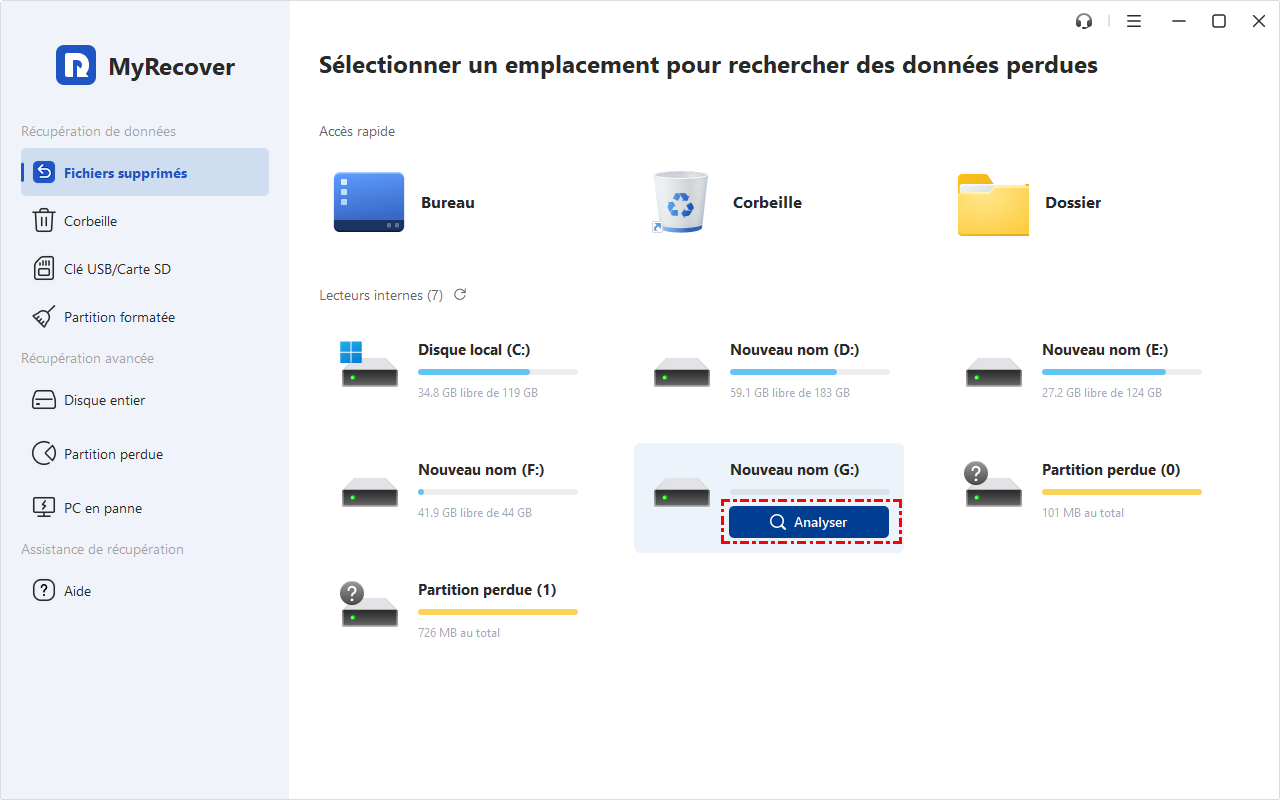
Étape 2. Lancez MyRecover et sélectionnez le lecteur où se trouvait votre fichier Excel. Cliquez sur Analyser.
Étape 3. Une fois l’analyse lancée, utilisez la barre de recherche ou filtrez par extension (.xlsx, .xls) pour localiser rapidement votre document. Vous pouvez également prévisualiser le fichier Excel à récupérer.
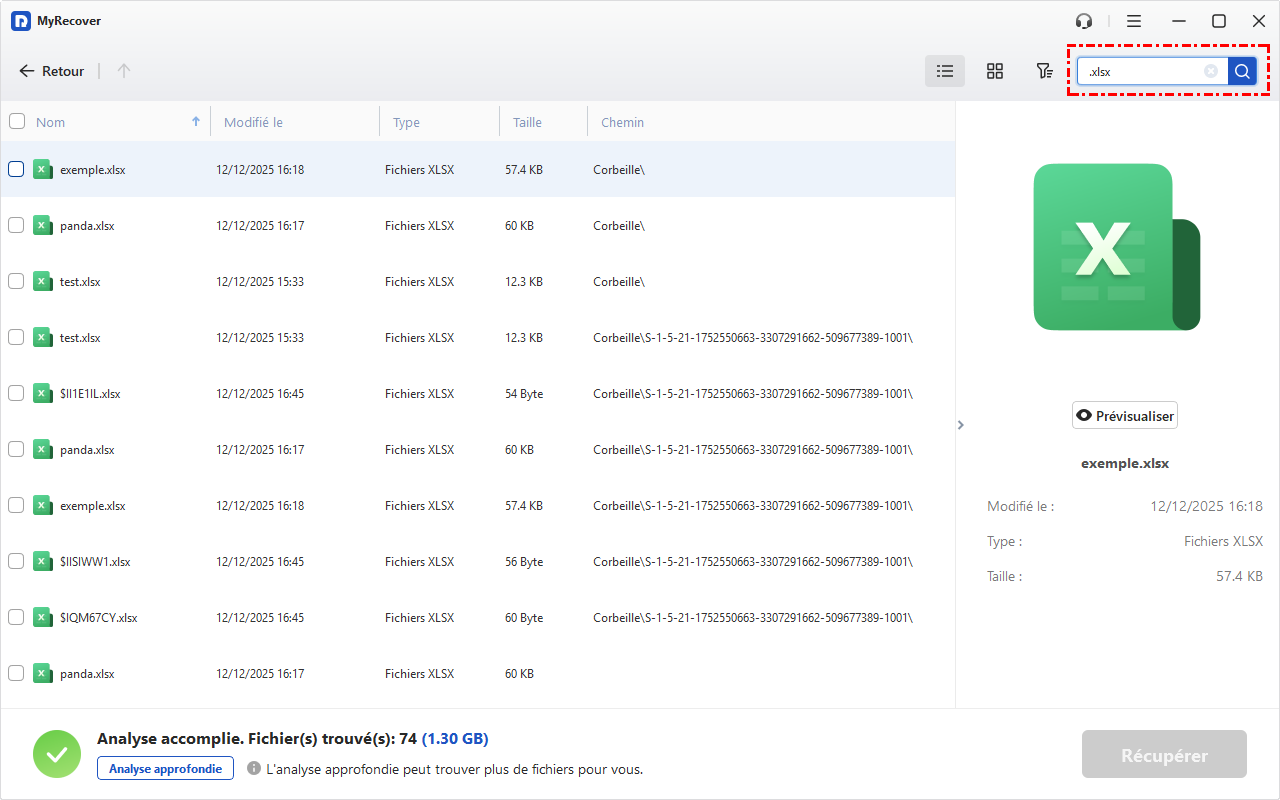

Étape 4. Sélectionnez le fichier souhaité, cliquez sur Récupérer, puis enregistrez-le dans un emplacement différent du disque d’origine.
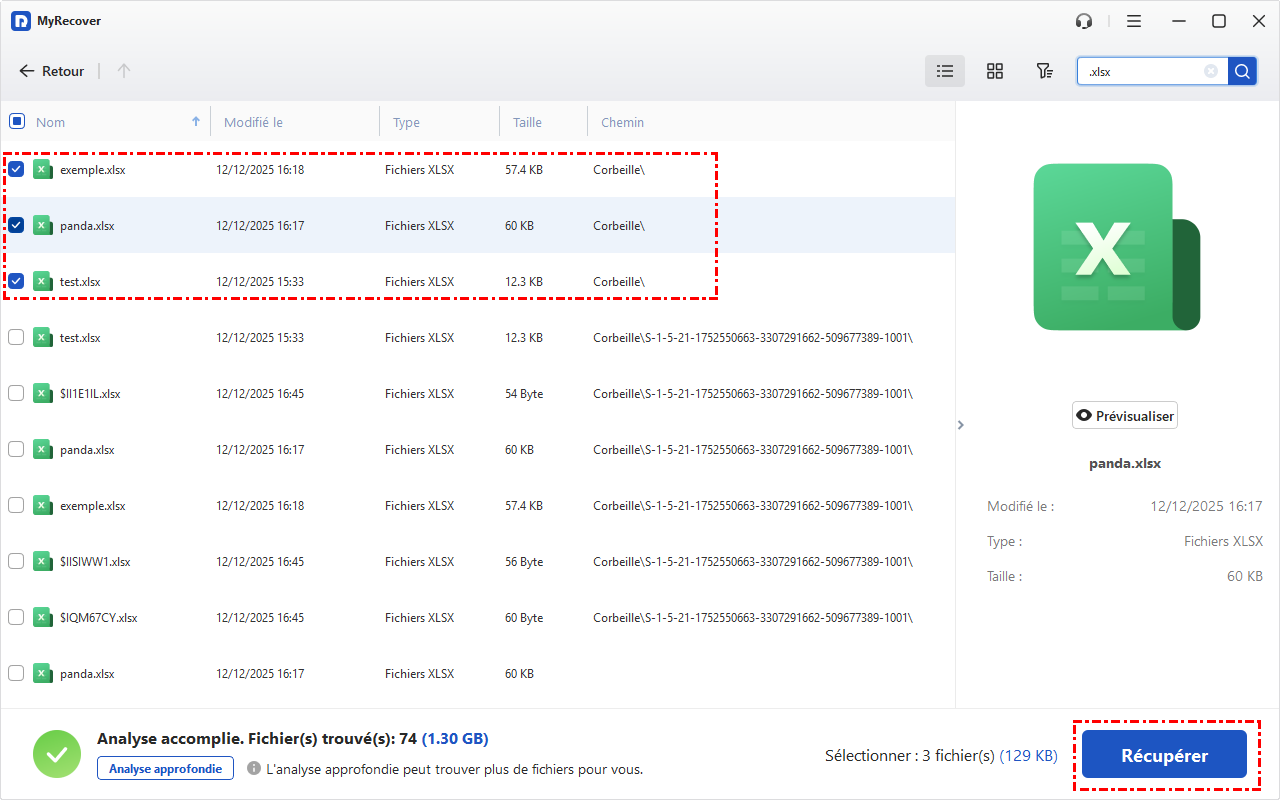
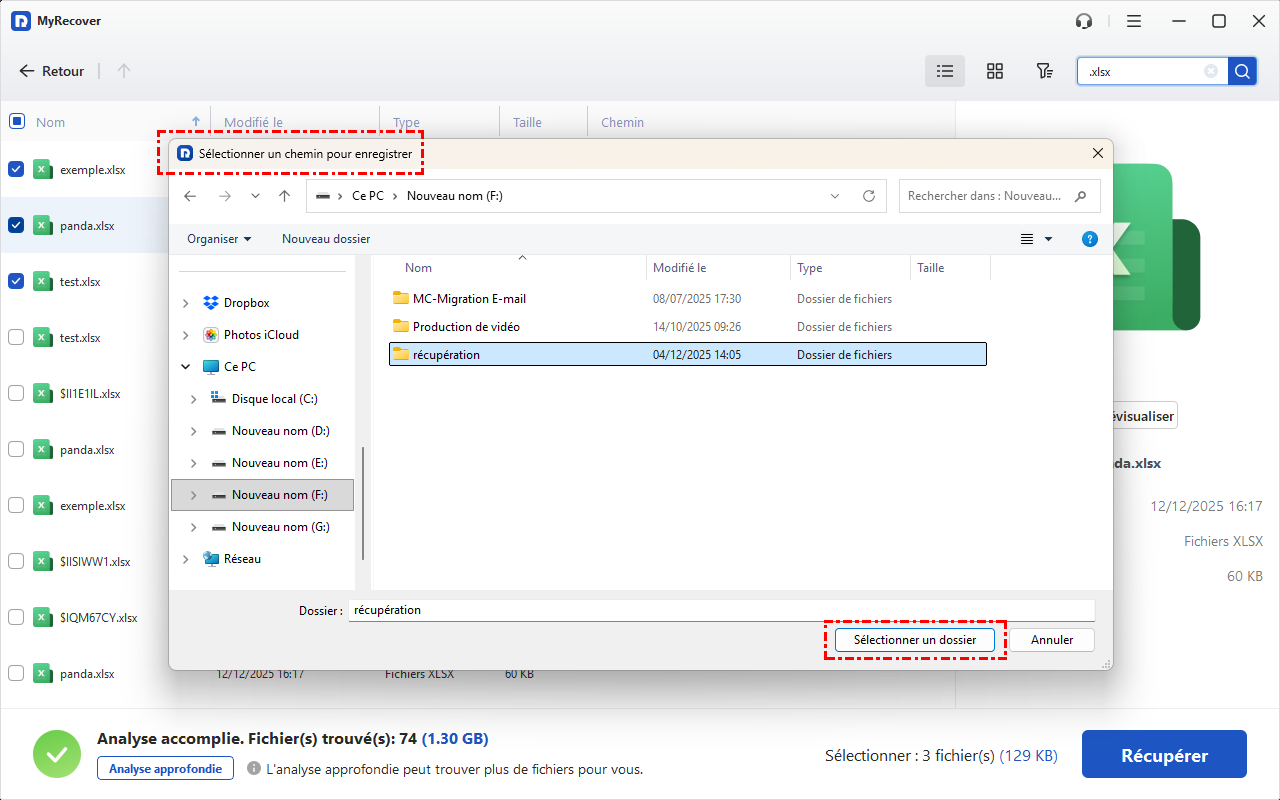
Une fois la récupération terminée, vous pourrez consulter le fichier Excel récupéré à un nouvel emplacement.
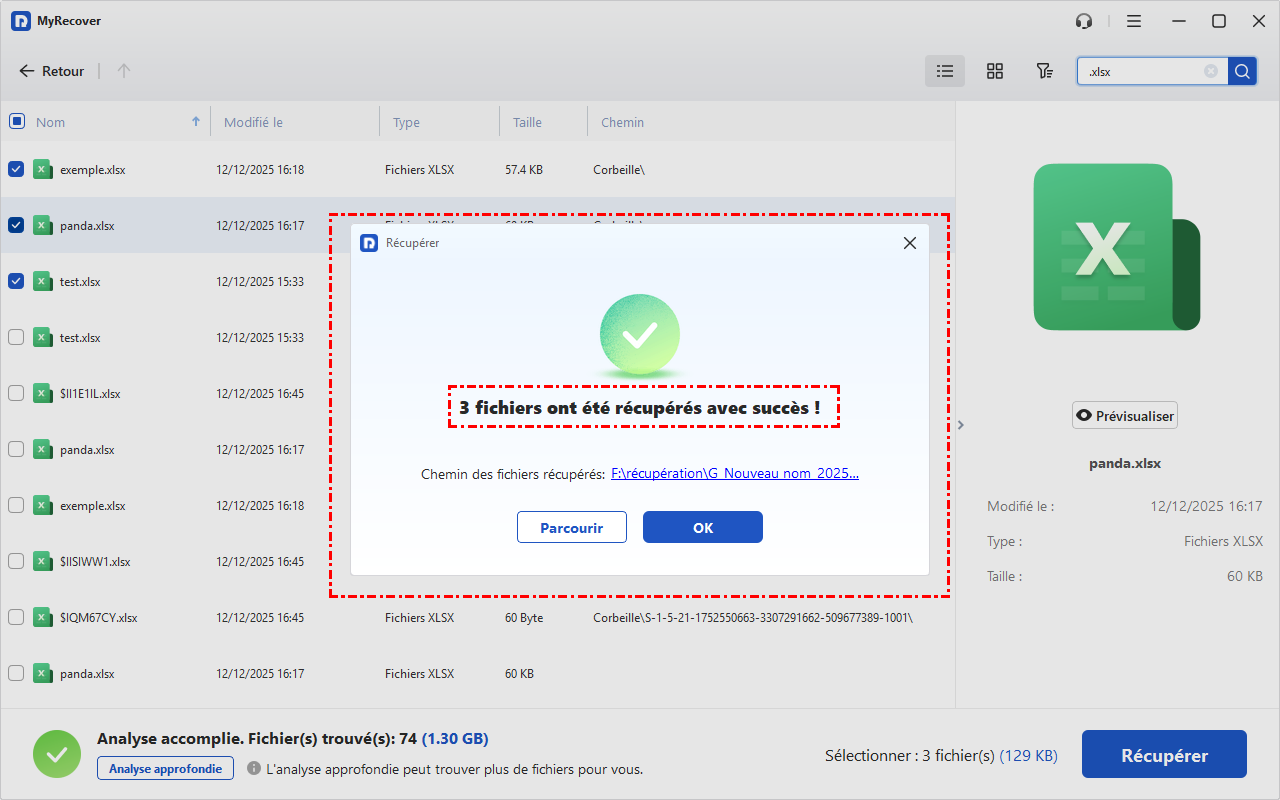
- 💡 Pour maximiser les chances de récupération, évitez d’utiliser le disque concerné avant la restauration complète.
Conclusion
La perte d'un document Excel non enregistré n’est pas nécessairement définitive. Grâce aux fonctionnalités intégrées d’Excel (récupération de document, fichiers temporaires, récupération automatique), il est souvent possible de restaurer rapidement ses données.
En cas de suppression définitive, un logiciel professionnel comme MyRecover constitue la solution la plus fiable pour récupérer efficacement vos fichiers Excel sous Windows 11/10. Agir rapidement augmente considérablement les chances de succès. Dès que vous constatez la perte d’un fichier, évitez d’utiliser le disque concerné et lancez immédiatement la procédure de récupération adaptée.
FAQ
1. Où se trouve la sauvegarde automatique Excel ?
La sauvegarde automatique d’Excel est généralement stockée dans un dossier spécifique défini dans les options du logiciel. Pour le vérifier, ouvrez Fichier > Options > Enregistrement, puis consultez le champ Emplacement du fichier de récupération automatique.
Sous Windows, il se situe souvent dans : C:\Users\NomUtilisateur\AppData\Local\Microsoft\Office\UnsavedFiles.
2. Comment puis-je récupérer un fichier Excel temporaire ?
Pour récupérer un fichier Excel temporaire, appuyez sur Win + R, tapez %temp%, puis recherchez les fichiers récents avec l’extension .tmp, .xlsx ou .xlsb. Ouvrez-les avec Excel pour vérifier leur contenu et enregistrez immédiatement le document si les données sont correctes.
3. Comment récupérer un fichier excel non enregistré sur MAC ?
Sur Mac, ouvrez Excel et accédez à Fichier > Ouvrir récent > Récupérer des classeurs non enregistrés si l’option est disponible.
Vous pouvez également vérifier le dossier de récupération automatique via Finder > Aller > Aller au dossier, puis saisir :
~/Library/Containers/com.microsoft.Excel/Data/Library/Preferences/AutoRecovery/
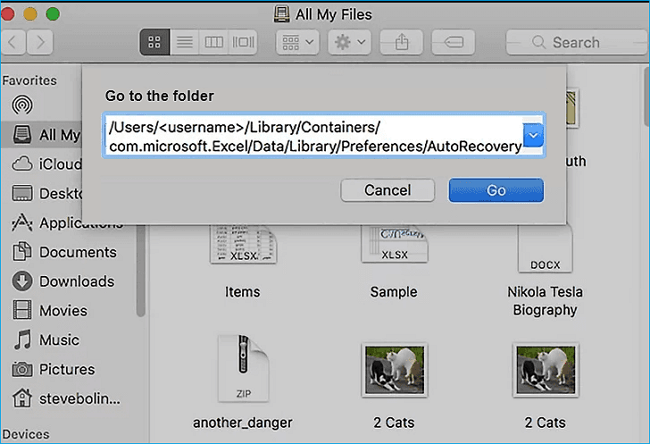
Si une version est disponible, ouvrez-la et enregistrez-la immédiatement.

Restez Informé De Nos
Derniers Conseils
Ajoutez-nous à vos sources préférées sur Google pour ne jamais manquer nos guides pratiques.
 Ajouter en tant que source préférée >>