 MyRecover



Comment récupérer un fichier PST Outlook sous Windows [8 Méthodes]
Vous avez besoin de récupérer un fichier PST dans Outlook ? Découvrez dans ce guide comment restaurer des fichiers PST supprimés, corrompus ou perdus, même à partir de disques durs formatés. 8 méthodes éprouvées sont illustrées en détail, telles que la vérification de la corbeille, l'utilisation de l'outil SCANPST d'Outlook, la restauration à partir de sauvegardes ou l'utilisation d'un logiciel de récupération de données tel que MyRecover.

Par Giselle / Mise à jour le 05/12/2025


Présentation des fichiers PST
Un fichier PST (Personal Storage Table) est un fichier de données utilisé par Microsoft Outlook pour stocker localement sur votre ordinateur des e-mails, des contacts, des calendriers, des tâches et d'autres éléments de boîte aux lettres. Contrairement au stockage sur serveur (comme Exchange), les fichiers PST permettent aux utilisateurs de gérer et d'archiver les données Outlook hors ligne. En bref, les fichiers PST sont largement utilisés pour les sauvegardes et l'archivage des e-mails, mais nécessitent une maintenance appropriée pour éviter toute perte de données.

Causes possibles de fichiers PST perdus
La perte d'un fichier PST peut survenir pour diverses raisons, entraînant souvent une interruption de l'accès aux e-mails. Il est donc primordial d'apprendre à récupérer un fichier PST. Avant de vous plonger dans les méthodes de récupération de fichiers PST, il est essentiel de comprendre ce qui a pu causer la perte ou l'inaccessibilité de votre fichier PST.
1. Suppression accidentelle : Les utilisateurs peuvent supprimer involontairement des fichiers PST, en particulier s'ils sont stockés dans des emplacements inconnus.
2. Corruption due à une mauvaise manipulation : Les plantages soudains d'Outlook ou les arrêts forcés peuvent corrompre les fichiers PST. Les fichiers PST volumineux (en particulier ceux qui dépassent les limites de taille d'Outlook) sont plus susceptibles d'être endommagés.
3. Pannes du disque dur ou du système : Les erreurs de disque, les coupures de courant soudaines ou les pannes de disque dur peuvent rendre les fichiers PST inaccessibles. Le formatage ou le repartitionnement d'un disque peut également effacer les données PST stockées.
4. Erreurs du système de fichiers : Le système de fichiers Windows peut développer des erreurs qui rendent certains fichiers temporairement invisibles ou inaccessibles aux applications, y compris Outlook.
5. Problèmes liés au logiciel ou à Outlook : La mise à niveau ou la réinstallation d'Outlook peut parfois entraîner des problèmes de compatibilité avec les fichiers PST existants.
6. Problèmes de cryptage ou de protection par mot de passe : Les fichiers PST protégés par mot de passe deviennent inutilisables si le mot de passe est oublié. Les erreurs de cryptage ou les modifications du système peuvent également empêcher les utilisateurs d'accéder à leurs données.
7. Infection par un virus ou un logiciel malveillant : Les logiciels malveillants peuvent délibérément supprimer, masquer ou corrompre vos fichiers PST dans le cadre de leur charge utile.
Comment récupérer un fichier PST sous Windows 10 ?
La perte d'accès à votre fichier PST dans Outlook peut perturber votre flux de travail, mais il existe plusieurs méthodes de récupération à essayer, en particulier si vous avez besoin d'une récupération de fichier PST Outlook. Vous trouverez ci-dessous huit solutions éprouvées, allant des techniques les plus simples aux plus avancées.
Solution 1 : Récupérer un fichier PST supprimé à partir de la Corbeille Windows
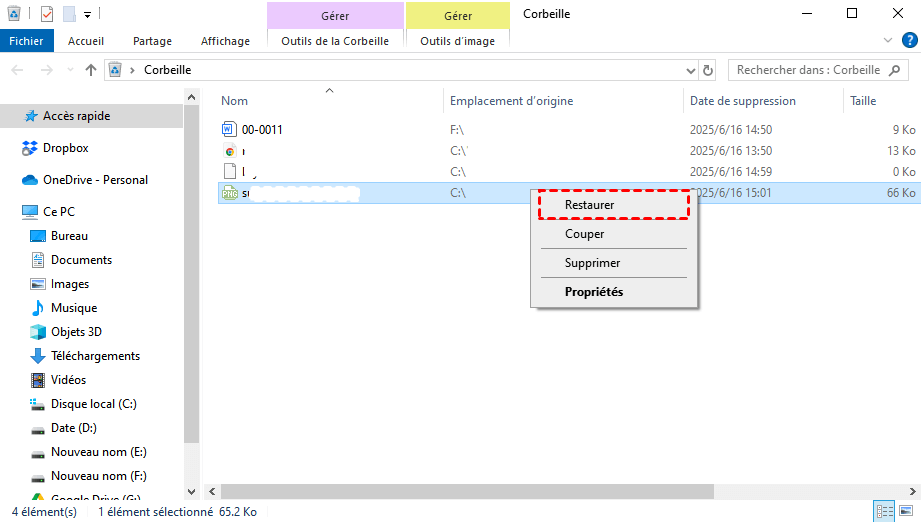
Vérifiez immédiatement votre Corbeille. Si vous trouvez le fichier PST, cliquez dessus avec le bouton droit de la souris et sélectionnez « Restaurer » pour le replacer à son emplacement d'origine. S'il ne se trouve pas dans la Corbeille, passez aux autres méthodes.
Solution 2 : Récupérer à partir des « Éléments supprimés » d'Outlook
Si vous avez seulement besoin de récupérer des e-mails supprimés accidentellement (plutôt que de restaurer un fichier PST entier), Outlook propose une option de récupération intégrée :
Étape 1 : Lancez votre application Outlook et assurez-vous d'être connecté au bon compte.
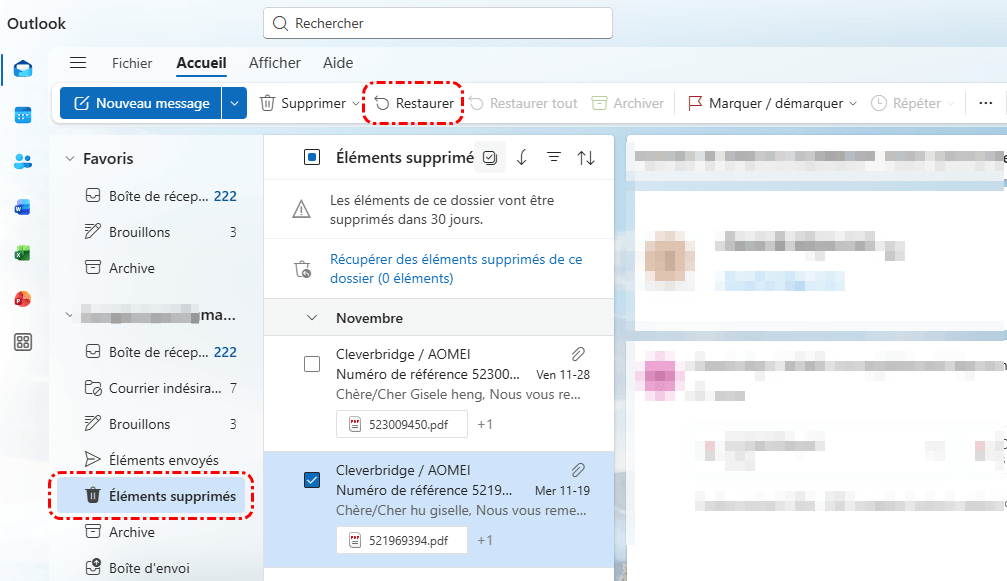
Étape 2 : Dans la barre latérale gauche, recherchez et cliquez sur « Éléments supprimés ». Vous y trouverez les e-mails supprimés de votre boîte de réception ou d'autres dossiers.
Étape 3 : Cochez les e-mails que vous souhaitez récupérer. Sélectionnez « Restaurer » pour les déplacer vers leur dossier d'origine.
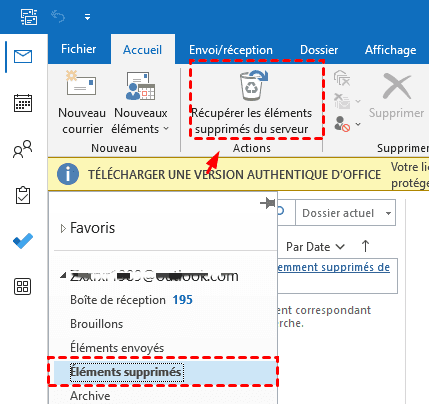
Pour les e-mails supprimés définitivement : Cliquez sur « Récupérer les éléments supprimés du serveur » (disponible dans les comptes Exchange/Office 365).
Solution 3 : Résoudre les erreurs du système de fichiers
Si votre fichier PST Outlook devient inaccessible en raison d'une corruption des fichiers système, d'erreurs de disque ou de problèmes liés au système d'exploitation Windows, la réparation du système de fichiers peut rétablir l'accès.
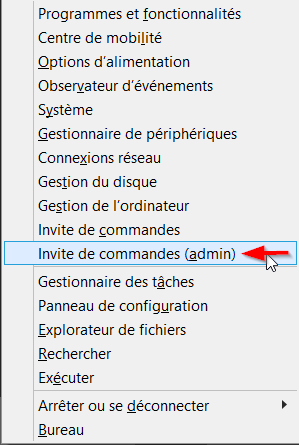
Étape 1 : Appuyez sur la touche Windows + X et sélectionnez Invite de commandes (admin) pour ouvrir la fenêtre Invite de commandes.
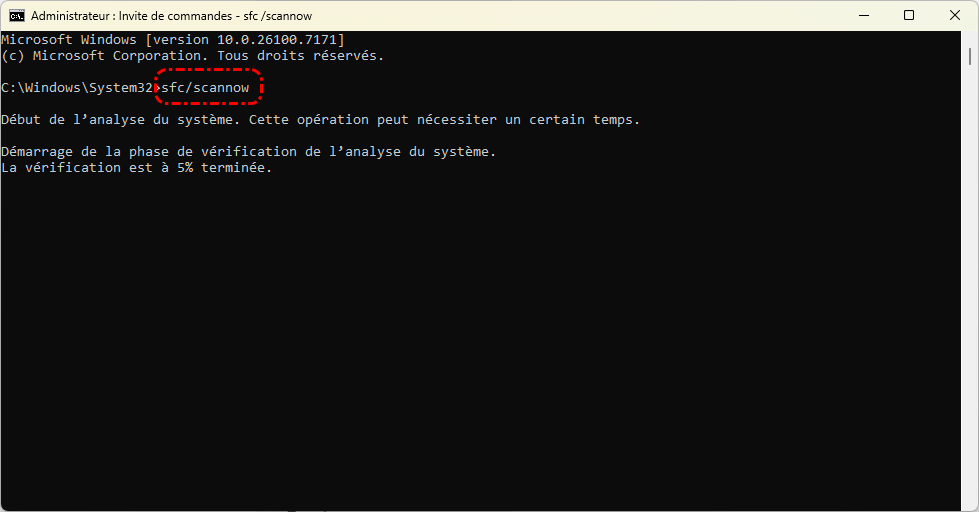
Étape 2 : Exécutez « sfc /scannow » pour réparer les fichiers système du lecteur sur lequel les fichiers PST ont été enregistrés.
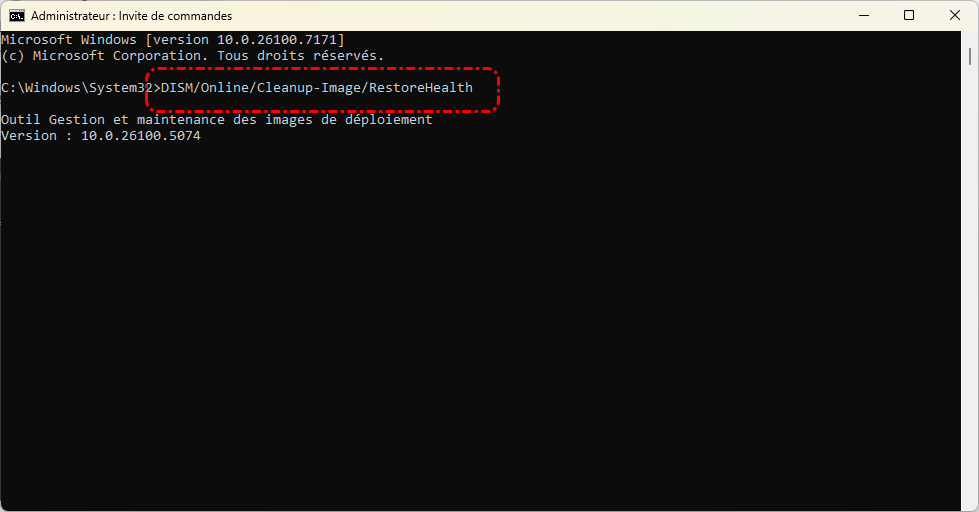
Étape 3 : Si les problèmes persistent, exécutez « DISM /Online /Cleanup-Image /RestoreHealth » pour effectuer des réparations plus approfondies du système.
Après avoir réparé le système, essayez à nouveau d'accéder à votre fichier PST.
Solution 4 : Restaurer les fichiers PST endommagés par un virus ou un logiciel malveillant
Si votre fichier de données Outlook (.pst) est corrompu, chiffré ou supprimé suite à une attaque de virus ou de logiciel malveillant, suivez les étapes ci-dessous pour vérifier la quarantaine de votre antivirus et tenter de restaurer le fichier PST (par exemple, avec Windows Defender) :
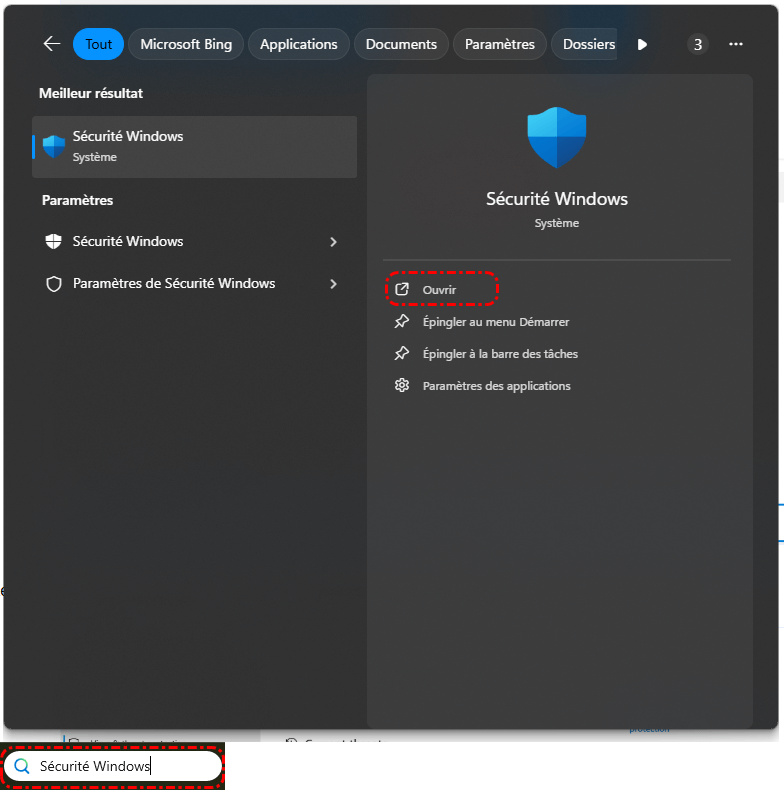
Étape 1 : Appuyez sur Windows + S, saisissez « Sécurité Windows » et ouvrez l’application. Vous pouvez également accéder à Paramètres > Mise à jour et sécurité > Sécurité Windows.
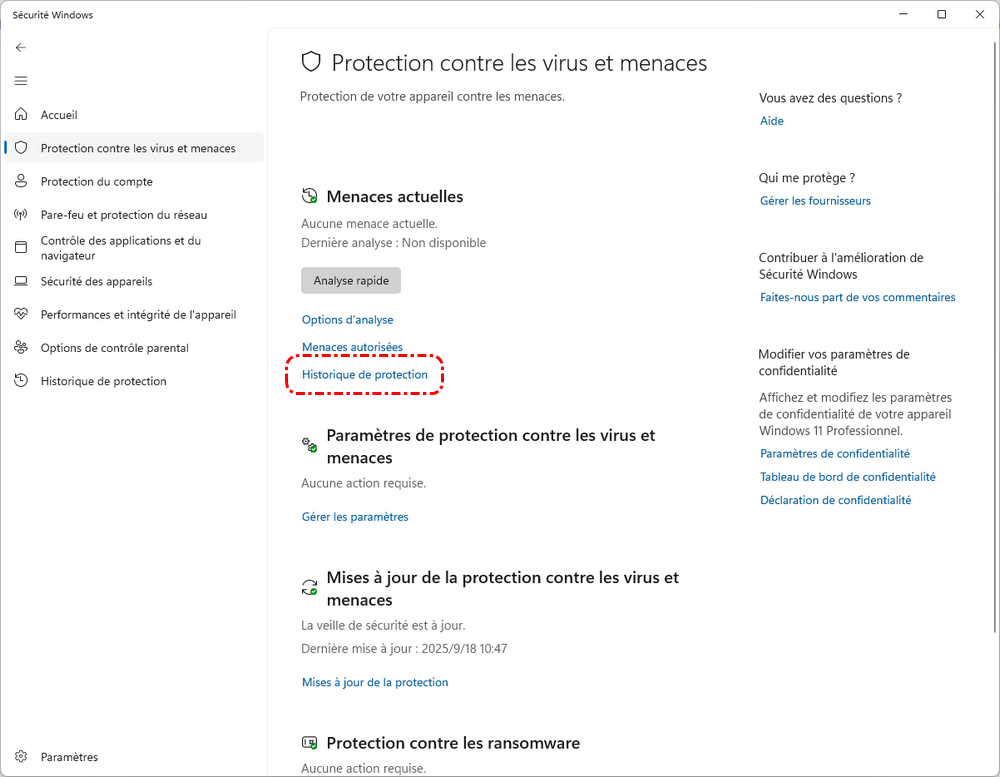
Étape 2 : Cliquez sur « Protection contre les virus et menaces ». Sous « Menaces actuelles », sélectionnez « Historique de protection ».
Étape 3 : Dans la liste des éléments détectés, recherchez les entrées liées aux fichiers .pst ou .ost. Vérifiez en particulier la section « Éléments en quarantaine ».
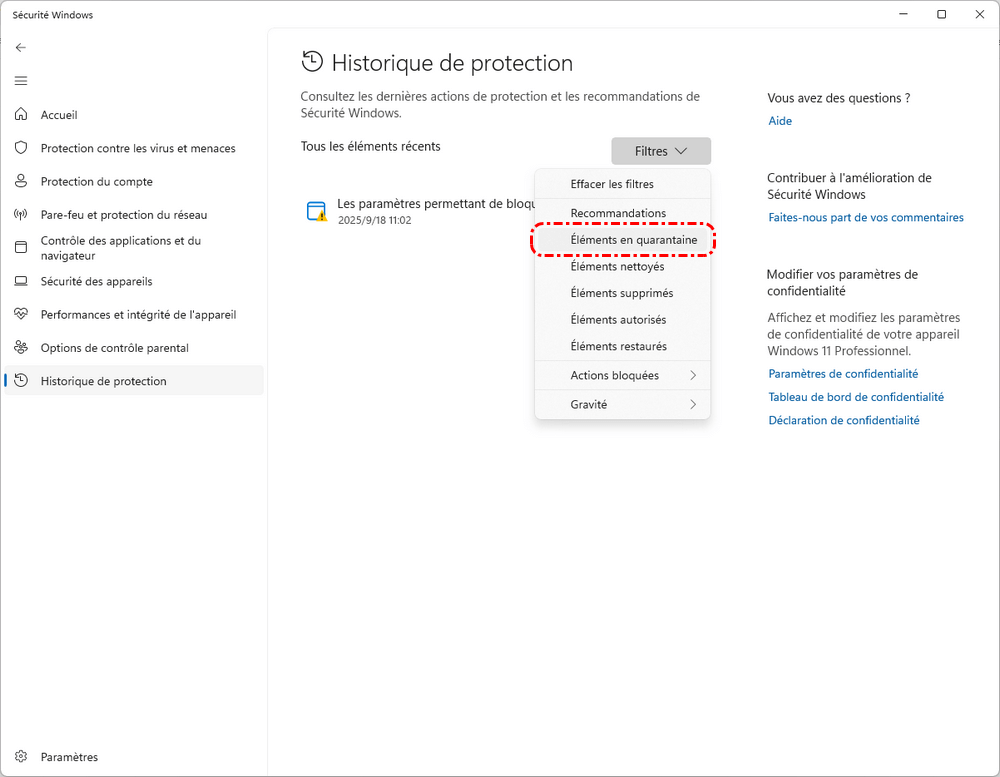
Étape 4 : Sélectionnez le fichier cible et cliquez sur « Restaurer ».
Solution 5 : Récupérer les fichiers PST via « Versions précédentes »
Si votre fichier PST a été perdu à la suite d'une suppression accidentelle, d'une corruption ou d'un écrasement, la fonctionnalité Versions précédentes de Windows (Historique des fichiers) peut vous aider à restaurer une copie plus ancienne et fonctionnelle. Cette méthode ne fonctionne que si l'Historique des fichiers ou la Restauration du système ont été préalablement activés.
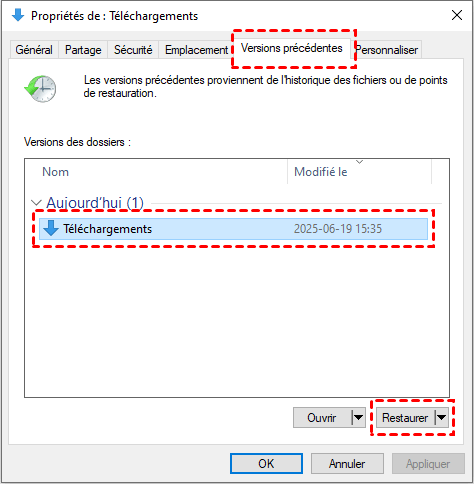
Étape 1 : Accédez au dossier dans lequel votre fichier PST a été enregistré (par exemple, « C:\Utilisateurs\[VotreNom]\Documents\Outlook Files »). Sélectionnez-le et cliquez sur « Propriétés ».
Étape 2 : Accédez à l'onglet « Versions précédentes ». Une liste des sauvegardes disponibles (à partir de l'historique des fichiers ou de la restauration du système) s'affiche. Sélectionnez la version fonctionnelle la plus récente et cliquez sur « Restaurer ».
Solution 6 : Restaurer les fichiers PST à l'aide de l'Historique des fichiers
Outre la version précédente, vous pouvez également essayer la fonctionnalité « Historique des fichiers » pour récupérer les fichiers PST supprimés sur un ordinateur Windows.
Étape 1 : Recherchez « Restaurer vos fichiers à l'aide de l'historique des fichiers » dans le menu Démarrer de Windows.
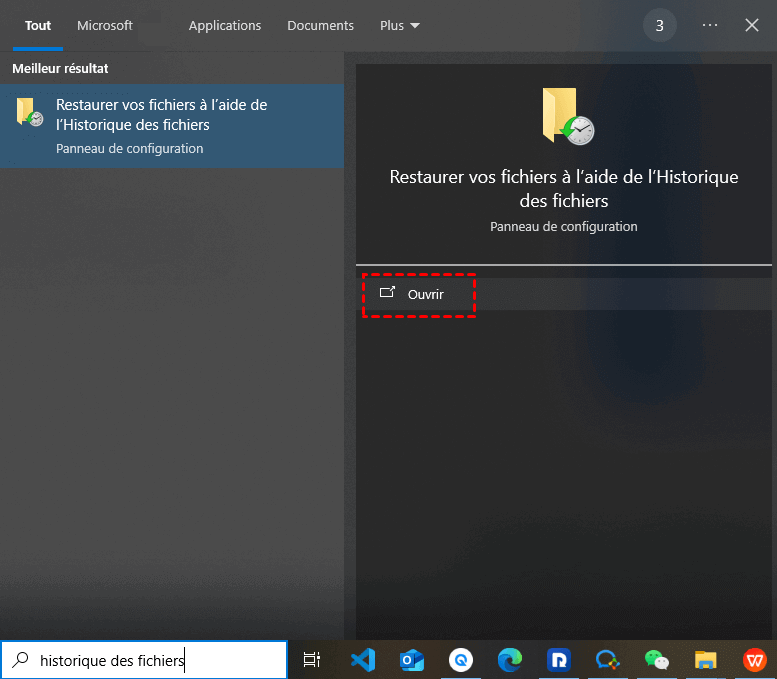
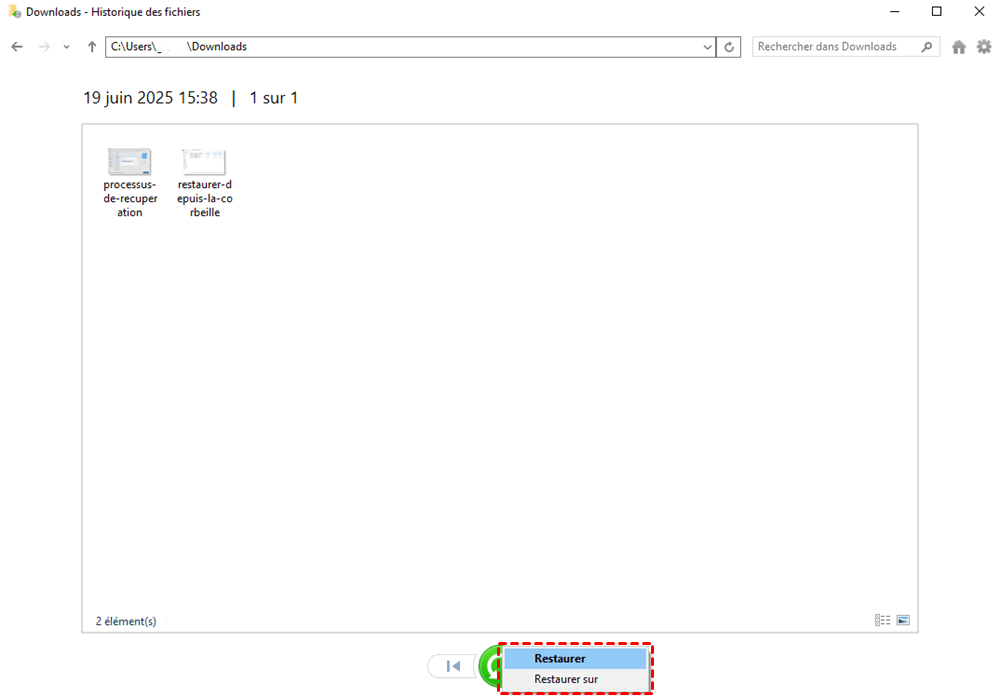
Étape 2 : Accédez au dossier dans lequel votre fichier PST était stocké (par exemple, C:\Utilisateurs\[VotreNom]\Documents\Outlook Files).
Étape 3 : Sélectionnez le fichier PST souhaité et cliquez sur « Restaurer » pour l'enregistrer à son emplacement d'origine (ou choisissez « Restaurer vers » pour un autre chemin d'accès).
Solution 7 : Restaurer les fichiers PST à l'aide de Microsoft Windows File Recovery
Pour les fichiers PST supprimés définitivement (sans passer par la Corbeille) lorsqu'il n'existe aucune sauvegarde, l'outil gratuit Windows File Recovery proposé par Microsoft (disponible pour Windows 10/11 via le Microsoft Store) peut être une bonne option.
Étape 1 : Téléchargez Windows File Recovery depuis le Microsoft Store.

Étape 2 : Ouvrez l'invite de commande en tant qu'administrateur.
Étape 3 : Exécutez la commande : Winfr C: D: /regular /n *.pst
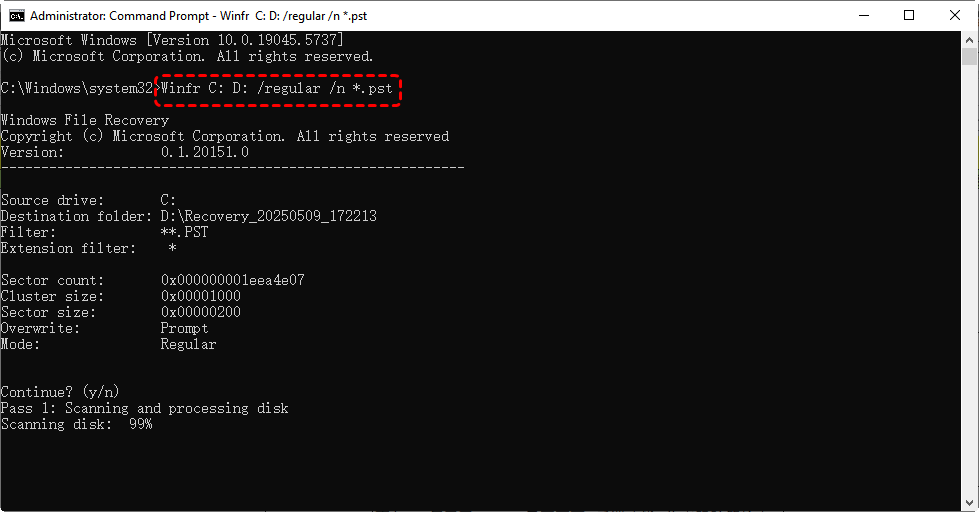
Remplacez C: (lecteur source) et D: (lecteur de destination) selon vos besoins.
Les fichiers récupérés seront enregistrés sur le lecteur de destination dans un nouveau dossier (par exemple, Recovery_[Date]).
Solution 8 : Récupérer des fichiers PST avec MyRecover
Lorsque toutes les méthodes ci-dessus échouent à récupérer les fichiers PST, il est temps de se tourner vers un logiciel de récupération de données tiers professionnel et puissant tel que MyRecover, une solution de récupération conviviale basée sur une interface graphique. Il est capable de récupérer des fichiers PST à partir d'un disque dur formaté, d'une Corbeille vidée, d'une attaque virale, d'une corruption du système de fichiers, d'un crash du système et d'autres situations graves.

- Scénarios de récupération étendus – Restaure les données supprimées accidentellement, formatées, perdues à la suite d'un crash système, etc.
- Prise en charge d'un large éventail de types de fichiers – Récupère les photos, vidéos, documents, e-mails et plus de 1 000 formats de fichiers.
- Compatibilité multi-appareils – Fonctionne sur les disques durs, les SSD, les clés USB, les cartes SD et plus de 500 supports de stockage.
- Aperçu avant la récupération – Vous permet de vérifier les fichiers récupérables avant de les restaurer.
- Deux modes d'analyse – Analyse rapide pour une récupération rapide et analyse approfondie pour une récupération complète.
- Intégration transparente à Windows – Entièrement compatible avec Windows 11/10/8/7 et les systèmes de fichiers NTFS/FAT/exFAT/ReFS.
 100% Sécurisé
Étape 1 : Installez MyRecover sur un lecteur différent de celui sur lequel vous avez stocké les fichiers PST.
Étape 2 : Lancez l'outil. Sélectionnez le lecteur source sur lequel le fichier PST a été stocké et cliquez sur « Analyser ».

Étape 3 : Une « Analyse rapide » sera effectuée par défaut pour les éléments récemment supprimés. Vous pouvez passer manuellement à une « Analyse approfondie » pour une récupération complète.
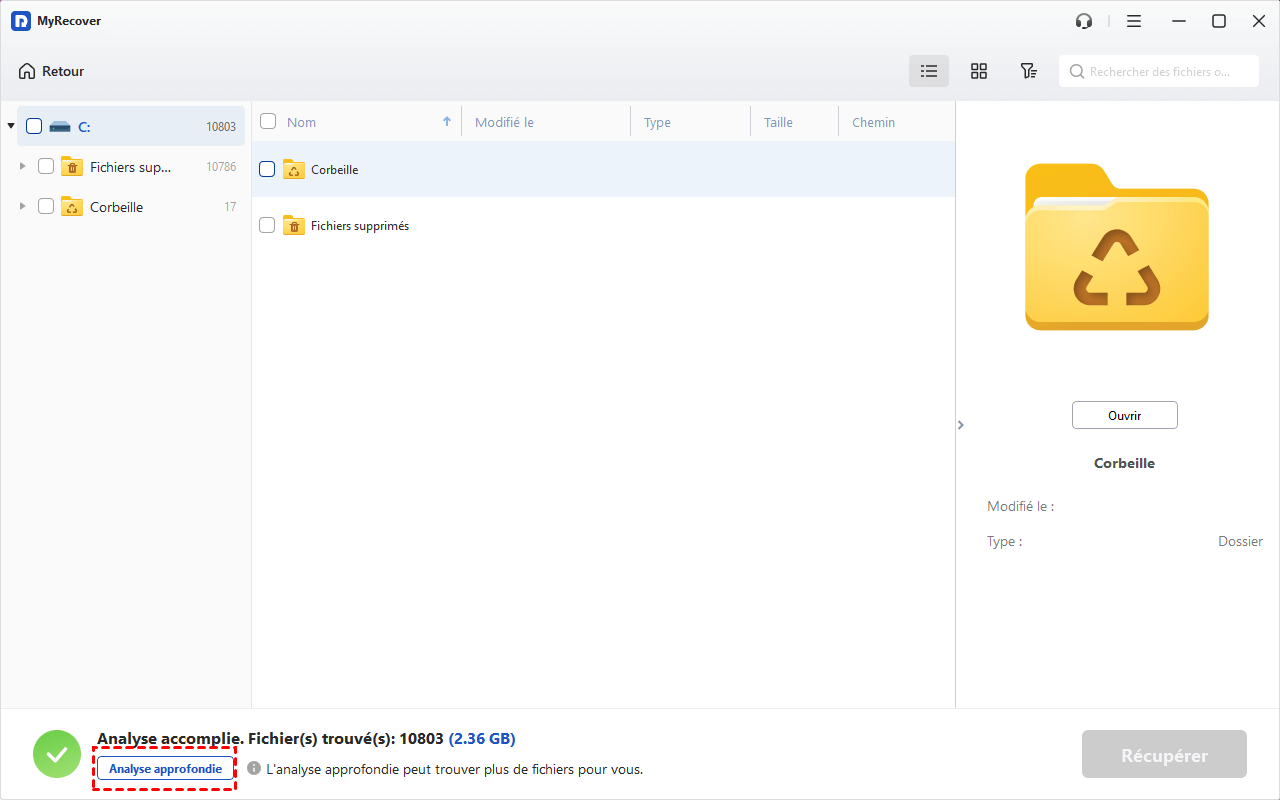
Étape 4 : Prévisualisez les fichiers trouvés (Filtrez par dossier ou nom de fichier).
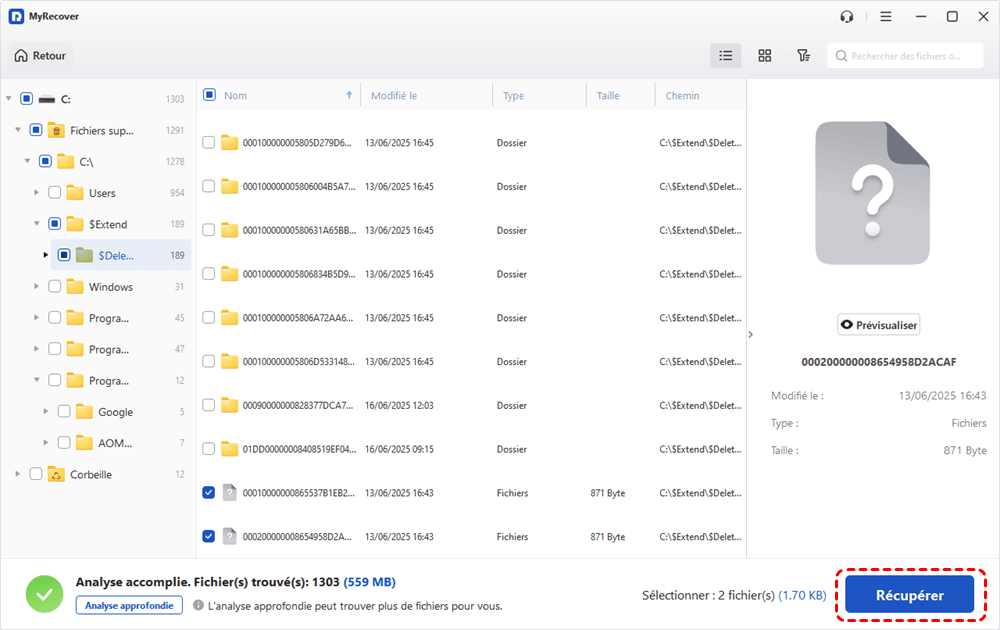
Étape 5 : Sélectionnez le fichier cible et cliquez sur « Récupérer ». Enregistrez-le sur un autre disque pour éviter tout écrasement.
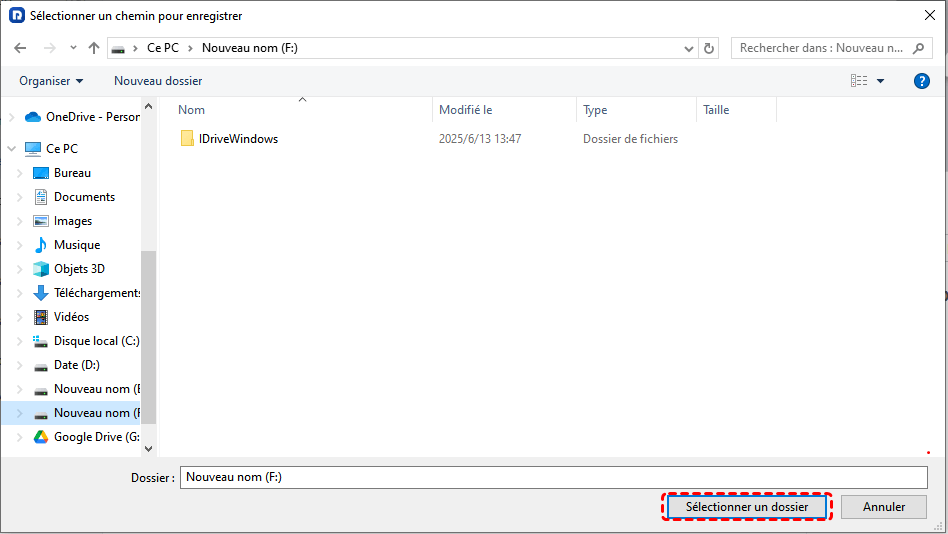
Une fois le processus de récupération terminé, vous pouvez cliquer directement sur le chemin d'accès aux fichiers pour vérifier les fichiers PST récupérés.
Lecture complémentaire : Réparer les fichiers PST récupérés (s'ils sont corrompus)
Si vous avez récupéré des fichiers PST à l'aide de l'une des méthodes ci-dessus, mais que les fichiers sont endommagés et ne peuvent pas être ouverts normalement, scanpst.exe (l'outil de réparation de la boîte de réception) peut vous aider à les rendre à nouveau accessibles.
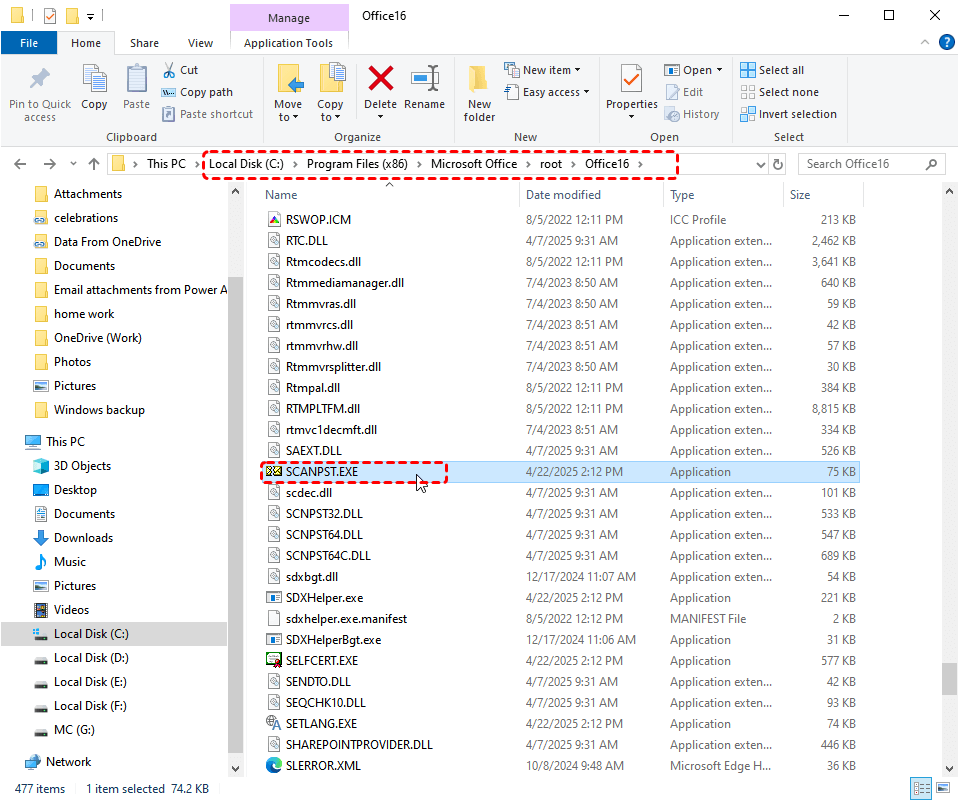
Étape 1 : Localisez et exécutez l'outil de réparation de la boîte de réception (scanpst.exe) à partir du répertoire d'installation d'Office. Pour vous faciliter la tâche, vous pouvez directement saisir « scanpst.exe » dans la zone de recherche après avoir ouvert l'Explorateur de fichiers Windows.
Emplacement général :
- Windows et Office 64 bits : C:\Program Files\Microsoft Office\root\OfficeXX (où XX correspond à votre version d'Office, par exemple Office16 pour 2016/2019/2021)
- Windows et Office 32 bits : C:\Program Files (x86)\Microsoft Office\root\OfficeXX (où XX correspond à votre version d'Office)
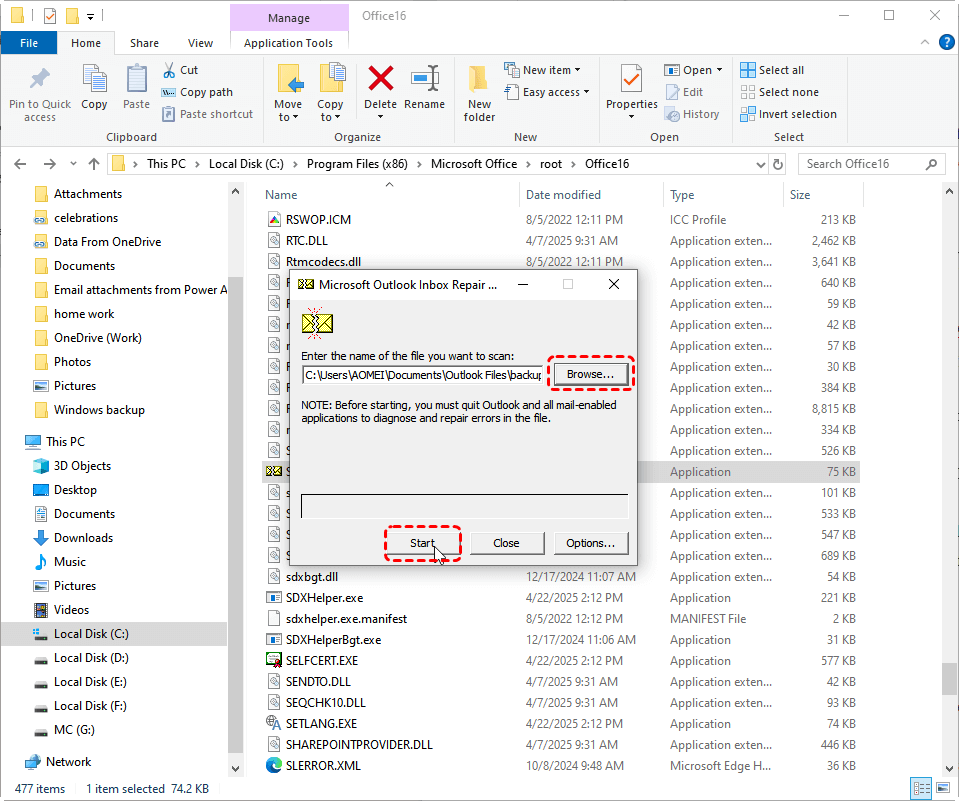
Étape 2 : Recherchez votre fichier PST corrompu et cliquez sur « Démarrer » pour lancer le processus d'analyse et de réparation. N'oubliez pas que vous devez fermer Outlook avant le processus d'analyse.
Résumé
Perdre l'accès à vos fichiers PST Outlook peut être frustrant, mais avec la bonne approche, la récupération est souvent possible. Commencez par des solutions simples comme vérifier la Corbeille ou les éléments supprimés d'Outlook. Si cela ne fonctionne pas, essayez les réparations du système, les Versions Précédentes ou l'Historique des fichiers. Pour les cas plus graves sans aucune sauvegarde, utilisez Windows File Recovery ou des outils tiers comme MyRecover pour effectuer des analyses approfondies.
Pour une analyse et une récupération rapides, MyRecover est plus recommandé. En plus des fichiers PST, il est également capable de récupérer d'autres types de fichiers. Par exemple, vous pouvez utiliser ce logiciel pour récupérer des vidéos, des musiques, des pdf, des e-mails, etc.

Restez Informé De Nos
Derniers Conseils
Ajoutez-nous à vos sources préférées sur Google pour ne jamais manquer nos guides pratiques.
 Ajouter en tant que source préférée >>