 MyRecover



Comment récupérer un fichier Word non enregistré sous Windows 10/11 : Guide simple et rapide
Vous souhaitez récupérer un fichier Word non enregistré ? Ce guide explique comment récupérer un document non enregistré sur Word grâce aux fonctions intégrées, aux fichiers temporaires et aux solutions efficaces sous Windows.

Par Giselle / Mise à jour le 12/03/2026


Cas d'uitilisateur
Comment récupéré un document Word non enregistré ?
Bonjour, en voulant fermer mon document j'ai cliqué sur ne pas enregistrer. En conséquence je n'arrive plus à trouver les modifications effectué sur mon document. Même lorsque je vais dans l'historique de mon document, on m'indique que les dernières modifications on été effectué il y a 3 semaines…

Comprendre pourquoi un document Word peut ne pas être enregistré
Avant de chercher à récupérer un fichier Word non enregistré, il est utile de comprendre dans quelles situations ce problème peut se produire. Dans la plupart des cas, la perte d'un document n'est pas liée à une seule cause, mais à une combinaison d'actions inattendues ou d'interruptions du système.
Voici quelques raisons fréquentes pour lesquelles un document Word peut ne pas être enregistré :
- Fermeture accidentelle du programme
Il arrive souvent de fermer Word par erreur ou de cliquer sur "Ne pas enregistrer" lors de la fermeture du document.
- Panne de courant ou redémarrage inattendu de l'ordinateur
Une coupure d'électricité ou un redémarrage automatique de Windows peut interrompre Word avant que le document ne soit sauvegardé.
- Plantage ou blocage de Microsoft Word
Comme tout logiciel, Word peut parfois se bloquer ou se fermer brutalement, notamment lorsqu'un fichier est volumineux ou qu'un complément provoque un conflit.
- Problème système ou mise à jour Windows
Certaines mises à jour ou erreurs du système peuvent fermer les applications en cours sans sauvegarde préalable.
- Désactivation ou mauvaise configuration de l'enregistrement automatique
Si la fonction d'AutoSave ou de récupération automatique n'est pas activée, Word ne pourra pas conserver de version temporaire du document.
Comprendre ces situations permet non seulement d'augmenter les chances de récupérer un document Word non enregistré, mais aussi d'adopter de meilleures pratiques pour éviter que cela ne se reproduise à l'avenir. Dans la section suivante, nous allons voir les méthodes concrètes pour récupérer un fichier Word non enregistré sous Windows 10 et Windows 11.
Comment récupérer un fichier Word non enregistré ?
Comme nous l'avons vu précédemment, un document Word peut être perdu pour différentes raisons : fermeture accidentelle, panne du système ou plantage du logiciel. Heureusement, dans de nombreux cas, le fichier n'est pas définitivement supprimé. Word et Windows conservent souvent des copies temporaires ou des versions de récupération qui permettent de retrouver le document.
Voici plusieurs méthodes efficaces, classées de la plus simple à la plus avancée, pour récupérer un fichier Word non enregistré.
Méthode 1. Vérifier les fichiers temporaires
Lorsqu'un document est en cours d'édition, Microsoft Word crée automatiquement des fichiers temporaires pour éviter la perte totale des données. Ces fichiers peuvent rester stockés sur l'ordinateur même si Word se ferme de manière inattendue. En recherchant ces fichiers temporaires dans Windows, il est parfois possible de retrouver une version récente du document non enregistré.
Étape 1. Ouvrez l'Explorateur de fichiers et tapez .tmp ou ~*.docx dans la barre de recherche.
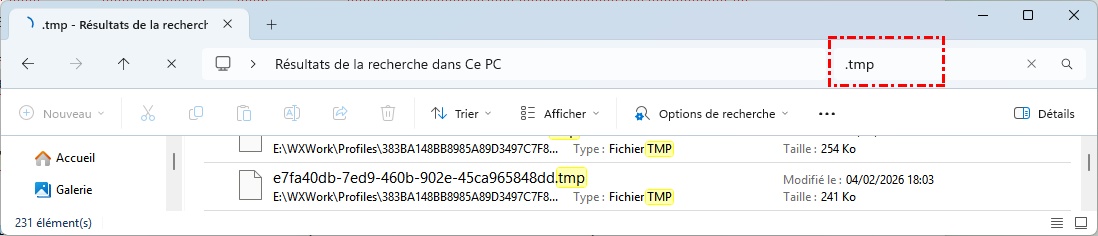
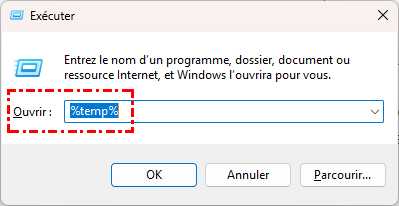
Étape 2. Parcourez les résultats et identifiez les fichiers créés à l'heure approximative de la modification du document.
Étape 3. Ouvrez les fichiers trouvés avec Word pour vérifier s'ils contiennent le contenu perdu.
Étape 4. Si le document correspond, enregistrez-le immédiatement dans un emplacement sûr.
Méthode 2. Utiliser la fonction de récupération automatique
Microsoft Word dispose d'une fonction appelée Récupération automatique, qui enregistre régulièrement une copie du document pendant que vous travaillez. Si Word se ferme de façon inattendue, il peut proposer ces versions au redémarrage du programme. Cette fonctionnalité permet souvent de récupérer une version presque complète du document.
Étape 1. Si Word détecte un fichier récupérable, la fenêtre de récupération automatique s'ouvrira automatiquement à l'ouverture de l'application. Sinon, vous pouvez accéder manuellement à la fonction de récupération automatique via la barre de menus : Fichier > Options > Enregistrement.
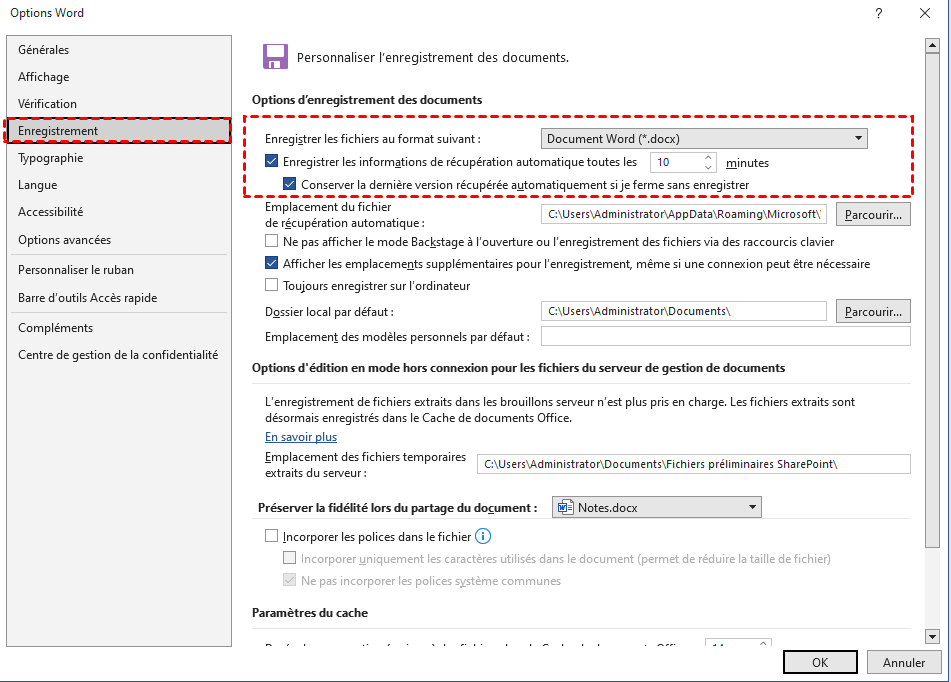
Étape 2. Dans la fenêtre de récupération automatique, copiez le chemin d'accès au fichier de récupération et collez-le dans l'Explorateur de fichiers.
Étape 3. Parcourez la liste pour trouver le document Word à récupérer et copiez le fichier .asd, puis enregistrez-le immédiatement sous un nouveau nom.
Méthode 3. Utiliser la fonction Récupérer les documents non enregistrés dansWord
Même si vous n'avez jamais enregistré le fichier manuellement, Word peut conserver une version non enregistrée dans un dossier spécifique. Cette fonction intégrée permet d'accéder directement aux documents temporaires sauvegardés automatiquement par le logiciel.
Étape 1. Ouvrez Microsoft Word et cliquez sur Fichier.
Étape 2. Sélectionnez Informations, puis cliquez sur Gérer le document.
Étape 3. Choisissez Récupérer des documents non enregistrés.
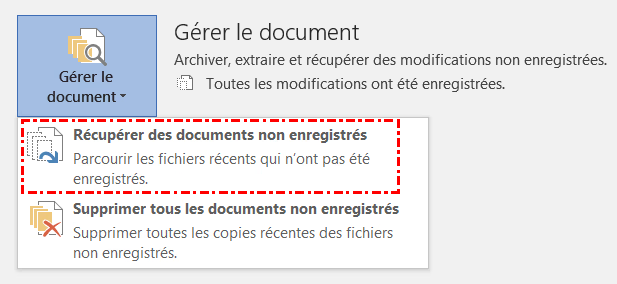
Étape 4. Choisissez le fichier .asd correspondant dans la fenêtre qui s'ouvre et cliquez sur Ouvrir.
Méthode 4. Essayer un logiciel de récupération de données
Si les solutions intégrées échouent, il est possible que le fichier ait été supprimé du disque dur ou que le dossier temporaire ait été vidé. Dans ce cas, un logiciel de récupération professionnel comme MyRecover devient nécessaire. Ce type d'outil analyse en profondeur les secteurs de votre disque dur pour retrouver des fragments de fichiers perdus ou supprimés, offrant une dernière chance de salut lorsque les méthodes conventionnelles de Windows ne trouvent plus aucune trace.

- Récupération optimisée par l'IA - L'algorithme de reconnaissance intelligent intégré garantit une récupération précise sans aucune omission.
- Prise en charge de nombreux formats - Restaurer plus de 1 000 types de fichiers, y compris des documents, des photos, des vidéos et bien plus encore.
- Récupération complète des fichiers - Gérer plus de 500 scénarios de perte de données, couvrant tous les types de suppressions, de formatages, d'attaques virales et de dommages logiques.
- Compatibilité multi-appareils - Prise en charge complète de tous les supports de stockage, y compris les disques durs, les SSD, les clés USB, les cartes mémoire et bien plus encore.
 100% Sécurisé
Étapes pour récupérer un fichier Word non enregistréà l'aide de MyRecover
Étape 1. Téléchargez et installez MyRecover sur votre ordinateur.
Étape 2. Lancez MyRecover, sélectionnez la partition ou le disque où se trouvait votre document et cliquez sur Analyser.

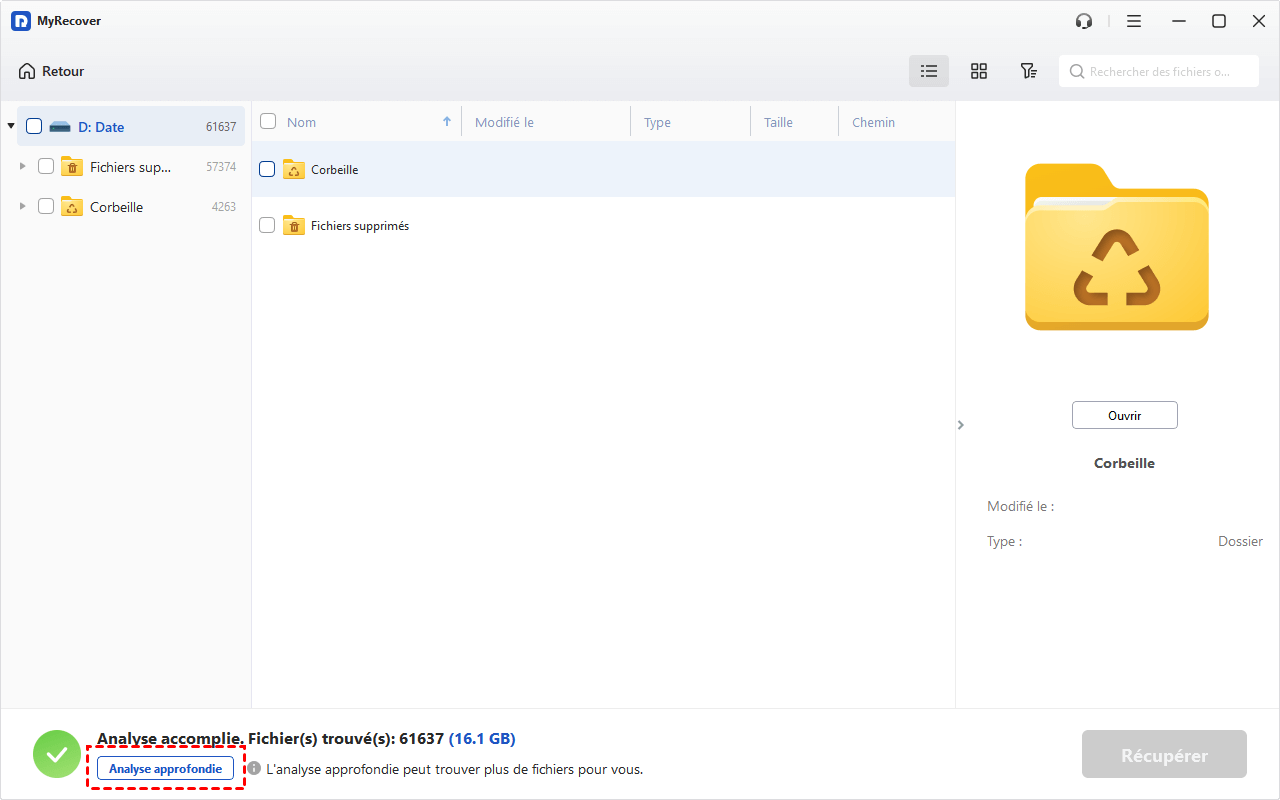
Étape 3. Démarrez l'analyse, puis utilisez la fonction Analyse approfondie afin de rechercher en profondeur les fragments ou versions temporaires du fichier Word.
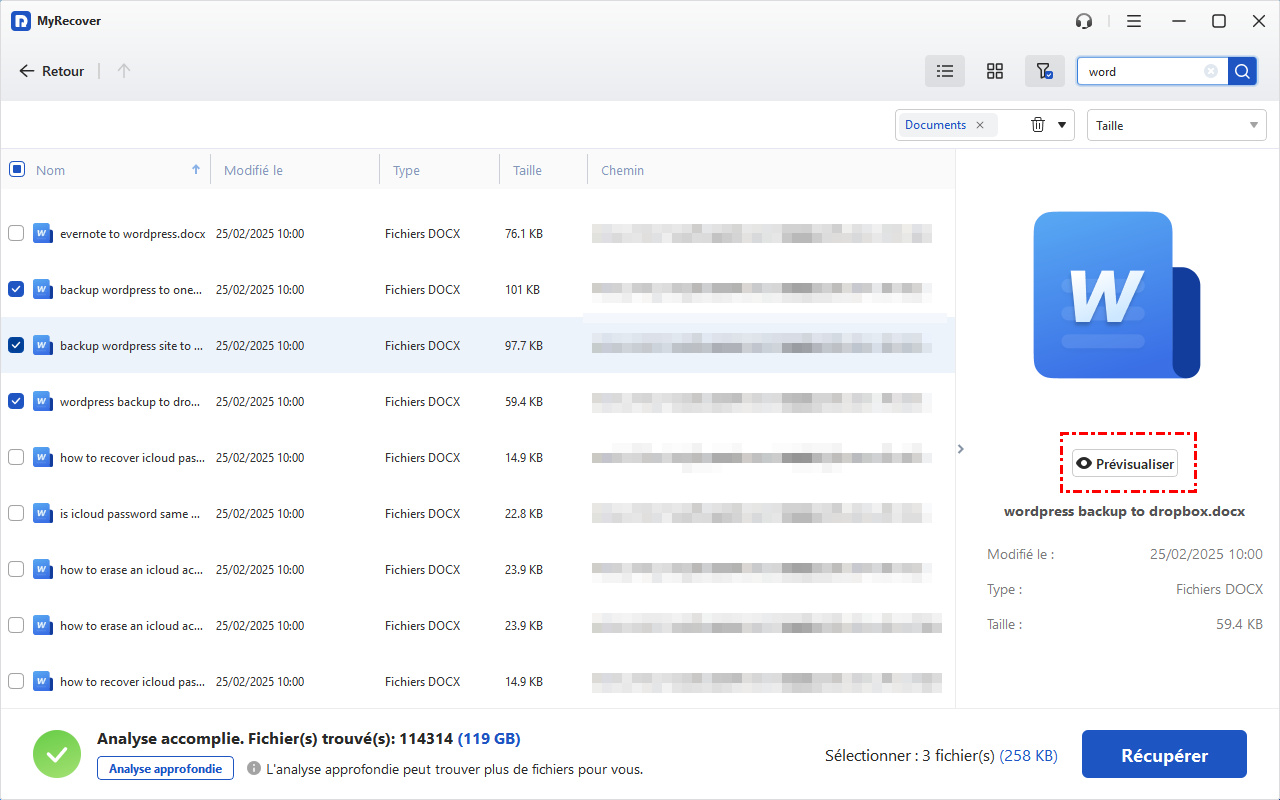
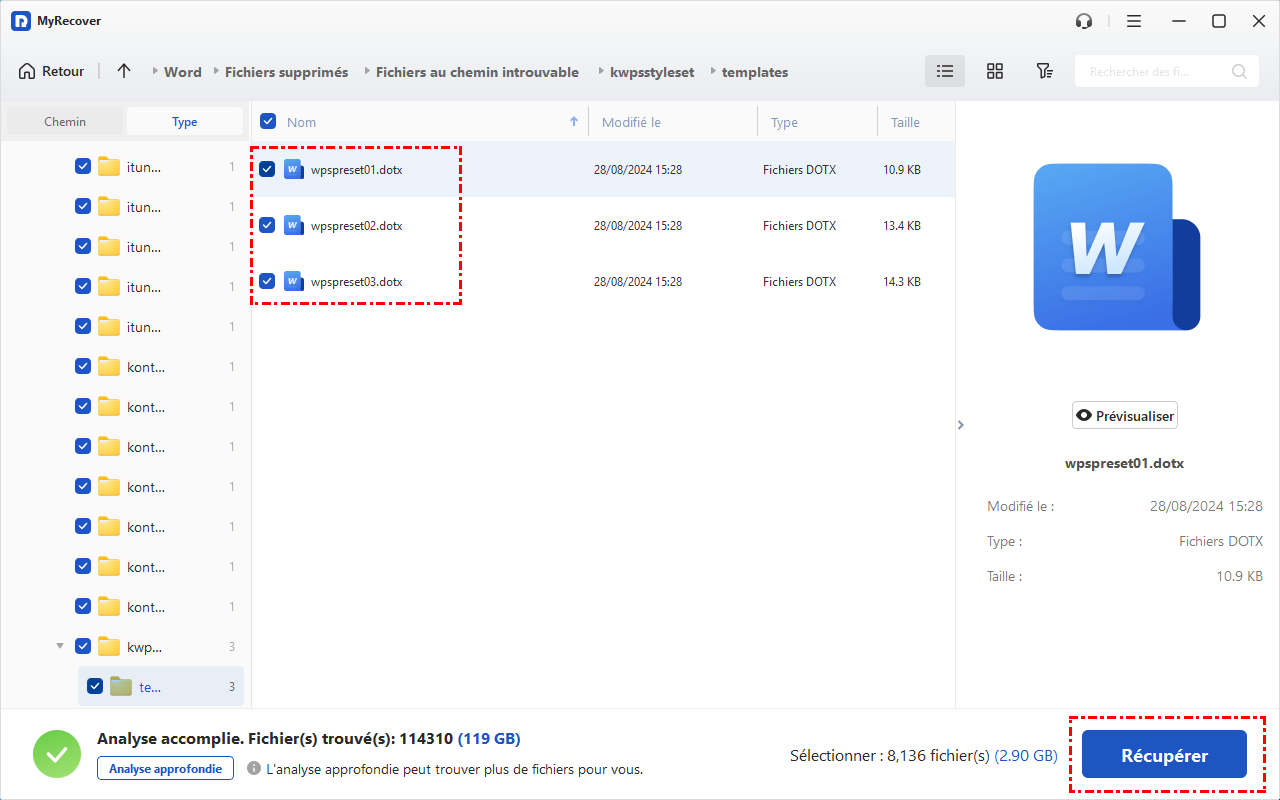
Étape 4. Prévisualisez les fichiers trouvés, sélectionnez le document souhaité et cliquez sur Récupérer pour le restaurer.
- ★ Conseil :
- Si vous souhaitez récupérer plus de 500 Mo de fichiers, veuillez passer à MyRecover Pro ou à la version Technician pour bénéficier d'une récupération illimitée. La version Technician permet une utilisation illimitée au sein d'une même entreprise et fournit des services techniques payants aux clients.
Conclusion
Perdre un document peut sembler préoccupant, mais dans de nombreux cas, il reste possible de récupérer un fichier Word non enregistré. Grâce aux fichiers temporaires, à la récupération automatique de Word ou à la fonction intégrée pour retrouver les documents non enregistrés, plusieurs solutions simples permettent de restaurer rapidement votre travail. Si ces méthodes ne suffisent pas, un outil spécialisé comme MyRecover peut effectuer une analyse approfondie du disque afin d'augmenter les chances de retrouver le fichier. Pour éviter ce type de situation à l'avenir, il est également recommandé d'activer l'enregistrement automatique et de sauvegarder régulièrement vos documents.
Récupérer rapidement les fichiers supprimés ou perdus des ordinateurs Windows et des supports de stockage externes.
FAQ
Q1 : Comment récupérer un document Word qui n'a pas été enregistré ?
R1 : Vous pouvez tenter de récupérer un document Word non enregistré via la fonction Récupération de documents au redémarrage de Word, ou en allant dans Fichier > Informations > Gérer le document > Récupérer des documents non enregistrés. Il est aussi possible de vérifier les fichiers temporaires. Si nécessaire, utilisez un logiciel de récupération pour analyser le disque.
Q2 : Comment récupérer un document effacé par erreur ?
A2: Commencez par vérifier la Corbeille Windows. Si les fichiers s'y trouvent, vous pouvez les récupérer. Si la Corbeille est vide, vous pouvez consulter l'Historique des fichiers ou vos sauvegardes. Si vous n'avez pas de sauvegarde, il est recommandé d'utiliser MyRecover pour analyser votre disque et retrouver les documents supprimés.
Q3 : Est-il possible de récupérer des fichiers supprimés définitivement ?
R3 : Oui, c'est parfois possible. Même après une suppression définitive, les données restent souvent présentes sur le disque jusqu'à ce qu'elles soient écrasées. Un logiciel spécialisé (comme MyRecover) peut effectuer une analyse approfondie pour retrouver ces fichiers. Pour maximiser les chances de récupération, évitez d'écrire de nouvelles données sur le disque concerné.

Restez Informé De Nos
Derniers Conseils
Ajoutez-nous à vos sources préférées sur Google pour ne jamais manquer nos guides pratiques.
 Ajouter en tant que source préférée >>