 MyRecover



6 Méthodes : Récupérer gratuitement un fichier ZIP en ligne - Restaurer facilement les fichiers ZIP perdus ou corrompus
Vous avez accidentellement supprimé un fichier ZIP sur votre PC ? Suivez ce guide étape par étape pour récupérer vos fichiers ZIP, qu'ils soient corrompus, supprimés ou perdus. Des outils professionnels de récupération de données et des méthodes manuelles inclus !

Par Giselle / Mise à jour le 12/02/2026


Pourquoi les fichiers ZIP se perdent-ils ?
Les fichiers ZIP sont l'un des formats de fichiers les plus populaires pour compresser, stocker et partager des données efficacement. Ils utilisent une compression sans perte pour réduire la taille des fichiers sans altérer la qualité, ce qui les rend idéaux pour envoyer plusieurs fichiers (documents, images, vidéos) par e-mail ou stockage cloud ; pour économiser de l'espace disque en regroupant des dossiers volumineux en une seule archive ; et pour protéger des fichiers avec un chiffrement par mot de passe pour la sécurité.
Cependant, malgré leur utilité, les fichiers ZIP peuvent disparaître, être corrompus ou devenir inaccessibles pour diverses raisons. Voici les principales causes de perte de fichiers ZIP :
1. Suppression accidentelle : Les utilisateurs peuvent supprimer des fichiers ZIP par erreur lors du nettoyage du stockage.
2. Corruption pendant le transfert : Des téléchargements interrompus, des erreurs réseau ou des transferts de fichiers incomplets peuvent corrompre les fichiers ZIP.
3. Défaillance du périphérique de stockage : Des pannes de disque dur, des erreurs de clé USB/carte SD ou des secteurs défectueux peuvent rendre les fichiers ZIP inaccessibles.
4. Attaques de virus ou logiciels malveillants : Certains virus peuvent supprimer, masquer ou chiffrer des fichiers ZIP.
5. Plantages logiciels ou système : Des arrêts inattendus du système pendant l'extraction ou la création de fichiers ZIP peuvent les corrompre.
6. Problèmes de protection par mot de passe : Oublier son mot de passe ou le saisir incorrectement peut faire apparaître les fichiers ZIP comme « perdus ».
7. Erreurs du système de fichiers : L'éjection incorrecte de lecteurs ou une coupure de courant soudaine peut corrompre les systèmes de fichiers, masquant ainsi les fichiers ZIP.
Comment récupérer des fichiers ZIP en ligne sur PC ? [6 méthodes]
Bien que perdre des fichiers ZIP importants puisse être frustrant, il existe plusieurs méthodes efficaces pour les récupérer sur votre PC Windows. Ce guide complet présente des solutions détaillées pour vous aider à récupérer vos archives compressées.
Méthode 1 : Récupération via la Corbeille (Solution la plus simple)
Étape 1. Double-cliquez sur l'icône « Corbeille » de votre bureau.
Étape 2. Triez les fichiers par : date de suppression (du plus récent au plus ancien) ; type de fichier (extension .ZIP) ou emplacement d'origine.
Étape 3. Faites un clic droit sur le fichier ZIP que vous souhaitez récupérer.
Étape 4. Sélectionnez « Restaurer » pour le remettre à son emplacement d'origine. Vous pouvez également sélectionner « Couper », puis le coller à un nouvel emplacement.
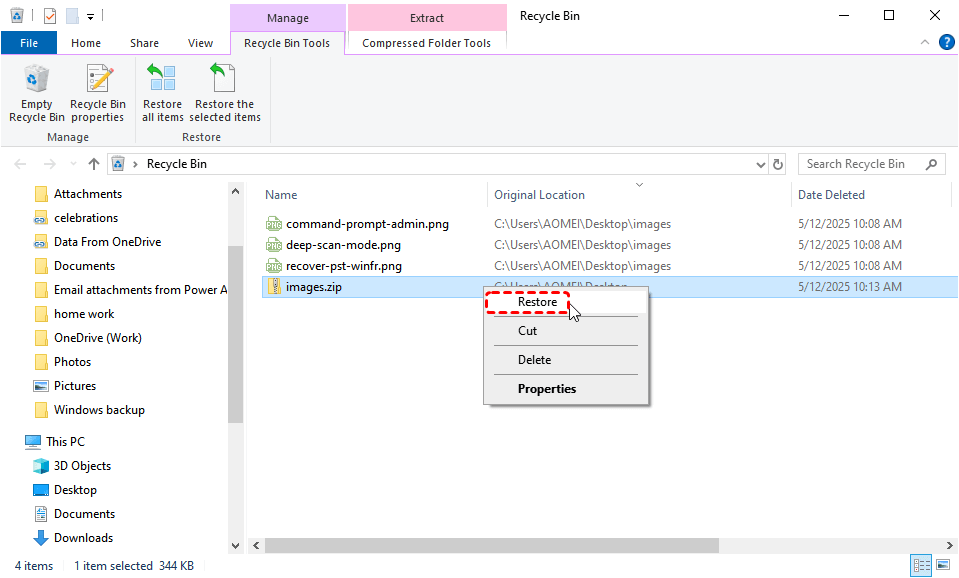
Si les fichiers ZIP sont supprimés de disques amovibles comme une carte SD, une clé USB, un pen drive, etc., ils contourneront la Corbeille, et vous devrez essayer d'autres méthodes avancées pour récupérer les éléments supprimés des périphériques amovibles.
Méthode 2 : Restauration via l'Historique des fichiers (Pour les utilisateurs de sauvegarde)
L'Historique des fichiers est une fonctionnalité intégrée utile sur les ordinateurs Windows, qui peut enregistrer des copies de fichiers personnels pour une récupération facile. Si vous avez activé l'Historique des fichiers avant la perte du fichier ZIP, vous pouvez connecter le disque de sauvegarde à votre ordinateur et suivre les étapes ci-dessous pour récupérer les fichiers ZIP supprimés ou corrompus.
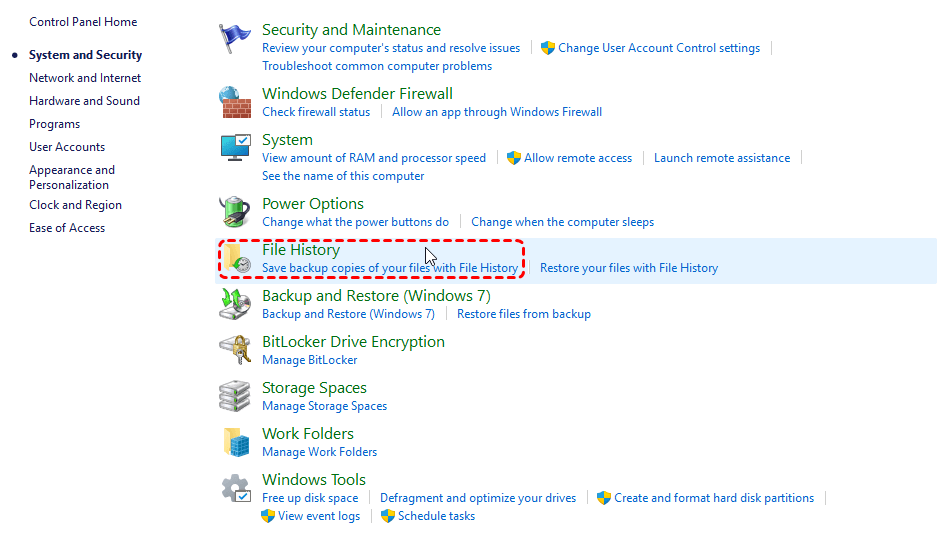
Étape 1. Ouvrez Panneau de configuration -> Système et sécurité -> Historique des fichiers.
Étape 2. Cliquez sur Restaurer les fichiers personnels (panneau de gauche).
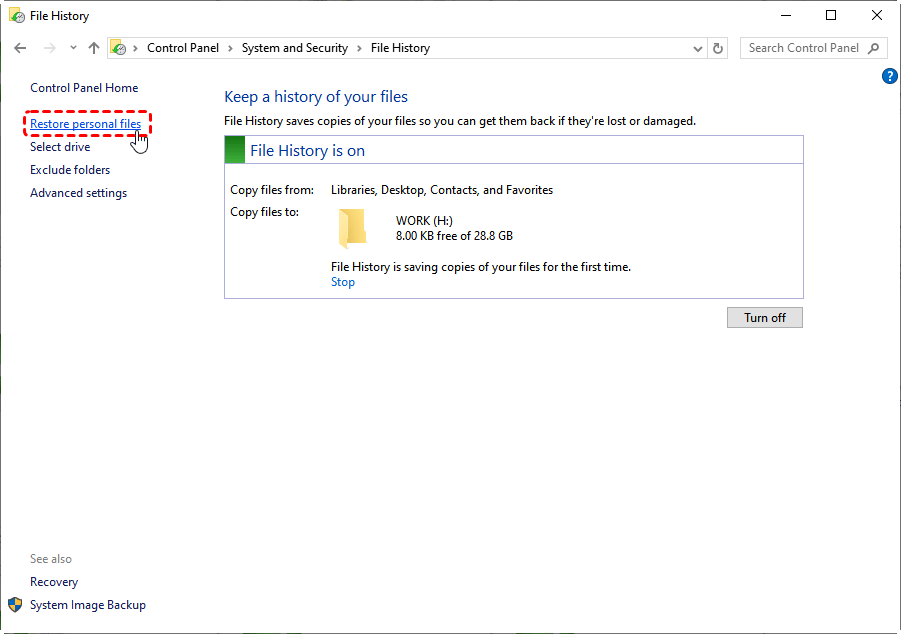
Étape 3. Parcourez les versions de sauvegarde pour localiser votre fichier ZIP.
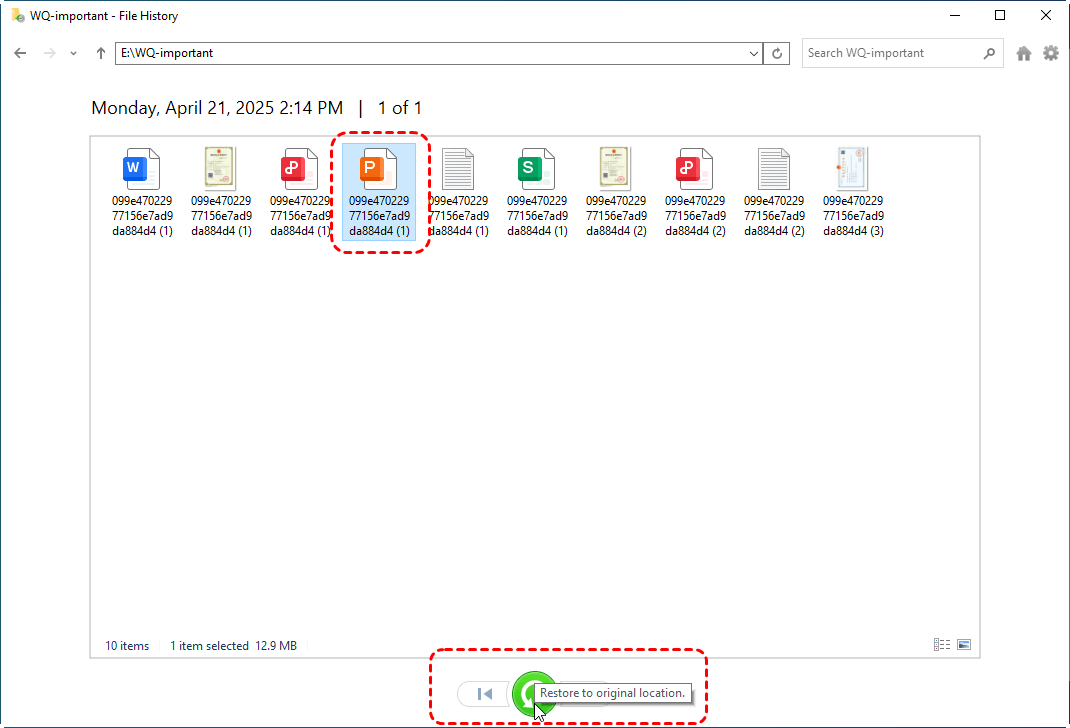
Étape 4. Sélectionnez votre fichier ZIP et cliquez sur le bouton vert « Restaurer ».
Méthode 3 : Versions précédentes (Copie fantôme)
De plus, si vous avez activé la « Protection du système » ou l’« Historique des fichiers » sur le lecteur cible, vous pouvez restaurer vos fichiers ZIP supprimés en suivant les étapes ci-dessous :
Étape 1. Accédez au dossier contenant votre fichier ZIP. Faites un clic droit dessus et sélectionnez « Propriétés ».
Étape 2. Sélectionnez l’onglet « Versions précédentes ».
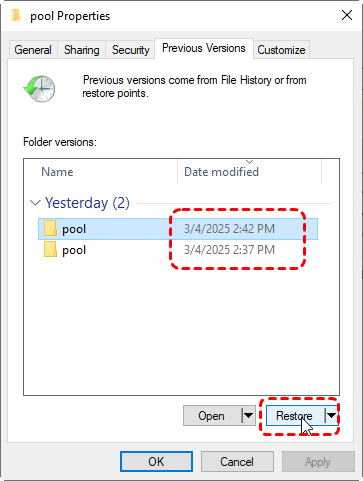
Étape 3. Choisissez parmi les instantanés disponibles (triés par date/heure).
Étape 4. Double-cliquez pour explorer l'instantané.
Étape 5. Localisez votre fichier ZIP et cliquez sur le bouton « Restaurer ».
Méthode 4 : Analyse CHKDSK (Pour les erreurs de disque)
Lorsque les fichiers ZIP disparaissent en raison d'arrêts inattendus, d'erreurs/avertissements de disque ou d'un système de fichiers corrompu, vous pouvez utiliser l'outil CHKDSK (un outil intégré à Windows) pour vérifier et réparer les erreurs du système de fichiers.
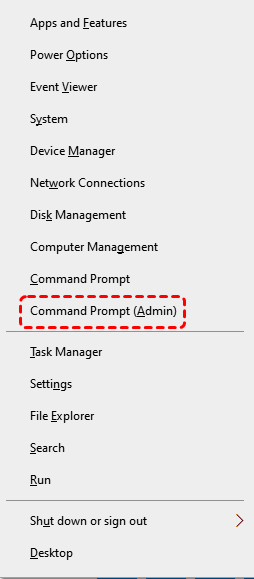
Étape 1. Ouvrez « Invite de commandes en tant qu'administrateur » en appuyant simultanément sur Win+X et en sélectionnant « Invite de commandes (Admin) ».
Étape 2. Tapez exactement (remplacez g par la lettre de votre lecteur) : chkdsk g: /r /f

Étape 3. Appuyez sur Entrée.
Méthode 5 : Windows File Recovery (Aucune sauvegarde requise, outil en ligne de commande)
Windows File Recovery est l'outil en ligne de commande officiel de Microsoft pour récupérer des fichiers supprimés lorsque vous n'avez pas de sauvegarde. Il peut aider à récupérer des fichiers supprimés définitivement (contournant la Corbeille) et des fichiers perdus après un formatage de disque.
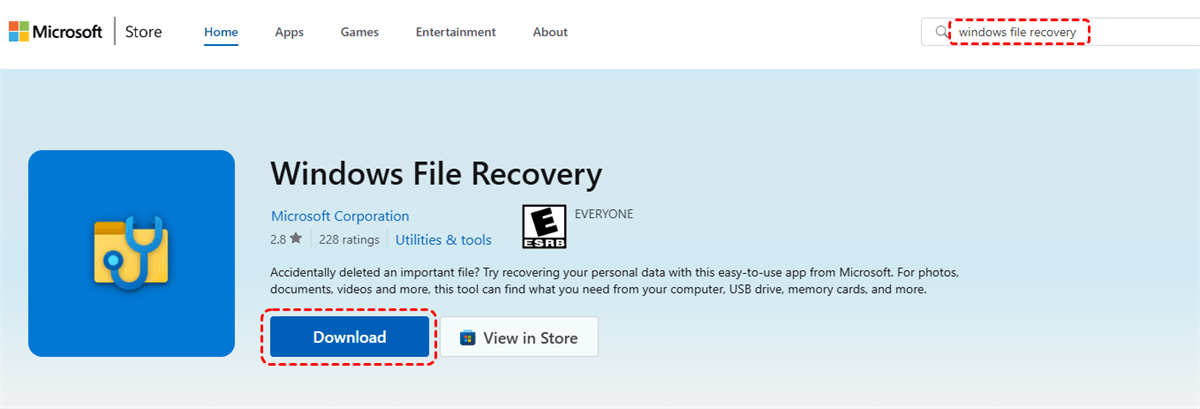
Étape 1. Ouvrez le Microsoft Store, recherchez « Windows File Recovery » et cliquez sur « télécharger » pour l'installer (téléchargement gratuit).
Étape 2. Lancez-le depuis le menu Démarrer une fois installé.
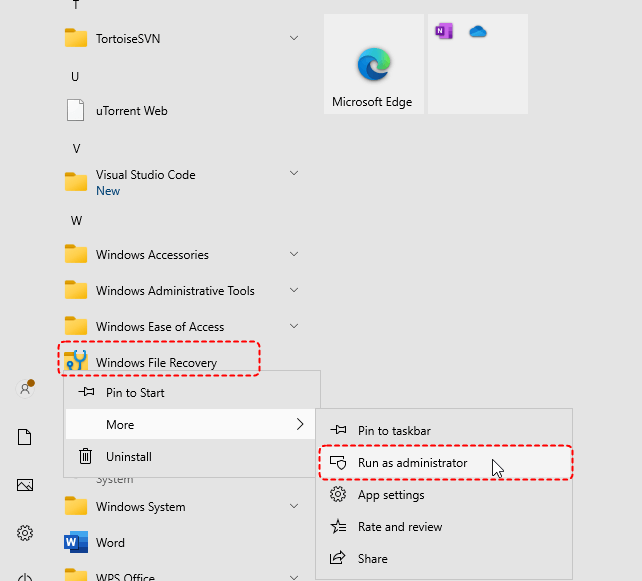
Étape 3. Structure de base de la commande Windows File Recovery (syntaxe fondamentale) :
winfr lecteur-source: lecteur-destination: [/mode] [/commutateurs]
Étape 4. Exemple : winfr C: D: /regular /n *.zip
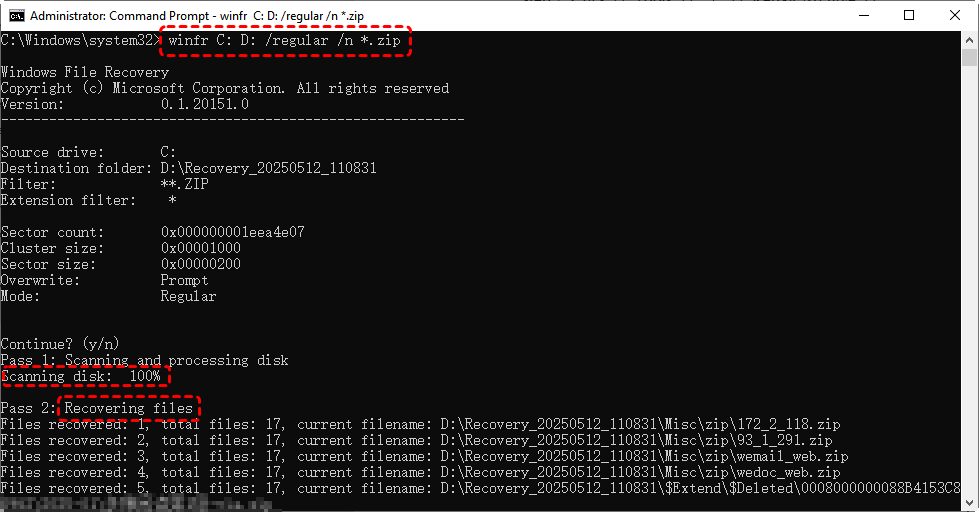
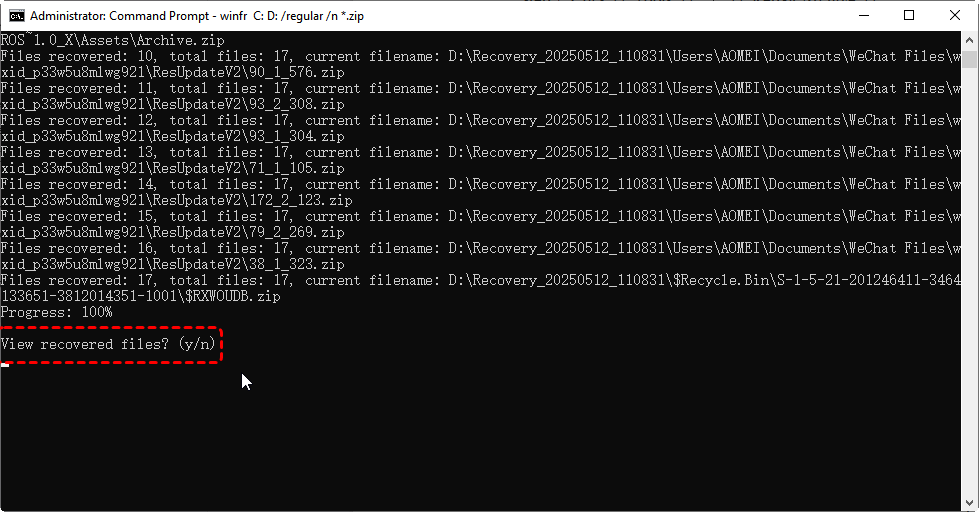
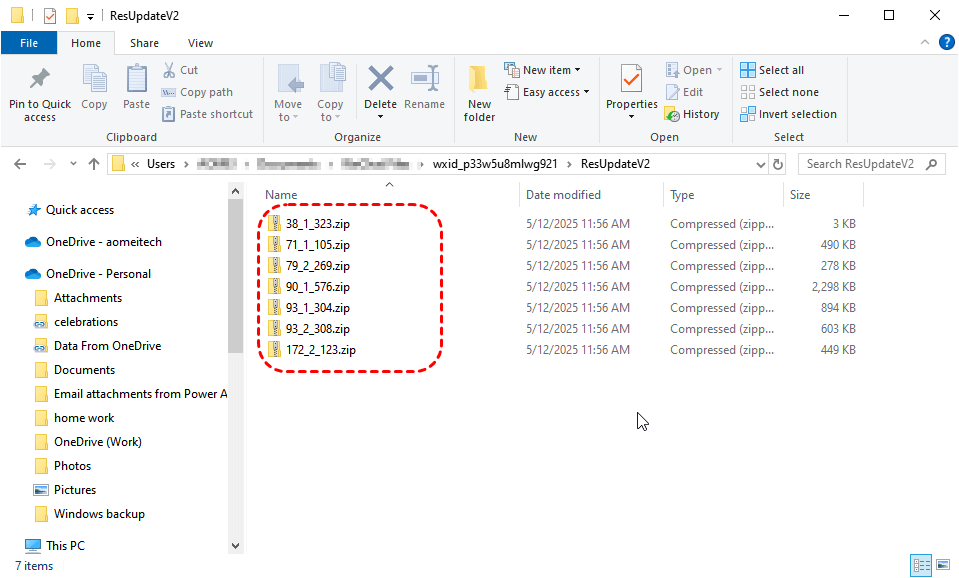
Cette commande récupérera tous les fichiers ZIP du lecteur C: et les sauvegardera sur le lecteur D: en utilisant le mode de récupération par défaut pour les fichiers récemment supprimés. Si vous essayez de récupérer des fichiers ZIP depuis un périphérique de stockage formaté, remplacez regular par extensive (winfr C: D: /extensive /n *.zip). Une fois le processus terminé, vous pouvez taper Y sur votre clavier pour accéder directement aux fichiers ZIP récupérés.
Méthode 6 : MyRecover (Aucune sauvegarde requise, Interface graphique)
La méthode de récupération de fichiers Windows est puissante mais nécessite de la précision avec différentes commandes. Pour la plupart des utilisateurs, en particulier ceux sans aucune compétence en ligne de commande, cela peut être assez difficile à utiliser. Pour éviter cet inconvénient, nous recommandons d'utiliser un outil de récupération de données professionnel : MyRecover. Ce logiciel gratuit possède une interface très conviviale, et même un débutant peut facilement terminer le processus de récupération de données grâce aux instructions à l'écran.
De plus, il peut gérer des cas de perte de données plus graves comme : récupérer des données d'un ordinateur planté, d'une attaque de virus, d'un lecteur formaté, d'un lecteur non reconnu, d'une panne de courant, etc. Considérez donc l'utilisation de cet outil comme un dernier recours lorsque les méthodes de récupération conventionnelles échouent.

- Plus de 500 appareils pris en charge | SSD, HDD, clé USB, carte SD, etc.
- Plus de 1 000 formats de fichiers pris en charge | PNG, MP4, MP3, TXT, ZIP, MSG, etc.
- Plus de 500 scénarios de perte de données | Suppression, formatage, plantage système, attaque de virus, etc.
 100 % Sécurisé
Étape 1. Téléchargez gratuitement le logiciel et installez-le sur votre ordinateur (gardez à l'esprit : ne l'installez jamais sur le lecteur où se trouvaient les fichiers ZIP perdus).
Étape 2. Ouvrez le logiciel de récupération une fois l'installation terminée. Dans l'interface principale, sélectionnez le lecteur où vos fichiers ZIP étaient initialement stockés, puis cliquez sur « Analyser ». En cas de doute, sélectionnez l'intégralité du disque pour une analyse complète.

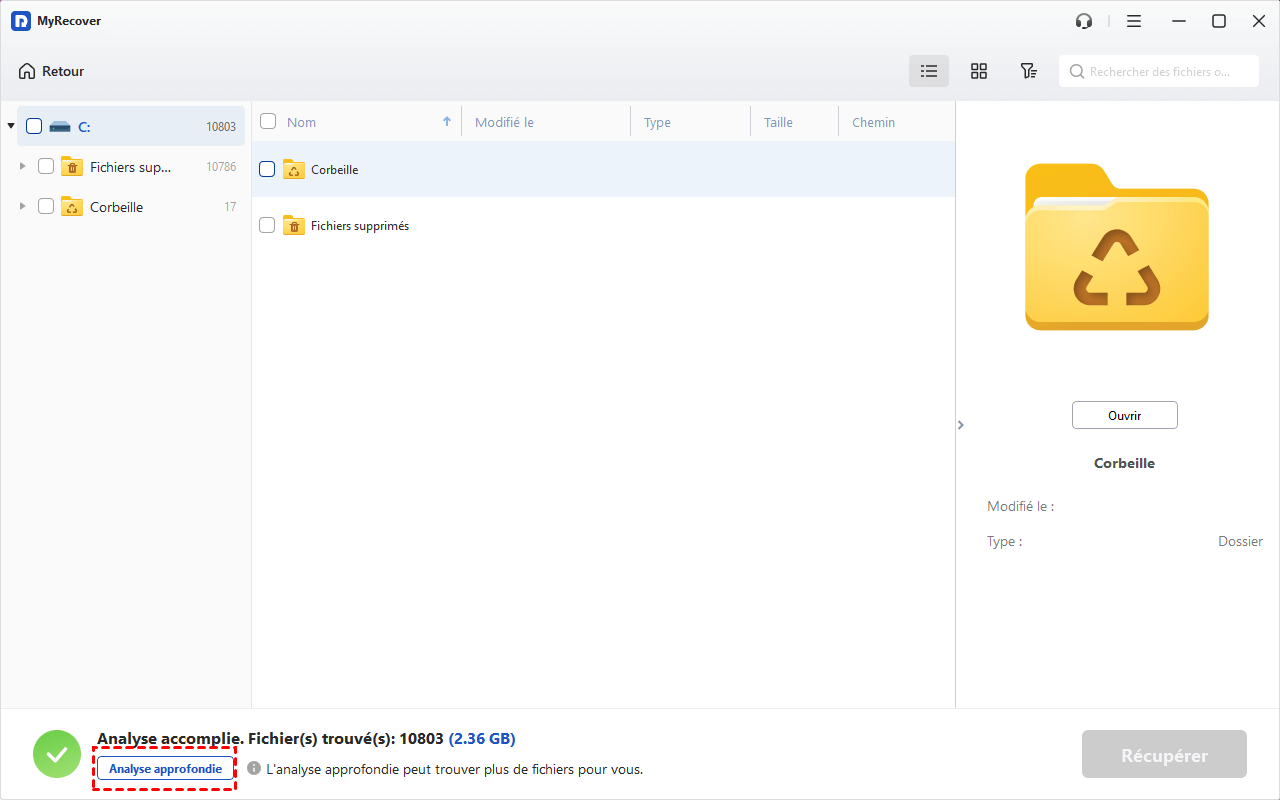
Étape 3. Pour des résultats plus rapides, une « Analyse rapide » sera lancée afin de retrouver les fichiers récemment supprimés. Cette analyse s'achèvera en quelques secondes. Si l'« Analyse rapide » ne trouve pas les fichiers ZIP perdus, vous pouvez passer manuellement à une « Analyse approfondie » pour rechercher minutieusement les signatures de fichiers (cette analyse est plus longue, mais plus complète).
Étape 4. Une fois l'analyse terminée, vous pouvez utiliser la fonction de filtre (tapez « zip » ou sélectionnez la catégorie « Archive ») pour localiser rapidement les fichiers ZIP cibles.
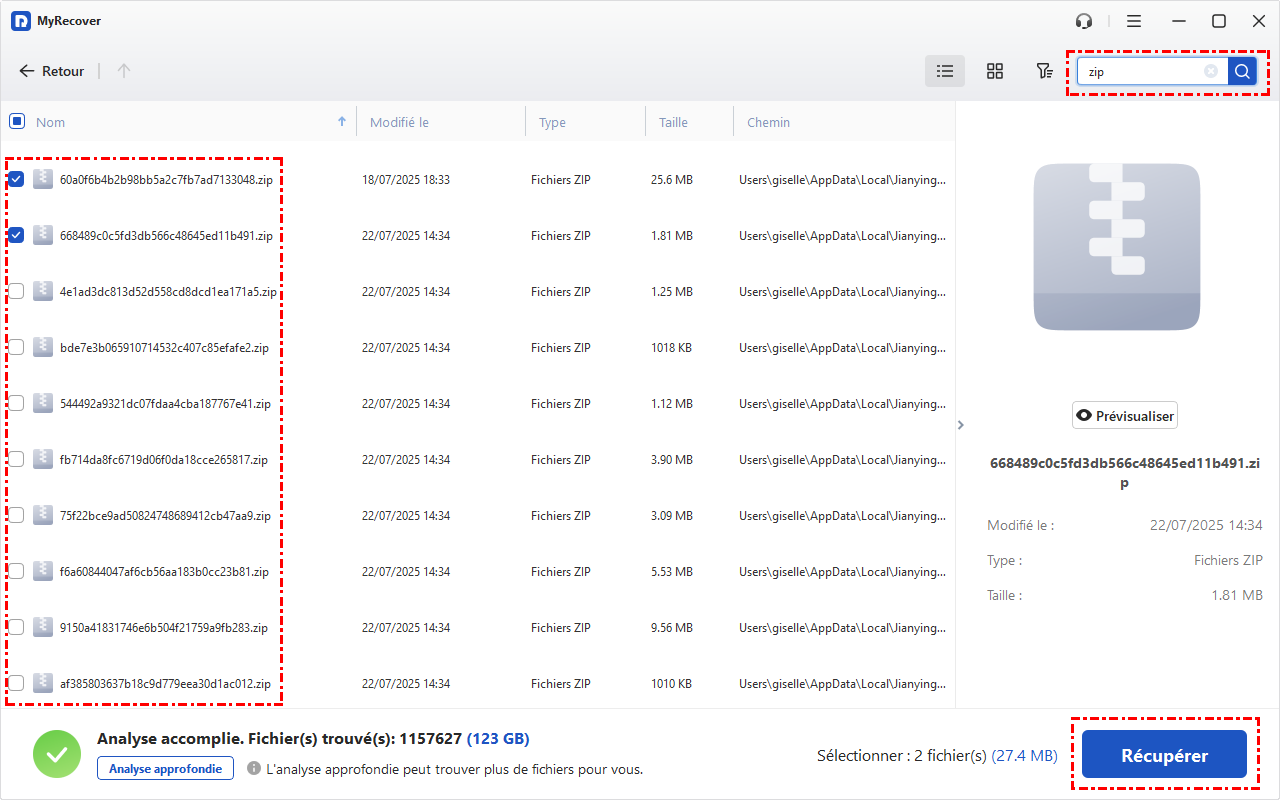
Étape 5. Cochez les cases à côté des fichiers que vous souhaitez récupérer et cliquez sur « Récupérer » (👉Si vous souhaitez prévisualiser les fichiers avant la récupération, essayez l'édition Professionnelle).
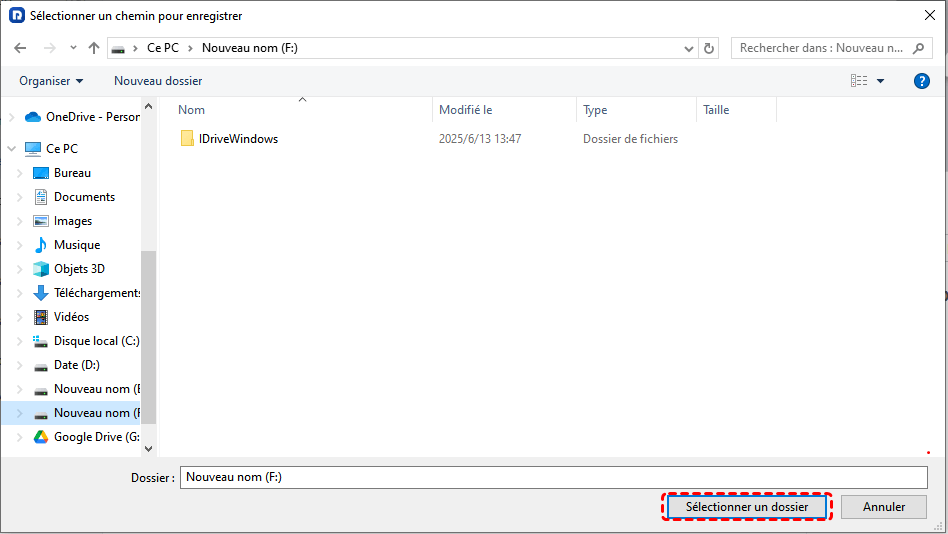
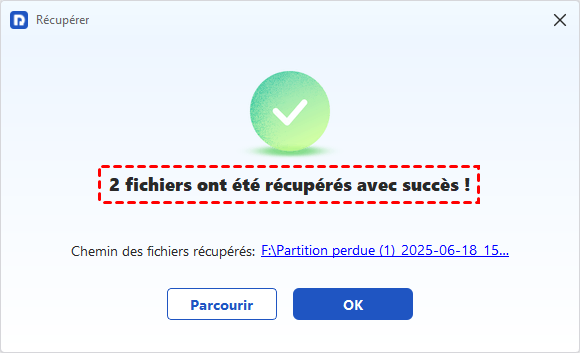
Étape 6. Sélectionnez un lecteur différent de l'emplacement d'origine pour éviter l'écrasement. Attendez la fin du processus.
Astuce d'expert : Réparer les fichiers ZIP
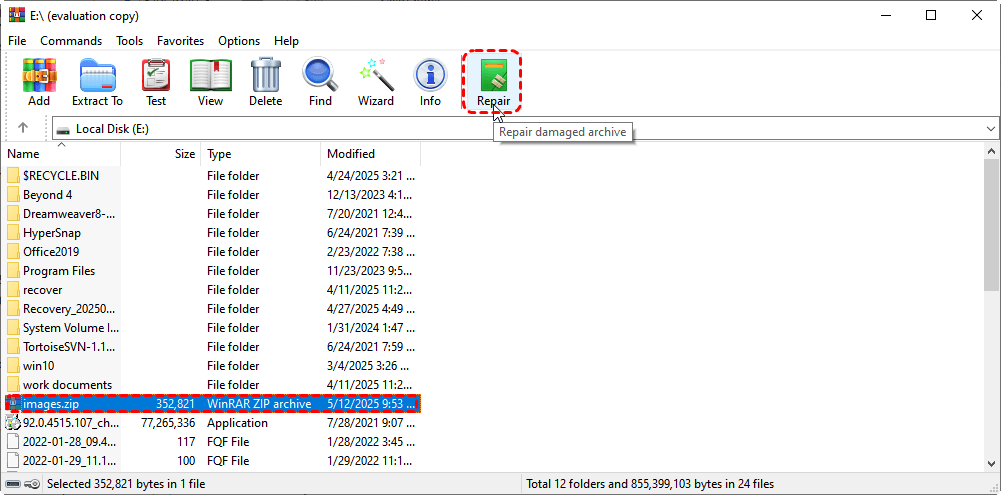
Même après une récupération réussie, certains fichiers ZIP peuvent être corrompus ou afficher des erreurs à l'ouverture. Pour réparer les fichiers ZIP, vous pouvez utiliser l'outil de réparation professionnel proposé par certains logiciels de compression comme WinRAR :
Étape 1. Ouvrez WinRAR et accédez au fichier ZIP endommagé.
Étape 2. Cliquez sur le fichier cible, puis sur « Réparer ».
Étape 3. Choisissez « Traiter l’archive corrompue comme un fichier ZIP ».
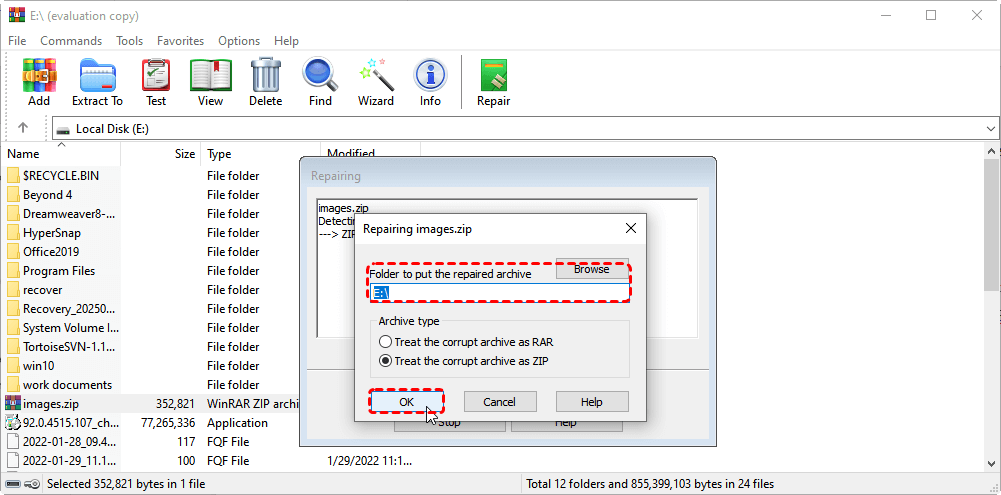
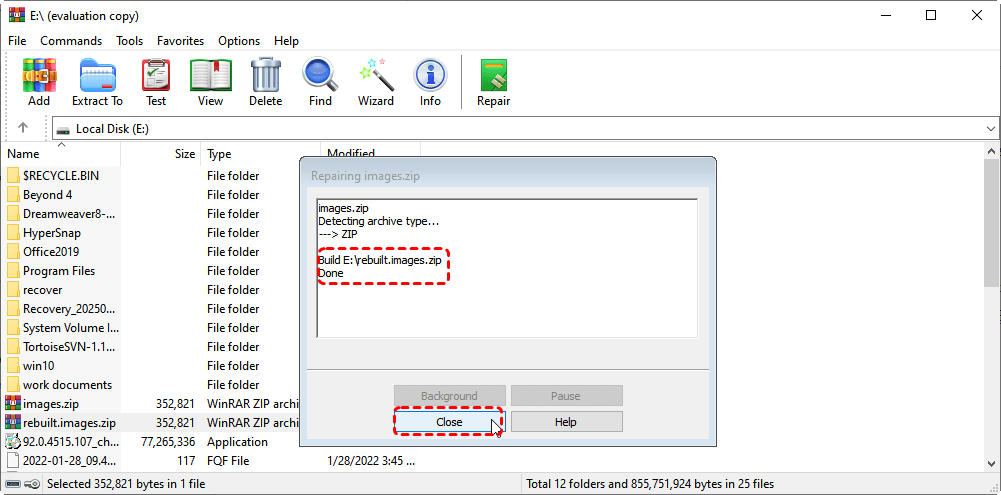
Étape 4. Cliquez sur « OK » et attendez la fin du processus.
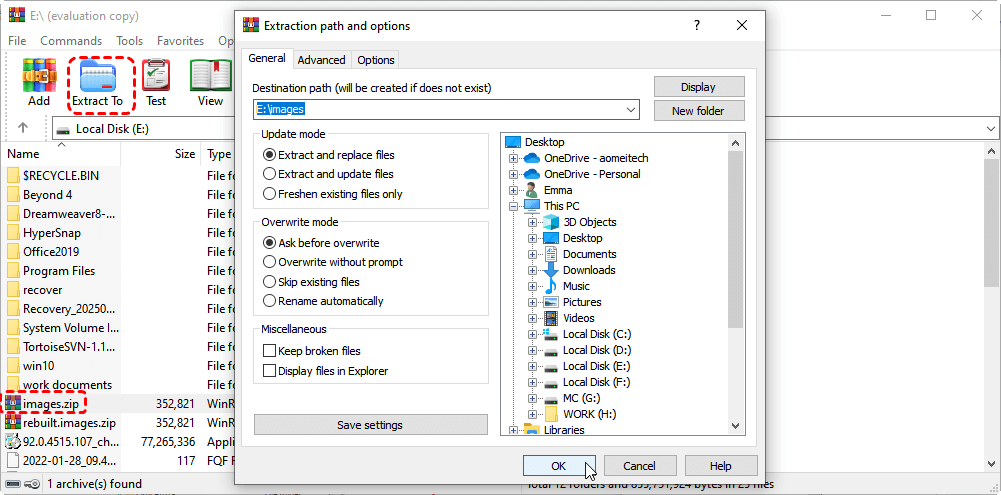
Si vous oubliez le mot de passe et perdez ensuite l'accès aux fichiers ZIP, vous pouvez également utiliser cet outil WinRAR pour extraire tous les fichiers, puis leur définir un mot de passe, ce qui peut être considéré comme une solution de contournement pour récupérer en ligne le mot de passe d'un fichier ZIP.
Conclusion
Cet article présente six méthodes pour récupérer des fichiers ZIP en ligne sur un ordinateur Windows. Chaque méthode a son utilité : commencez par la méthode 1 pour les suppressions simples et passez à la méthode 6 pour les problèmes plus complexes. Pour un résultat optimal, essayez-les successivement jusqu’à récupérer vos fichiers. Si les fichiers ZIP récupérés sont endommagés et ne s’ouvrent pas correctement, vous pouvez utiliser la fonction de réparation intégrée du logiciel de compression.

Restez Informé De Nos
Derniers Conseils
Ajoutez-nous à vos sources préférées sur Google pour ne jamais manquer nos guides pratiques.
 Ajouter en tant que source préférée >>