 MyRecover



Comment Récupérer des Fichiers Cachés sur une Clé USB : Top 6 Méthodes
Les fichiers stockés sur une clé USB sont souvent masqués pour diverses raisons : infection virale, suppression accidentelle, formatage, modification des attributs du fichier, etc. Savez-vous comment récupérer des fichiers masqués sur une clé USB ? Cet article vous propose six méthodes détaillées pour afficher les fichiers masqués et récupérer les fichiers supprimés.

Par Giselle / Mise à jour le 04/01/2026


Pourquoi les fichiers sont-ils masqués sur une clé USB ?
Les clés USB sont largement utilisées comme outils de stockage portables en raison de leur commodité et de leur compatibilité avec tous les appareils. La fonctionnalité plug-and-play permet aux utilisateurs de transférer facilement des données entre différents appareils, sans avoir à effectuer d'installations complexes. Cependant, les fichiers qui y sont stockés peuvent parfois être masqués pour plusieurs raisons. Voici les causes les plus courantes.
- Modification des attributs de fichier : Si l'attribut « Caché » est accidentellement défini sur un fichier ou un dossier, celui-ci n'apparaîtra pas dans l'Explorateur de fichiers, sauf si vous modifiez les paramètres pour afficher les fichiers cachés.
- Fichiers système cachés : Sous Windows et certains autres systèmes d'exploitation, certains fichiers essentiels au fonctionnement du système sont cachés par défaut.
- Infection par un virus ou un logiciel malveillant : Les logiciels malveillants peuvent parfois masquer des fichiers ou modifier leurs attributs afin de les rendre plus difficiles à trouver ou à supprimer.
- Corruption ou erreurs du système de fichiers : Si la clé USB est corrompue ou présente des erreurs du système de fichiers (FAT32, NTFS, exFAT), les fichiers peuvent devenir illisibles ou masqués.
- Suppression ou formatage accidentel : Il arrive parfois que les utilisateurs formatent accidentellement le lecteur ou suppriment des fichiers sans s'en rendre compte.
Comment récupérer des fichiers cachés sur une clé USB ?
Heureusement, les fichiers cachés peuvent souvent être récupérés sur une clé USB à l'aide de solutions simples. Cette section vous guidera à travers des méthodes pratiques pour restaurer des fichiers cachés, garantissant ainsi que vos précieuses données restent accessibles et sécurisées. Que ce soit à cause d'un logiciel malveillant ou d'une erreur humaine, ces solutions sont disponibles pour retrouver la visibilité de vos fichiers.
Comment révéler les fichiers cachés à cause des paramètres ou des logiciels malveillants ?
Lorsque des fichiers sont cachés à cause de paramètres accidentels ou d'une infection délibérée par des logiciels malveillants, il est facile de les rendre visibles à nouveau. Suivez ces méthodes pour révéler en toute sécurité vos fichiers USB cachés.
Analyser avec Microsoft Defender
Microsoft Defender est un excellent outil pour détecter et supprimer les virus et les logiciels malveillants. Il offre diverses fonctionnalités de sécurité, notamment un antivirus, une protection Web et des informations sur les menaces, afin de protéger les appareils, les données et les utilisateurs contre les cybermenaces. Vous pouvez analyser la clé USB pour révéler les fichiers cachés causés par une infection par un logiciel malveillant.
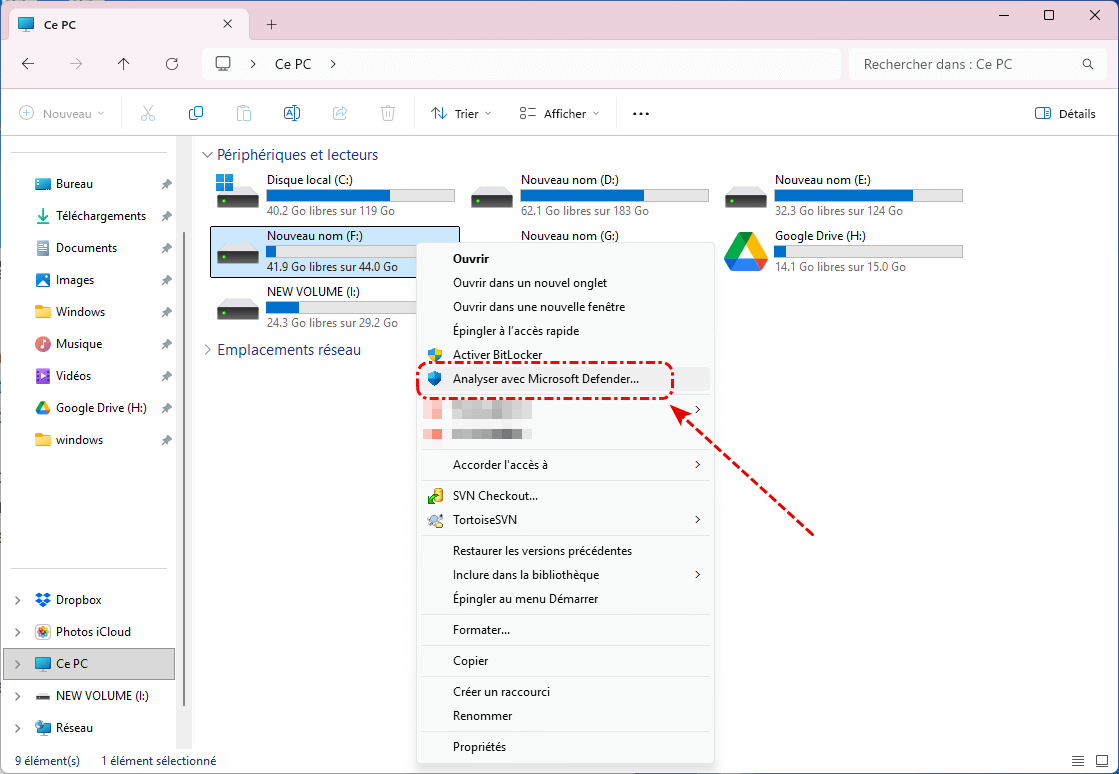
Étape 1. Double-cliquez sur l'icône « Ce PC » pour ouvrir l'Explorateur de fichiers.
Étape 2. Cliquez avec le bouton droit de la souris pour choisir « Analyser avec Microsoft Defender ». Une analyse rapide sera immédiatement effectuée.
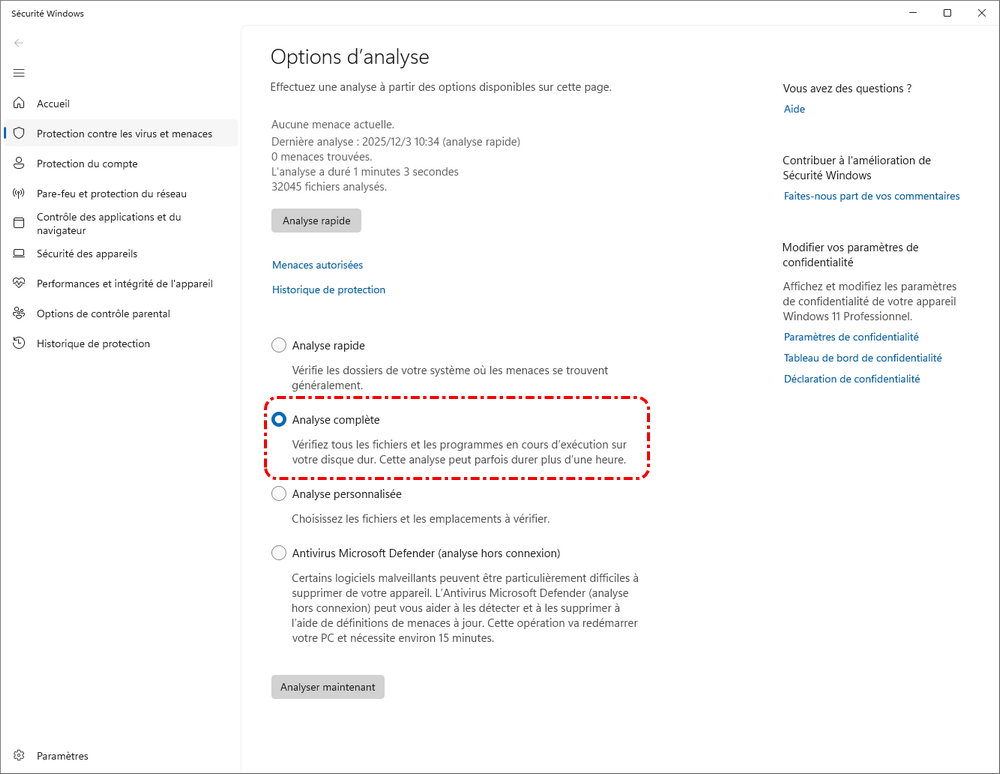
Si vous souhaitez effectuer une analyse plus complète, vous pouvez choisir « Analyse complète » ou « Antivirus Microsoft Defender (analyse hors connexion) » selon vos besoins.
Afficher les fichiers cachés dans l'Explorateur de fichiers
Si le fichier caché n'est pas dû à un virus ou à un logiciel malveillant, vous devez envisager de modifier les attributs du fichier. Le moyen le plus simple d'afficher les fichiers cachés est d'utiliser l'Explorateur de fichiers.
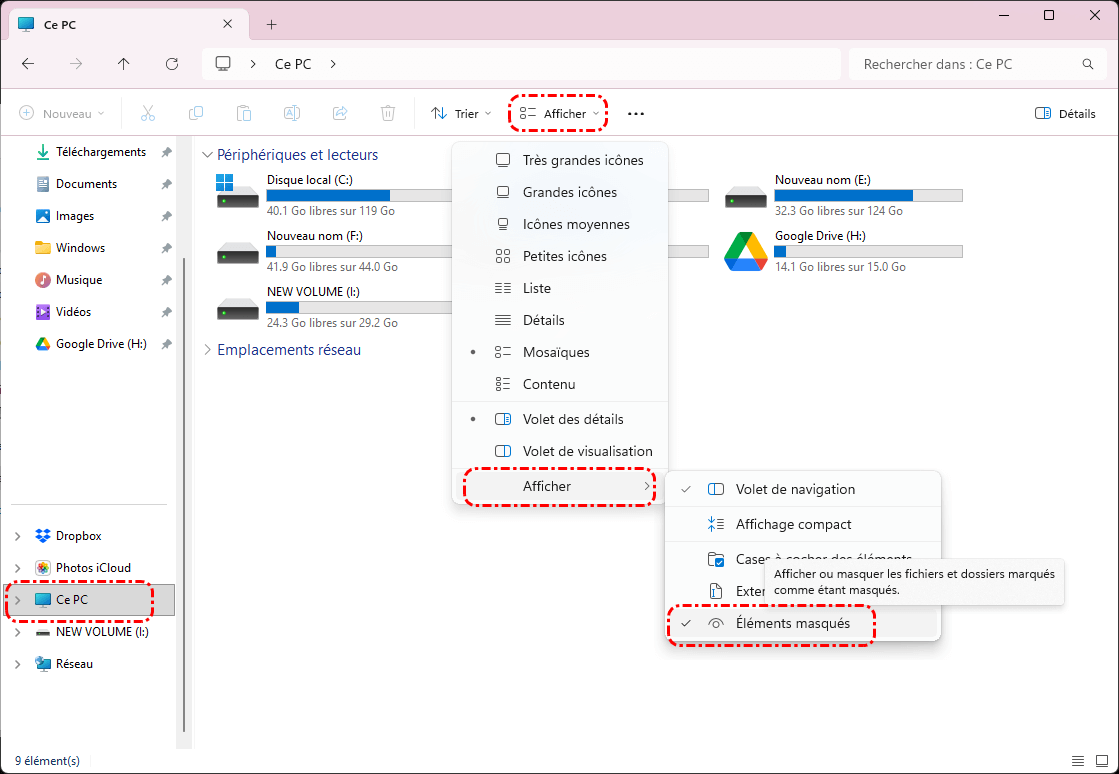
Étape 1. Double-cliquez sur l'icône « Ce PC » pour ouvrir l'Explorateur de fichiers.
Étape 2. Cliquez sur l'onglet « Afficher » et cochez l'option « Éléments masqués ».
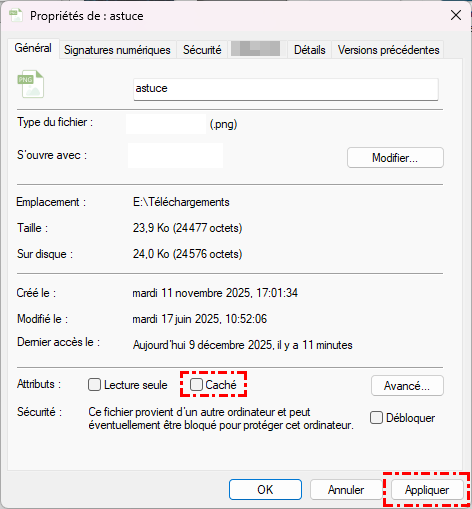
Étape 3. Sélectionnez tous les fichiers cachés, cliquez avec le bouton droit de la souris et sélectionnez « Propriétés » pour décocher l'option « Caché ». Cliquez ensuite sur « Appliquer » pour enregistrer les paramètres. Les fichiers cachés s'afficheront alors sur la clé USB.
Afficher les fichiers cachés à l'aide du Panneau de configuration
De plus, vous pouvez utiliser le Panneau de configuration pour afficher les fichiers cachés, ce qui vous permet d'ouvrir les fichiers cachés sur une clé USB. Voici comment procéder.
Étape 1. Tapez « Panneau de configuration » dans le menu Démarrer et ouvrez-le.
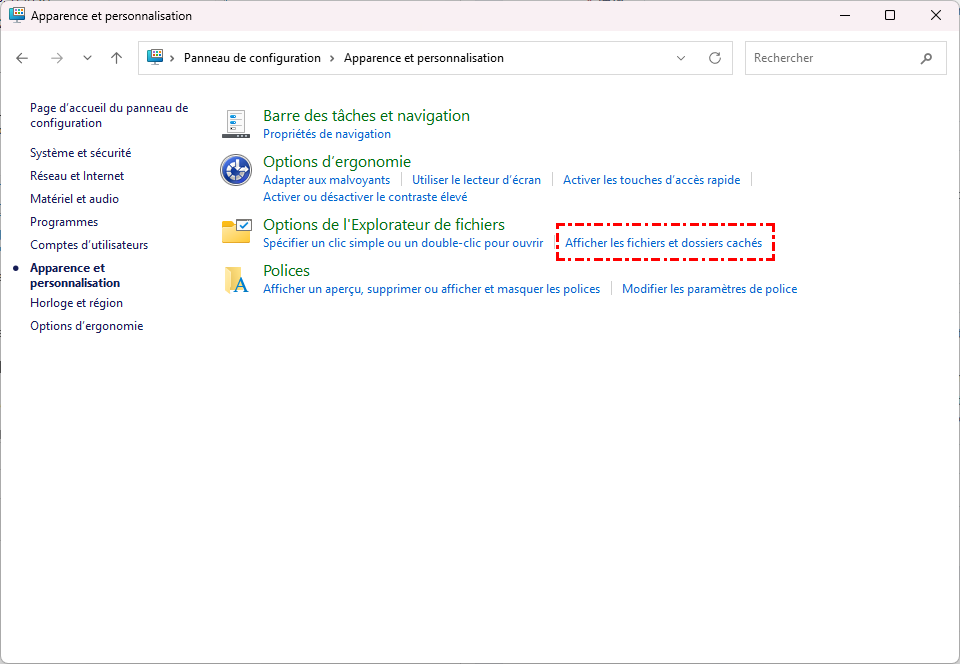
Étape 2. Sélectionnez Apparence et personnalisation > Afficher les fichiers et dossiers cachés.
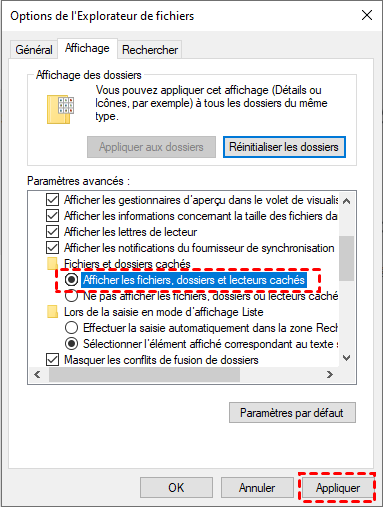
Étape 3. Choisissez « Afficher les fichiers, dossiers et lecteurs cachés » et cliquez sur « Appliquer ».
Fichiers non masqués à l'aide de CMD
CMD (Invite de commandes) est un outil en ligne de commande de Windows qui permet aux utilisateurs d'interagir avec le système d'exploitation via des commandes textuelles. La commande attrib est conçue pour restaurer les fichiers qui ont été masqués, que ce soit accidentellement, par les paramètres système ou en raison d'une activité malveillante.
Étape 1. Tapez « invite de commande » dans le menu Démarrer et ouvrez-la.
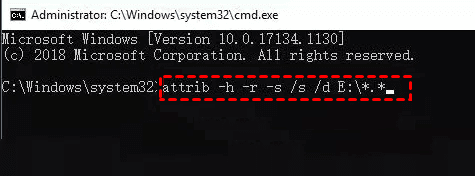
Étape 2. Entrez la commande suivante pour récupérer les données à l'aide de l'invite de commande : attrib -h -r -s /s /d E:\*.*.
Tous les fichiers cachés sont désormais visibles.
Comment récupérer des fichiers cachés perdus à la suite d'une suppression ou d'une perte de données ?
Si aucune des méthodes ci-dessus ne permet de rendre les fichiers visibles, ceux-ci sont probablement perdus ou supprimés. Voici deux logiciels gratuits de récupération USB.
Windows File Recovery
Windows File Recovery est un outil de récupération de données en ligne de commande développé par Microsoft. Il permet de récupérer des fichiers à partir de divers périphériques de stockage. Il propose plusieurs modes de ligne de commande distincts, chacun étant adapté à des scénarios d'utilisation et à des systèmes de fichiers spécifiques. Cependant, il ne prend en charge que l'utilisation sur Win11/10. Voici comment récupérer des fichiers supprimés à l'aide de la commande Windows File Recovery.
Étape 1. Téléchargez et installez Windows File Recovery depuis le canal officiel sur votre ordinateur (évitez de l'installer sur le disque contenant les fichiers perdus).

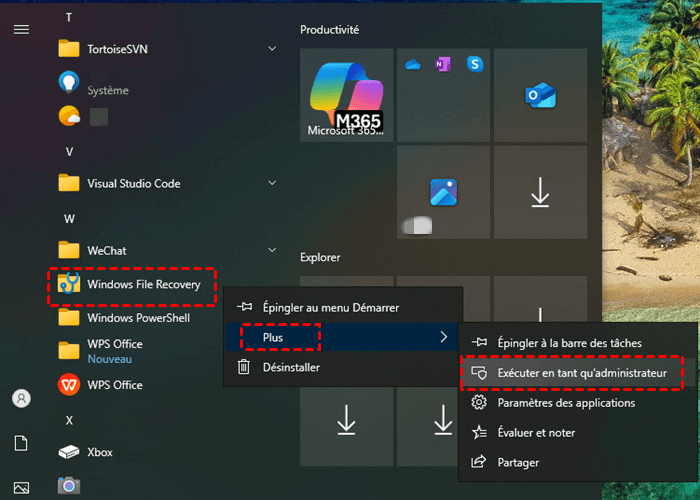
Étape 2. Ouvrez Windows File Recovery dans le menu Démarrer et exécutez-le en tant qu'administrateur.
Étape 3. Entrez la commande winfr H: D:\test /regular et appuyez sur « Entrée ».
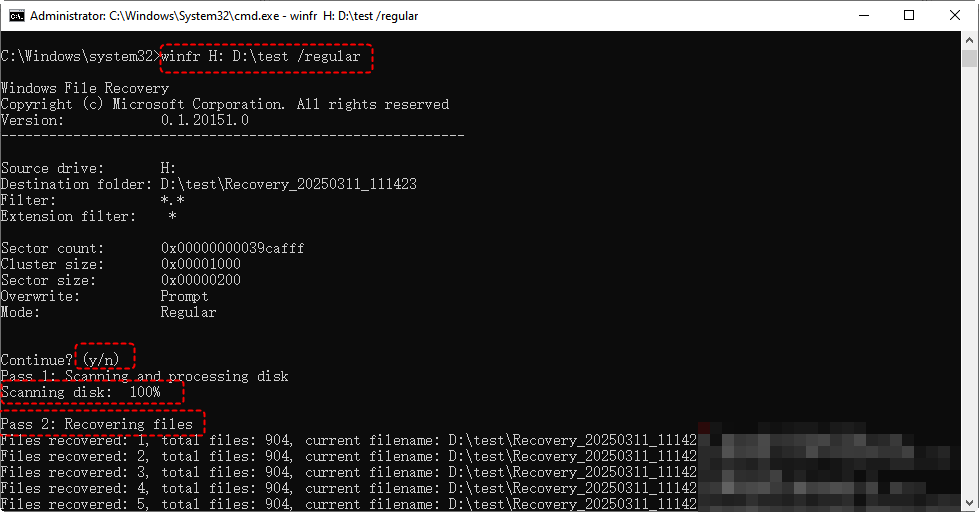
Une fois le processus terminé, vous pouvez appuyer sur « y » pour vérifier les fichiers récupérés dans le dossier de destination.
Logiciel tiers professionnel de récupération de données - MyRecover
Si vous n'aimez pas les lignes de commande complexes, vous pouvez essayer MyRecover, un logiciel professionnel de récupération de données. Il utilise une interface graphique conviviale, permettant même aux novices en informatique d'effectuer eux-mêmes la récupération de données. Il prend en charge différentes versions de Windows, telles que Windows 11/10/8/7, etc. Vous pouvez récupérer vos données en seulement quatre étapes simples.

- 500+ Scénarios : Récupérer des données supprimées depuis une corbeille vidée, un disque dur formaté, une attaque de virus, une panne système, etc.
- 500+ Appareils : Disque dur, SSD, clé USB, carte SD, appareil photo, PS4/5, drone, vidéosurveillance, lecteurs audio/vidéo, etc.
- 1 000+ Types de Fichiers : Récupérer divers types de fichiers, notamment des photos, des vidéos, des documents, etc.
- Analyse Approfondie : Analyser minutieuse du disque pour récupérer les fichiers perdus suite à une suppression accidentelle, un formatage ou une corruption.
- Option de prévisualiser : Prévisualiser avant la récupération pour vous assurer que les fichiers corrects sont récupérés.
 100% Sécurisé
Étape 1. Téléchargez et installez MyRecover sur votre ordinateur.
Étape 2. Lancez-le et sélectionnez la clé USB à analyser pour rechercher les fichiers perdus.
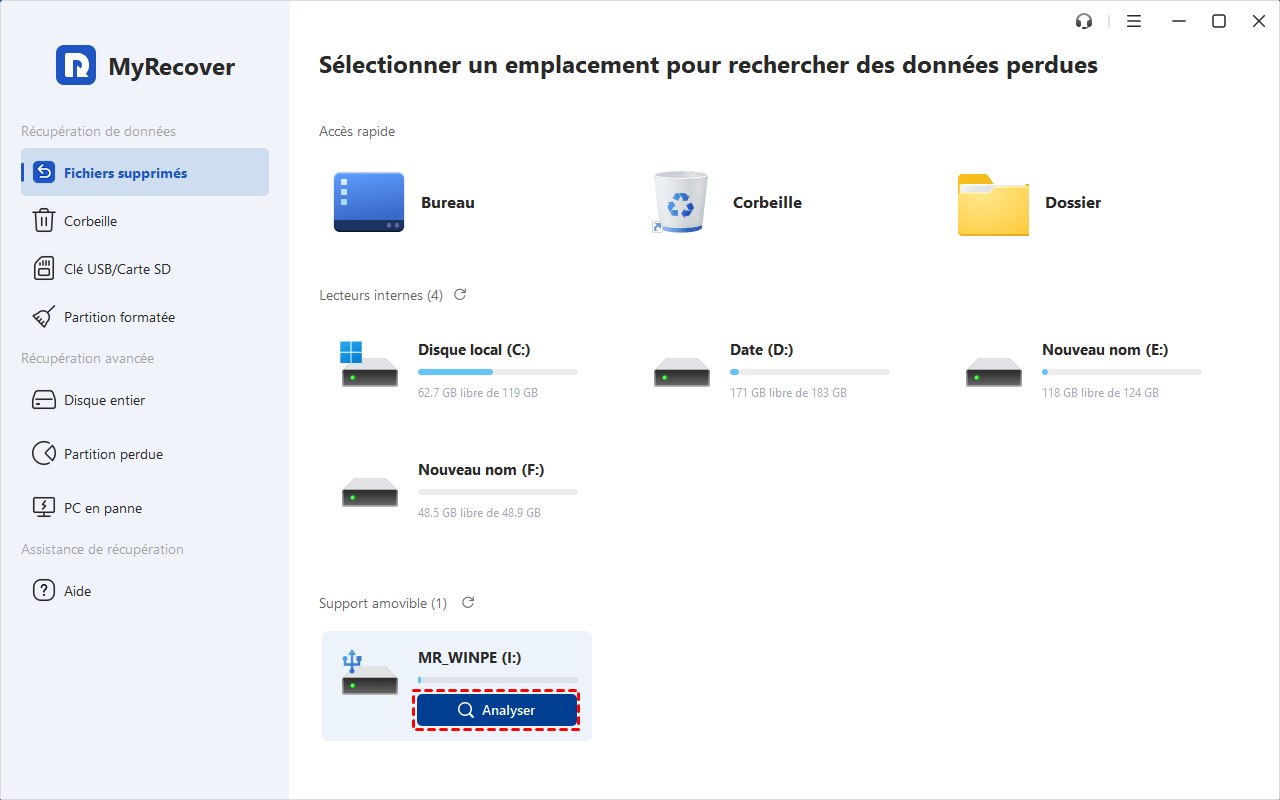
Étape 3. Choisissez les fichiers que vous souhaitez récupérer dans les listes récupérables et cliquez sur « Récupérer ».

Étape 4. Sélectionnez un autre lecteur pour stocker les fichiers récupérés.

Comment entretenir une clé USB ?
Entretenir votre clé USB signifie garantir sa longévité, sa fiabilité et ses bonnes performances. Pour garder votre clé USB en bon état, vous pouvez suivre plusieurs étapes.
Éjection correcte : Utilisez toujours l'option « Retirer le périphérique en toute sécurité » avant de retirer votre clé USB de votre ordinateur. Cela garantit que tous les processus et transferts de données sont terminés et que vous ne risquez pas d'endommager vos données.
Éviter les dommages physiques : Veillez à ne pas insérer ou retirer la clé USB avec force. Une traction brusque peut endommager à la fois la clé USB et le port USB de votre appareil.
Sauvegarde régulière : Les clés USB peuvent tomber en panne, il est donc toujours recommandé de sauvegarder les fichiers importants. Envisagez d'utiliser un stockage cloud ou un disque dur externe secondaire pour les données critiques.
Résumé
Si vous rencontrez le problème des fichiers USB cachés, les méthodes fournies dans cet article vous permettront d'afficher précisément les fichiers cachés sous Windows. Pour garantir la sécurité de vos données à tout jamais, MyRecover est un excellent choix. Il offre également une fonction d'analyse approfondie qui vous aidera à récupérer les fichiers souhaités à partir d'indices fragmentés.
De plus, les versions Professional et Technician de MyRecover peuvent répondre aux besoins des utilisateurs ayant des exigences plus avancées. Même dans des situations désastreuses telles que des pannes système, ses performances ne vous décevront pas.

Restez Informé De Nos
Derniers Conseils
Ajoutez-nous à vos sources préférées sur Google pour ne jamais manquer nos guides pratiques.
 Ajouter en tant que source préférée >>