 MyRecover



Top 3 méthodes | Comment récupérer facilement des fichiers INSV ?
Comment récupérer des fichiers INSV ? Lisez cet article pour savoir ce qu'est un fichier INSV et découvrez 3 meilleures méthodes pour récupérer des vidéos INSV supprimées. Sont également inclus les raisons courantes de perte et quelques conseils pour protéger vos vidéos INSV.

Par Giselle / Mise à jour le 12/03/2026


INSV est un format de fichier vidéo utilisé pour stocker des vidéos à 360 degrés capturées par divers modèles de caméras Insta360. Vous pourriez perdre ces fichiers lors d'un transfert, d'une sauvegarde, ou pour diverses autres raisons. Si vous vous êtes retrouvé à chercher frénétiquement "comment récupérer des fichiers INSV", vous êtes au bon endroit.
Ce guide regorge de 3 méthodes pratiques pour vous aider à récupérer efficacement les fichiers INSV. De plus, nous explorerons les principales raisons de la perte de vidéos INSV et des conseils pour protéger vos précieuses vidéos INSV afin d'éviter des pertes futures. Plongeons dans le vif du sujet !
Qu'est-ce qu'un fichier INSV ?
Un fichier INSV est un type spécifique de format de fichier vidéo utilisé principalement par les caméras Insta360 pour stocker du contenu vidéo sphérique. Ces fichiers sont essentiels pour capturer et éditer des vidéos à 360 degrés, permettant des expériences de visionnage immersives et interactives.
Les fichiers INSV contiennent des données vidéo haute résolution qui peuvent être traitées pour créer des vidéos panoramiques, populaires pour les applications de réalité virtuelle et le contenu dynamique sur les réseaux sociaux. En raison de leur nature spécialisée, perdre des fichiers INSV peut être particulièrement problématique, soulignant l'importance de comprendre comment récupérer des vidéos Insta360 perdues efficacement.
6 Raisons courantes de perte de vidéos INSV
Avant d'effectuer la récupération de fichiers INSV, il est essentiel de comprendre pourquoi les vidéos INSV disparaissent. Connaître la cause commune peut parfois aider à prévenir une perte de données future.
- Suppression accidentelle:Il est étonnamment facile de supprimer accidentellement des fichiers importants. Un geste malencontreux ou une méprise sur le nom d'un fichier peut entraîner une perte de données.
- Erreurs de formatage:Formater votre appareil ou votre carte SD sans sauvegarde peut effacer toutes les données stockées, y compris les fichiers INSV.
- Support de stockage corrompu:Les supports de stockage peuvent se corrompre en raison d'une manipulation inappropriée, d'une exposition à des virus, ou simplement de l'usure au fil du temps.
- Plantages du système:Des plantages système inattendus ou des dysfonctionnements logiciels peuvent entraîner une perte de données, rendant parfois les fichiers inaccessibles.
- Virus ou logiciel malveillant : Les logiciels malveillants peuvent envahir vos supports de stockage, provoquant la suppression ou la corruption des fichiers INSV.
- Dommage physique : Un dommage physique au support de stockage, comme une carte SD, peut entraîner une perte de données, y compris la perte de vidéos INSV.
Comment récupérer des vidéos INSV supprimées ? (3 méthodes efficaces)
Vous connaissez maintenant les raisons courantes pour lesquelles une vidéo INSV est supprimée ou perdue. Il existe 3 méthodes réalisables pour récupérer des vidéos Insta360 supprimées : vous pouvez récupérer les vidéos INSV depuis la Corbeille, une sauvegarde, ou utiliser un logiciel de récupération de vidéos INSV. Explorons ces méthodes en détail.
🤞Conseils : Avant de commencer la récupération de fichiers INSV, gardez ces conseils importants à l'esprit :
- Cessez d'utiliser la carte SD : Dès que vous constatez la disparition de fichiers, arrêtez immédiatement d'utiliser la carte SD de la caméra Insta360.
- N'ajoutez pas de nouveaux fichiers : Évitez d'ajouter de nouvelles vidéos sur la carte SD de la caméra pour éviter l'écrasement.
- Ne formatez pas la carte SD : Résistez à la tentation de formater la carte mémoire, même si vous y êtes invité.
- Sauvegardez les fichiers INSV récupérés en sécurité : Lorsque vous récupérez des fichiers, enregistrez-les ailleurs, pas sur la même carte SD.
Méthode 1. Récupérer les fichiers INSV depuis la Corbeille de l'application Insta360 GO
Si vous avez accidentellement supprimé des vidéos INSV depuis votre smartphone ou tablette, vous pouvez les récupérer en utilisant l'application Insta360 GO. Les vidéos INSV supprimées vont généralement dans la Corbeille de l'application et y restent pendant 30 jours avant d'être définitivement supprimées. Suivez ces étapes simples pour récupérer les fichiers INSV perdus :
⚠ Remarque : La Corbeille de l'application Insta360 GO ne stocke que les vidéos supprimées de l'album Local de l'application. Les vidéos supprimées de l'album de la caméra GO sont définitivement supprimées.
Étape 1. Ouvrez l'application Insta360 GO sur votre smartphone ou tablette. Appuyez sur Paramètres situé en bas de l'écran. Accédez à Corbeille pour voir les vidéos INSV supprimées.
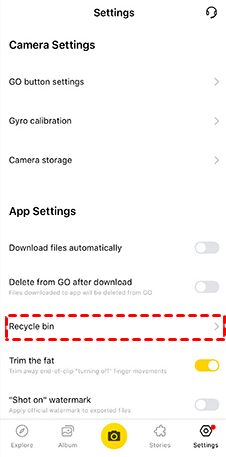
Étape 2. Sélectionnez les vidéos que vous souhaitez récupérer et cliquez sur RÉCUPÉRER.
Méthode 2. Restaurer les vidéos INSV supprimées depuis la sauvegarde
Si vous avez sauvegardé vos vidéos Insta360 sur un support de stockage externe ou un stockage en cloud, vous pouvez directement récupérer les vidéos supprimées des appareils photo numériques depuis la sauvegarde précédente. Cependant, si vous ne disposez pas d'une sauvegarde, il est recommandé d'utiliser un logiciel professionnel de récupération de vidéos INSV et de passer à la Méthode 3.
Étape 1. Identifiez où votre sauvegarde est stockée – cela peut être un disque dur externe, un stockage en cloud ou un emplacement réseau.
Étape 2. Connectez-vous à la source de sauvegarde et accédez au répertoire où vos fichiers INSV sont enregistrés.
Étape 3. Copiez les fichiers INSV de la source de sauvegarde vers votre emplacement de stockage actuel.
Méthode 3. Récupérer des vidéos INSV supprimées et perdues avec MyRecover
Si vous ne trouvez pas les vidéos INSV supprimées dans la Corbeille ou qu'aucune sauvegarde n'est disponible, la dernière option est d'essayer un logiciel professionnel de récupération de données. MyRecover est un logiciel de récupération de vidéos INSV facile à utiliser et fiable qui peut vous aider à récupérer facilement et en toute sécurité des fichiers vidéo INSV supprimés ou perdus sous Windows, tout en conservant leur qualité d'origine.
- Prend en charge toutes les séries de caméras Insta360, y compris Insta360 ONE, ONE X, ONE X2, X3, Titan, EVO, Nano, Air, et d'autres, qui capturent généralement des vidéos HD à 360 degrés et de réalité virtuelle au format de fichier INSV.
- Récupère plus de 1 000 formats : récupère les formats vidéo courants supprimés (INSP, INSV, MPG/MP4, MOV, AVI, etc.) et récupère également les documents Word, fichiers Excel, photos et audio perdus depuis tous les périphériques de stockage.
- Méthode de numérisation avancée : L'analyse rapide et approfondie peut rechercher minutieusement tous les fichiers récupérables. Vous pouvez filtrer vos vidéos supprimées ou perdues par nom de fichier, chemin d'enregistrement, date ou taille.
- Prend en charge les systèmes de fichiers NTFS, FAT32, exFAT et ReFS sous Windows 11, 10, 8, 7, Server.
Téléchargez et installez ce logiciel de récupération de vidéos INSV - MyRecover sur votre PC et connectez la carte SD de la caméra Insta360 à l'ordinateur. Suivez les 3 étapes simples pour effectuer la récupération de vidéos INSV.
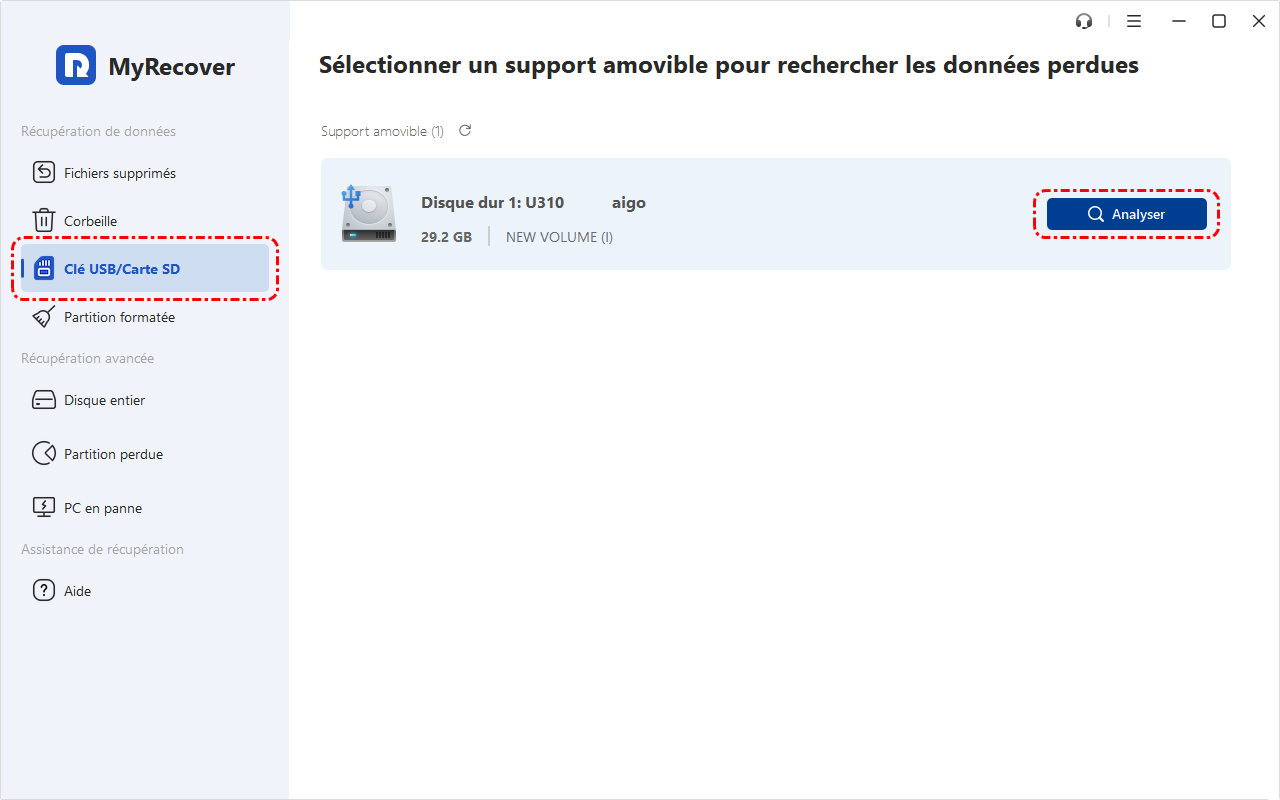
Étape 1. Exécutez MyRecover et votre carte SD de caméra Insta360 sera détectée. Survolez la carte SD et cliquez sur Analyser.
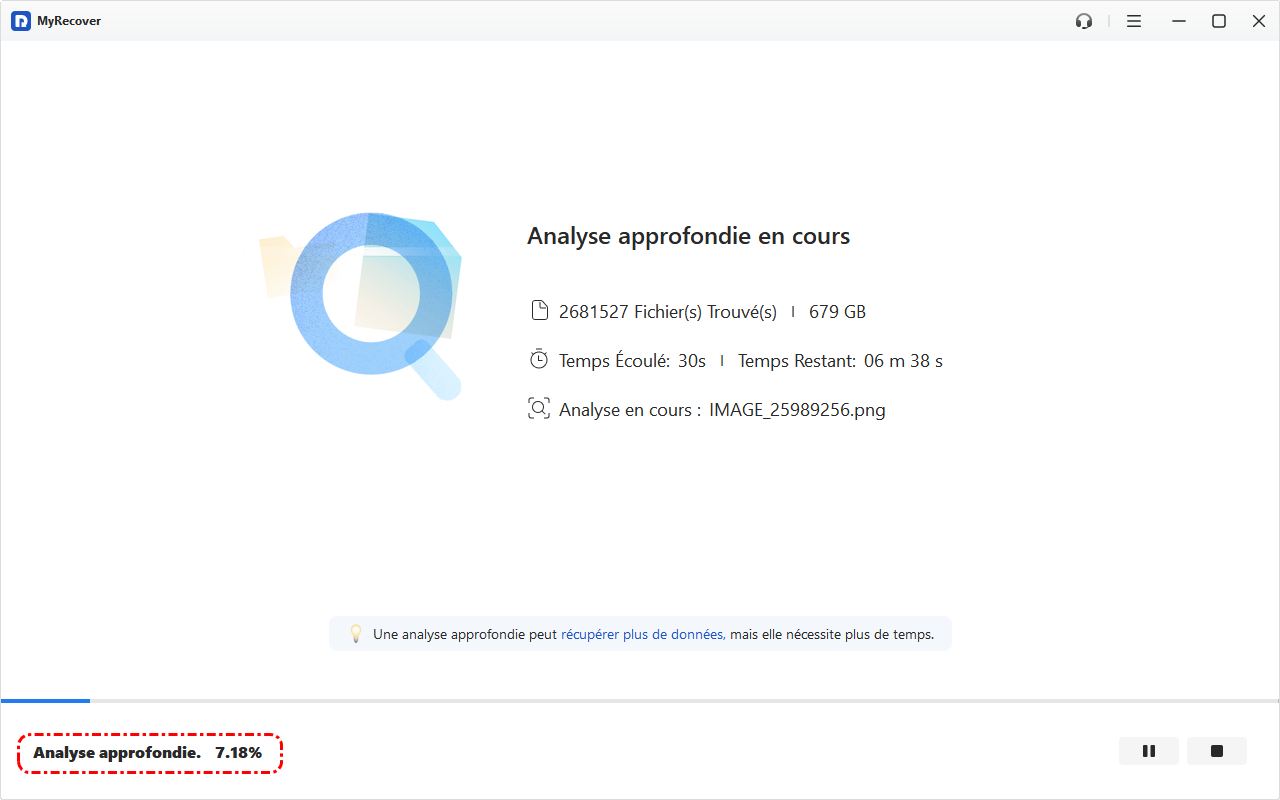
Étape 2. L'analyse va commencer, et l'Analyse rapide et approfondie trouvera toutes vos vidéos INSV supprimées ou perdues. Vous pouvez filtrer et prévisualiser les fichiers analysés pour retrouver vos vidéos souhaitées plus efficacement.
🤞 Astuce : Filtrez ou prévisualisez les fichiers en fonction du Type de fichier, de la Taille, de la Date, etc.
- Type : Sélectionnez le type de fichier (Vidéos, Documents, Images, Audios, Mails, Pages web, Fichiers compressés, etc.)
- Taille : Filtrez la taille de fichier (<512 Ko, 512 Ko~10 Mo, 10 Mo~100 Mo, 100 Mo~512 Mo, 512 Mo~1 Go, >1 Go, etc.)
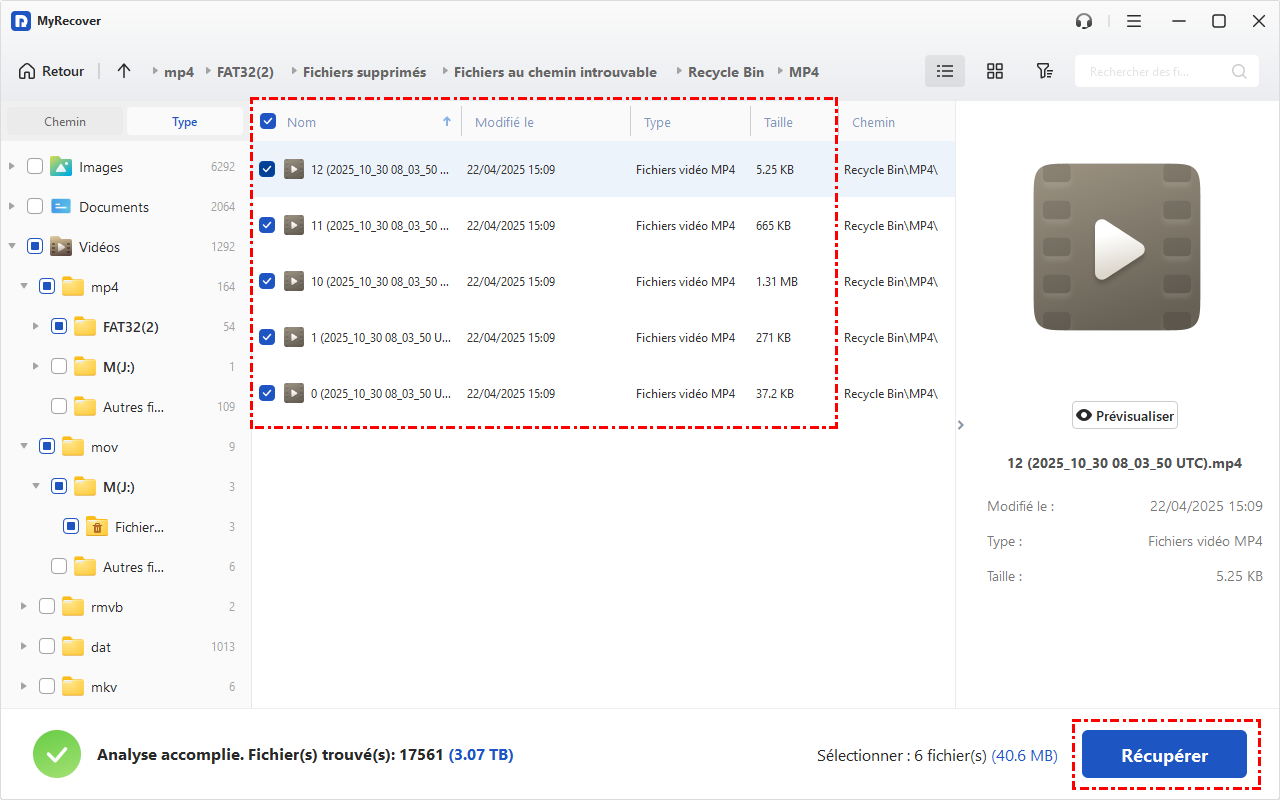
Étape 3. Choisissez les vidéos que vous souhaitez récupérer et cliquez sur Récupérer. Par exemple, sélectionnez la vidéo MP4 pour récupérer les fichiers vidéo MP4 supprimés de la carte SD. Ensuite, enregistrez la vidéo dans un nouvel emplacement.
🤞 Conseils :
- Vous pouvez également récupérer des fichiers INSV jusqu'à 500 Mo avec ce logiciel gratuit. Pour des options de récupération illimitées, veuillez passer à MyRecover Pro/Tech.
- Ce logiciel de récupération de données puissant prend également en charge d'autres appareils photo tels que Sigma, Nikon, Fuji, Olympus, Sony, Pentax, etc.
- De plus, MyRecover peut facilement récupérer des données sur carte mémoire, disques durs, SSD, cartes SD, clés USB, etc.
Comment prévenir la perte future de vidéos INSV
Utiliser un logiciel de récupération professionnel comme MyRecover est la meilleure option pour récupérer des vidéos INSV. Pour éviter de perdre vos vidéos INSV à l'avenir, gardez ces conseils à l'esprit :
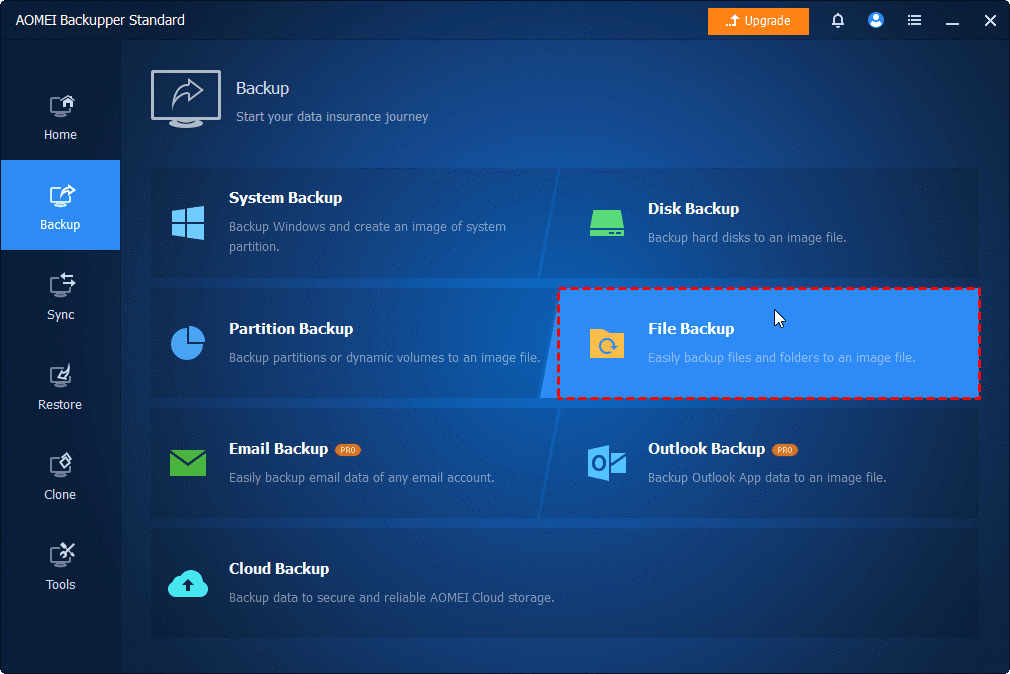
✔ Sauvegardez régulièrement : Prenez l'habitude de sauvegarder régulièrement vos vidéos INSV sur des périphériques de stockage externes ou des services cloud. Essayez ce logiciel de sauvegarde gratuit et recommandé pour Windows - AOMEI Backupper Standard. Cela garantit que même si vous perdez les fichiers originaux, vous aurez des copies disponibles pour récupération.
✔ Manipulez les supports de stockage avec soin :Traitez vos périphériques de stockage, tels que les cartes SD et les disques durs, avec précaution. Évitez de les faire tomber, de les exposer à des températures extrêmes ou de les soumettre à des dommages physiques.
✔ Utilisez un logiciel antivirus fiable : Installez un logiciel antivirus réputé sur vos appareils pour les protéger contre les logiciels malveillants et les virus qui pourraient endommager vos fichiers INSV.
✔ Surveillez l'espace de stockage : Gardez un œil sur l'espace de stockage disponible sur vos appareils. Si votre espace de stockage est faible, envisagez de transférer ou de supprimer des fichiers inutiles pour libérer de l'espace et éviter la perte de données.
✔ Soyez vigilant lors de la suppression :Vérifiez bien avant de supprimer des fichiers, en particulier les vidéos INSV. Prenez votre temps pour vous assurer que vous ne supprimez que les fichiers dont vous n'avez plus besoin.
Conclusion
Perdre des vidéos INSV, que ce soit à cause d'une suppression accidentelle ou d'autres raisons, peut être pénible. Heureusement, cet article présente 3 méthodes pour vous aider à récupérer des vidéos INSV supprimées.
Lorsque des fichiers INSV sont perdus depuis votre caméra Insta360 et ne peuvent pas être retrouvés dans la Corbeille de l'application Insta360 GO ou dans une sauvegarde, leur récupération peut sembler décourageante. Cependant, les précieux fichiers INSV capturés avec votre caméra Insta360 peuvent être facilement récupérés à l'aide d'un outil de récupération vidéo fiable comme MyRecover.
De plus, rappelez-vous que des mesures proactives comme une sauvegarde régulière des fichiers sont cruciales pour préserver les souvenirs numériques à long terme. Nous espérons que ces conseils vous seront utiles.
FAQ sur la récupération de fichiers INSV
1. Quel type de fichier est INSV ?
INSP et INSV signifient respectivement Insta360 Photo et Insta360 Video. Il s'agit d'un format propriétaire utilisé par Insta360 pour stocker des données. Pour le rendre utilisable en dehors de la caméra, vous devez exporter ces fichiers vers un format standard : JPG pour les images et MP4 pour les fichiers vidéo.
2. Comment visualiser les fichiers INSV ?
Pour visualiser les fichiers INSV, faites-les simplement glisser dans la fenêtre de lecture. Les fichiers INSV, INSP, MP4 et JPG sont actuellement acceptés. Utilisez votre souris pour naviguer et visualiser la vidéo sphérique sous différents angles. Expérimentez un monde inversé en un seul clic. Pour le paysage sphérique le plus époustouflant, visualisez-le en mode "petite planète".
3. Comment réparer un fichier INSV corrompu ?
Étape 1. Téléchargez et installez la dernière version d'Insta360 Studio sur votre ordinateur.
Étape 2. Ouvrez Insta360 Studio et cliquez sur Importer pour importer le fichier vidéo INSV corrompu.
Étape 3. Faites glisser le fichier importé dans la timeline, faites un clic droit sur le clip et sélectionnez Réparer la vidéo.
4. Comment réparer un fichier INSV ?
Étape 1. Ouvrez Insta360 File Repair.
Étape 2. Cliquez sur "Ajouter un fichier" ou faites glisser le fichier vidéo endommagé dans le logiciel.
Étape 3. Cliquez sur "Réparer" pour commencer à réparer le fichier vidéo ou sur "Tout réparer" pour réparer tous les éléments de la liste "À réparer".

Restez Informé De Nos
Derniers Conseils
Ajoutez-nous à vos sources préférées sur Google pour ne jamais manquer nos guides pratiques.
 Ajouter en tant que source préférée >>