 MyRecover



Récupérer un disque dur externe WD : Corriger la non-détection et restaurer les données facilement
Cet article se concentrera sur le guide relatif à la récupération des disques durs externes WD. Dans ce guide, nous explorerons 3 logiciels de récupération WD efficaces et résoudrons le problème où le disque dur externe WD n'est pas détecté.

Par Giselle / Mise à jour le 13/04/2026


Préface
Les disques durs externes Western Digital (WD) sont largement utilisés pour le stockage et la sauvegarde de données en raison de leur fiabilité et de leur capacité. Cependant, comme tout périphérique de stockage, ils ne sont pas à l'abri d'une perte de données. Qu'il s'agisse d'une suppression accidentelle, d'un formatage ou d'un dommage physique, le risque de perdre des fichiers précieux est bien réel. Heureusement, il existe des moyens efficaces pour récupérer des données depuis un disque dur externe WD — même s'il n'est pas détecté par votre ordinateur.
Causes possibles de perte de données sur un disque dur externe WD
Avant de passer aux étapes spécifiques de récupération, comprendre les causes potentielles de perte de données sur un disque dur externe WD peut vous aider à identifier rapidement les méthodes de récupération. De plus, sur la base de ces causes, vous pouvez prévenir que la perte de données ne se reproduise à l'avenir. Les raisons potentielles de perte de données sur un disque dur externe WD sont les suivantes :
🔔Suppression accidentelle
Les utilisateurs peuvent supprimer par inadvertance des fichiers ou dossiers importants lors de l'organisation ou du transfert de données, en particulier pendant les opérations de glisser-déposer ou lors du nettoyage d'espace.
⛏️Erreurs de formatage
Formater accidentellement le lecteur, ou cliquer sur "Formater" lorsque Windows le demande en raison d'une erreur de système de fichiers, effacera toutes les données à moins qu'une sauvegarde n'ait été effectuée au préalable.
🛠️Corruption du système de fichiers
Une éjection incorrecte, une coupure de courant soudaine ou des transferts interrompus peuvent corrompre le système de fichiers (par exemple, en convertissant le lecteur en RAW), rendant les données inaccessibles bien qu'elles existent toujours.
💡Attaque de virus ou de logiciel malveillant
Les programmes malveillants peuvent supprimer, masquer ou chiffrer des fichiers sur votre disque dur externe WD, entraînant une perte soudaine de données ou des scénarios de rançon.
⭕Défaillance mécanique ou matérielle
Les disques durs, en particulier les plus anciens, sont sujets aux dommages physiques, aux secteurs défectueux ou à l'usure des composants (par exemple, défaillance du moteur ou des têtes), ce qui peut rendre le périphérique illisible.
3 logiciels pratiques de récupération WD en téléchargement gratuit
Dans cette section, 3 outils professionnels de récupération de données pour disques durs externes WD seront présentés, que vous ayez une sauvegarde ou non, et que vous préfériez des outils en ligne de commande ou des outils avec interface graphique, vous pouvez trouver un outil qui vous convient.
Acronis True Image pour Western Digital (Sauvegarde requise)
Si vous avez utilisé le logiciel de sauvegarde officiel de WD, Acronis True Image WD Edition, qui est spécialement conçu pour les utilisateurs de disques durs WD et ne prend en charge que les périphériques de stockage WD, la restauration des données perdues est rapide et simple. Vous pouvez utiliser cette méthode pour restaurer des données à partir d'une sauvegarde créée précédemment.
Étape 1. Téléchargez et installez Acronis True Image pour Western Digital sur votre ordinateur depuis le site officiel de WD.
Étape 2. Lancez-le et sélectionnez une sauvegarde souhaitée dans les listes disponibles, puis cliquez sur "Suivant".
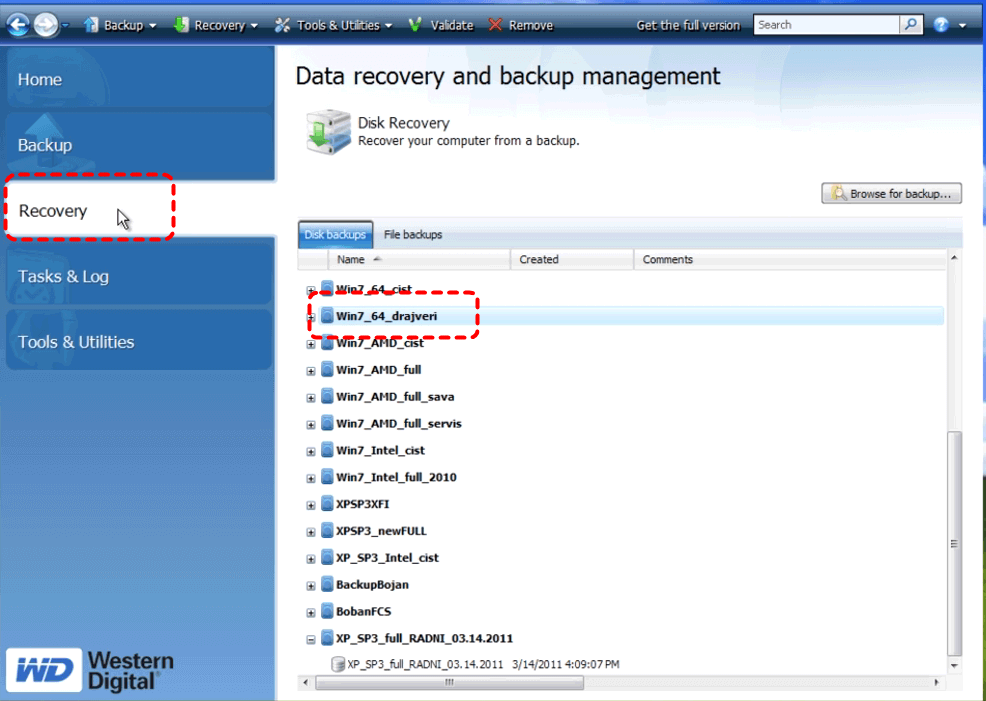
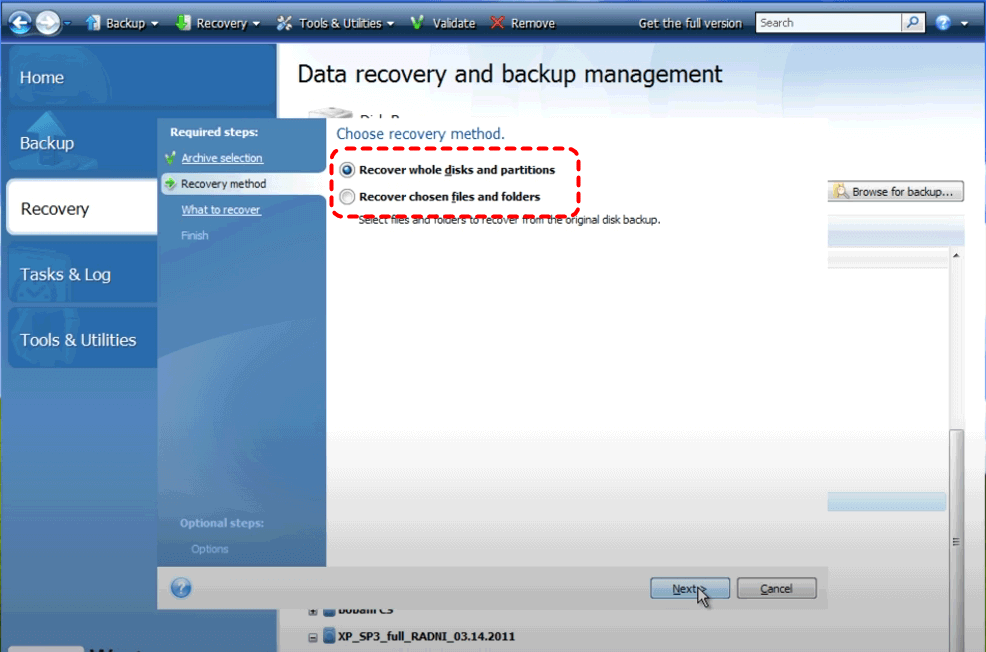
Étape 3. Choisissez les méthodes de récupération : récupérer le disque entier ou des fichiers/dossiers spécifiques. Ensuite, sélectionnez les éléments à récupérer.
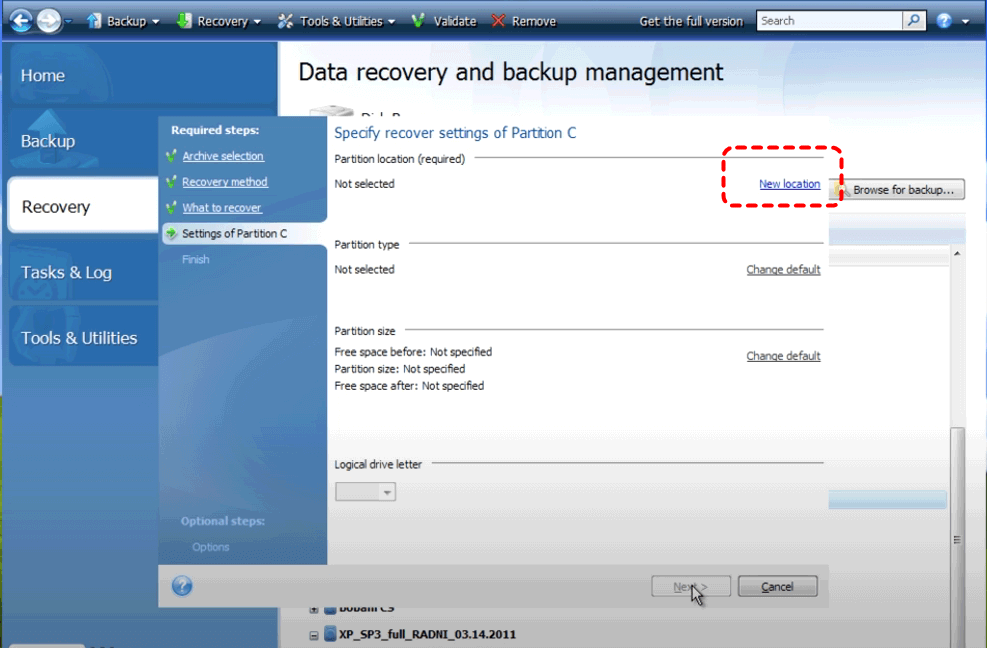
Étape 4. Cliquez sur "Nouvel emplacement" pour choisir un emplacement sûr pour enregistrer les fichiers récupérés, puis vérifiez les paramètres de récupération et cliquez sur "Suivant".
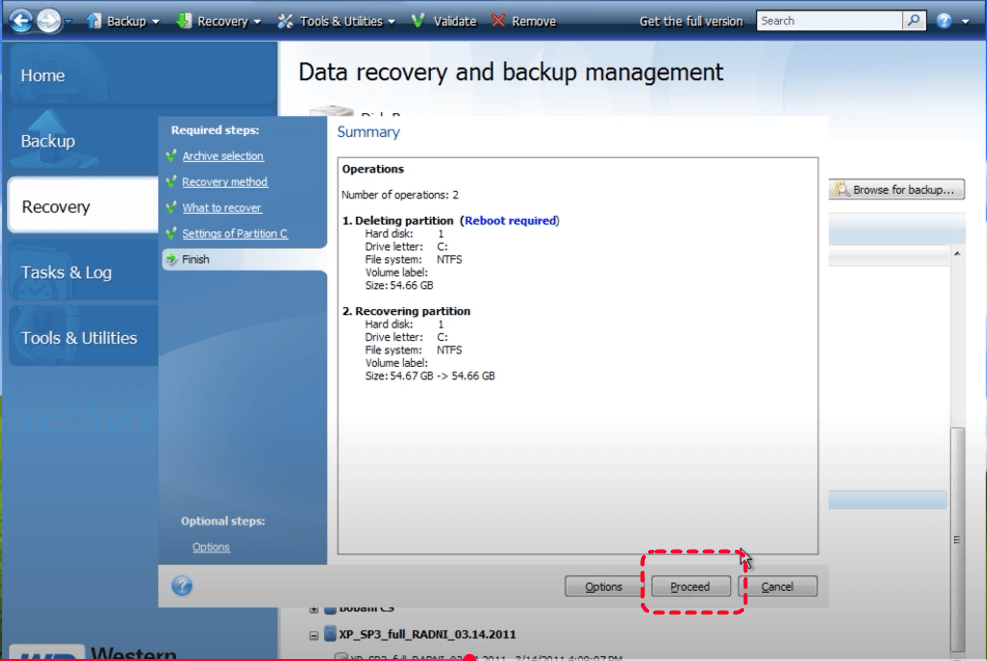
Étape 5. Cliquez sur "Procéder" pour démarrer le processus de restauration.
- Remarques :✎...
- Cette méthode fonctionne uniquement si vous avez préalablement créé une sauvegarde. Si vous avez déjà sauvegardé des données depuis votre disque dur externe WD à l'aide d'autres outils de sauvegarde tels que OneDrive, Google Drive, etc., vous pouvez également les restaurer directement depuis ces sauvegardes. Sinon, passez aux solutions suivantes.
Windows File Recovery (Outil en ligne de commande)
Inutile de trop s'inquiéter même si vous n'avez pas de sauvegarde. Vous pouvez essayer Windows File Recovery, un outil gratuit de Microsoft conçu pour récupérer des fichiers supprimés en utilisant la commande Windows File Recovery depuis un périphérique de stockage local. Cependant, il est à noter qu'il ne peut fonctionner que sous Windows 10 et les versions ultérieures.
Étape 1. Téléchargez et installez Windows File Recovery sur votre ordinateur depuis le canal officiel de Microsoft. Connectez le disque dur externe WD à votre ordinateur avec un câble approprié.

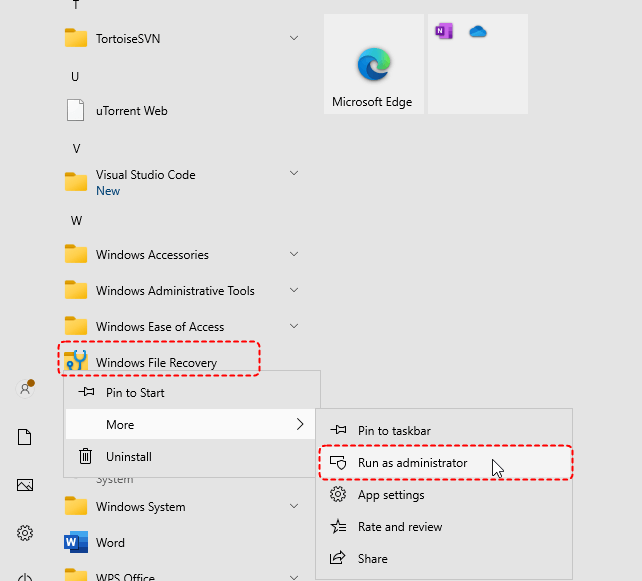
Étape 2. Ouvrez Windows File Recovery et exécutez-le en tant qu'administrateur.
Étape 3. Tapez la commande suivante "winfr F: E: /regular" et appuyez sur "Entrée". Remplacez les lettres de lecteur "F" et "E" par vos lettres de lecteur réelles.

Une fois le processus terminé, appuyez sur "y" pour vérifier les fichiers récupérés dans le dossier de destination.
- ★Conseils :
- F : la lettre du lecteur source.
- E : la lettre du lecteur de destination.
- Regular : effectue une analyse rapide. Si votre disque dur externe WD a été formaté ou que les données sont perdues depuis longtemps, vous pouvez passer en mode "extensive" pour exécuter une analyse complète.
Outil professionnel de récupération de données—MyRecover (Outil avec interface graphique)
Bien que Windows File Recovery soit un outil efficace, la ligne de commande est en effet difficile à maîtriser pour la plupart des débutants en informatique et des non-professionnels. MyRecover se distingue par un avantage clé : sa conception d'interface graphique intuitive. Cette approche "pointer-cliquer" élimine le besoin d'apprendre des commandes complexes, rendant la récupération de données accessible et sans stress pour tous, que vous soyez un débutant en informatique ou quelqu'un qui préfère des outils simples.

 MyRecover
- Prendre en charge la récupération depuis les HDD, SSD, clés USB et cartes SD.
- Compatible avec les systèmes de fichiers NTFS, FAT32, exFAT, ReFS et même Ext.
- Permettre un filtrage rapide par types de fichiers spécifiques pour un ciblage plus rapide.
- Proposer à la fois l'analyse rapide et l'analyse approfondie pour une récupération complète.
- Prendre entièrement en charge toutes les principales versions de Windows, y compris 11, 10, 8, 7 et les serveurs.
 100% Sécurisé
4 Étapes pour récupérer des fichiers depuis un disque dur externe WD
Étape 1. Téléchargez et installez MyRecover sur votre ordinateur depuis un canal sécurisé. Connectez le disque dur externe WD à votre ordinateur.
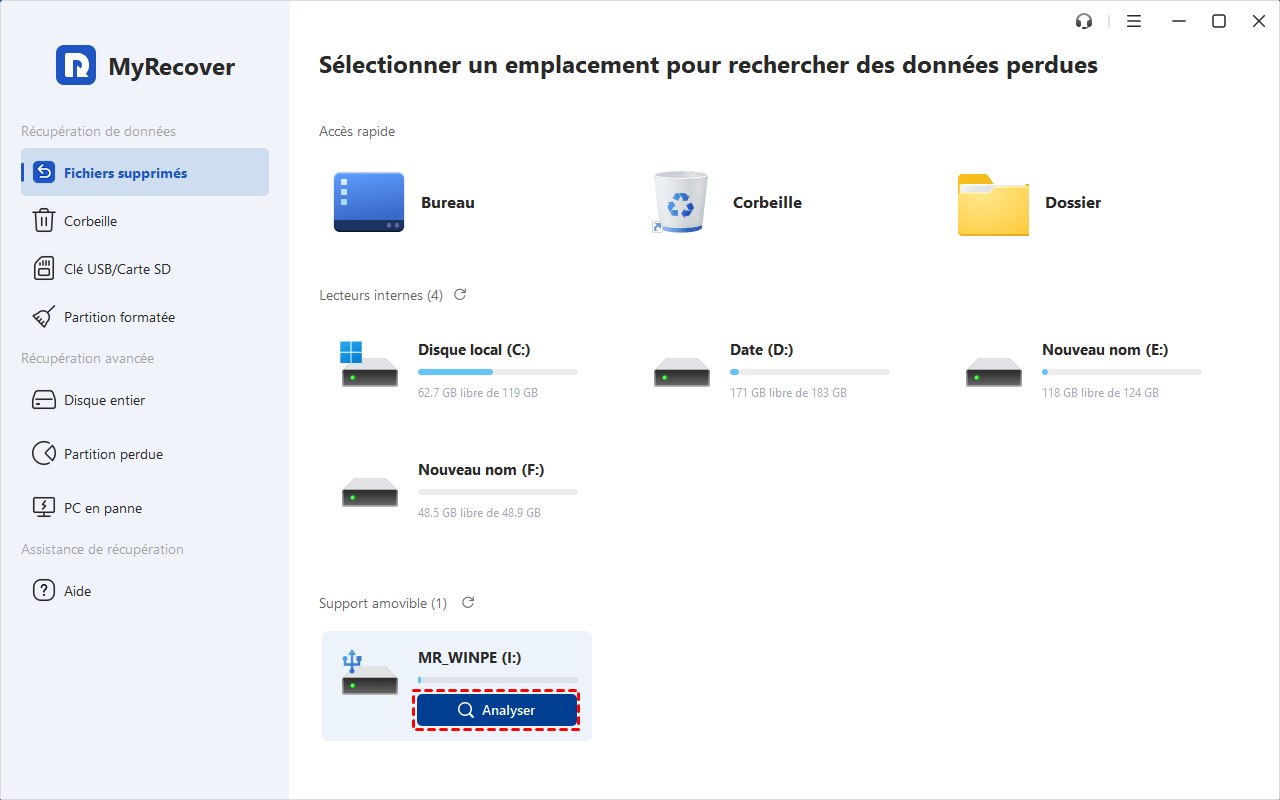
Étape 2. Lancez-le et sélectionnez le disque dur externe WD pour analyser les données perdues, puis cliquez sur "Analyser".
Étape 3. Choisissez les fichiers que vous souhaitez récupérer dans les listes récupérables et cliquez sur "Récupérer".

Étape 4. Sélectionnez un emplacement sûr (pas l'emplacement d'origine) pour enregistrer les fichiers récupérables.

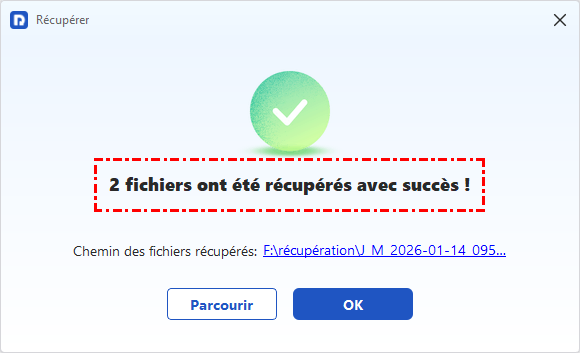
Lorsque le processus est terminé, un message indiquant une récupération réussie s'affichera. Vous pouvez cliquer sur "Parcourir" ou sur le chemin du dossier de destination pour vérifier les fichiers récupérés.
Si le disque dur WD a subi des dommages physiques graves, la meilleure approche est de contacter le service officiel de récupération de données de WD.
Comment réparer un disque dur externe WD non détecté
Si votre disque dur externe WD est branché mais n'apparaît pas, la méthode la plus sûre consiste d'abord à récupérer vos données en utilisant les méthodes mentionnées ci-dessus, puis à essayer de résoudre le problème avec les méthodes ci-dessous.
Vérifier la connexion
Un câble mal connecté ou endommagé peut empêcher une détection correcte. Essayez d'utiliser un autre port USB ou un autre câble, ou connectez le disque à un autre ordinateur pour éliminer les problèmes de connexion.
Vérifier la lettre de lecteur
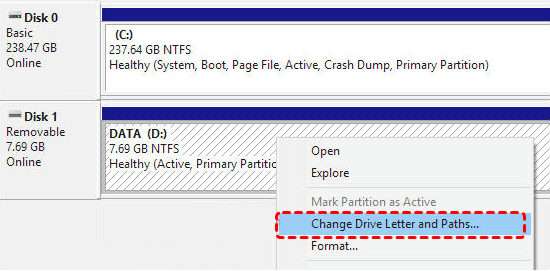
Parfois, même si un lecteur est connecté, il peut ne pas apparaître dans l'Explorateur de fichiers s'il ne s'est pas vu attribuer de lettre de lecteur ou s'il y a un conflit avec d'autres lettres de lecteur. Suivez ces étapes pour vérifier le problème de lettre de lecteur.
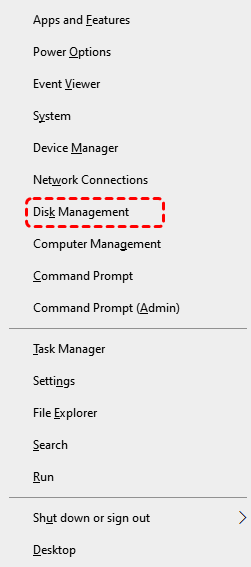
Étape 1. Appuyez sur "Win+X" et choisissez "Gestion des disques".
Étape 2. Sélectionnez le disque dur externe WD pour vérifier la présence d'une lettre de lecteur ou de conflits avec d'autres lettres de lecteur.
Étape 3. S'il y a un problème, faites un clic droit sur le lecteur et choisissez "Modifier la lettre de lecteur et les chemins d'accès" pour attribuer une nouvelle lettre.
Exécuter la commande CHKDSK
Si votre disque WD contient des erreurs comme une corruption du système de fichiers ou des secteurs défectueux, Windows peut ne pas détecter le lecteur normalement. Vous pouvez utiliser l'outil intégré CHKDSK pour vérifier et réparer les erreurs du lecteur.
Étape 1. Ouvrez "Invite de commandes" et exécutez-la en tant qu'administrateur.
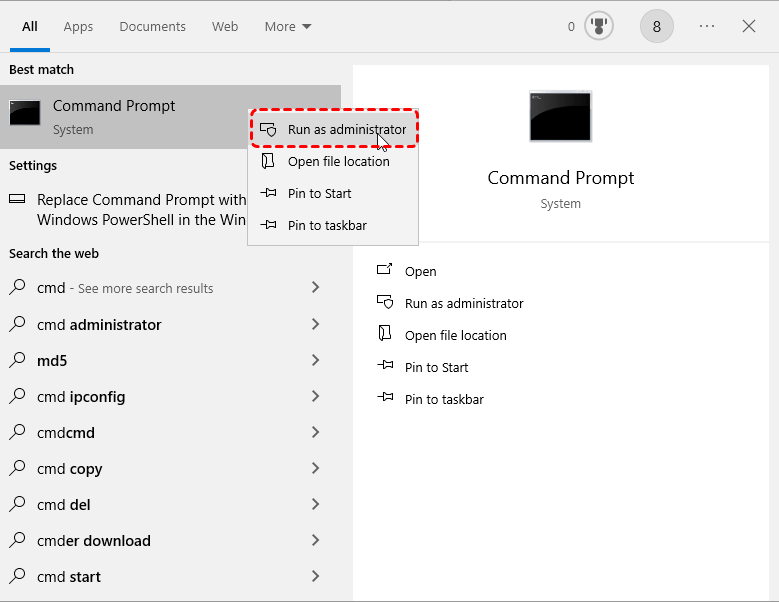
Étape 2. Tapez la commande suivante "chkdsk G: /f /r" et appuyez sur "Entrée". Remplacez la lettre de lecteur "G" par la lettre réelle de votre disque WD. La commande analysera automatiquement le lecteur et réparera les erreurs trouvées.

Mettre à jour ou réinstaller les pilotes
Des problèmes de pilote peuvent empêcher le système de lire le disque externe. Vous pouvez mettre à jour ou réinstaller le pilote comme suit :
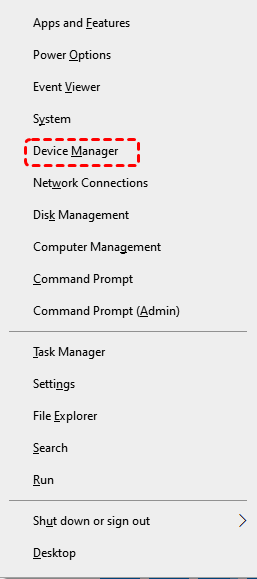
Étape 1. Appuyez sur "Win+X" et choisissez "Gestionnaire de périphériques".
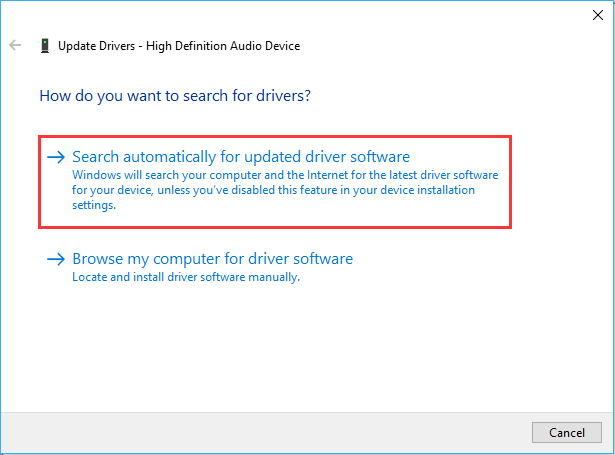
Étape 2. Développez "Lecteurs de disque", faites un clic droit sur votre périphérique WD et choisissez "Mettre à jour le pilote".
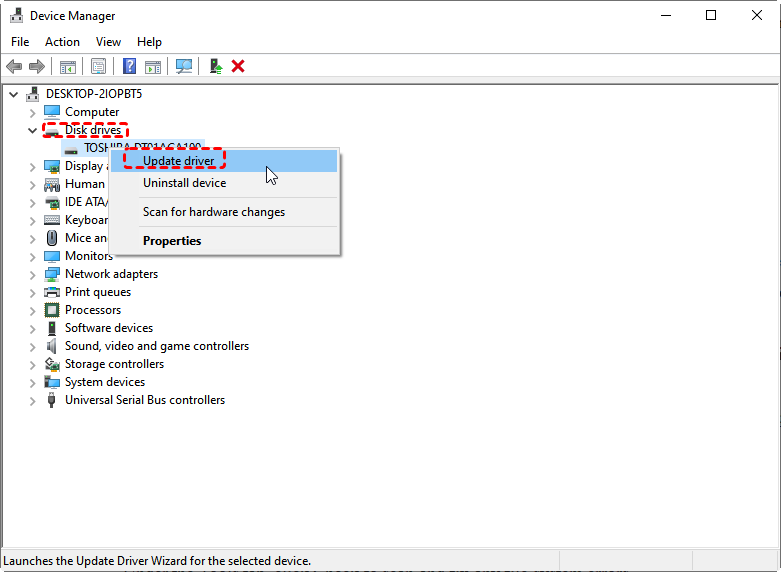
Étape 3. Choisissez "Rechercher automatiquement le pilote mis à jour". Si aucune mise à jour n'est trouvée, faites un clic droit sur le lecteur à nouveau et sélectionnez "Désinstaller le périphérique". Après la désinstallation, redémarrez votre ordinateur, et Windows réinstallera automatiquement les pilotes.
Exécuter la commande de dépannage matériel
Windows dispose d'un outil de diagnostic matériel intégré, et vous pouvez essayer d'utiliser cette commande pour vérifier et résoudre les problèmes liés au matériel du disque dur.
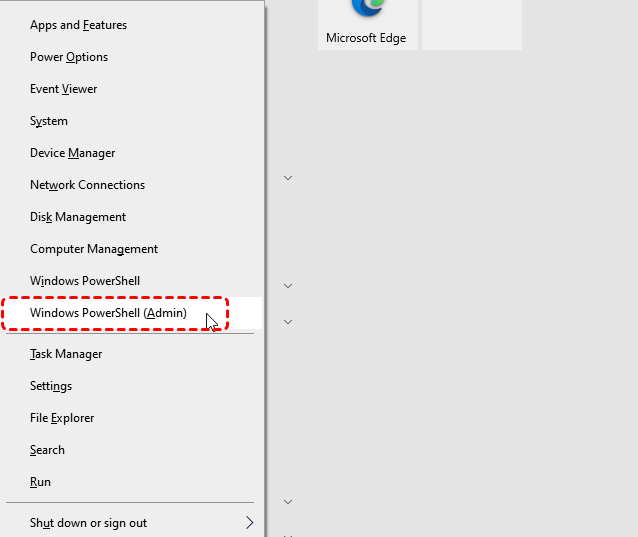
Étape 1. Appuyez sur "Win+X" et sélectionnez "Windows Powershell (Admin)".
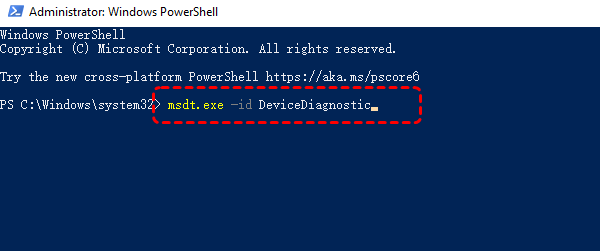
Étape 2. Tapez la commande "msdt.exe - id DeviceDiagnostic" et appuyez sur "Entrée" pour ouvrir l'utilitaire de résolution des problèmes de matériel et de périphériques.
Le problème sera listé sur la page des résultats et vous pourrez choisir "Appliquer cette correction" ou "Ignorer cette correction" en fonction de votre situation.
Derniers mots
Que vous fassiez face à une suppression accidentelle ou à un disque totalement indétectable, cela ne signifie pas que vos fichiers sont perdus à jamais. Plusieurs solutions de récupération sont à votre disposition. Un logiciel puissant et convivial comme MyRecover prend en charge la récupération de données dans divers scénarios complexes de perte de données, tels que la suppression de partitions, le formatage de lecteurs, les attaques de virus et la suppression accidentelle des fichiers de sauvegarde de console de jeu.
MyRecover propose également une édition Professionnelle pour répondre aux besoins plus avancés des utilisateurs, tels que la récupération de données depuis un système planté et la prévisualisation du contenu des fichiers avant la récupération.

Restez Informé De Nos
Derniers Conseils
Ajoutez-nous à vos sources préférées sur Google pour ne jamais manquer nos guides pratiques.
 Ajouter en tant que source préférée >>