 MyRecover



Comment Récupérer des Vidéos Supprimées de CapCut sur PC et Téléphone (7 Méthodes)
Vous avez accidentellement supprimé des vidéos CapCut ou les avez perdues pour des raisons connues ? Ne vous inquiétez pas trop ! Cet article vous aidera à récupérer les vidéos CapCut supprimées en suivant les étapes initiales et 7 méthodes efficaces.

Par Giselle / Mise à jour le 10/12/2025


Qu'est-ce que CapCut ?
CapCut est l'une des applications de montage vidéo les plus populaires sur PC, Android et iOS. Développé par ByteDance, la société à l'origine de TikTok, CapCut se distingue par son interface intuitive et ses outils de montage puissants, permettant aux utilisateurs de créer et de partager facilement des vidéos de haute qualité. Cette application polyvalente offre de nombreuses fonctionnalités, notamment :
- Keyframes et graphiques avancés pour une animation plus fluide et plus précise.
- Roue chromatique et réglage automatique.
- Large gamme de filtres et d'effets.
- Outils de recherche puissants pour localiser des objets multimédias, des dialogues et des personnes.
- Raccourcis clavier.
- Création ou amélioration de vidéos pour les plateformes de réseaux sociaux telles que TikTok, Instagram et YouTube.
- Partage facile sur les plateformes de réseaux sociaux.
- ...

Raisons courantes expliquant la suppression de vidéos CapCut
La disparition d'une vidéo CapCut peut être une expérience frustrante, car elle contient vos souvenirs ou vos créations préférés. Nous avons répertorié ci-dessous les raisons courantes expliquant cette disparition.
- Suppression accidentelle : Nous avons tous déjà vécu cela : un petit geste maladroit et soudain, une vidéo importante disparaît. De plus, vous pouvez essayer de supprimer des projets Capcut pour libérer de l'espace sans sauvegarder les modifications.
- Plantage de l'application : Parfois, CapCut peut planter de manière inattendue, entraînant une perte potentielle de données. Il peut également y avoir une erreur technique, telle qu'un bug ou un dysfonctionnement.
- Mises à jour logicielles : Parfois, les mises à jour peuvent provoquer des dysfonctionnements ou une corruption des données, car elles peuvent ne pas être compatibles avec la dernière version de l'application vidéo Capcut.
- Dysfonctionnements de l'appareil : Des problèmes matériels ou des erreurs système sur votre appareil peuvent également entraîner la perte de vidéos.
Est-il possible de récupérer des vidéos supprimées depuis CapCut ?
Selon la méthode officielle de CapCut, lorsque vous supprimez un projet depuis CapCut, les données sont définitivement supprimées de votre périphérique de stockage et aucun service de récupération vidéo n'est proposé. En d'autres termes, à moins que vous ne disposiez d'une copie de sauvegarde ou que vous ne l'ayez enregistrée dans le cloud, il est impossible de récupérer des vidéos supprimées depuis CapCut.
Vous pouvez donc essayer de vérifier le stockage cloud ou si vous disposez d'une sauvegarde vidéo CapCut et récupérer vos fichiers à partir de ceux-ci. Si ce n'est pas le cas, vous pouvez toujours demander l'aide d'un logiciel de récupération tiers, capable de retrouver les vidéos supprimées grâce à leur chemin d'accès. MyRecover est un bon choix pour la récupération de vidéos CapCut.
Premières mesures à prendre après la suppression de vidéos CapCut
CapCut enregistre les données sur votre appareil, donc vous connecter à votre compte ou synchroniser vos données ne vous aidera pas à récupérer les vidéos supprimées. Voici quelques conseils importants à suivre après avoir supprimé des projets CapCut :
- Rester calme et éviter toute utilisation supplémentaire
La première étape consiste à rester calme. Évitez d'utiliser CapCut ou votre appareil de manière intensive afin d'empêcher l'écrasement des données supprimées. Ne supprimez ni ne modifiez aucun fichier, et ne démarrez aucun nouveau projet.
- Vérifier le dossier « Supprimés récemment »
CapCut, comme beaucoup d'autres applications, dispose d'un dossier « Supprimés récemment » dans lequel les éléments supprimés sont temporairement stockés. C'est la première étape pour récupérer des vidéos CapCut supprimées.
1️⃣ Ouvrez CapCut sur votre appareil. Accédez à votre profil et recherchez le dossier « Supprimés récemment ».
2️⃣ Localisez et appuyez sur la vidéo CapCut supprimée.
3️⃣ Sélectionnez l'option Restaurer. La vidéo devrait maintenant être de retour dans votre bibliothèque principale.
- Libérer de l'espace de stockage ou démarrer un nouveau projet
Utilisez les outils de stockage intégrés ou des nettoyeurs de stockage fiables pour supprimer les fichiers inutiles, ce qui permet de récupérer les vidéos CapCut supprimées. Vous pouvez également essayer de démarrer un nouveau projet, ce qui peut déclencher l'affichage par CapCut d'une liste des projets précédents, y compris celui qui a été supprimé.
- Contacter le service client CapCut
Si votre vidéo CapCut ne se trouve pas dans le dossier « Supprimés récemment » ou si les deux premières méthodes ne vous ont pas aidé, essayez de contacter CapCut pour obtenir des conseils et de l'aide supplémentaires. Vous pouvez le faire par e-mail ou via ses réseaux sociaux, tels que Facebook ou Instagram.
Comment récupérer des vidéos supprimées de CapCut sur PC ?
La suppression d'une vidéo peut être un véritable casse-tête. Si vous vous trouvez dans cette situation regrettable, ne vous inquiétez pas ! Ce guide vous présente différentes méthodes pour récupérer des vidéos supprimées dans CapCut.
Option 1 : Récupérer les projets supprimés de CapCut avec un logiciel de récupération de données
MyRecover est un logiciel professionnel de récupération de données Windows, doté d'algorithmes de scan avancés, capable de récupérer des fichiers supprimés à partir d'un disque dur, d'un disque externe, d'une clé USB, d'une carte SD, d'appareils photo, etc., avec plus de 1 000 formats de fichiers. Vous pouvez donc l'utiliser pour récupérer facilement des vidéos CapCut supprimées, même sans sauvegarde.

- 500+ Scénarios : Récupérer des données supprimées depuis une corbeille vidée, un disque dur formaté, une attaque de virus, une panne système, etc.
- 500+ Appareils : Disque dur, SSD, clé USB, carte SD, appareil photo, PS4/5, drone, vidéosurveillance, lecteurs audio/vidéo, etc.
- 1 000+ Types de Fichiers : Récupérer divers types de fichiers, notamment des photos, des vidéos, des documents, etc.
- Analyse Approfondie : Analyser minutieuse du disque pour récupérer les fichiers perdus suite à une suppression accidentelle, un formatage ou une corruption.
- Option de prévisualiser : Prévisualiser avant la récupération pour vous assurer que les fichiers corrects sont récupérés.
- Interface conviviale : Conception claire et intuitive, adaptée aussi bien aux débutants qu'aux utilisateurs avancés.
 100% Sécurisé
Avant de commencer, veuillez télécharger et installer le logiciel de récupération de données Windows sur votre ordinateur. MyRecover prend en charge les systèmes de fichiers NTFS, FAT32, exFAT et ReFS dans tous les systèmes d'exploitation Windows, y compris Server 2025 / 2022/ 2019/ 2016/ 2012.
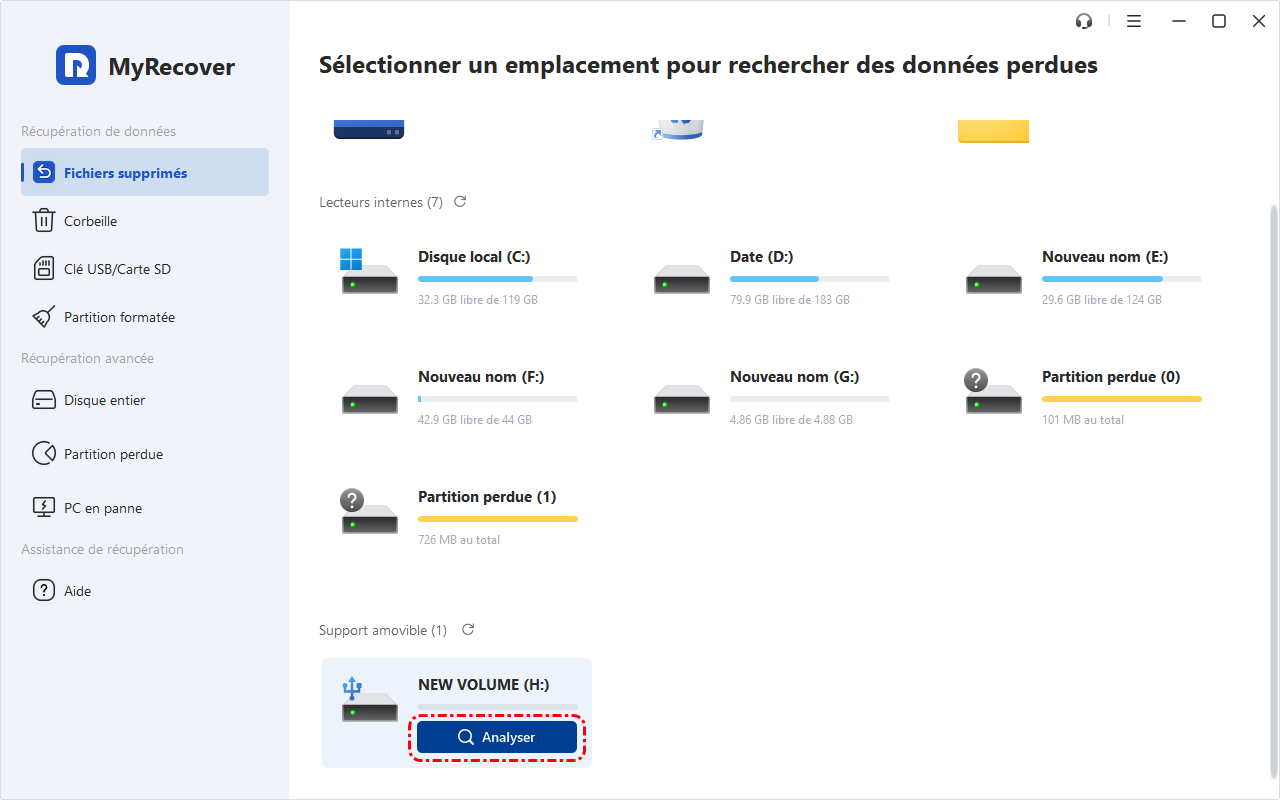
Étape 1. Lancez le logiciel de récupération de données Windows - MyRecover. Placez le curseur de la souris sur le lecteur contenant les vidéos CapCut supprimées et cliquez sur Analyser.

- ★ Remarque :
- Vous pouvez également l'utiliser pour récupérer des fichiers supprimés à partir d'un disque dur externe si vous y avez enregistré vos vidéos CapCut. Veuillez le connecter et vous assurer qu'il est détecté.
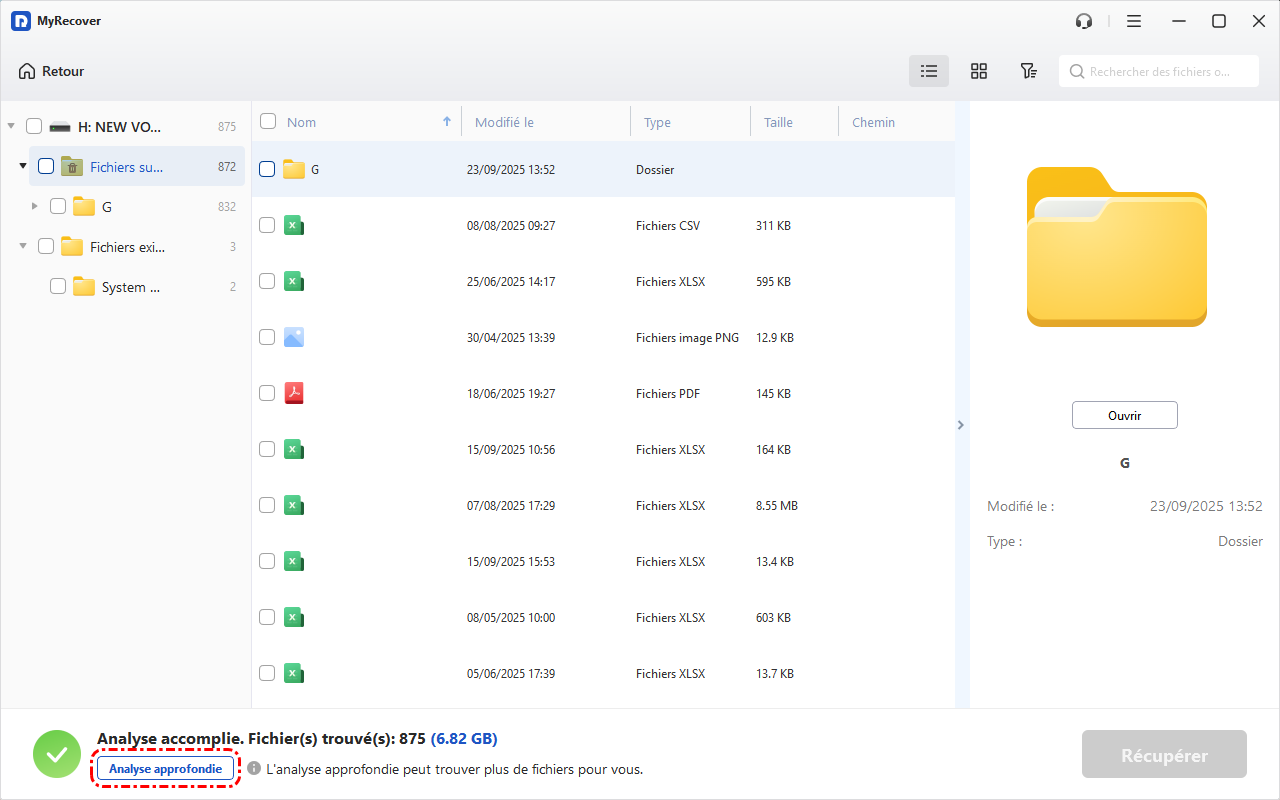
Étape 2. Le logiciel exécutera automatiquement deux méthodes d'analyse pour trouver tous les fichiers supprimés ou perdus et les afficher dans la fenêtre suivante une fois qu'ils auront été trouvés. Analyse rapide recherche les fichiers récemment supprimés, tandis que Analyse approfondie recherche les autres fichiers manquants.
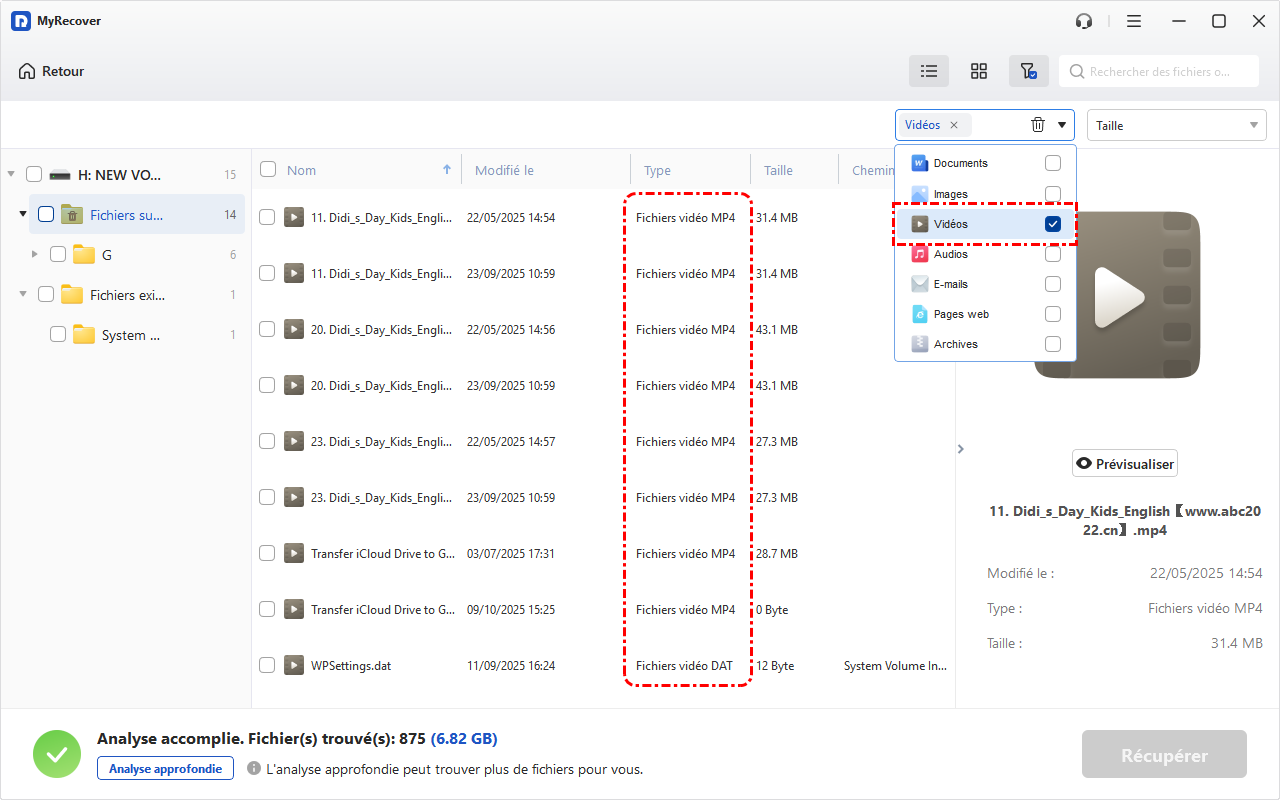
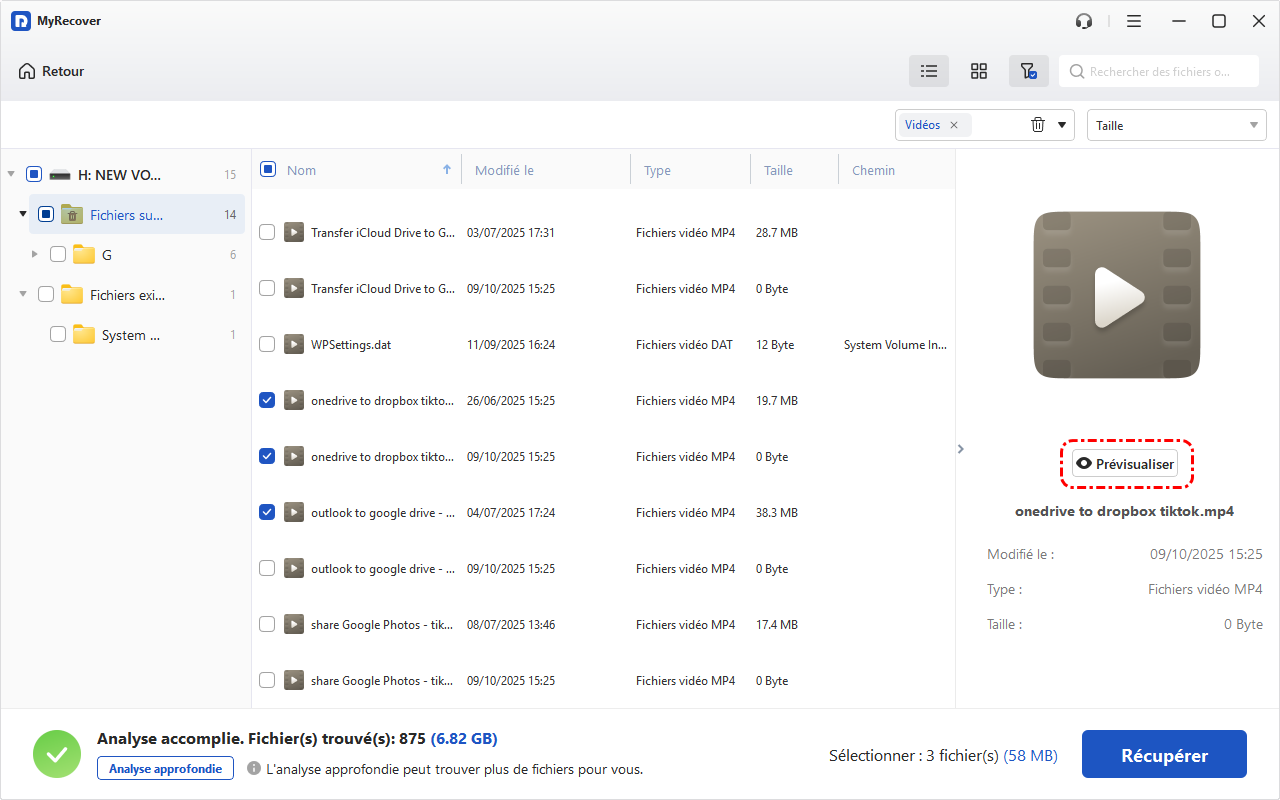
Étape 3. Pour localiser rapidement les vidéos CapCut, cliquez sur la fonction Filtre représentée par un bouton en forme d'entonnoir. Sélectionnez ensuite Type > Vidéos pour affiner votre recherche. Double-cliquez pour les prévisualiser.
- ✅ Options de la fonction Filtre :
- Type : Différents types de fichiers sont pris en charge, tels que les images, les vidéos, les documents, les e-mails, les pages Web, les fichiers compressés, etc.
- Date de modification : Cette fonction prend en charge aujourd'hui, hier, les 7 derniers jours, les 30 derniers jours et une sélection personnalisée. Pour récupérer des fichiers supprimés à un moment précis, essayez la dernière option.
- Taille : Cette fonction vous permet de filtrer la taille des fichiers de moins de 128 Ko à 128 Ko ~1 Mo à 1 Mo~512 Mo et plus, ou de sélectionner une taille personnalisée.
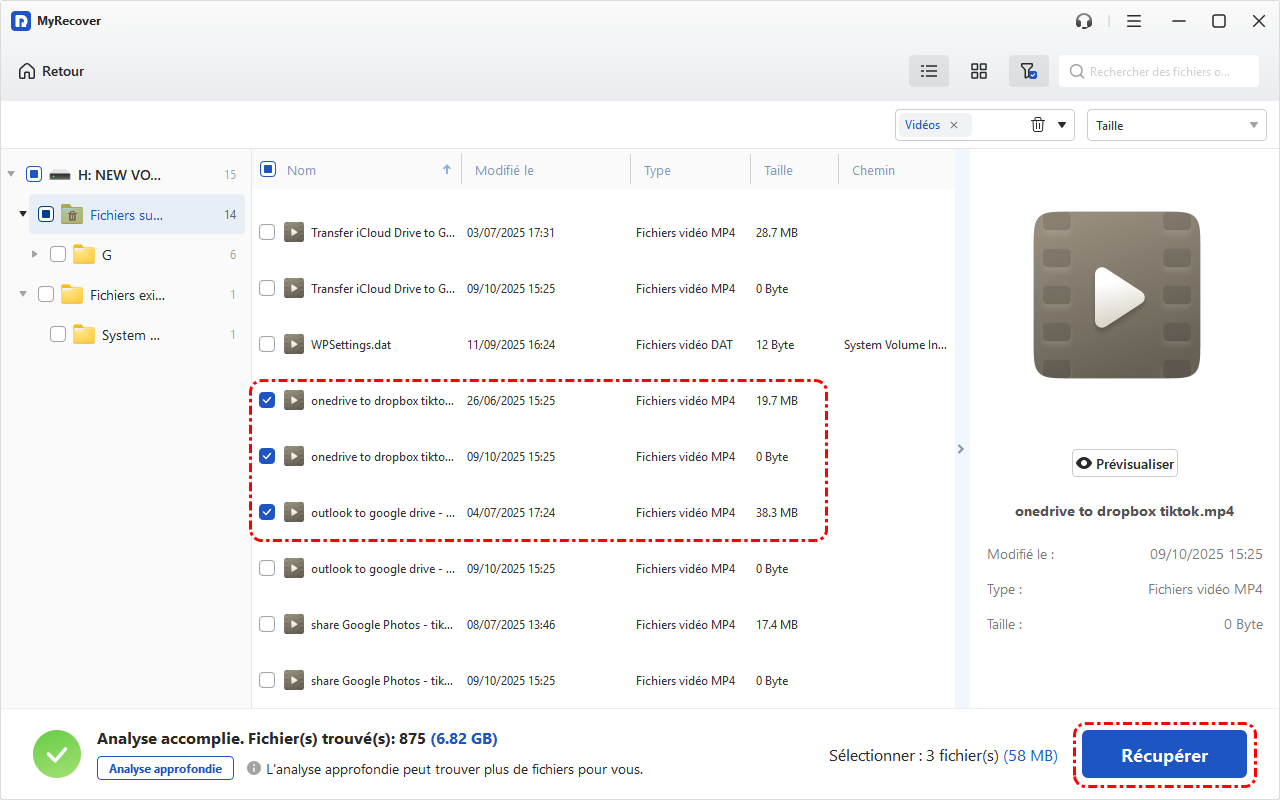
Étape 4. Sélectionnez les vidéos CapCut supprimées et cliquez sur le bouton Récupérer. Le nombre de fichiers à récupérer et leur taille totale s'affichent.
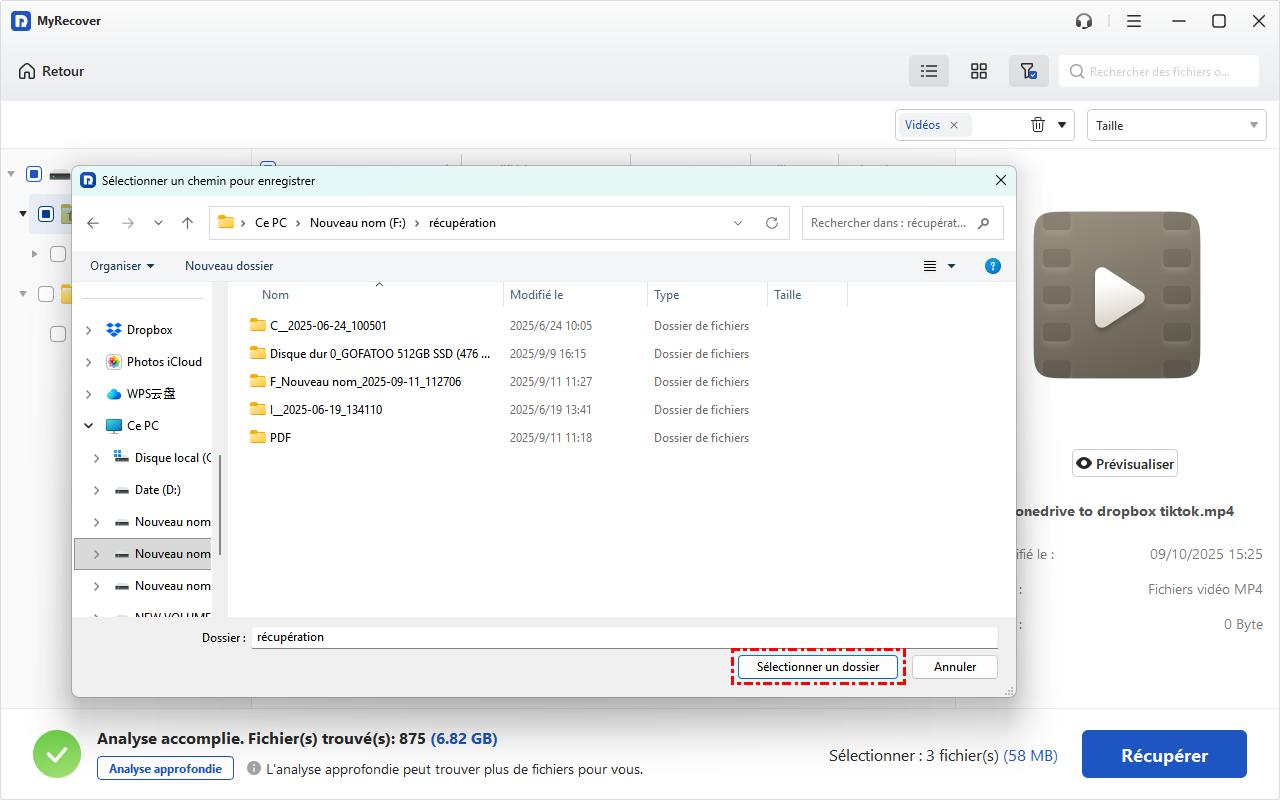
Étape 5. Sélectionnez un nouvel emplacement pour stocker les séquences supprimées ou perdues. La récupération des fichiers à leur emplacement d'origine peut écraser l'espace des séquences supprimées, ce qui entraînerait un échec de la récupération des données.
Option 2 : Récupérer les projets supprimés de CapCut depuis le stockage cloud
Comment récupérer un projet de Capcut sur un ordinateur ? Si vous chargez le projet dans le stockage cloud CapCut, vous pouvez restaurer en ligne les séquences CapCut supprimées. Vous pouvez également utiliser la version en ligne de l'application d'édition CapCut, qui enregistre votre projet, y compris les modifications vidéo, les brouillons et les changements, dans le stockage cloud.
Étape 1. Ouvrez l'application CapCut et connectez-vous à votre compte.

Étape 2. Allez dans Espaces, trouvez le projet supprimé et téléchargez-le sur votre espace de stockage local.
Option 3 : Restaurer les vidéos CapCut supprimées à l'aide de la sauvegarde Windows
Une autre méthode efficace consiste à restaurer les vidéos CapCut supprimées à l'aide d'un logiciel de sauvegarde, tel que Sauvegarder et restaurer (Windows 7) et Historique des fichiers. Notez que cette méthode sera inutile si vous n'avez pas sauvegardé les vidéos CapCut au préalable.
🛠️À partir de Sauvegarder et restaurer (Windows 7) :
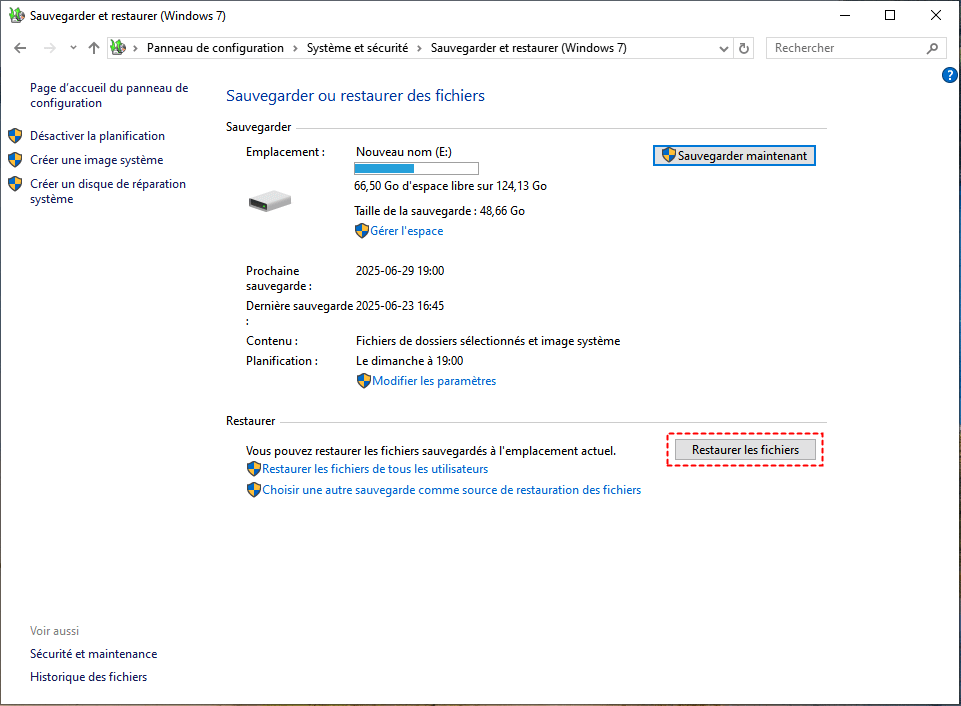
Étape 1. Allez dans Panneau de configuration > Système et sécurité > sélectionnez Sauvegarder et restaurer (Windows 7). Ensuite, cliquez sur Restaurer les fichiers.
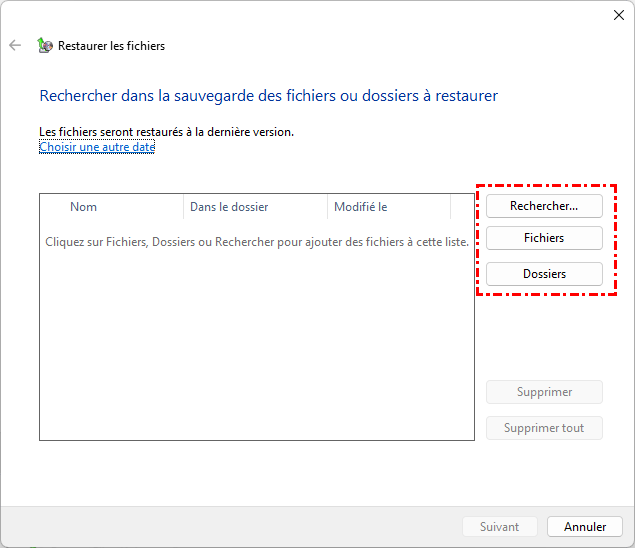
Étape 2. Cliquez sur les options de recherche ou de navigation pour trouver vos vidéos CapCut supprimées.
Étape 3. Sélectionnez un nouvel emplacement pour enregistrer les vidéos CapCut et cliquez sur Restaurer pour restaurer les vidéos CapCut supprimées dans Windows 10 ou 11.
🛠️À partir de Sauvegarder et restaurer (Windows 7) :
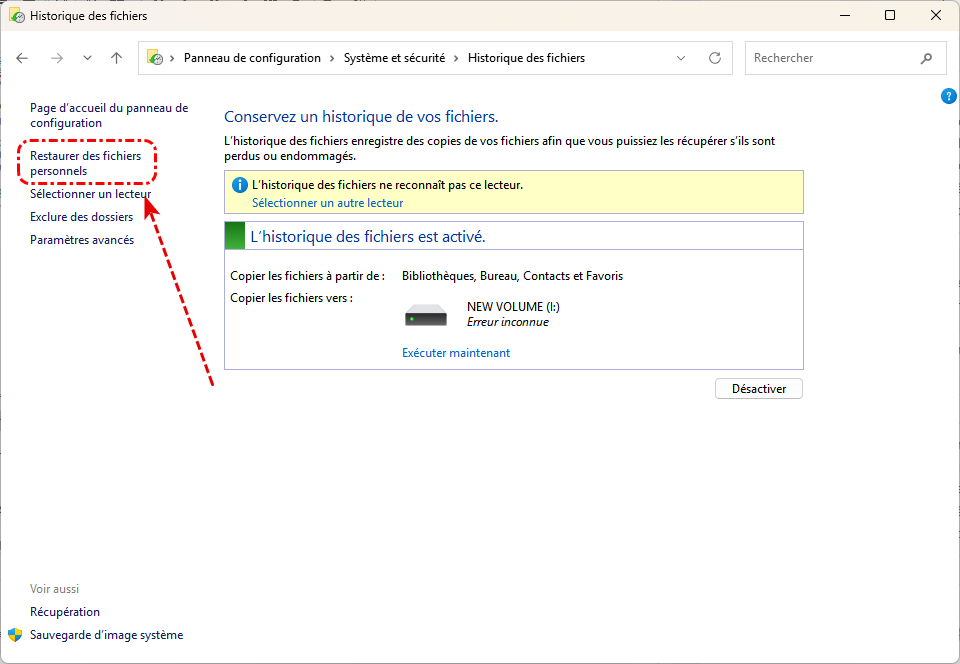
Étape 1. Allez dans Panneau de configuration > Système et sécurité > sélectionnez Historique des fichiers.
Étape 2. Cliquez sur l'option Restaurer des fichiers personnels.
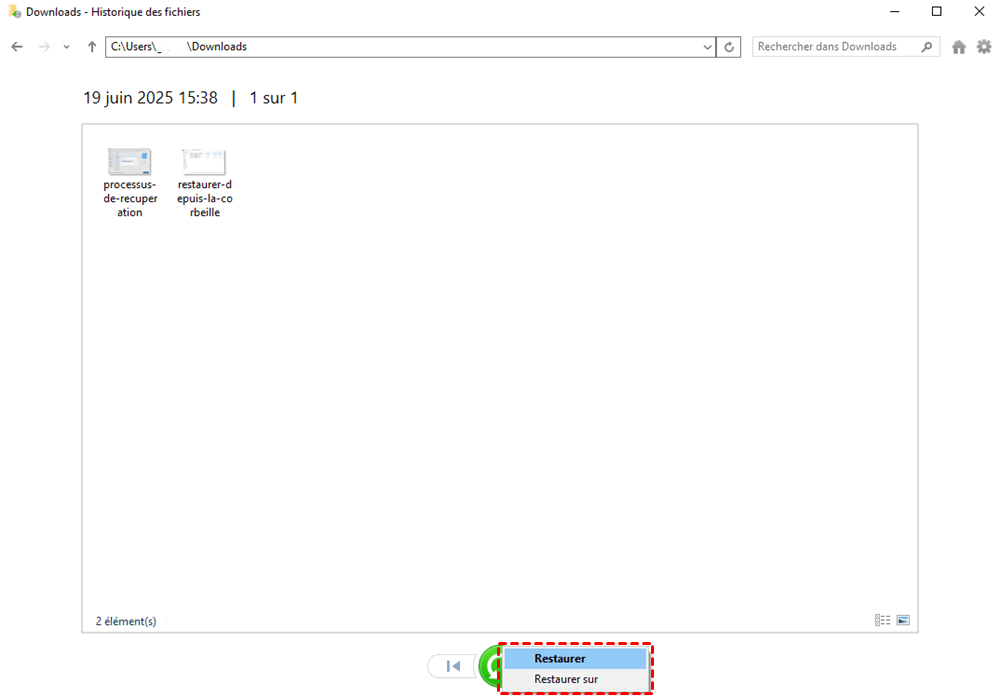
Étape 3. Cliquez sur la flèche gauche pour trouver une copie de sauvegarde contenant les vidéos CapCut supprimées. Sélectionnez-la et cliquez sur le bouton vert Restaurer.
Option 4 : Récupérer les vidéos supprimées de CapCut à l'aide de Time Machine
Les ordinateurs Mac disposent également d'un logiciel de sauvegarde intégré appelé Time Machine, qui permet de sauvegarder vos données, y compris les vidéos CapCut. Vous pouvez ainsi restaurer les fichiers supprimés à partir de ce logiciel.
Étape 1. Allez dans Launchpad ou Applications et ouvrez l'application Time Machine.
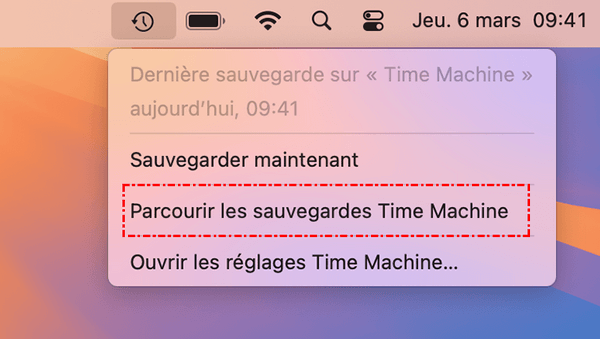
Étape 2. Localisez les fichiers vidéo ou le dossier que vous souhaitez restaurer. Cliquez dessus avec le bouton droit de la souris et sélectionnez Restaurer vers.
Étape 3. Dans la fenêtre Sélectionnez un dossier pour les éléments restaurés, sélectionnez Remplacer, Conserver les deux ou Conserver l'original.
Étape 4. Cliquez sur Choisir pour enregistrer les fichiers vidéo CapCut supprimés.
Étape 5. Une fois le processus de restauration terminé, accédez au dossier de destination et vérifiez si vous pouvez ouvrir les fichiers vidéo CapCut restaurés.
Option 5 : Copier le dossier du projet CapCut dans l'emplacement d'enregistrement
De plus, il est possible que vous n'ayez pas supprimé le projet CapCut, mais que CapCut ne le détecte pas et ne l'affiche pas. Cela se produit souvent après l'installation de CapCut. Notez que les fichiers de projet originaux de CapCut se trouvent dans le dossier principal portant le nom de votre projet. Il suffit de trouver ce dossier et de copier les fichiers vidéo CapCut dans son emplacement d'enregistrement.
Étape 1. Ouvrez CapCut > cliquez sur l'icône en forme d'engrenage > allez dans Paramètres.
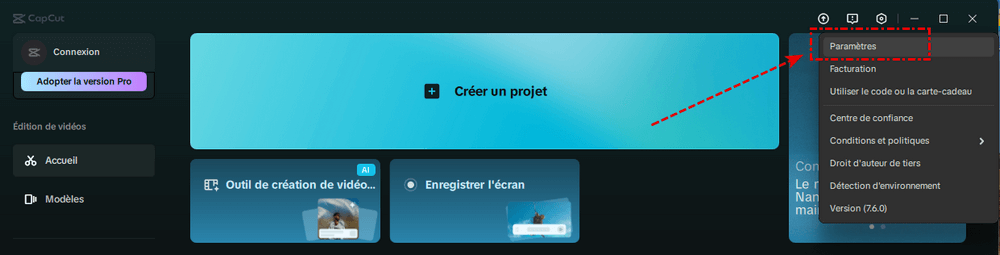
Étape 2. Cliquez sur l'icône du dossier pour localiser les fichiers du projet CapCut et copiez le chemin d'accès dans la barre d'adresse.
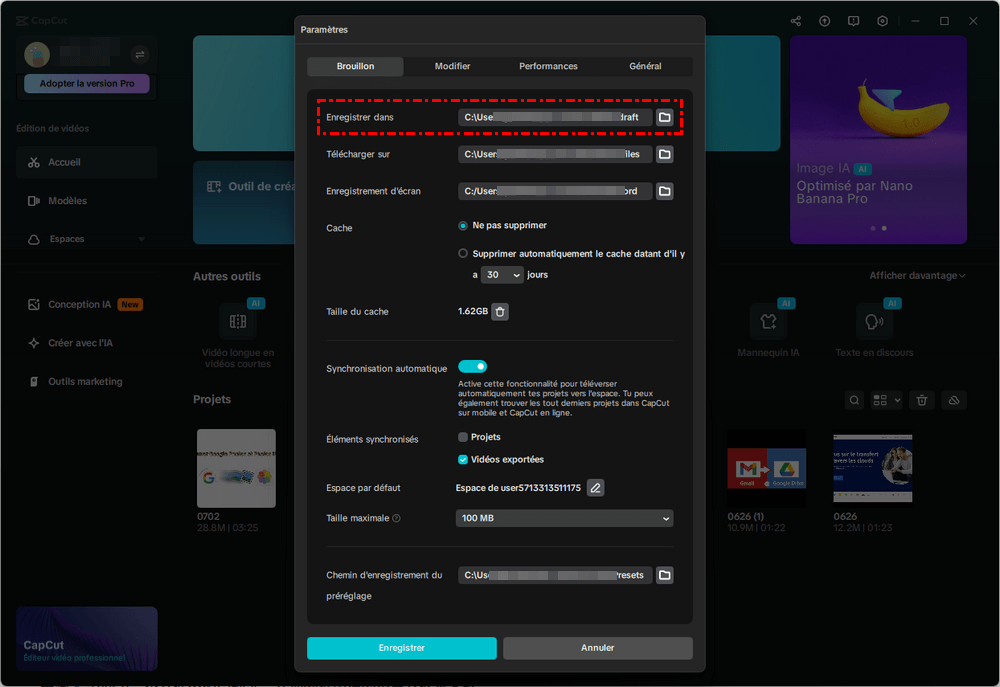
Étape 3. Lancez un nouvel explorateur de fichiers et collez le chemin d'accès du fichier dans la barre d'adresse. Appuyez ensuite sur Entrée pour accéder à l'emplacement d'enregistrement par défaut des vidéos CapCut.
Étape 4. Revenez au premier explorateur de fichiers et recherchez le nom du dossier du projet dans la zone de recherche.
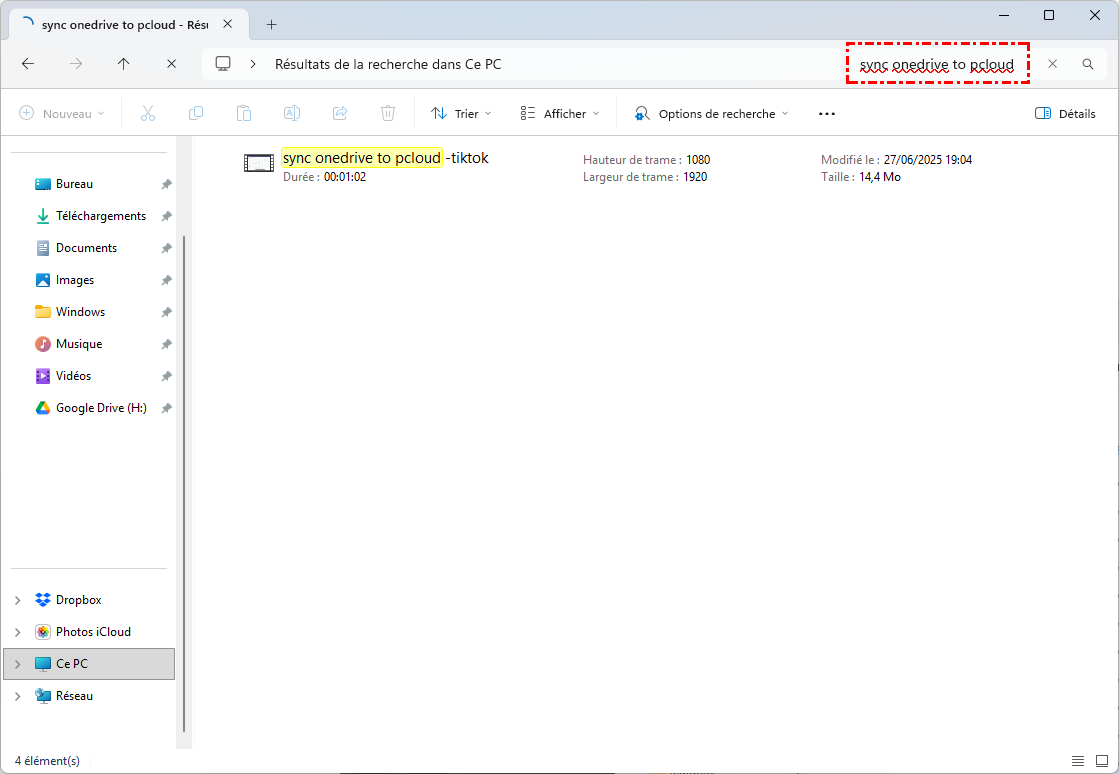
Étape 5. Copiez le dossier du projet dans l'emplacement d'enregistrement de CapCut. Quittez ensuite et ouvrez CapCut pour voir si vos vidéos s'affichent.
Comment restaurer des vidéos supprimées de CapCut sur un téléphone ?
Option 1 : Restaurer les vidéos supprimées de CapCut depuis Espaces
Vous pouvez également accéder au stockage cloud CapCut - Espaces sur les appareils Android ou iOS et restaurer les fichiers vidéo CapCut supprimés à partir de celui-ci.
Étape 1. Accédez à l'application CapCut sur votre appareil Android ou iOS et appuyez sur Cloud pour entrer dans Espaces.
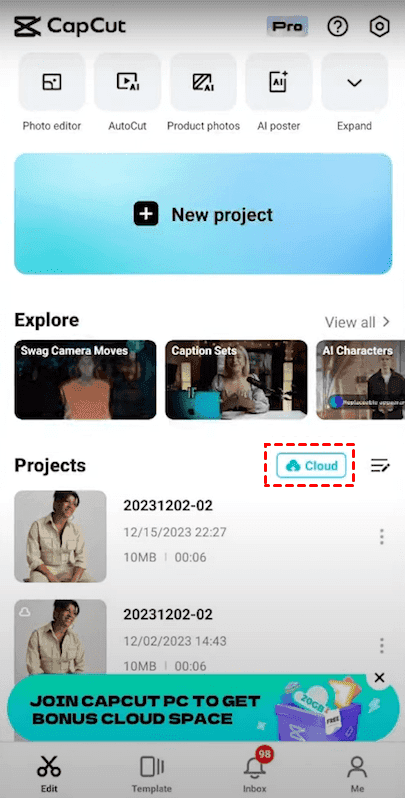
Étape 2. Trouvez votre projet dans Espaces. Sélectionnez les vidéos CapCut supprimées et téléchargez-les dans la mémoire de votre téléphone.
Option 2 : Récupérer des vidéos supprimées à partir d'une sauvegarde iCloud
Pour les utilisateurs iOS, vous pouvez également demander l'aide de la sauvegarde iCloud pour récupérer les vidéos supprimées de CapCut.
Étape 1. Ouvrez votre iPhone. Allez dans Réglages > Général > Transférer ou réinitialiser l'iPhone > Effacer contenu et réglages.
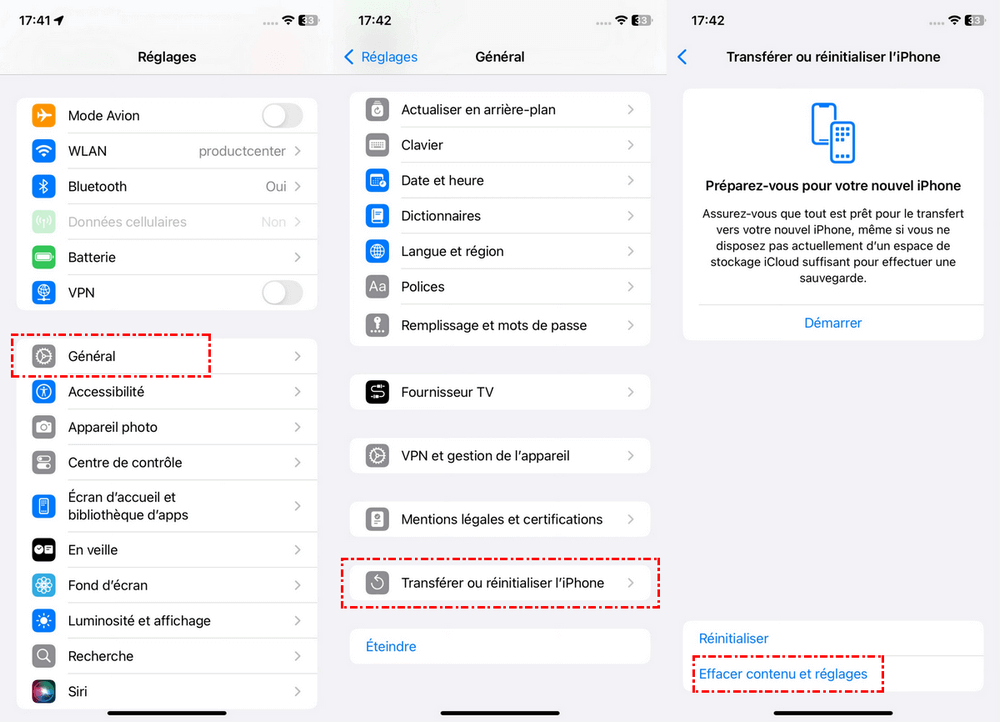
Étape 2. Appuyez sur Continuer et saisissez le mot de passe de votre identifiant Apple pour lancer l'effacement.
Étape 3. Votre appareil redémarrera et vous redirigera vers la fenêtre Applications et données. Sélectionnez Restaurer à partir d'iCloud.
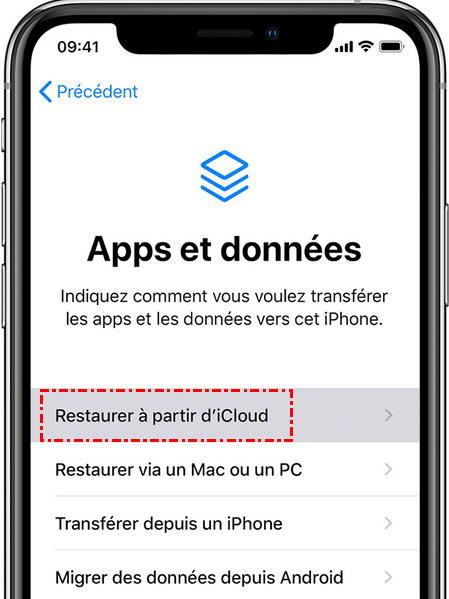
Étape 4. Connectez-vous à votre compte iCloud et sélectionnez la sauvegarde iCloud contenant la vidéo CapCut supprimée à restaurer. Patientez jusqu'à ce que le processus soit terminé.
Conclusion
La perte d'une vidéo CapCut peut être pénible, mais en suivant les bonnes étapes, il est souvent possible de récupérer les vidéos supprimées de CapCut. Restez calme et essayez de les récupérer en suivant les étapes initiales, à l'aide d'un logiciel de récupération de données, d'une image de sauvegarde ou à partir d'un stockage cloud.
Pour choisir la meilleure méthode, nous vous recommandons d'utiliser un logiciel de récupération vidéo performant comme MyRecover, capable de récupérer la plupart des fichiers d'un disque vidéo perdu en une seule opération. De plus, d'autres types de fichiers peuvent également être récupérés, tels que les fichiers musicaux/audio supprimés.
Récupérer rapidement les fichiers supprimés ou perdus des ordinateurs Windows et des supports de stockage externes.

Restez Informé De Nos
Derniers Conseils
Ajoutez-nous à vos sources préférées sur Google pour ne jamais manquer nos guides pratiques.
 Ajouter en tant que source préférée >>