 MyRecover



Solution : La restauration du système ne fonctionne pas sur Windows 10 | 7 Correctifs
Lorsque vous rencontrez l'erreur "La restauration du système ne fonctionne pas sous Windows 10", cela bloque une récupération critique. Ce guide propose des correctifs ciblés pour les PC portables HP et les erreurs générales de "Restauration du système Windows ne fonctionnant pas", incluant des solutions de récupération par image système et un dépannage avancé pour reprendre le contrôle.

Par Giselle / Mise à jour le 22/04/2026


La restauration du système ne fonctionne pas sous Windows 10
Comment résoudre un problème créé par ma restauration du système
J'ai effectué une restauration du système. Au redémarrage suivant, je n'ai pu accéder à rien ; à la place, une réparation automatique a été lancée, ou du moins tentée. Cela s'est bloqué, et je ne pouvais même pas utiliser ma souris ou mon clavier pour redémarrer comme demandé. Pour faire court, j'ai utilisé mon disque de réparation pour tenter d'annuler ce cauchemar. Cela a échoué. Le message indiquait que c'était impossible car la protection du système était désactivée. J'ai exécuté la commande net start vss, puis tapé rstrui.exe /offline:D:\windows=active dans l'invite de commandes (le tout via le DVD de récupération). Cela m'a permis d'accéder à la restauration du système. Cette fois, j'ai sélectionné "Annuler le dernier point de restauration". L'opération a duré environ une heure, puis a échoué à restaurer quoi que ce soit. Le message indiquait qu'une erreur non spécifiée avait causé l'échec. J'ai essayé à peu près tout, sauf une installation neuve, et je déteste cela car je perdrais alors tous mes fichiers personnels. Quelqu'un connaît-il une solution à ce problème ?
- Question de reddit.com
C'est une situation difficile lorsque votre ordinateur attrape un virus, qu'un nouveau pilote cause des problèmes, ou que le système entier se comporte étrangement. Lorsque votre restauration du système ne fonctionne pas, on peut avoir l'impression d'être coincé sans issue. Mais n'abandonnez pas ! Ce guide est là pour vous aider. Il expliquera pourquoi cela arrive et vous montrera des méthodes simples, étape par étape, pour réparer votre ordinateur.
Messages d'erreur courants de la restauration du système
Vous pourriez rencontrer des messages d'erreur similaires accompagnés de différents codes d'erreur, comme ceux-ci :
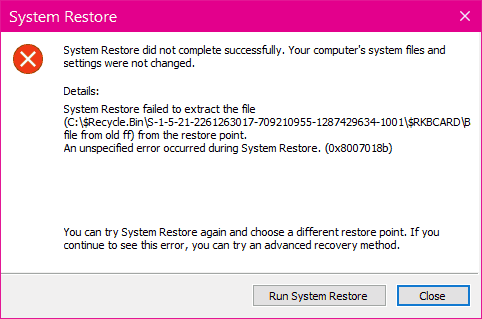
La restauration du système ne s'est pas terminée correctement. Les fichiers système et les paramètres de votre ordinateur n'ont pas été modifiés. Détails : La restauration du système n'a pas pu extraire le fichier ** du point de restauration. Une erreur non spécifiée s'est produite pendant la restauration du système. (0x8007018b)
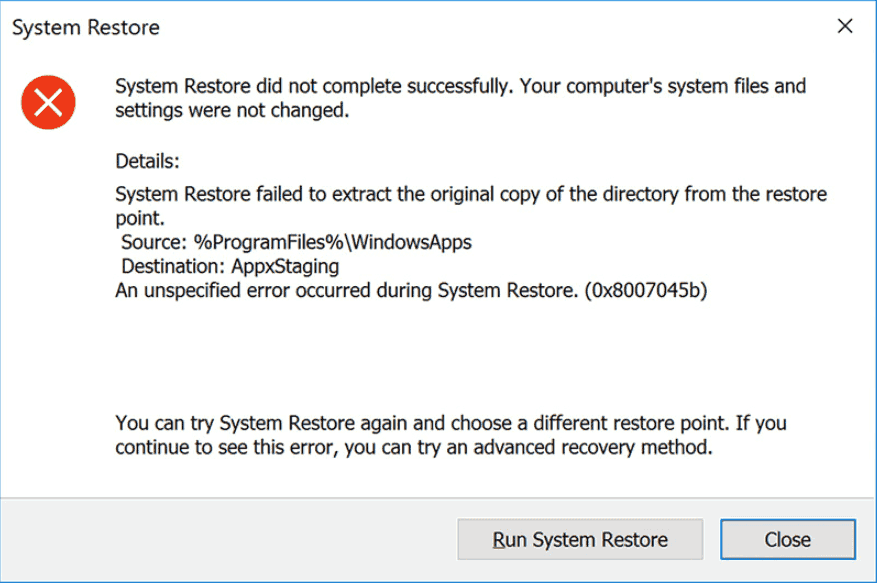
La restauration du système ne s'est pas terminée correctement. Les fichiers système et les paramètres de votre ordinateur n'ont pas été modifiés. Détails : La restauration du système n'a pas pu extraire la copie originale du répertoire du point de restauration. Une erreur non spécifiée s'est produite pendant la restauration du système. (0x8007045b)
La restauration du système ne s'est pas terminée correctement. Les fichiers système et les paramètres de votre ordinateur n'ont pas été modifiés. Détails : La restauration du système a échoué lors de la restauration du répertoire à partir du point de restauration. Une erreur non spécifiée s'est produite pendant la restauration du système. (0x80070091)
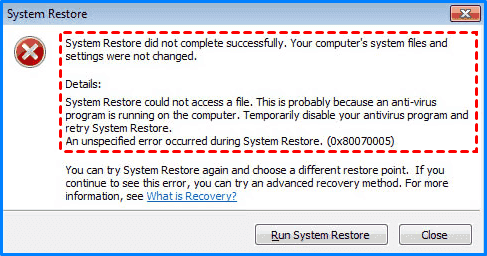
La restauration du système ne s'est pas terminée avec succès. Les fichiers système et les paramètres de votre ordinateur n'ont pas été modifiés. Détails : La restauration du système n'a pas pu accéder à un fichier. Cela est probablement dû à l'exécution d'un programme antivirus sur l'ordinateur. Désactivez temporairement votre antivirus et réessayez la restauration du système. Une erreur non spécifiée s'est produite pendant la restauration du système. (0x80070005)
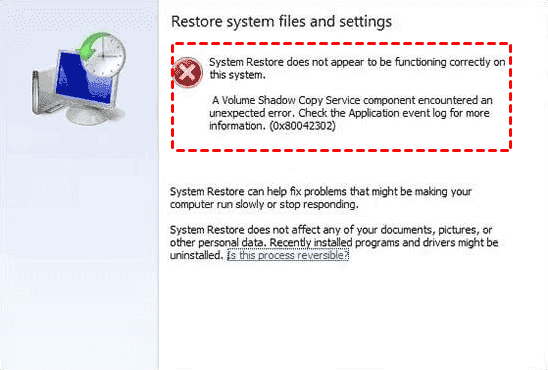
La restauration du système ne semble pas fonctionner correctement sur ce système. Un composant du service Shadow Copy (copie fantôme) a rencontré une erreur inattendue. Consultez le journal des événements de l'application pour plus d'informations. (0x80042302)
Une erreur inattendue s'est produite dans la page de propriétés : La restauration du système a rencontré une erreur. Veuillez essayer d'exécuter à nouveau la restauration du système. (0x81000203)
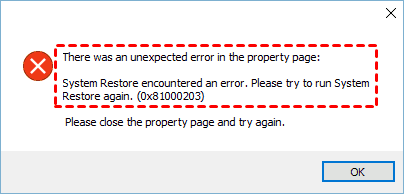
Pourquoi la restauration du système échoue-t-elle sur Windows 10 ?
Pourquoi la restauration du système ne fonctionne-t-elle pas sous Windows 10 ? Cela pourrait être dû aux raisons suivantes :
⭕ Un logiciel antivirus. Les programmes antivirus peuvent bloquer le processus.
⭕ Des fichiers de point de restauration corrompus.
⭕ Une coupure de courant soudaine lors d'une précédente tentative de restauration.
⭕ Une corruption des fichiers système.
⭕ Des secteurs défectueux sur le disque dur où résident les données du point de restauration.
⭕ Des problèmes de permissions dans le registre Windows.
Après avoir identifié les raisons de l'échec lors de la restauration de votre système, il est temps de résoudre votre problème.
7 solutions pour la restauration du système qui ne fonctionne pas sous Windows 10/11
Il existe des méthodes éprouvées pour résoudre les problèmes de non-fonctionnement de la restauration de l'image système sous Windows 10. Découvrez-les :
Méthode 1. Vérifier que la restauration du système est activée et configurée
La première chose à faire est de vérifier que la fonctionnalité est bien activée ! Parfois, dans le but d'économiser de l'espace disque ou suite à l'utilisation d'un outil de nettoyage précédent, la protection est désactivée pour votre lecteur principal (généralement C:).
1. Recherchez créer un point de restauration dans la zone de recherche Windows, et cliquez dessus dans la liste.
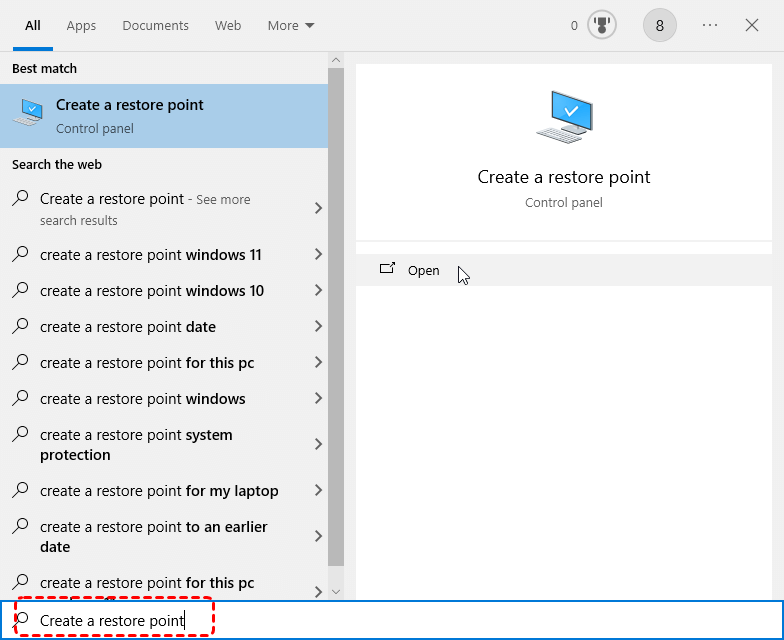
2. Vous serez dirigé vers la fenêtre Propriétés système, cliquez sur l'onglet Protection du système, et vérifiez que la protection est "Activée" pour votre lecteur C.
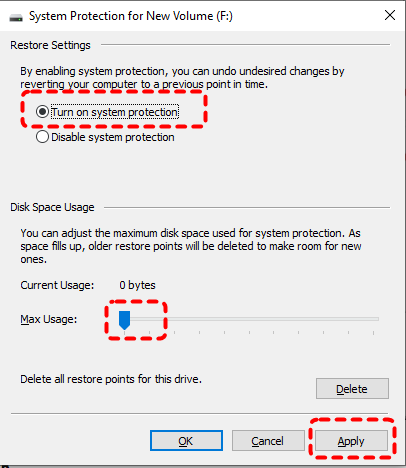
Pendant que vous y êtes, vérifiez la quantité d'espace disque allouée pour les points de restauration ; si elle est définie trop basse, les points plus anciens sont automatiquement supprimés, vous laissant sans options.
Méthode 2. Vérifier l'espace disque suffisant pour les points de restauration
En parlant d'espace, la Restauration du système a besoin de place pour fonctionner. Si votre disque dur n'a pas assez d'espace disponible—disons, moins de 1 Go d'espace libre—le processus peut échouer simplement parce qu'il ne peut pas créer les fichiers temporaires nécessaires pour opérer.
Effectuez un nettoyage rapide de votre dossier Téléchargements et de la Corbeille. Parfois, libérer un peu d'espace suffit à relancer le processus.
Méthode 3. Exécuter la Restauration du système en Mode sans échec
Lorsque la Restauration du système ne fonctionne pas dans votre session Windows normale, c'est souvent à cause de programmes en arrière-plan qui interfèrent. Démarrer en Mode sans échec charge Windows avec uniquement les pilotes et services essentiels, empêchant de nombreux conflits logiciels qui peuvent faire échouer la Restauration du système. Suivez ces étapes attentivement.
Étape 1 : Démarrer en Mode sans échec
Depuis l'écran de connexion : Maintenez Maj enfoncée, cliquez sur Alimentation > Redémarrer.
Si Windows ne démarre pas : Forcer l'arrêt pendant le démarrage trois fois pour déclencher la récupération.
Étape 2 : Accéder au Mode sans échec
Sur l'écran bleu Choisir une option, sélectionnez Dépanner > Options avancées > Paramètres de démarrage > Redémarrer.
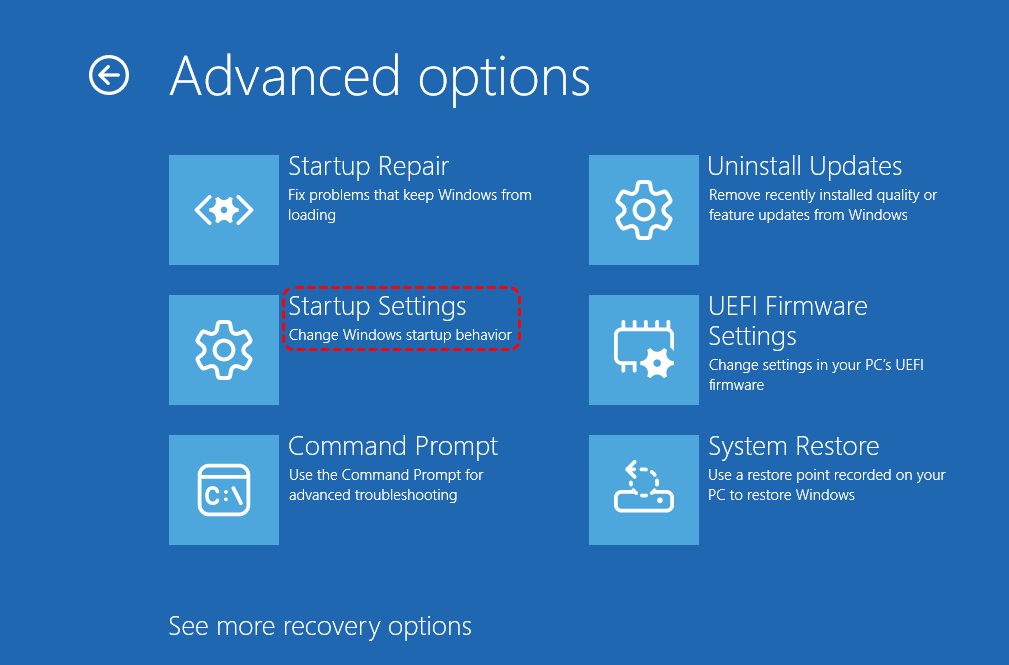
Après le redémarrage, appuyez sur 4 ou F4 pour choisir le Mode sans échec. Ou choisissez 5 pour le Mode sans échec avec prise en charge réseau.
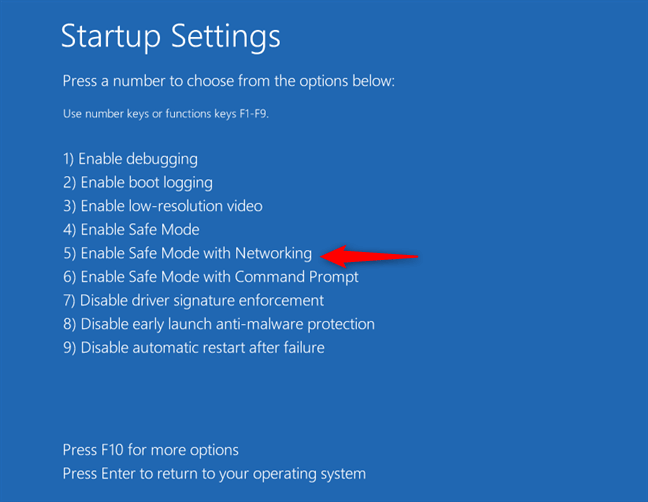
Étape 3 : Exécuter la Restauration du système
En Mode sans échec, cliquez sur Démarrer, tapez "Créer un point de restauration", et ouvrez-le.
Cliquez sur Restauration du système..., choisissez un point de restauration, et suivez les instructions pour terminer.
Étape 4 : Redémarrer
Votre PC redémarrera automatiquement. Windows démarrera normalement et confirmera si la restauration a fonctionné.
Si cela ne fonctionne toujours pas, vous pouvez essayer la Réparation au démarrage. Cependant, que faire si la Réparation au démarrage ne fonctionne pas ? Essayez les solutions liées.
Méthode 4. Exécuter le Nettoyage de disque pour supprimer les points de restauration corrompus
Pour réparer la Restauration du système, vous pourriez d'abord devoir utiliser un outil qui nettoie les points de restauration corrompus. L'utilitaire intégré Nettoyage de disque possède une option pour supprimer tous les points de restauration sauf le plus récent. Si vos anciens points sont devenus corrompus, vous pouvez l'essayer maintenant. C'est une solution mitigée — vous perdez votre historique de restauration — mais elle résout souvent les erreurs persistantes et permet de créer de nouveaux points fonctionnels.
1. Cliquez sur Démarrer, tapez "Nettoyage de disque", et choisissez Exécuter en tant qu'administrateur.
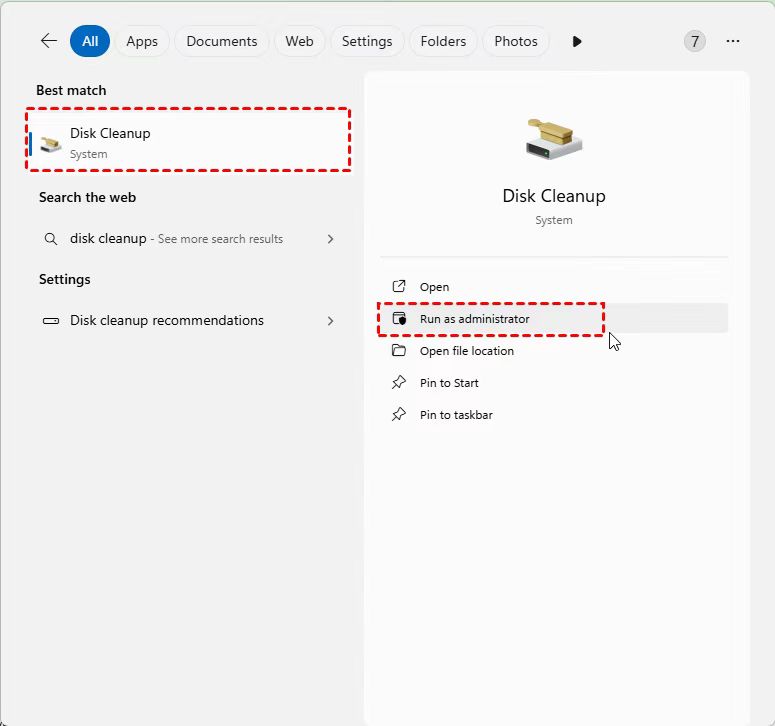
2. Sélectionnez votre lecteur principal (généralement C:) et cliquez sur OK.
3. Allez dans l'onglet Options avancées, cliquez sur Nettoyer... sous Restauration du système et clichés instantanés.
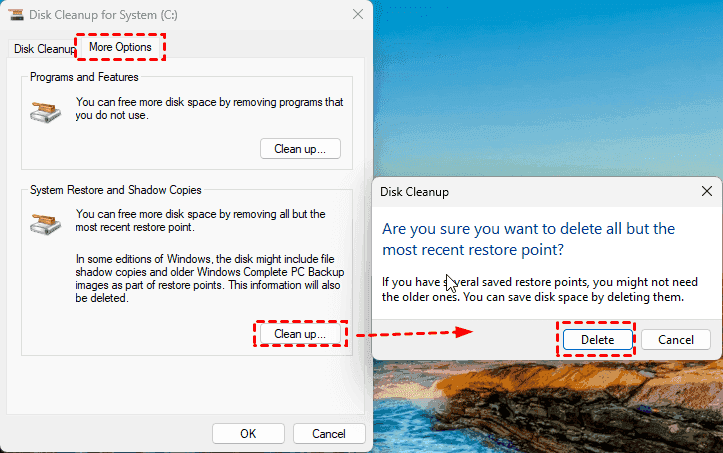
4. Confirmez en cliquant sur Supprimer. Cela supprime tous les points de restauration sauf le plus récent.
Méthode 5. Désactiver temporairement tout service de sauvegarde ou de récupération spécifique à HP
Si vous utilisez un ordinateur portable HP et que la Restauration du système ne fonctionne pas. Vous avez une solution unique. Désactivez temporairement tous les services de sauvegarde ou de récupération spécifiques à HP dans le Gestionnaire des tâches avant de tenter la restauration. Car certains modèles HP sont livrés avec des partitions de récupération dédiées et des utilitaires préinstallés qui peuvent parfois entrer en conflit avec la Restauration du système native de Windows.
Consultez également le site d'assistance de HP pour votre modèle spécifique ; une mise à jour du BIOS a résolu ce conflit pour de nombreux utilisateurs.
Méthode 6. Réparer les fichiers système corrompus à l'invite de commandes
Si vos fichiers système sont corrompus, vous pouvez les réparer à l'aide de l'invite de commandes.
L'exécution de l'analyse SFC (Vérificateur de fichiers système) est votre première ligne de défense ici. Cet outil parcourt votre système à la recherche de fichiers protégés corrompus ou manquants et les remplace par une copie propre mise en cache. Si SFC trouve des problèmes mais ne peut pas les corriger, l'outil DISM (Deployment Image Servicing and Management) peut être utilisé pour réparer l'image Windows sur laquelle SFC s'appuie.
Suivez ces étapes pour réparer les fichiers système qui peuvent bloquer la Restauration du système.
1. Appuyez sur la touche Windows, tapez "cmd". Faites un clic droit sur Invite de commandes et choisissez Exécuter en tant qu'administrateur.
2. Dans la fenêtre, tapez : sfc /scannow, et appuyez sur Entrée. Attendez la fin de l'analyse (10-30 min).
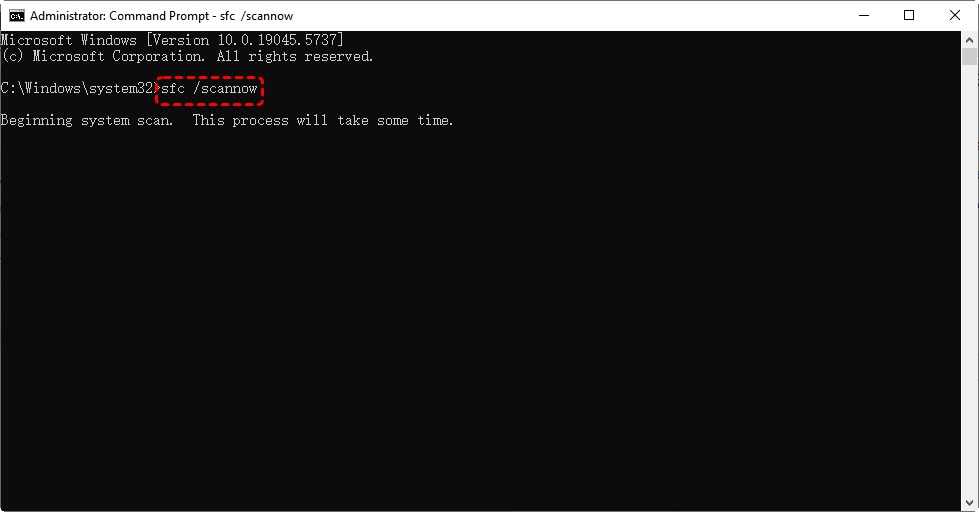
Si le message indique que des fichiers ont été réparés, redémarrez votre PC. Si le message indique que certains fichiers n'ont pas pu être réparés, passez à l'étape 3.
3 (Optionnel). Tapez cette commande et appuyez sur Entrée :
DISM /Online /Cleanup-Image /RestoreHealth

4 (Optionnel). Redémarrez votre PC. Ouvrez à nouveau l'Invite de commandes en tant qu'administrateur et exécutez sfc /scannow une fois de plus.
Le rapport devrait maintenant indiquer que les réparations ont réussi.
Terminé. Essayez la Restauration du système.
Méthode 7. Réinitialiser votre ordinateur en conservant les fichiers personnels
Windows 10 regorge d'options de secours. La réparation au démarrage peut corriger automatiquement certains problèmes de démarrage. La fonctionnalité Réinitialiser ce PC est une alternative puissante, vous permettant de conserver vos fichiers personnels tout en réinstallant Windows — une étape bien moins radicale qu'une installation propre complète.
1. Allumez votre PC. Dès que le logo Windows apparaît, appuyez sur le bouton d'alimentation et maintenez-le enfoncé pendant 10 secondes pour forcer l'arrêt. Répétez ce processus trois fois au total.
2. Au quatrième démarrage, Windows devrait automatiquement charger l'écran "Préparation de la réparation automatique" puis l'environnement de récupération.
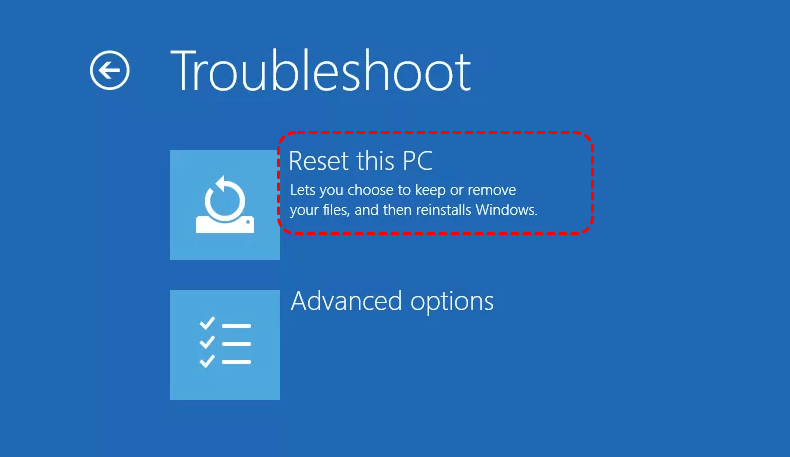
3. Sur l'écran bleu Choisir une option, sélectionnez Dépanner > Réinitialiser ce PC.
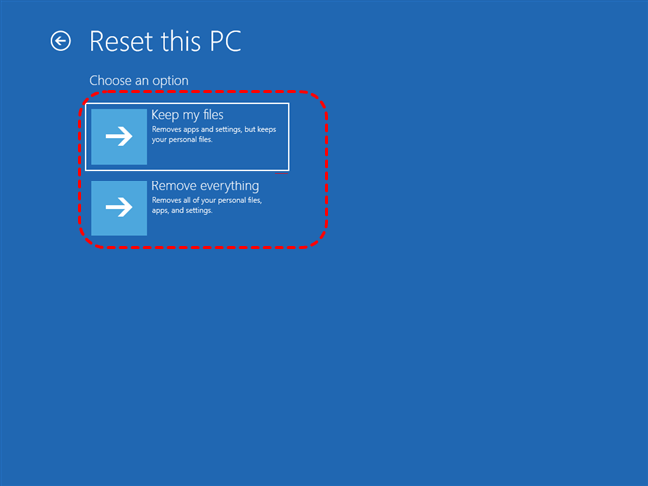
4. Sélectionnez Conserver mes fichiers.
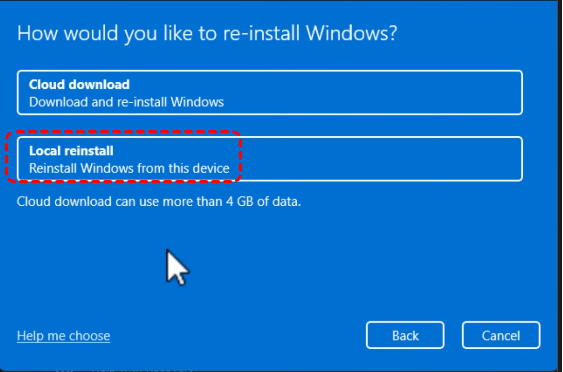
5. Vous serez invité à choisir comment réinstaller Windows :
- Téléchargement via le cloud : Télécharge une copie fraîche depuis Microsoft. Nécessite une connexion Internet stable (le Wi-Fi peut être sélectionné à l'écran suivant). Utilisez cette option si vous soupçonnez que les fichiers locaux sont gravement corrompus.
- Réinstallation locale : Utilise les fichiers de récupération déjà présents sur le disque dur de votre PC. Plus rapide, aucune connexion Internet requise. Essayez d'abord cette option.
6. L'écran final vous avertira des applications qui seront supprimées (tous les programmes installés).
7. Cliquez sur Réinitialiser pour commencer.
8. Après la réinitialisation, votre PC redémarrera sur l'installation standard de Windows (région, clavier, connexion au compte).
Une fois sur le bureau, vos fichiers personnels (de votre ancien compte utilisateur) seront enregistrés dans un dossier sur le lecteur C: appelé Windows.old.
Pour retrouver vos fichiers : Ouvrez l'Explorateur de fichiers > Ce PC > Disque local (C:). Cherchez le dossier Windows.old, puis naviguez vers Utilisateurs > [Votre ancien nom d'utilisateur].
Récupérer les fichiers perdus avec MyRecover
Avant d'exécuter toute réparation majeure du système—en particulier une réinitialisation ou une installation propre—vous devez sauvegarder vos fichiers personnels. Ou récupérer les fichiers si vous constatez avoir perdu des fichiers importants après une restauration du système. Que devez-vous faire ? Tout ce dont vous avez besoin est un logiciel professionnel de récupération de données.
Heureusement, vous pouvez essayer le puissant logiciel de récupération de données Windows, MyRecover. Même lorsque Windows est instable, MyRecover peut analyser vos lecteurs et récupérer des photos, documents, vidéos et e-mails qui pourraient autrement être perdus dans le chaos de la récupération.
Il est simple à utiliser, même pour les non-initiés, et peut extraire des fichiers de lecteurs formatés, corrompus ou inaccessibles.
Guide étape par étape pour utiliser MyRecover pour la récupération de fichiers :
Si vous pouvez démarrer votre ordinateur, vous pouvez directement installer MyRecover sur votre ordinateur, puis récupérer les fichiers. Si l'ordinateur ne démarre pas, vous devez créer un support amorçable Windows, puis démarrer l'ordinateur problématique à partir de ce support, et récupérer les fichiers avec MyRecover.
Créer un support amorçable Windows (Optionnel) :
1. Veuillez connecter une clé USB à un autre ordinateur fonctionnel, installer MyRecover sur cet ordinateur après l'avoir téléchargé, puis le lancer.
 100 % Sécurisé
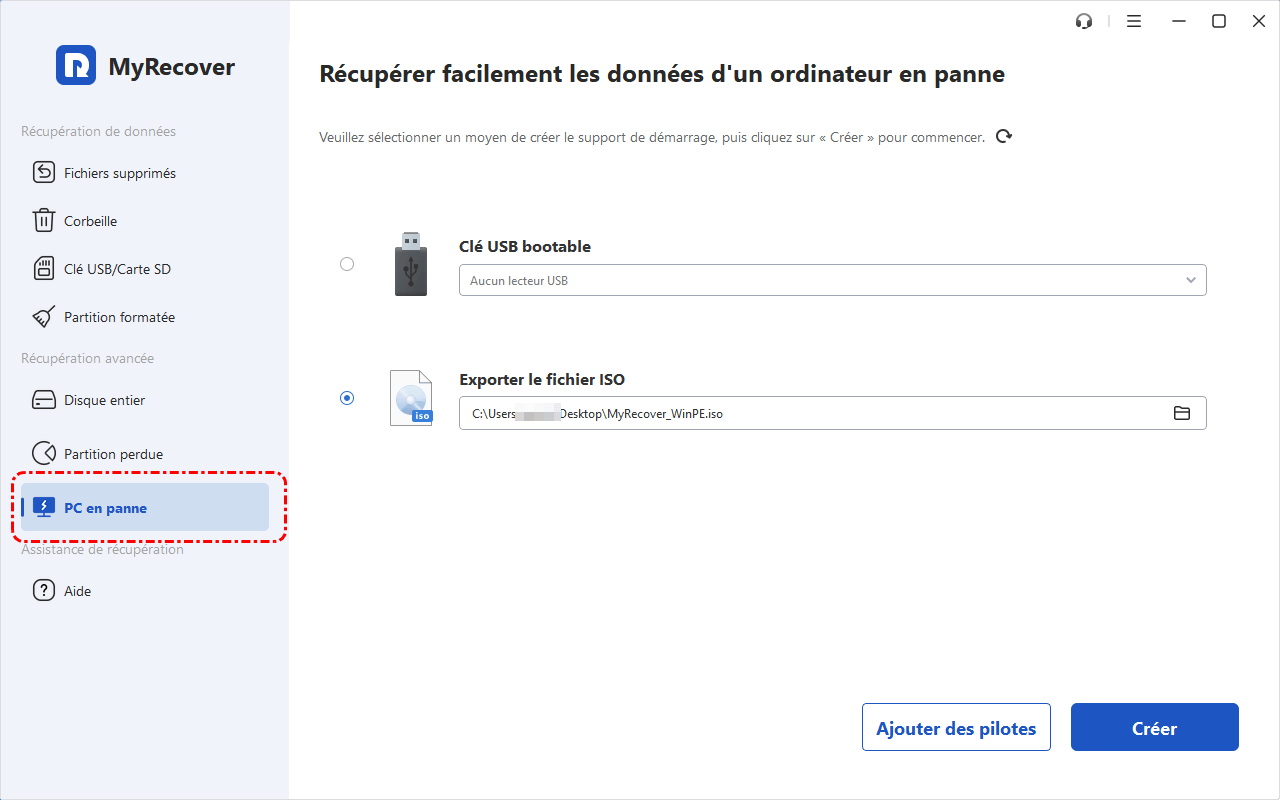
2. Appuyez sur PC en panne, choisissez la clé USB, et cliquez sur Créer. Attendez que le support soit créé.
Récupérer des fichiers avec MyRecover :
1. MyRecover s'exécutera automatiquement une fois que vous aurez démarré l'ordinateur problématique à partir du support amorçable Windows, puis connectez-vous à un disque dur externe pour la restauration des données. Ou vous pouvez directement exécuter MyRecover si votre ordinateur peut démarrer après l'installation.
2. Appuyez sur Fichiers supprimés, choisissez le lecteur où se trouvaient les fichiers perdus, et cliquez sur Analyser. Attendez la fin du processus, et cliquez sur OK.

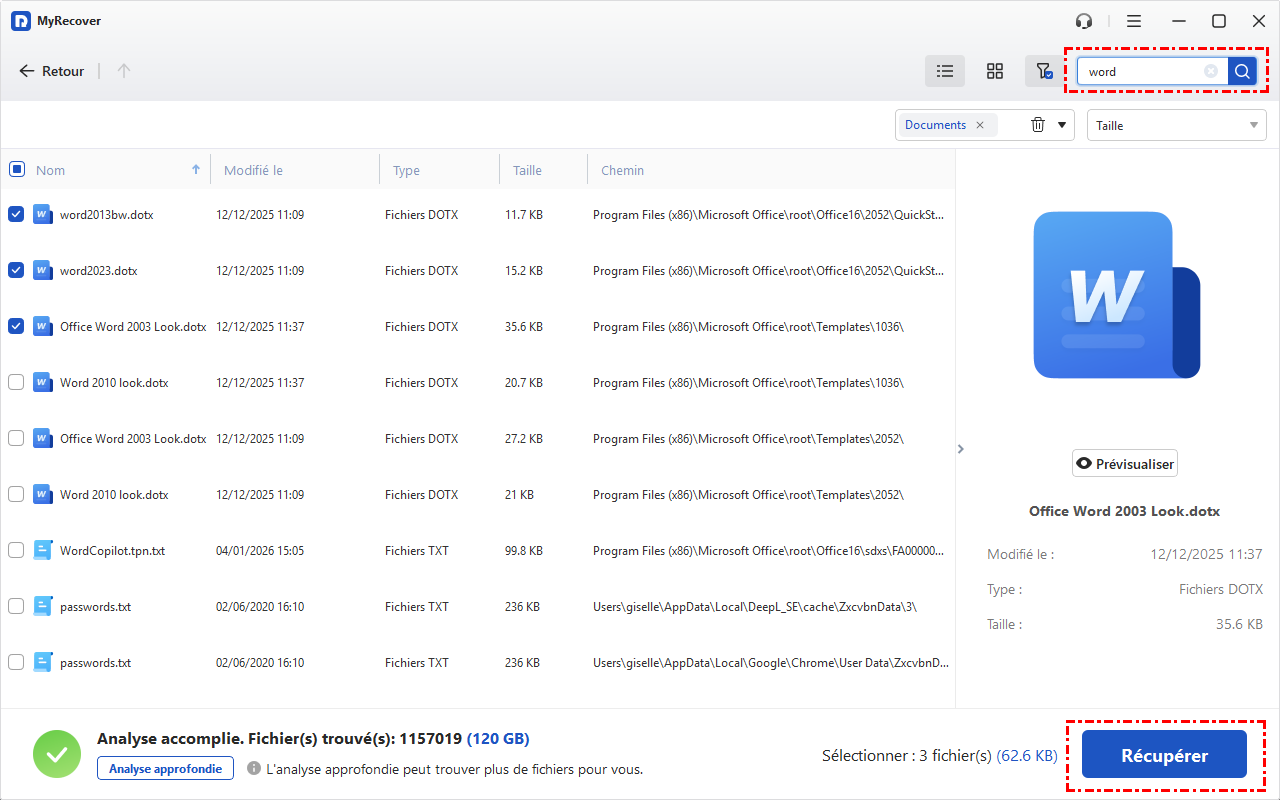
3. Prévisualisez et sélectionnez les fichiers en cochant toutes les cases devant les fichiers, et cliquez sur Récupérer.
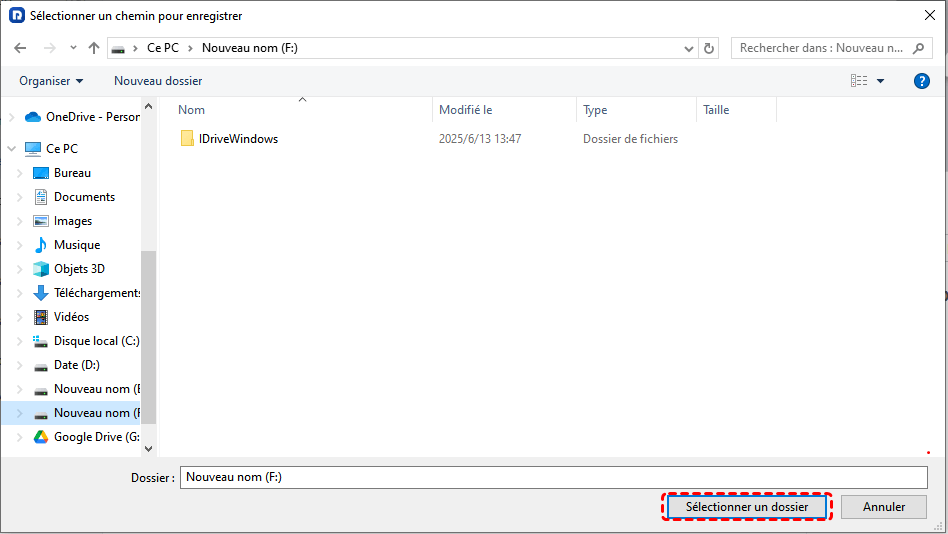
4. Sélectionnez un dossier de destination sur le disque dur externe pour enregistrer ces fichiers.
- Conseils :✎...
- MyRecover effectuera une analyse initiale rapide pour trouver les fichiers récemment supprimés. Vous pouvez également lancer une analyse approfondie pour trouver tous les fichiers récupérables, même depuis des partitions supprimées ou perdues.
- Une fois l'analyse terminée, vous pouvez parcourir les résultats par type de fichier, chemin d'accès ou date.
- La fonction d'aperçu vous permet de voir le contenu des photos et documents, ce qui est inestimable pour vérifier leur intégrité avant la récupération.
- Vous pouvez également récupérer des fichiers depuis un ordinateur bloqué, une carte SD corrompue, un SSD formaté, etc.

 MyRecover
- Récupérez facilement les fichiers supprimés en quelques clics.
- Plus de 1 000 formats de fichiers pris en charge.
- Prise en charge des HDD, SSD, disques durs externes, clés USB, cartes SD, etc.
- Trouvez rapidement des fichiers par type, nom, taille, etc.
- Prévisualisez les fichiers avant récupération.
- Récupérez des données sans limite.
 100 % Sécurisé
FAQ
Q : Puis-je récupérer mes fichiers si la restauration du système échoue ?
R : Oui. La restauration du système ne modifie pas vos fichiers personnels. Cependant, si vous effectuez ensuite une réinitialisation complète du système, vous les perdrez. Récupérer d'abord vos fichiers avec un outil comme MyRecover est une étape de sécurité cruciale.
Q : Pourquoi la restauration du système échoue-t-elle sur mon ordinateur portable HP ?
R : Les logiciels préinstallés par HP peuvent parfois entrer en conflit avec la restauration du système Windows. Pour résoudre ce problème, vérifiez les mises à jour du BIOS et les mises à jour Windows sur le site officiel de HP.
Q : Puis-je supprimer tous les anciens points de restauration pour résoudre le problème ?
R : Oui. En utilisant le Nettoyage de disque en tant qu'administrateur, allez dans "Nettoyer les fichiers système", sélectionnez votre lecteur, et sous "Options avancées", utilisez le bouton "Nettoyer" dans la section Restauration du système. Cela supprime tous les points sauf le plus récent et peut éliminer la corruption.
Q : Quelle est la différence entre la Restauration du système et la Récupération d'image système ?
R : La Restauration du système annule les modifications de paramètres. Une Récupération d'image système restaure l'intégralité de votre lecteur à partir d'une sauvegarde complète. Si la récupération d'image échoue, le problème vient généralement du disque externe ou de la clé USB contenant le fichier de sauvegarde.
Q : La Restauration du système va-t-elle désinstaller mes programmes ?
R : C'est possible. Tout programme installé après la date du point de restauration que vous sélectionnez sera supprimé. Vos fichiers personnels provenant de ces programmes resteront, mais pourraient ne plus fonctionner.
Q : Comment exécuter la Restauration du système si Windows ne démarre pas ?
R : Démarrez dans l'Environnement de récupération Windows (WinRE). Forcez votre PC à planter pendant le démarrage trois fois pour déclencher la "Réparation automatique", ou démarrez depuis une clé USB Windows et choisissez "Réparer votre ordinateur". La Restauration du système se trouve sous Dépannage > Options avancées.
Q : Un logiciel antivirus peut-il bloquer la Restauration du système ?
R : Oui. Les programmes antivirus protègent souvent les fichiers système contre les modifications. Désactivez temporairement votre antivirus avant d'exécuter la Restauration du système, puis réactivez-le ensuite.
Q : Que faire si aucun point de restauration n'est affiché ?
R : Vérifiez d'abord que la Restauration du système est "Activée" pour votre lecteur dans les Propriétés système. Si elle est activée mais que la liste est vide, augmentez l'espace disque maximum alloué aux points de restauration à au moins 10-15 % de la taille de votre lecteur.

Restez Informé De Nos
Derniers Conseils
Ajoutez-nous à vos sources préférées sur Google pour ne jamais manquer nos guides pratiques.
 Ajouter en tant que source préférée >>