 MyRecover



Comment Restaurer des Fichiers à partir d'une Sauvegarde sous Windows 10/11
Ne vous inquiétez pas pour les fichiers supprimés : Windows facilite les choses ! Découvrez 3 méthodes fiables pour restaurer votre sauvegarde, que ce soit avec les outils Windows ou avec MyRecover. Suivez ce guide et récupérez vos fichiers en quelques minutes !

Par Giselle / Mise à jour le 05/12/2025


Puis-je restaurer des fichiers depuis la sauvegarde sous Windows 10 ?
Oui, vous pouvez restaurer des fichiers à partir d'une sauvegarde dans Windows 10 à l'aide de plusieurs méthodes, selon les outils que vous souhaitez utiliser. Voici une brève présentation des outils couramment utilisés.
Il permet de sauvegarder automatiquement des fichiers personnels (documents, photos, musique, etc.) sur un disque externe ou un emplacement réseau. L'historique des fichiers enregistre plusieurs versions des fichiers, ce qui vous permet de restaurer des copies plus anciennes.
- Sauvegarde continue (s'exécute en arrière-plan).
- Restauration simple des fichiers/dossiers via l'Explorateur de fichiers.
- Exclusion de dossiers spécifiques.
⇒ Sauvegarder et restaurer (Windows 7) :
Il s'agit d'un outil hérité (toujours disponible dans Windows 10/11) permettant de créer des sauvegardes complètes du système ou des fichiers. Il enregistre également les données sur un disque externe ou un emplacement réseau.
- Sauvegardez les fichiers, les paramètres système et les programmes (facultatif).
- Permet de créer une image système (comme la sauvegarde d'image système).
- Sauvegardes planifiées (non continues).
⇒ Sauvegarde d'image système :
Elle crée un instantané complet de l'ensemble de votre système (système d'exploitation, applications, paramètres, fichiers) et l'enregistre sous la forme d'un seul fichier « .vhdx » / « .vhd » sur un disque externe ou un emplacement réseau.
- Utilisée pour la reprise après sinistre (par exemple, panne de disque dur, infection par un logiciel malveillant).
- Nécessite un espace de stockage important.
- Restauration via l'environnement de récupération Windows.
Comment restaurer des fichiers à partir d'une sauvegarde sous Windows 10/11 ?
Dans cette partie, vous trouverez les étapes spécifiques pour utiliser les 3 outils mentionnés afin de restaurer des fichiers à partir de sauvegardes sous Windows 10 ou 11. Choisissez celui qui vous convient le mieux et essayez-le pour récupérer vos données.
Méthode 1. Restaurer une sauvegarde de l'Historique des fichiers sous Windows 10
Cette méthode s'adresse aux utilisateurs qui ont activé l'Historique des fichiers au préalable. Ils peuvent ainsi retrouver les sauvegardes sur un autre disque dur externe et restaurer leurs fichiers à partir de celles-ci.
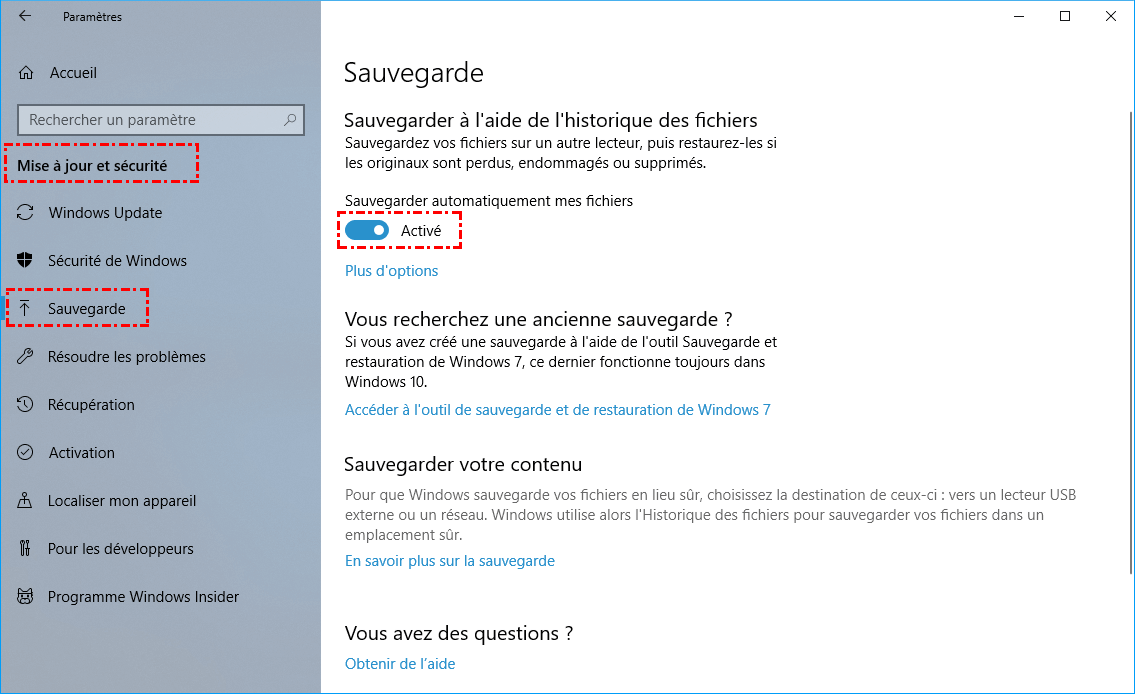
► Remarque : Pour activer l'historique des fichiers, accédez aux Paramètres de votre PC Windows, sélectionnez « Mise à jour et sécurité » > « Sauvegarde des fichiers », puis activez le bouton sous « Sauvegarder automatiquement mes fichiers ». Cliquez ensuite sur « Ajouter un lecteur » pour choisir un disque dur externe comme destination de sauvegarde.
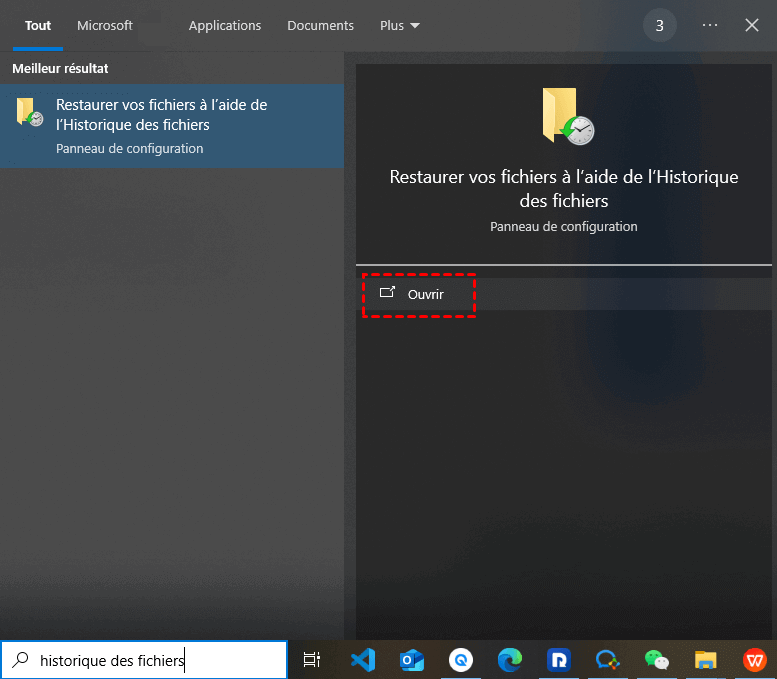
Étape 1. Tapez « Restaurer vos fichiers à l'aide de l'historique des fichiers » dans le menu Démarrer et ouvrez-le.
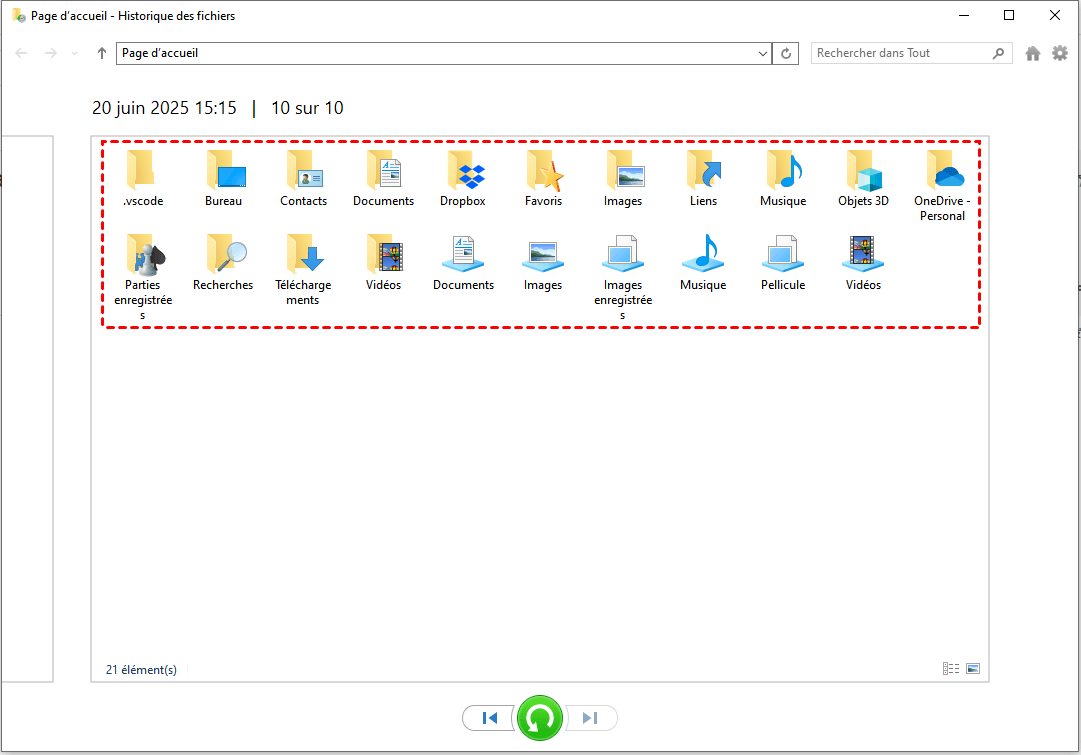
Étape 2. Parcourez les fichiers et dossiers et sélectionnez ceux que vous souhaitez restaurer.
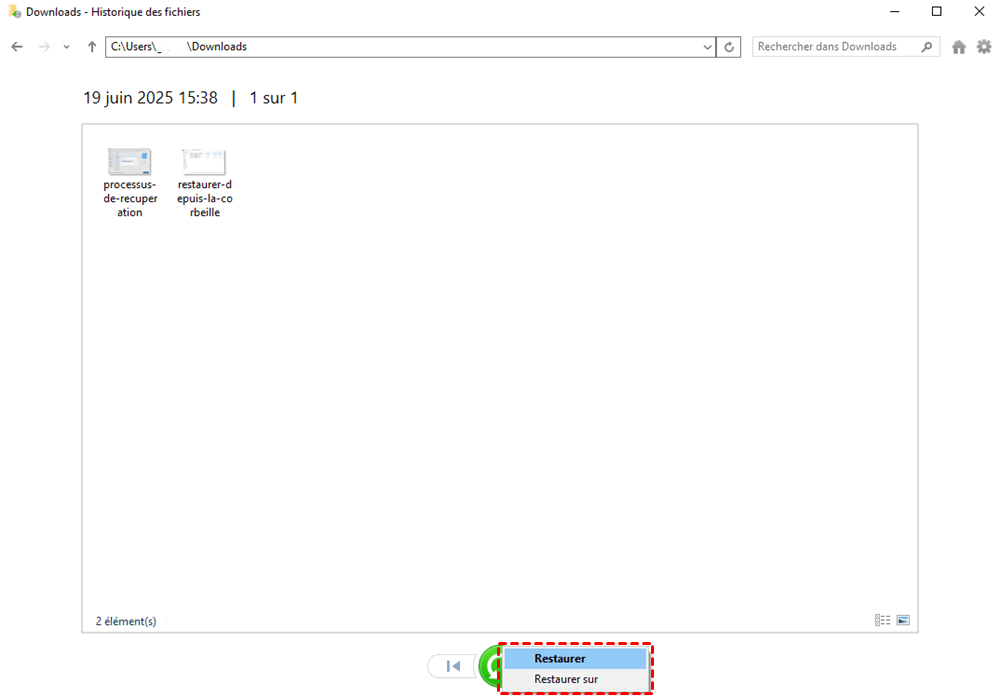
Étape 3. Cliquez avec le bouton droit sur le bouton de restauration (un bouton vert) et vous verrez apparaître deux options qui vous permettront de choisir l'emplacement où enregistrer les fichiers restaurés :
- Restaurer : restaure les fichiers ou dossiers à leur emplacement d'origine.
- Restaurer vers : restaure les fichiers vers un nouvel emplacement.
Méthode 2. Restaurer des fichiers à partir d'une sauvegarde Windows 7 sur Windows 10 (Sauvegarder et restaurer Windows 7)
La fonctionnalité Sauvegarder et restaurer (Windows 7) n'est pas activée par défaut. Si vous souhaitez l'utiliser, vous devez d'abord l'activer.
► Remarque : Pour activer la fonction Sauvegarder et restaurer (Windows 7) : entrez « Panneau de configuration » dans le menu Démarrer > sélectionnez « Système et sécurité » > cliquez sur « Sauvegarder et restaurer (Windows 7) » > appuyez sur « Sauvegarder maintenant ». Suivez ensuite les instructions pour terminer l'activation.
Étape 1. Accédez à Sauvegarder et restaurer (Windows 7).
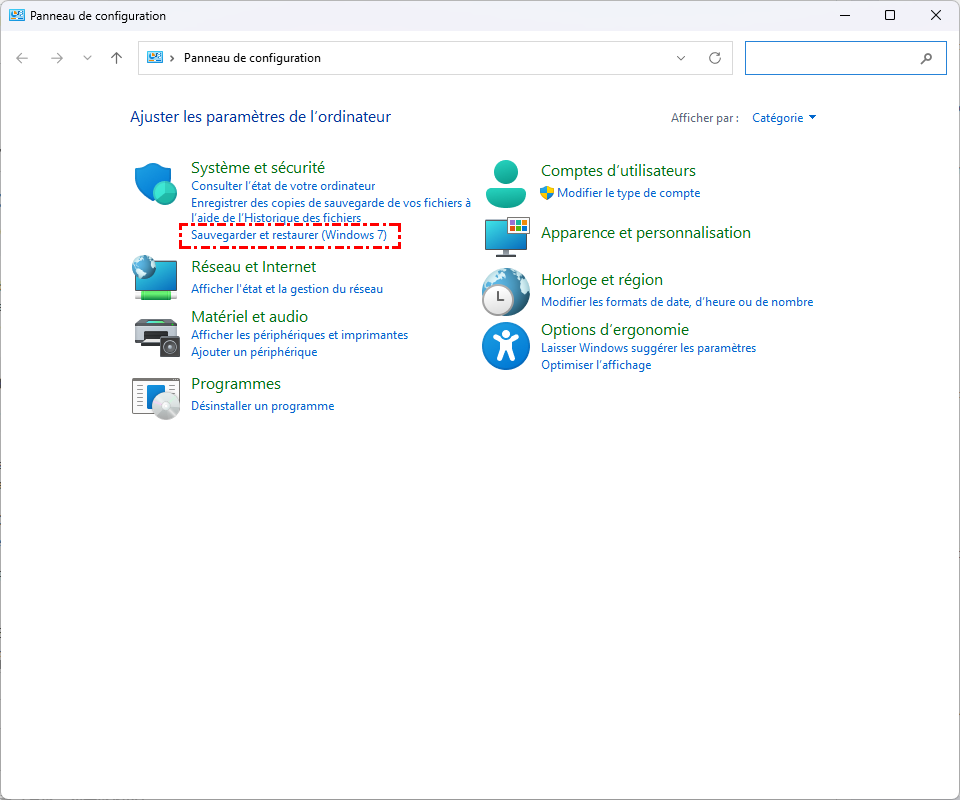
Étape 2. Choisissez « Choisir une autre sauvegarde pour restaurer les fichiers ».
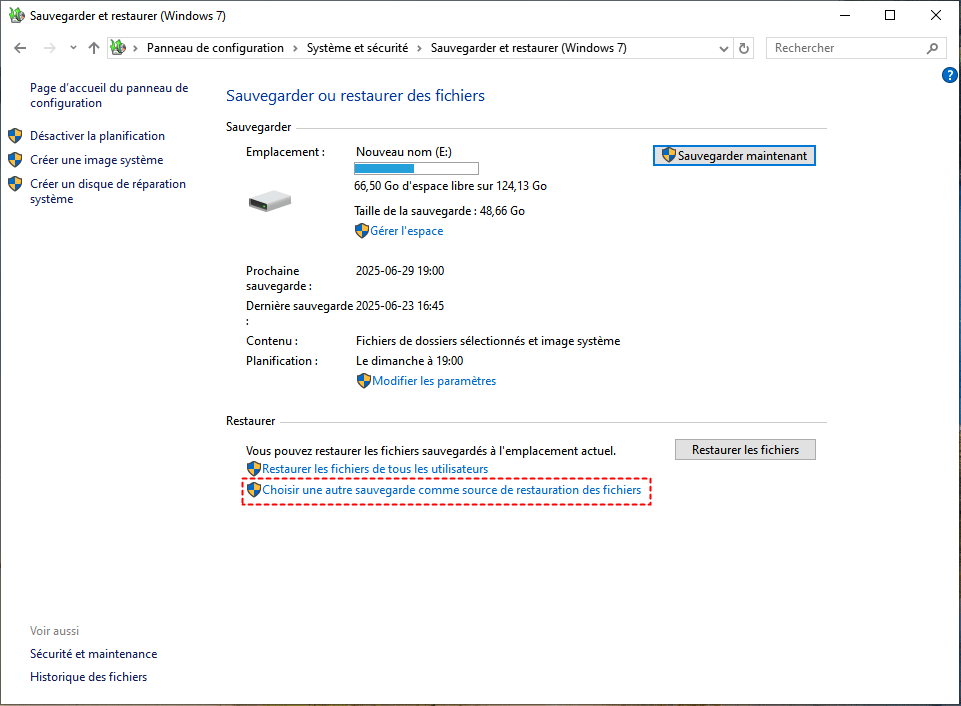
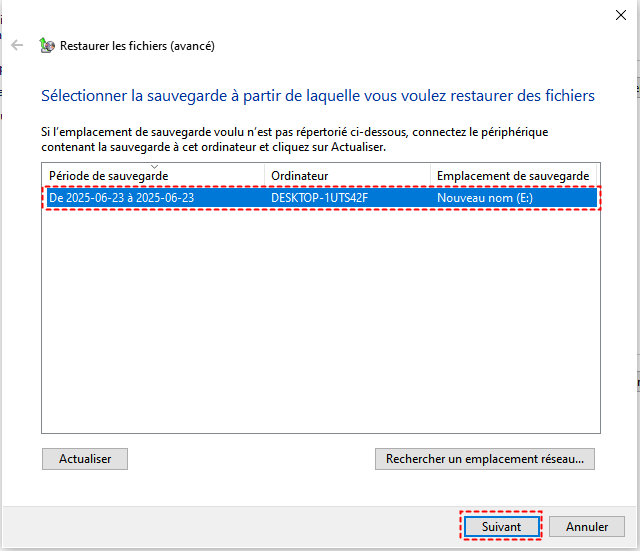
Étape 3. Sélectionnez la sauvegarde que vous souhaitez restaurer et cliquez sur « Suivant ».
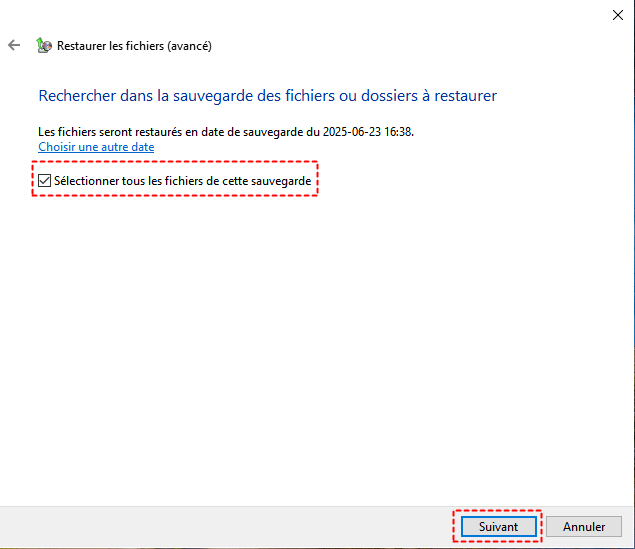
Étape 4. Cochez la case « Sélectionner tous les fichiers de cette sauvegarde » et cliquez sur « Suivant ».
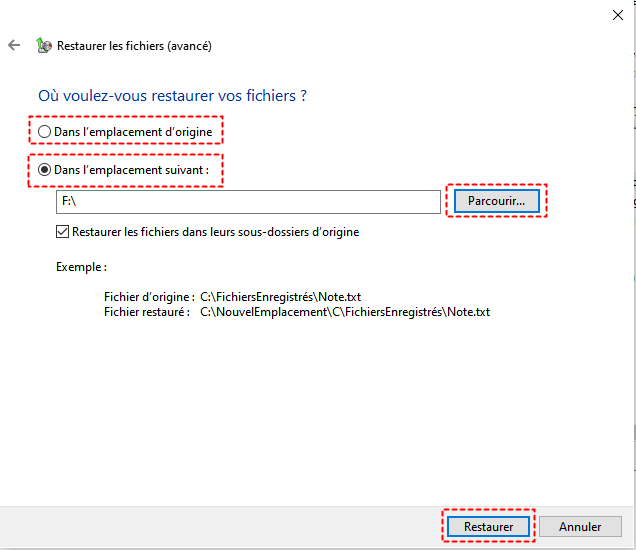
Étape 5. Choisissez l'emplacement où vous souhaitez enregistrer la sauvegarde et appuyez sur « Restaurer » pour exécuter la tâche. Ensuite, attendez que la tâche soit terminée jusqu'à ce qu'une fenêtre contextuelle s'affiche indiquant « Vos fichiers ont été restaurés ».
Méthode 3. Restaurer des fichiers individuels à partir d'une sauvegarde Windows 10 (sauvegarde d'image système)
Si vous souhaitez restaurer des fichiers individuels à partir d'une sauvegarde d'image système, voici la marche à suivre.
Étape 1. Recherchez les sauvegardes d'image système sur votre ordinateur. Il s'agit toujours de fichiers « .vhd » ou « .vhdx ».
Étape 2. Entrez « Gestion des disques » dans le menu Démarrer pour ouvrir le panneau. Ensuite, cliquez sur « Action » dans la barre supérieure et choisissez « Attacher un disque dur virtuel ».
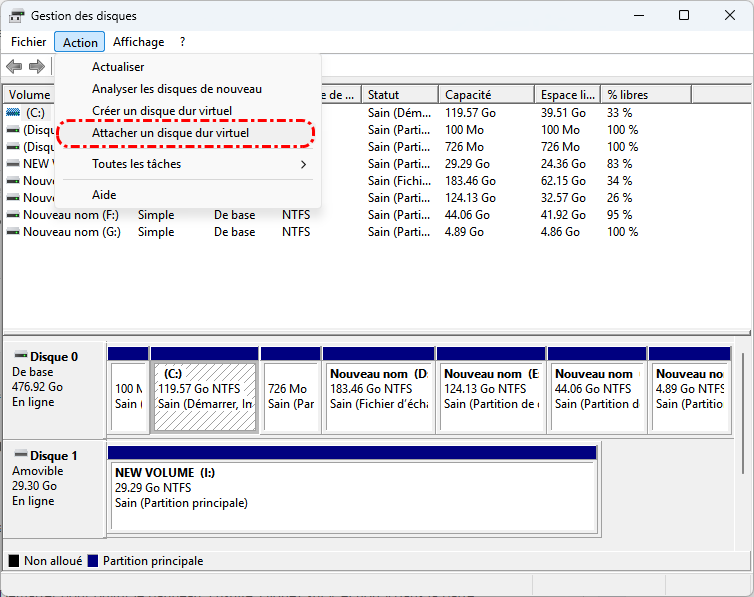
Étape 3. Recherchez le fichier « .vhd » ou « .vhdx » et ouvrez-le. Vous verrez alors un lecteur virtuel dans l'Explorateur de fichiers. Le lecteur virtuel correspond à votre sauvegarde d'image système, mais il est plus pratique pour vous de visualiser vos fichiers.
Étape 4. Ouvrez le lecteur virtuel et copiez les fichiers que vous souhaitez restaurer. Collez-les ensuite à un autre emplacement.
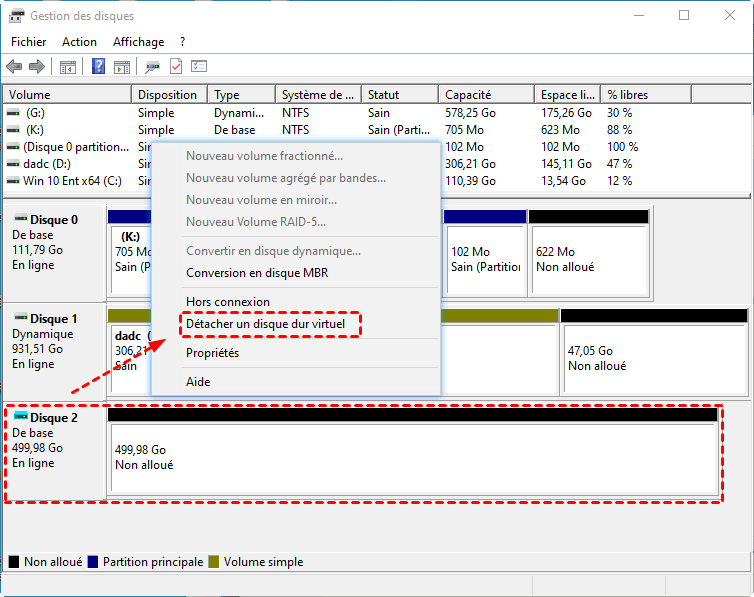
Étape 5. Revenez à « Gestion des disques », sélectionnez « Action », puis choisissez « Détacher le disque dur virtuel » pour faire disparaître le lecteur virtuel dans l'Explorateur de fichiers.
MyRecover : Restaurer des fichiers sans sauvegarde Windows (tous les systèmes Windows)
Si vous ne souhaitez pas sauvegarder vos données sur un disque dur externe ou si vous oubliez toujours de le faire, MyRecover vous facilitera la tâche. Il peut vous aider à récupérer directement les données perdues grâce aux fonctions de récupération des fichiers supprimés, de récupération de la corbeille, de récupération après formatage, de récupération des données du disque, de récupération après perte de partition ou de récupération après panne du PC. Que vous utilisiez un PC sous Windows 10, Windows 11 ou Windows 7, toutes ces fonctions sont accessibles.

- 500+ Scénarios : Récupérer des données supprimées depuis une corbeille vidée, un disque dur formaté, une attaque de virus, une panne système, etc.
- 500+ Appareils : Disque dur, SSD, clé USB, carte SD, appareil photo, PS4/5, drone, vidéosurveillance, lecteurs audio/vidéo, etc.
- 1 000+ Types de Fichiers : Récupérer divers types de fichiers, notamment des photos, des vidéos, des documents, etc.
- Taux de réussite pouvant atteindre 99 % avec une sécurité à 100 %.
 100% Sécurisé
Par exemple, si vous avez perdu toutes vos données sur un disque, vous pouvez utiliser « Disque entier » pour analyser rapidement ce disque et trouver les fichiers que vous souhaitez restaurer. Si vous ne les trouvez pas, essayez plutôt l'analyse approfondie. Que vous ayez supprimé définitivement les données du disque ou de la Corbeille, MyRecover peut les retrouver. Il vous suffit ensuite de cliquer sur le bouton « Récupérer » pour restaurer les fichiers perdus. Beaucoup plus simple, n'est-ce pas ?
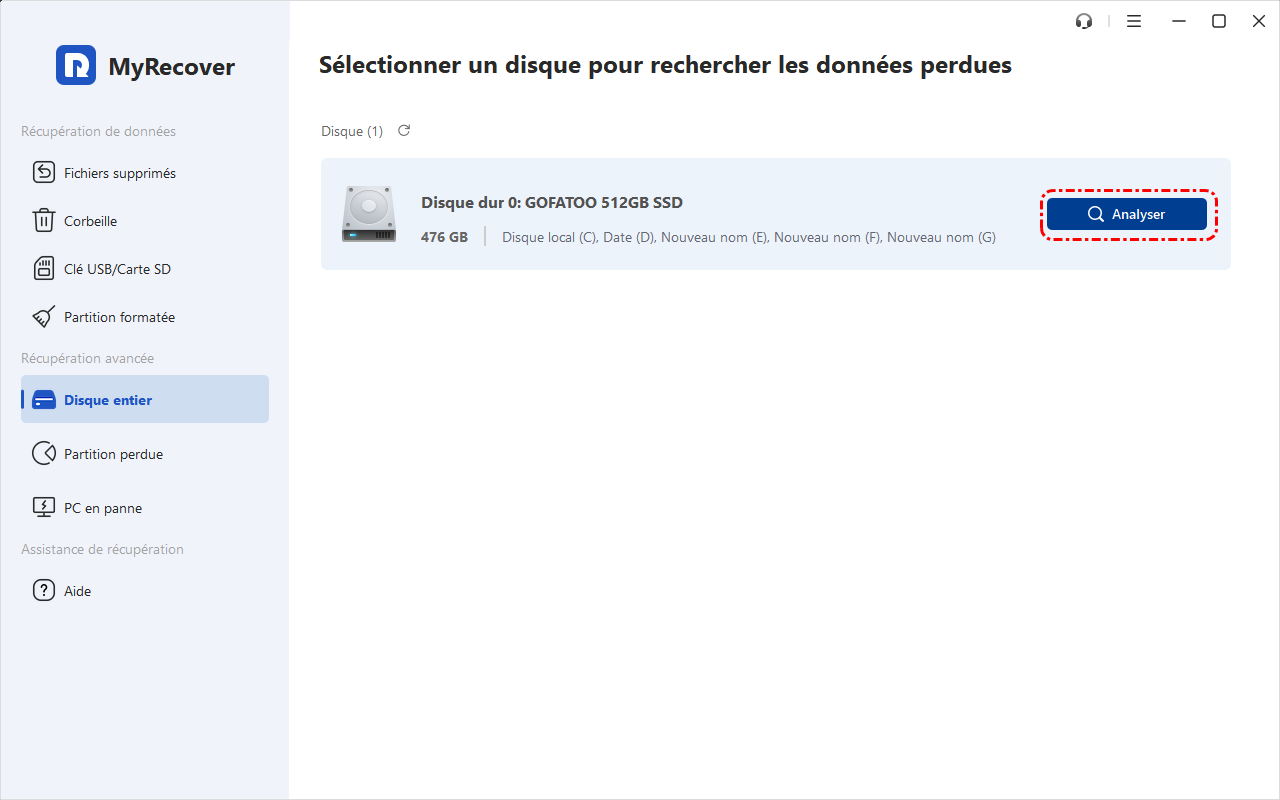
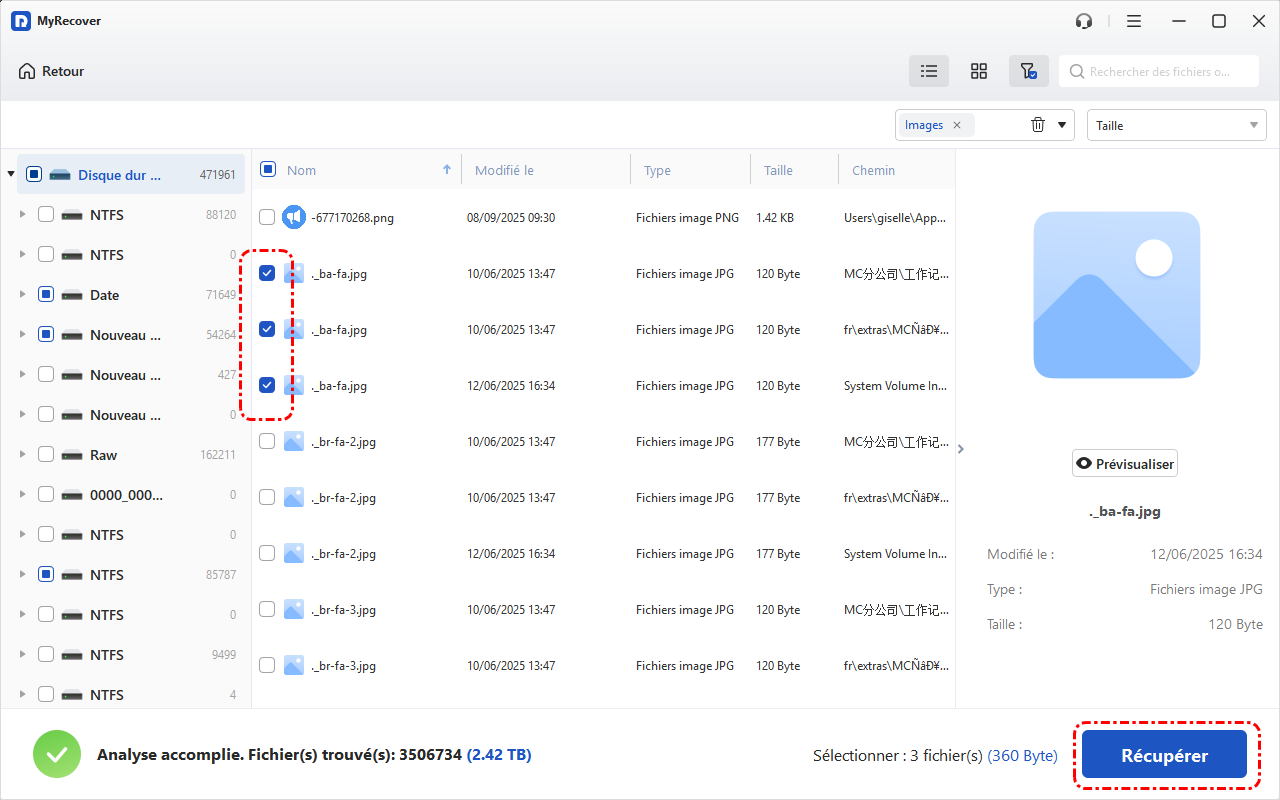
Lorsque vous choisissez les fichiers à restaurer, vous pouvez également les prévisualiser avec l'édition Professionnelle. De plus, cette édition vous permet de restaurer un nombre illimité de fichiers, contrairement à l'édition Gratuite qui est limitée à 500 Mo.
Conclusion
Vous disposez désormais de trois méthodes pour restaurer des fichiers à partir d'une sauvegarde sous Windows 10 ou 11. Vous pouvez choisir d'utiliser la sauvegarde de fichiers, la sauvegarde et la restauration (Windows 7) ou la sauvegarde d'image système. De plus, si vous devez restaurer des fichiers sans sauvegarde Windows, MyRecover peut être votre meilleur choix, car il offre de multiples fonctions pour différents scénarios et ses opérations sont faciles à réaliser, même pour les novices.
De plus, si vous souhaitez utiliser MyRecover pour votre entreprise, il est recommandé de télécharger et d'installer l'édition Technicien, car l'abonnement peut être utilisé sur un nombre illimité d'ordinateurs.

Restez Informé De Nos
Derniers Conseils
Ajoutez-nous à vos sources préférées sur Google pour ne jamais manquer nos guides pratiques.
 Ajouter en tant que source préférée >>