 MyRecover



Résolu Rapidement : Comment Récupérer des Fichiers Supprimés du SSD TRIM
Inquiet à propos de la récupération de fichiers supprimés sur SSD TRIM ? Lisez cet article pour apprendre comment vérifier l'état du TRIM et récupérer rapidement et facilement des fichiers supprimés du SSD TRIM. Continuons !

Par Giselle / Mise à jour le 13/04/2026


« Je me demande s'il vaut la peine d'essayer de récupérer des fichiers supprimés d'un SSD avec TRIM. Certains disent que c'est possible, comme pour les disques durs, tandis que d'autres ne sont pas d'accord. J'ai quelques appareils - deux ordinateurs avec des SSD et un Google Pixel 6. Combien de temps ai-je pour récupérer les fichiers supprimés avant que TRIM ne démarre ? De plus, un logiciel de récupération de données peut-il contourner TRIM en retirant la puce du SSD ? »

La récupération de fichiers supprimés sur un SSD TRIM est-elle impossible ? Comment récupérer des fichiers supprimés d'un SSD avec TRIM ? Ne vous inquiétez pas, cet article vous donnera la réponse, vous aidera à vérifier l'état de TRIM et à récupérer facilement des fichiers supprimés d'un SSD TRIM.
Peut-on Récupérer des Fichiers Supprimés d'un SSD avec TRIM ?
Il est impossible de récupérer des données d'un SSD sur lequel TRIM est activé. TRIM est une fonctionnalité des SSD qui informe le disque dur à état solide quels blocs de données ne sont plus utilisés et peuvent être effacés en interne, contribuant ainsi à améliorer les performances et la longévité. Une fois TRIM activé, la commande TRIM du SSD permet au système d'exploitation de notifier au SSD qu'il peut effacer en interne les données inutilisées.
Cependant, tant que vous lancez le processus de récupération dès que possible avant que la commande TRIM n'ait eu la chance de se déclencher, ou que vous utilisez un logiciel de récupération de SSD fiable, vous avez encore une chance de récupérer des fichiers supprimés d'un SSD avec TRIM, en particulier si le SSD avec TRIM activé tombe en panne.
Comment Vérifier l'État de TRIM du SSD sur Windows & Mac ?
Normalement, les SSD sont livrés avec TRIM activé par défaut, mais il arrive qu'il soit désactivé par inadvertance, soit par erreur humaine, soit par une application tierce.
Comment Vérifier si TRIM est Activé sur Windows
Étape 1. Tapez « cmd » dans la zone de recherche. Faites un clic droit sur « Invite de commandes » et choisissez « Exécuter en tant qu'administrateur ».
Étape 2. Saisissez la commande suivante : fsutil behavior query DisableDeleteNotify et appuyez sur Entrée.
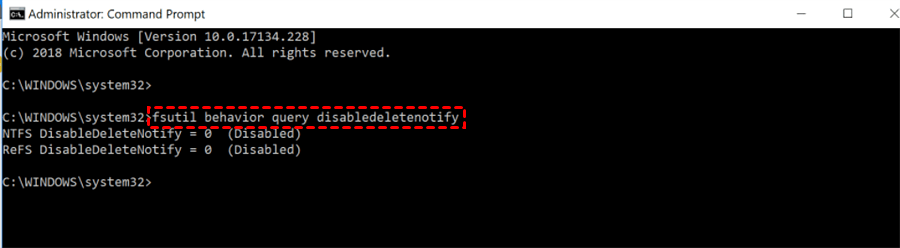
- Si le résultat affiche « DisableDeleteNotify = 1 », cela indique que TRIM est désactivé sur votre appareil.
- Si le résultat de la requête est « DisableDeleteNotify = 0 », cela signifie que la prise en charge de TRIM est activée sur votre SSD.
Si vous constatez que la fonction TRIM est activée, tapez la commande : fsutil behavior set disabledeletenotify1
pour la désactiver et récupérer facilement les données supprimées du SSD.
Comment vérifier si TRIM est activé sur Mac
Étape 1. Cliquez sur le logo Apple et sélectionnez "À propos de ce Mac". Cliquez sur "Rapport système".
Étape 2. Sous "Matériel", trouvez "SATA/SATA Express" et cliquez pour voir "Prise en charge TRIM".
Si cela affiche "Oui", TRIM est activé.
Si vous constatez que TRIM est activé, désactivez-le.
- Ouvrez le Terminal et allez dans Applications > Utilitaires.
- Tapez la commande : sudo trimforce disable. Ensuite, lisez l'avis et appuyez sur "Y".
Comment récupérer des fichiers supprimés d'un SSD avec TRIM ?
Bien qu'il soit impossible de récupérer des données d'un SSD avec TRIM activé, vous pouvez toujours essayer de les récupérer à l'aide d'un logiciel professionnel de récupération de données SSD - MyRecover. Il existe une chance de récupérer des données d'un SSD avec TRIM activé grâce à ses méthodes d'analyse avancées. Son analyse rapide et approfondie peut rechercher rapidement et minutieusement toutes vos données récupérables sur votre SSD.
Voici les principales fonctionnalités de MyRecover :
- Récupérer plus de 1 000 formats de fichiers depuis un SSD : Il peut récupérer des fichiers Microsoft Word, Excel, PPT, PDF, PPTX, JPG, PNG, MP4, MOV, MP3, CDA, 7Z, ZIP, MSG, EML supprimés, et bien plus.
- Prend en charge diverses marques de SSD, il vous permet d'effectuer une récupération sur SSD Samsung, SSD SanDisk, SSD Kingston, SSD Toshiba, SSD ADATA, etc.
- Divers scénarios de récupération de données : suppression accidentelle, formatage du disque, plantage du système, infection par un virus, etc.
- Prend en charge NTFS, FAT32, exFAT et ReFS sous Windows 11/10/8/7/Server.
Maintenant, téléchargez et installez ce logiciel robuste de récupération SSD MyRecover sur votre PC Windows. Voici les 3 étapes simples pour effectuer une récupération de données SSD avec TRIM. Essayez-le gratuitement !
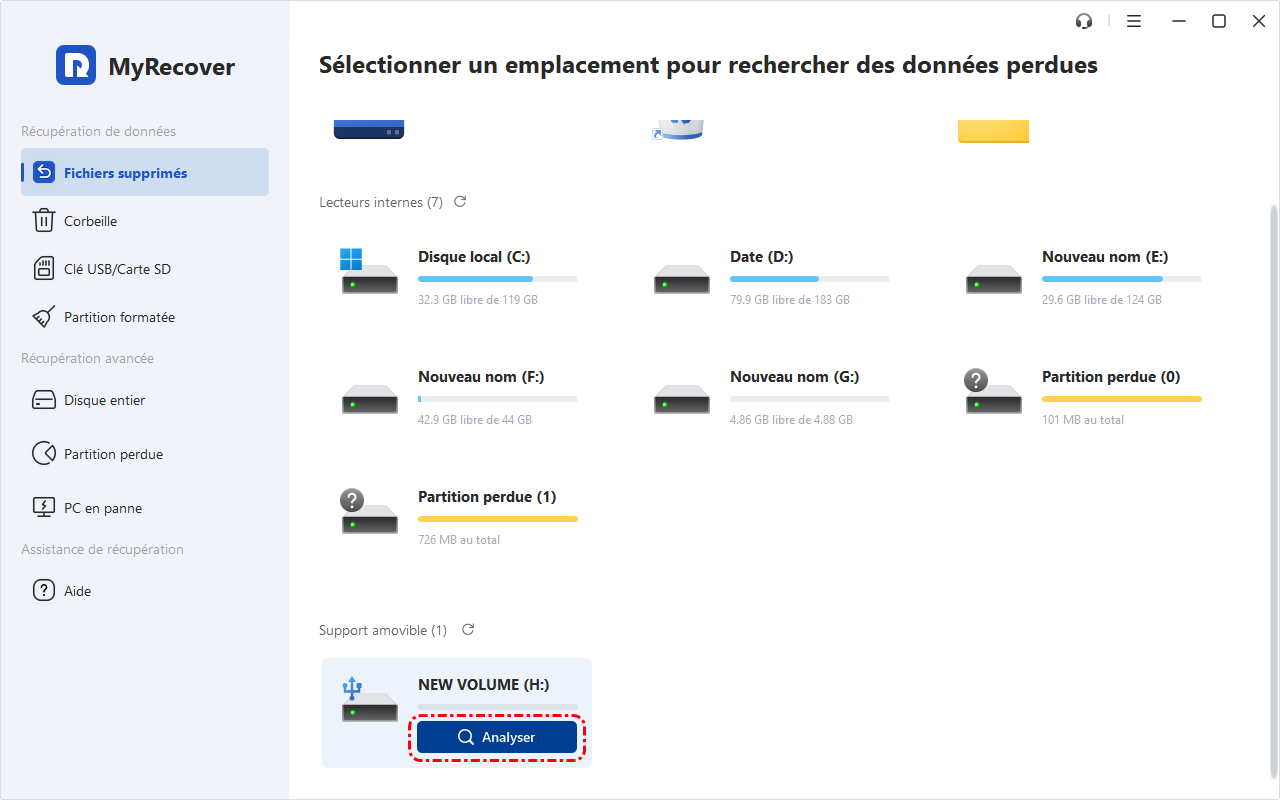
Étape 1.Sélectionnez le SSD et cliquez sur Analyser
Lancez MyRecover sur votre PC Windows. Connectez le SSD au PC et survolez-le avec la souris. Ensuite, cliquez sur Analyser.
Étape 2.Analysez le SSD
L'analyse rapide et approfondie trouvera tous les fichiers récupérables sur votre SSD sélectionné. Vous pouvez utiliser la fonction Filtre pour localiser rapidement les fichiers supprimés ou perdus que vous souhaitez, et les prévisualiser avant la récupération.
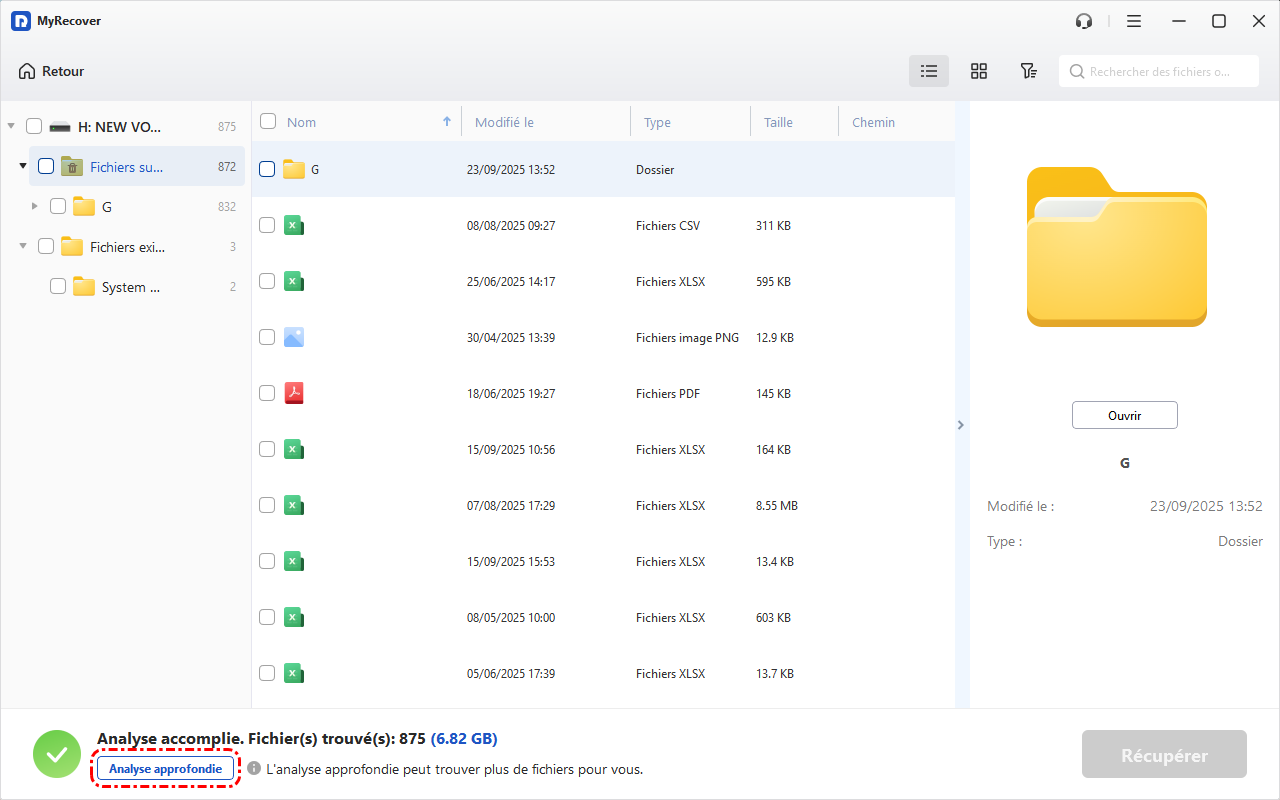
🤞 Astuce : Lorsque l'analyse est terminée, essayez d'utiliser la fonction Filtre ou Recherche pour retrouver rapidement vos fichiers supprimés ou perdus du SSD via "Type","Taille" .
- Type : Sélectionnez le type de fichier (Documents, Images, Vidéos, Audios, E-mails, Pages web, Fichiers compressés, etc.)
- Taille : Filtrez la taille de fichier (<512 Ko, 512 Ko~10 Mo, 10 Mo~100 Mo, 100 Mo~512 Mo, 512 Mo~1 Go, >1 Go, etc.)
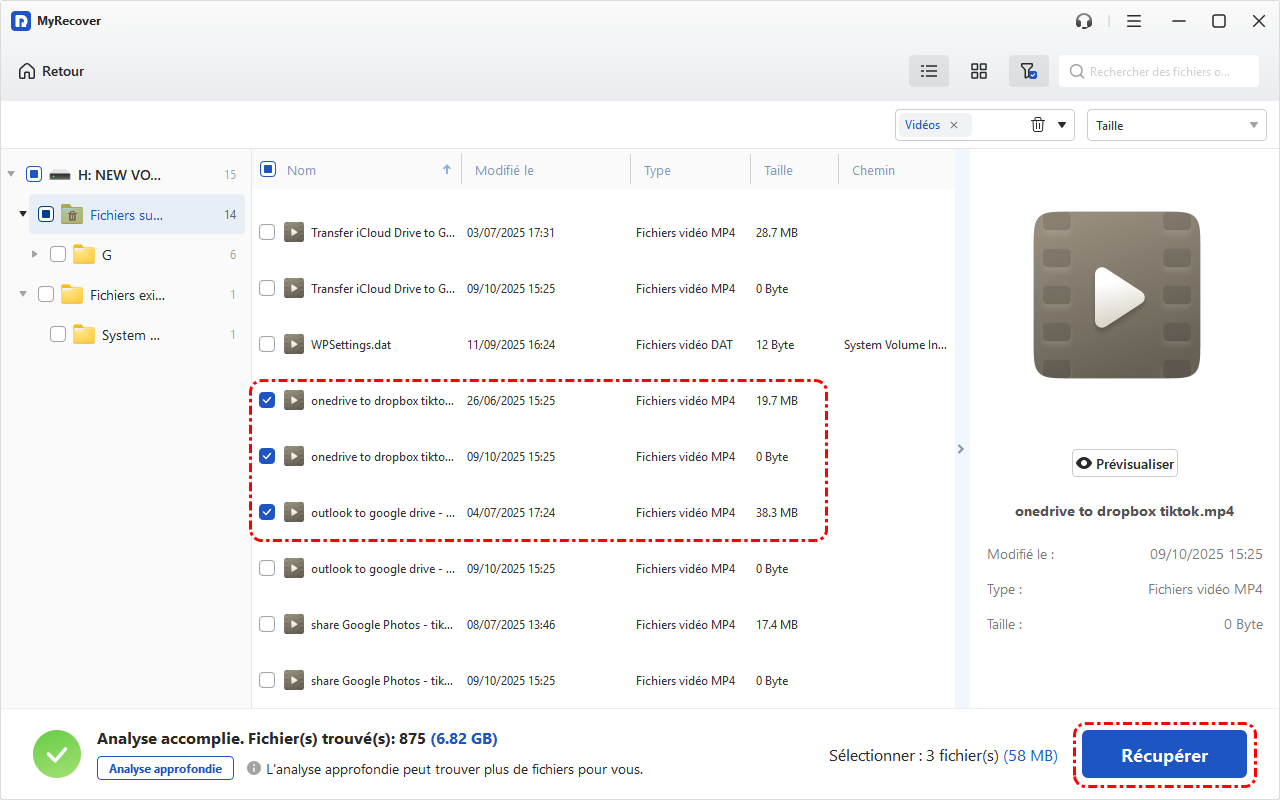
Étape 3. Cliquez sur Récupérer pour récupérer les données supprimées
Choisissez les fichiers souhaités et cliquez sur Récupérer. N'oubliez pas de sauvegarder les données à un autre emplacement.
🤞 Conseils :
- Vous pouvez utiliser MyRecover pour récupérer gratuitement des fichiers supprimés d'un SSD avec TRIM, jusqu'à 500 Mo. Essayez de passer à MyRecover Pro/Tech pour bénéficier d'une récupération de données illimitée.
- Cet outil puissant peut également récupérer des fichiers supprimés sur clé USB, carte SD, HDD et autres périphériques de stockage avec un taux de récupération élevé.
- La meilleure façon de protéger vos fichiers est de sauvegarder régulièrement vos données. Cette pratique est très importante lorsque TRIM est activé. AOMEI Backupper Standard est un outil gratuit de sauvegarde de données Windows qui vous permet de récupérer tous les fichiers perdus ou accidentellement supprimés.
Conclusion
La fonction TRIM pour SSD peut organiser vos données et maintenir la rapidité de votre système, mais si elle est activée et que vous supprimez des données importantes, la récupération devient difficile. La récupération de fichiers supprimés avec TRIM activé n'est pas impossible avec MyRecover. Grâce à son interface conviviale et sa méthode de numérisation avancée, ce logiciel puissant de récupération de données SSD peut récupérer facilement les fichiers supprimés d'un SSD avec TRIM.
Il est crucial de sauvegarder régulièrement vos données et d'utiliser un périphérique de stockage fiable pour minimiser le risque de perte de données sur votre SSD. Nous recommandons vivement d'essayer AOMEI Backupper Standard pour créer des sauvegardes de fichiers régulières, vous pourrez ainsi restaurer rapidement à partir des sauvegardes en cas de besoin.
FAQ sur la récupération de données SSD avec TRIM
1. Le SSD supprime-t-il définitivement les fichiers ?
Supprimer simplement un fichier ne le fait pas disparaître complètement de votre SSD ou disque dur. Lorsque vous supprimez un fichier, le système d'exploitation supprime seulement le pointeur vers le fichier, mais les données elles-mêmes restent sur le lecteur jusqu'à ce que de nouvelles données les écrasent. Mais si TRIM est activé, les fichiers seront supprimés définitivement.
2. TRIM rend-il les fichiers irrécupérables ?
Oui, TRIM rend les données irrécupérables par les outils utilisateur normaux. TRIM informe le contrôleur SSD que certains blocs ne sont plus utilisés, permettant au contrôleur d'effacer immédiatement ces blocs, rendant ainsi les données irrécupérables.
3. Comment activer TRIM pour un SSD ?
Si vous vous demandez comment activer TRIM pour votre SSD, notez que les versions modernes de Windows et la plupart des SSD contemporains activent TRIM automatiquement. Si TRIM est désactivé, suivez ces étapes pour l'activer :
- Ouvrez le menu Démarrer et recherchez "cmd".
- Faites un clic droit sur l'invite de commandes et sélectionnez "Exécuter en tant qu'administrateur".
- Saisissez la commande suivante : fsutil behavior set DisableDeleteNotify 0
4. Puis-je récupérer des fichiers depuis un SSD formaté ?
Oui, vous pouvez récupérer des données d'un SSD formaté en utilisant un logiciel spécialisé de récupération de données comme MyRecover. Cependant, le succès de la récupération dépend de facteurs tels que la profondeur du formatage du SSD et si de nouvelles données ont écrasé les anciennes.

Restez Informé De Nos
Derniers Conseils
Ajoutez-nous à vos sources préférées sur Google pour ne jamais manquer nos guides pratiques.
 Ajouter en tant que source préférée >>