 MyRecover



Comment récupérer des données sauvegardées Xbox supprimées : Guide étape par étape
Si un jour vous constatez que les données de jeu autrefois sauvegardées sur votre Xbox ont été supprimées, ne paniquez pas. Heureusement pour vous, c'est exactement la page dont vous avez besoin. Cet article couvrira plusieurs méthodes étape par étape pour vous aider à récupérer des données de sauvegarde supprimées sur Xbox.

Par Giselle / Mise à jour le 03/03/2026


Présentation de la Xbox
Xbox est une marque populaire de console de jeux vidéo domestique développée par Microsoft, lancée pour la première fois en 2001. Elle est reconnue pour offrir des expériences de jeu de haute qualité et propose un large éventail de titres exclusifs. La Xbox Series X est la dernière console de jeu, offrant des performances exceptionnelles, des temps de chargement ultra-rapides et des visuels époustouflants avec une prise en charge allant jusqu'à la résolution 8K. Xbox est également profondément intégrée à l'écosystème de Microsoft, permettant le jeu multiplateforme avec le PC et le jeu en nuage, ce qui en fait un choix polyvalent pour les joueurs du monde entier.

Cependant, comme toute autre plateforme, Xbox repose sur un matériel qui stocke les données de jeu sur un périphérique de stockage. Les données sauvegardées peuvent subir une perte pour diverses raisons, telles qu'un problème de disque dur, une suppression accidentelle, un problème d'alimentation électrique, et plus encore. Si vous rencontrez une perte de données sur Xbox, vous pouvez récupérer les données de sauvegarde supprimées par vous-même en suivant ces méthodes.
Comment récupérer des données de sauvegarde supprimées sur Xbox
Que vos sauvegardes aient disparu pendant le jeu ou après une mise à jour, les étapes suivantes vous guideront pour les récupérer. Pour récupérer les données de sauvegarde Xbox supprimées de manière fluide, voici des solutions détaillées provenant principalement de trois aspects : la console Xbox elle-même, les sauvegardes et les outils tiers.
Méthode 1. Redémarrer votre console Xbox
Redémarrer la console Xbox peut éliminer certains bogues ou données temporaires. Parfois, les sauvegardes peuvent ne pas se charger ou s'afficher correctement. Et redémarrer la Xbox peut forcer un rechargement des fichiers de sauvegarde pour récupérer les données perdues. Voici comment redémarrer votre Xbox.
Étape 1. Appuyez de manière prolongée sur le bouton Xbox de votre manette.
Étape 2. Choisissez Redémarrer la console > Redémarrer.

Alternativement, vous pouvez également redémarrer la Xbox en appuyant et en relâchant le bouton Xbox sur la console, puis utiliser la manette pour naviguer dans le guide qui s'affiche. Sélectionnez Système > Paramètres > Redémarrer la console > Redémarrer.
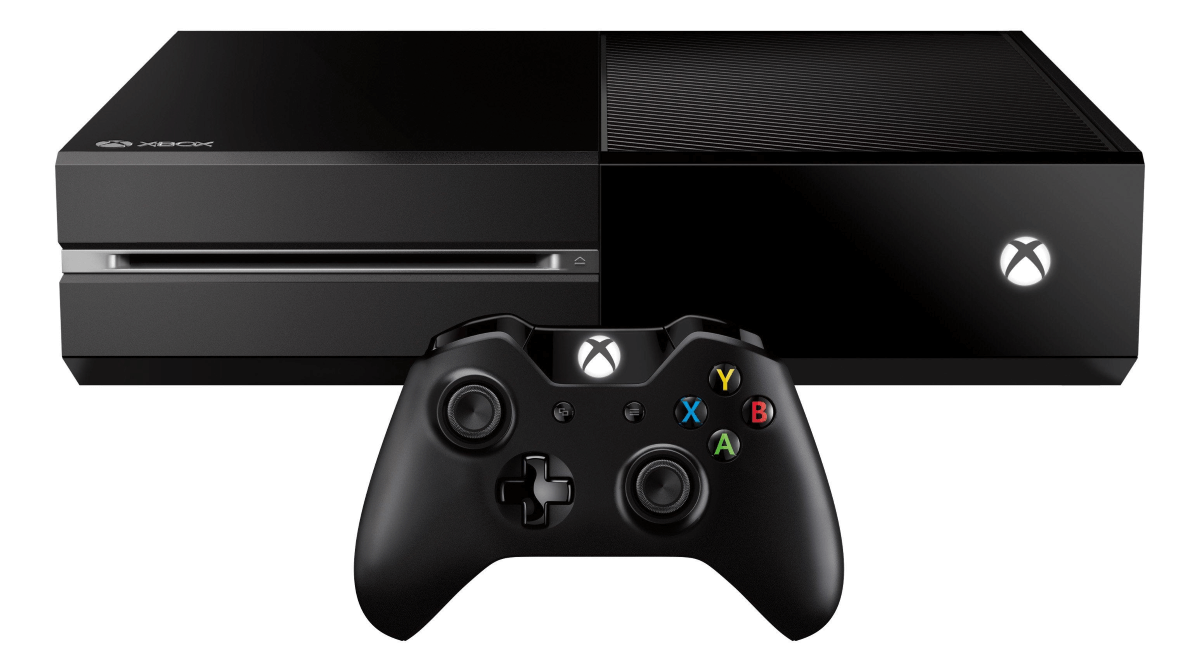
Méthode 2. Vérifier votre compte Xbox
Avant d'appliquer d'autres méthodes de récupération de données, assurez-vous d'abord que les données de jeu appartiennent à votre compte en vérifiant que vous n'avez pas accidentellement basculé vers un autre utilisateur (par exemple, des membres de la famille ou des amis) sur le système de jeu. Pour vérifier s'il s'agit du bon compte : appuyez sur le bouton Xbox pour ouvrir le guide, puis sélectionnez Système > Paramètres > Compte.
Méthode 3. Restaurer à partir des sauvegardes cloud (si activé)
Une suppression accidentelle, des erreurs de synchronisation ou des problèmes matériels peuvent effacer vos progrès durement acquis. Heureusement, Xbox propose des protections—comme les sauvegardes cloud—pour vous aider à restaurer les fichiers supprimés efficacement. Si vous avez activé les sauvegardes cloud Xbox, elles continueront à synchroniser automatiquement les données de jeu sauvegardées vers le stockage en ligne. Étapes pour accéder à ces sauvegardes :
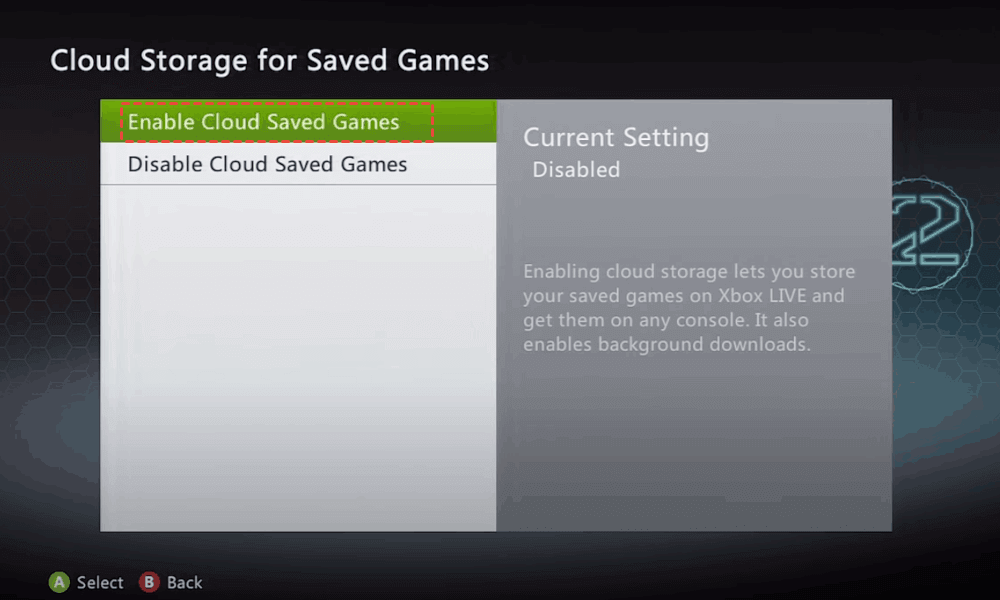
Étape 1. Connectez-vous à votre console Xbox avec le même compte que vous avez utilisé pour sauvegarder le jeu.
Étape 2. Téléchargez et réinstallez le jeu pour lequel vous essayez de restaurer les données de sauvegarde. Une fois installé, lancez le jeu. Le jeu utilisera le même compte Xbox pour la connexion.
Étape 3. Une fois terminé, il commencera à synchroniser les données de sauvegarde en les téléchargeant depuis le cloud.
Méthode 4. Restaurer à partir de la sauvegarde (si disponible)
Si vous avez sauvegardé manuellement vos données de jeu Xbox sur un lecteur USB externe, vous pouvez les restaurer. Notez que cette méthode est spécifiquement destinée au transfert de jeux d'une ancienne console vers une nouvelle.
Étape 1. Connectez-vous à votre compte Xbox sur la console Xbox et branchez le lecteur USB contenant la sauvegarde.
Étape 2. Sélectionnez Paramètres > Système > Sauvegarde & transfert > Restaurer cette console.
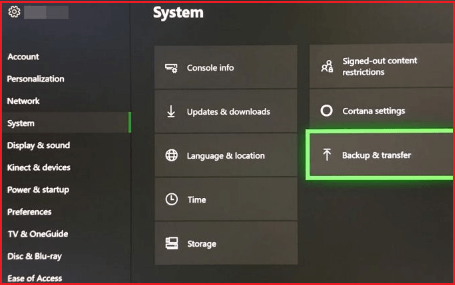
Étape 3. Sélectionnez le lecteur USB comme source de restauration.
Étape 4. Sélectionnez les fichiers de sauvegarde pour restaurer les données de sauvegarde supprimées en suivant les invites à l'écran.
Méthode 5. Réinstaller manuellement les jeux Xbox
Une autre façon de restaurer les sauvegardes supprimées sur Xbox est de réinstaller manuellement les jeux Xbox. Vous pouvez récupérer les données sauvegardées depuis le disque dur de votre Xbox One en utilisant la fonctionnalité Sauvegardes cloud Xbox. Cette fonctionnalité intègre de manière transparente tous les jeux développés par Xbox avec le stockage cloud.
Étape 1. Connectez-vous à la console Xbox avec le compte utilisé pour le jeu, et dirigez-vous vers Paramètres > Compte > Historique des téléchargements.
Étape 2. Choisissez le jeu que vous souhaitez restaurer dans la liste des jeux téléchargés, puis sélectionnez à nouveau le téléchargement.
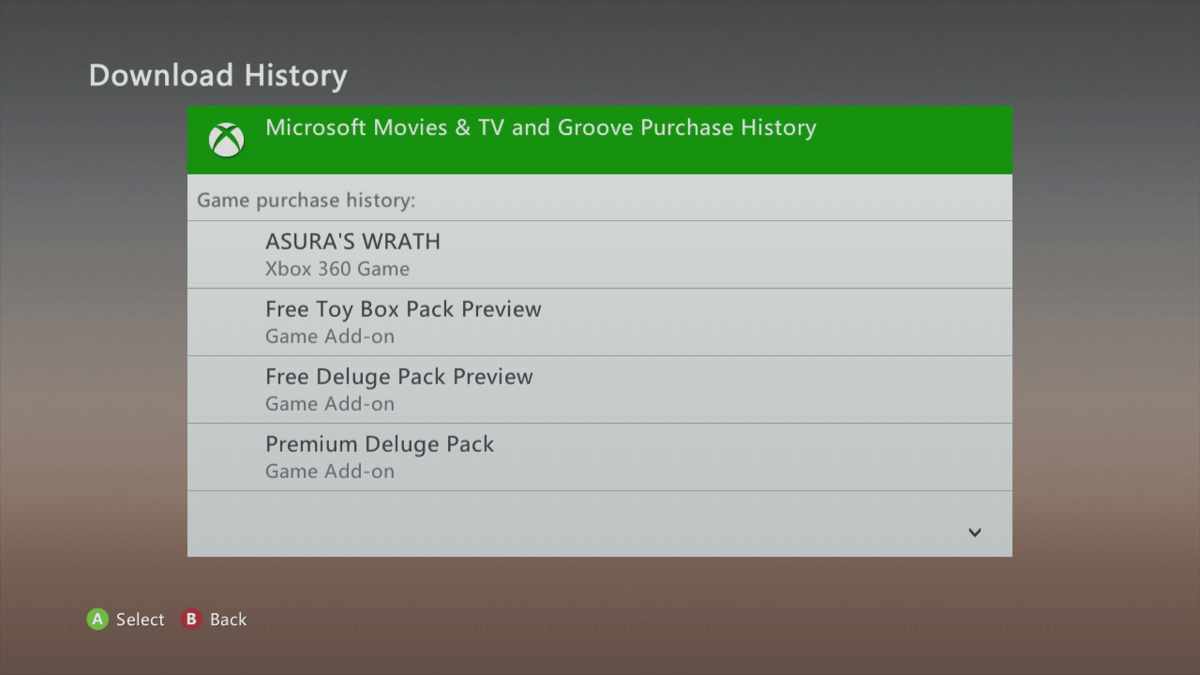
Une fois le processus terminé, le jeu synchronisera automatiquement les données de sauvegarde depuis le cloud.
Méthode 6. Récupération depuis le disque dur Xbox - MyRecover
Comme mentionné précédemment, les données Xbox sont stockées sur des disques durs externes. Lorsqu'aucune des méthodes ci-dessus ne fonctionne efficacement, vous pouvez essayer de récupérer les données de sauvegarde supprimées depuis votre disque dur Xbox. La récupération de fichiers depuis des disques durs externes est ce pour quoi MyRecover excelle. En tant que logiciel de récupération de données tiers, il couvre divers scénarios de perte de données et est aussi simple à utiliser que de jouer à un jeu, complétant le processus de récupération en seulement 4 étapes.
⚠️Remarque :
-
Avant de retirer le disque dur Xbox et de le connecter à un PC, veuillez noter que l'ouverture de la Xbox pour retirer le disque dur interne peut invalider votre garantie.
Étape 1. Téléchargez et installez MyRecover sur votre ordinateur. Ensuite, connectez le disque dur Xbox à votre ordinateur à l'aide d'adaptateurs appropriés.
Étape 2. Lancez-le et sélectionnez le lecteur Xbox pour analyser les données perdues.
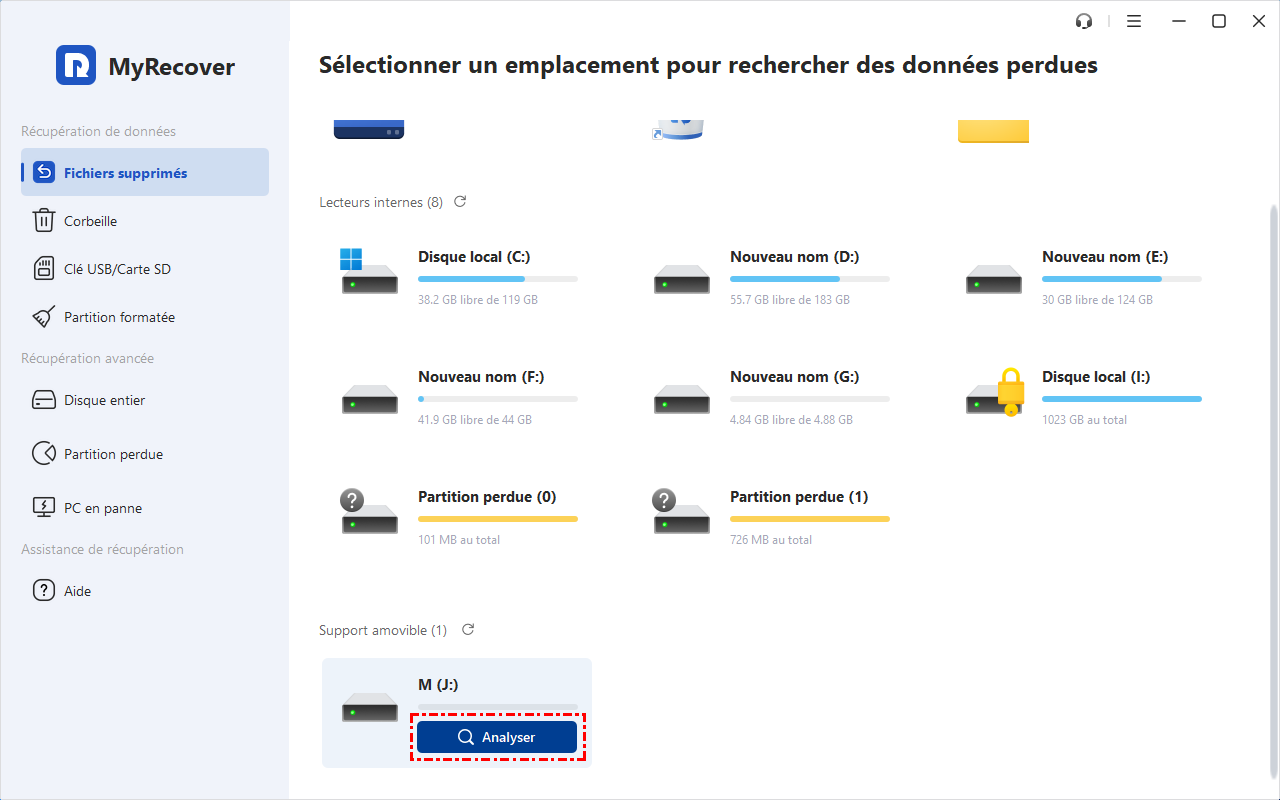
Étape 3. Choisissez les fichiers que vous souhaitez récupérer et cliquez sur "Récupérer".

Étape 4. Sélectionnez un emplacement sécurisé pour enregistrer les fichiers récupérés (différent du lecteur où les fichiers ont été perdus).

Lorsque le message "Vos fichiers ont été récupérés avec succès" apparaît à l'écran, vous pouvez vérifier les fichiers dans les dossiers désignés.
Conclusion
Après avoir lu ce guide, vous savez désormais comment récupérer des données de sauvegarde supprimées sur Xbox. Vous connaissez sans doute déjà l'importance cruciale des sauvegardes pour la protection de vos données. Toutefois, si vous n'avez pas de sauvegarde, pas de panique ! Un outil de récupération de données fiable comme MyRecover peut garantir la sécurité de vos données. Pour les utilisateurs plus expérimentés, MyRecover propose les éditions Professionnelle et Technicien, conçues pour récupérer des données même dans des situations extrêmes comme les pannes système.

Restez Informé De Nos
Derniers Conseils
Ajoutez-nous à vos sources préférées sur Google pour ne jamais manquer nos guides pratiques.
 Ajouter en tant que source préférée >>