 MyRecover



iXpand Mini 讀不到?別著急,3 分鐘教您快速解決
iXpand Mini 不能被 iPhone 或 iPad 讀取,怎麼辦?如果您遇到 iXpand Mini 讀不到的問題,別擔心,透過本篇文章的完整指引,一步步帶您找出問題根源並加以解決,讓 iXpand Mini 重新被 iOS 裝置正常讀取。

作者: Alicia / 更新日期: 2026年05月18日


您是否曾經滿心期待地將 iXpand Mini 插入 iPhone 或 iPad,準備將珍貴的照片或影片傳輸到 iPhone 或 iPad,卻發現手機毫無反應?螢幕上沒有彈出任何熟悉的提示,iXpand Drive App 裡也空空如也。iXpand Mini 讀不到的狀況,許多 iXpand Mini 使用者都曾經歷過。
別擔心,解決 iXpand 隨身碟讀不到的問題並不困難。接下來,本文將為您完整剖析 iXpand Mini 讀不到的所有可能原因,並提供從基礎到進階的完整修復流程。跟著我們的步驟一步一步操作,您有很大機會能讓這顆隨身碟重新恢復正常運作,讓那些珍貴的照片和影片順利在您的 iOS 裝置上重現。
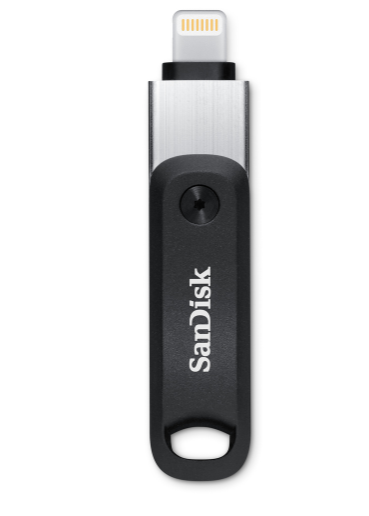
什麼是 iXpand Mini?
iXpand Mini 是 SanDisk 專為 iPhone 與 iPad 設計的隨身碟,它同時具備兩種接頭,一邊專門接頭蘋果手機與平板(Lightning 插頭),一邊則為標準的 USB 3.0 接頭,讓您輕鬆連接 Windows 與 Mac。透過 iXpand Mini 您可以在 iPhone / iPad 和電腦之間輕鬆地傳輸檔案。
iXpand Mini 可以讓您在 iPhone 儲存空間不足時,不透過電腦將 iPhone/iPad 中的照片、影片遷移到隨身碟裡,馬上釋出手機空間。
想要成功使用 iXpand Mini,需要藉助 iXpand Drive App 。沒有這款 App,iXpand Mini 無法直接在 iPhone 或 iPad 上存取,因為 iOS 系統本身並不像電腦那樣會自動跳出檔案總管來讓您預覽外接儲存裝置的內容。
iXpand 隨身碟讀不到的常見情況
為什麼 iXpand Mini 讀不到?很多時候都是由這些原因引起:
- iXpand Drive App 已於 2025/4/30 終止服務
- 格式不是 exFAT
- 系統版本低於 iOS 13
- Lightning 接頭髒污或未插緊
- 內部控制晶片韌體損壞或過舊
- 摔落、泡水、晶片自然損壞
了解原因後,我們也需要明白 iXpand 隨身碟讀不到具體指的是哪種狀況。不同的情況代表著不同的問題源頭,解決方法也截然不同。
⭕️ 情況 1:完全沒反應
將 iXpand Mini 插入 iPhone 或 iPad 後,手機沒有任何彈窗提示,App 裡也看不到任何新增的裝置。這種情況通常是硬體連接或裝置識別層級的問題。
⭕️ 情況 2:App 看得到但讀不到內容
App 能識別到 iXpand Mini 的存在,但無法顯示裡面的檔案,或者一直處於載入中的狀態。這通常是 App 本身或檔案格式的問題。
⭕️ 情況 3:原本可以,更新 iOS 後不行了
您的手機系統升級後,iXpand Mini 突然無法使用了。這種情況很可能是新舊系統間的相容性問題。
⭕️ 情況 4:在電腦上讀不到
將 iXpand Mini 插到 Windows 電腦或 Mac 上,電腦完全沒有顯示新磁碟機。這可能是驅動程式、USB 連接埠或隨身碟本身的硬體問題。

手機能識別 iXpand Mini,但 App 無法正常運作
iXpand Mini 能被 iPhone 或 iPad 識別,但不能在 iXpand Drive App 中運作,請嘗試下面的方法修復。
方法 1:更換 App
2025 年 SanDisk 官方終止了 iXpand Drive App 的服務,這款應用程式不再提供任何更新,也無法從 App Store 下載。如果您依舊想使用 iXpand Mini 在 iPhone 操作,可以改用 SanDisk 官方推薦的替代應用程式 SanDisk Memory Zone(SanDisk App for iOS)。
這款 App 同樣由 SanDisk 開發,功能更全,能夠支援包括 iXpand Mini 在內的多款舊世代隨身碟。前往 App Store 搜尋並下載這款應用程式,開啟後再重新連接您的 iXpand Mini,很大機會就能解決問題。
方法 2:強制關閉並重啟 App
有時 iXpand Mini 讀不到可能是 App 因為某些背景程序卡住了。嘗試強制關閉應用程式,清除暫存錯誤狀態來排除此故障。
方法 3:重新啟動 iOS 裝置
長時間未關機可能導致系統底層的 USB 識別服務出現異常,所以,當 iXpand Mini 讀不到時,可以嘗試重新啟動 iOS 裝置來解決問題。
方法 4:解除安裝並重新安裝應用程式
如果應用程式本身的檔案已損壞,無論您如何修復 iXpand 隨身碟都是讀不到的。所以您可以重新安裝以獲得一個全新的、乾淨的應用程式環境。
iXpand Mini 無法被手機讀到
iXpand Mini 連接手機後沒有任何反應?試試下面的修復方法。
方法 1:檢查並更新 iOS 系統版本
過時的 iOS 版本會引發各種問題,保持系統在最新版本是確保相容性的基本原則。新版本的 iOS 通常會修復舊版本中存在的 USB 配件識別錯誤。
步驟 1. 拔除 iXpand Mini,進入 iPhone「設定」>「一般」>「軟體更新」。
步驟 2. 如果有可用的更新,請先將 iOS 裝置備份,然後點擊「下載並安裝」更新。
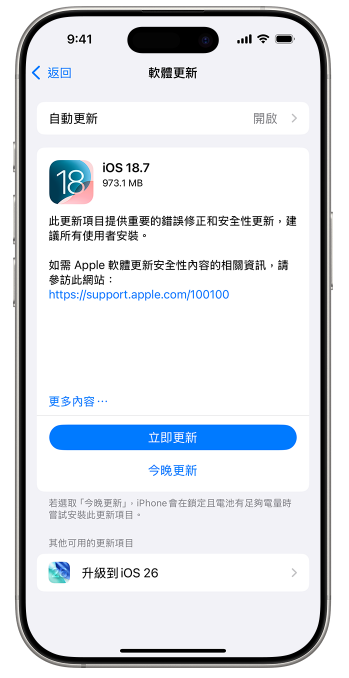
步驟 3. 更新完成並重新開機後,再次連接 iXpand Mini 測試。
方法 2:確認 iOS 能識別 iXpand Mini
iOS 內建了一個硬體識別的檢測機制,可以直接告訴您系統層級是否成功辨識到連接的 USB 裝置。所以,當 iXpand Mini 不能被 iPhone/iPad 識別時,可以確認 iOS 是否已識別 iXpand Mini。
步驟 1. 將 iXpand Mini 連接到 iPhone 或 iPad,前往 iPhone「設定」。
步驟 2. 點選「一般」,進入「關於本機」。
步驟 3. 向下滑動,在列表中尋找是否有出現 「iXpand Flash Drive」 或類似的儲存裝置名稱。
✅ 如果在「關於本機」中看得到隨身碟:代表硬體連接和 iOS 系統識別都沒有問題。此時可以嘗試更換或重新安裝 SanDisk Memory Zone App 來解決問題。
❎ 如果在「關於本機」中完全看不到隨身碟:代表系統根本沒有檢測到這個硬體。問題可能出現在物理連接或隨身碟本身,請繼續嘗試下面的方法解決。
方法 3:清潔與檢查連接埠
Lightning 接口非常容易積累棉絮和灰塵,這些髒污可能會導致金屬接點接觸不良。因此,當您發現 iXpand Mini 不能被手機讀取的時候,可以依照下面的步驟排除故障。
1. 仔細檢查 iPhone/iPad 底部的 Lightning 充電孔,以及 iXpand Mini 的金屬接頭,然後使用不含水分的工具來清潔,比如:
- 全新的、乾燥的軟毛牙刷。
- 包覆著薄布的迴紋針或牙籤。
2. 千萬不要使用金屬物品直接戳刺或刮擦接口內部的金屬針腳,以免造成永久損壞。
清潔完畢後,嘗試重新插拔幾次,確保連接緊密。有時候插得不夠深也會導致無法識別。
方法 4:交叉測試
1. 將您的 iXpand Mini 插入另一台同樣具備 Lightning 接口的 iPhone 或 iPad 上。如果可以讀取,可能是原始手機有問題;如果別台也不行,那很可能是隨身碟壞了。
2. 如果您有其他的 Lightning 裝置(如耳機、傳輸線等),插入您的手機看看是否能正常運作。如果也不行,代表您手機的 Lightning 連接埠可能故障了,需要送修。
連接電腦進行格式化與韌體更新
如果以上方法都沒能幫您解決 iXpand Mini 不能在 iPhone/iPad 上讀取的問題,可以將其連接到電腦。然後透過 iCloud 等雲端服務或其他數據傳輸工具,將 iXpand Mini 中的照片和影片傳輸到 iPhone 或 iPad。電腦也無法讀取?沒關係。嘗試格式化或更新 iXpand Mini 韌體、更換固保來做最後的嘗試並解決問題。
方法 1:格式化 iXpand Mini
步驟 1. 用 iXpand Mini 的 USB 3.0 接頭將 iXpand Mini 插入 Windows 電腦的 USB 連接埠。
步驟 2. 開啟 Windows 的「檔案總管」,看看「本機」中是否出現新的磁碟機。
-
如果電腦完全抓不到:請直接進行韌體更新。如果韌體更新也無效,隨身碟的硬體可能已經物理損壞,保固內請申請更換,過保則建議直接購入新品。
-
如果電腦抓得到:在磁碟機上按右鍵,點選「內容」,確認「檔案系統」是否為 exFAT。
如果不是 exFAT(例如顯示為 NTFS 或 RAW),您需要進行格式化。
-
在iXpand Mini 的磁碟機上點按滑鼠的右鍵,選中「格式化」。
-
在「檔案系統」下拉選單中,選中「exFAT」。
-
「配置單位大小」保持預設即可。
-
勾選「快速格式化」,然後點擊「開始」。您也可以取消勾選「快速格式化」,這能更加徹底的修復故障,但資料就永久無法復原。
格式化完成後,將 iXpand Mini 安全地從電腦退出,再重新連接到 iPhone/iPad 上測試。
方法 2:更新 iXpand Mini 韌體
SanDisk 會不定期釋出韌體更新來修正相容性問題或錯誤。更新韌體不會影響隨身碟內儲存的資料,但為了保險起見,建議您還是先備份。
步驟 1. 前往 Western Digital 或 SanDisk 的官方支援網站,搜尋「iXpand Mini Firmware Update Tool for Windows」,並下載該工具。
步驟 2. 將 iXpand Mini 插入 Windows 電腦的 USB 連接埠。
步驟 3. 以系統管理員身分執行您下載的韌體更新工具(.exe 檔案)。
步驟 4. 工具會自動檢測到您的 iXpand Mini,按照畫面精靈的指示,一步一步完成韌體更新。整個過程請不要拔除隨身碟或關閉電腦。
方法 3:尋求官方幫助
如果您在保固期內,請立即申請保固更換。因為在您嘗試了以上方法後,問題沒有解決,可能是這顆隨身碟的硬體可能已經永久損壞了。
步驟 1. 前往 Western Digital 的官方支援網站,尋找「保固更換」或「線上申請表」的相關連結。
步驟 2. 準備好您的產品序號(通常在隨身碟本體的貼紙上)和購買證明。
步驟 3. 按照網頁指示填寫表單並提交。官方審核通過後,會引導您將舊品寄回,並為您更換一個良品或新品。
iXpand Mini 讀不到時,如何救回裡面的檔案?
iXpand Mini 裡面存放著您十分珍貴的照片、影片,但因為發生 iXpand 隨身碟讀不到的情況,導致您無法存取裡面的檔案。為了能讓隨身碟中的檔案安全,可以使用專業的資料救援軟體從無法讀取的 iXpand Mini 中救出檔案。
MyRecover 是一款 Windows 平台上的資料救援軟體,支援從 USB 隨身碟、SD 卡、外接硬碟等裝置中復原因刪除、格式化、系統崩潰等原因遺失的檔案。它可以掃描 FAT、NTFS 等檔案系統,並支援超過 200 種檔案類型的恢復。
MyRecover 的亮點:🔥
🧿易於使用:簡潔友善的使用者介面,無需任何技術知識。
🧿先進的復原演算法:從已格式化、無法存取或已刪除的磁碟機中復原已刪除的檔案。
🧿快速和深度掃描模式:MyRecover 提供快速和深度掃描選項,滿足您的不同需求。
🧿支援超過 1000 種檔案類型:包括檔案、照片、影片、音訊、壓縮檔案和 Outlook 資料檔案。
🧿作業系統相容性:不僅適用於 Windows 11/10,也適用於 Windows 8.1/8/7 和所有伺服器。
步驟 1. 下載 MyRecover ,然後將軟體安裝到電腦。下載和安裝的時候,請勿選取需要復原檔案的磁碟機,避免檔案被覆蓋無法復原。
步驟 2. 開啟 MyRecover 軟體,切換至「USB/SD卡復原」,然後選中 iXpand Mini 點擊「掃描」。
步驟 3. 掃描完成後,畫面上會列出所有可以被救援的檔案。由於數量可能很多,MyRecover 提供了篩選功能來幫助您快速找到需要的檔案:
- 搜尋功能:如果您記得檔案名稱,可以直接在搜尋框中輸入關鍵字。
- 篩選功能:可以依照以下條件進行篩選。
- 檔案類型(文件、圖片、影片、音樂等)
- 檔案大小範圍:512 KB、512 KB-10 MB、10 MB-100 MB 等
步驟 4. 選取檔案,在決定要復原哪些檔案之前,可以先使用「預覽」功能來確認檔案內容。
步驟 5. 選中您要救出的所有檔案,然後點擊「復原」按鈕。
步驟 6. 選取一個可以儲存復原檔案的磁碟機,請勿將復原的檔案直接儲存回原本的 iXpand Mini,這樣做可能會覆蓋掉尚未被救援的其他遺失檔案,建議儲存到:
-
電腦的內接硬碟(例如 D 槽或 E 槽)
-
另一顆外接硬碟
-
雲端資料夾
iXpand Mini 的相關 FAQ
為什麼 iXpand Mini 插在 iPhone 上會顯示「不支援此配件」?
不小心格式化了 iXpand Mini,裡面的檔案還能救嗎?
iXpand Mini 的加密功能忘記密碼怎麼辦?
iXpand Mini 的 Lightning 接口在 iPhone 上讀不到,但電腦可以讀,能救援嗎?
可以,而且這是最理想的情況!
如果您的 iXpand Mini 在 iPhone 上讀不到,但在 Windows 電腦上可以正常讀取:
直接用「檔案總管」把檔案複製到電腦硬碟
這是最簡單、最安全的救援方式,不需要任何救援軟體
如果電腦可以讀取但無法開啟(顯示錯誤),再用 MyRecover 掃描救援。
iXpand Mini 在 iPhone 和 iPad 之間可以互通使用嗎?
-
必須登入同一個 Apple ID?不需要,iXpand Mini 與 Apple ID 無關
-
只要兩台設備都具備 Lightning 接口,就可直接插拔使用
-
需要安裝 SanDisk Memory Zone App(或舊版 iXpand Drive App)
iXpand Mini 顯示「需要格式化」時,可以直接按格式化嗎?
不要!當系統跳出「需要格式化才能使用」的提示時:
❌ 不要點擊「格式化」
❌ 不要執行 Windows 的 chkdsk 指令
❌ 不要寫入任何新檔案到這顆隨身碟
✅ 正確做法:直接打開 MyRecover,選擇該磁碟機進行掃描。救援軟體可以繞過損壞的檔案系統,直接從磁區中找回資料。
總結
遇到 iXpand Mini 讀不到的問題,確實會令人感到困擾與無助,特別是得知官方 App 已停止服務後,更容易讓人以為設備已經報廢。然而,透過本文的系統性排查,相信絕大多數的狀況都能迎刃而解。
如果您在修復的過程中丟失檔案也不要著急,請立即停止對 iXpand 隨身碟的使用,然後使用 MyRecover 將意外丟失的 iXpand Mini 檔案救援回來。

