 MyRecover



如何從 Seagate 外接硬碟恢復檔案(2026 年指南)
你是否曾遇到過 Seagate 外接硬碟中的檔案在眼前消失?想知道如何從 Seagate 外接硬碟恢復檔案嗎?在本指南中,我們將深入探討 Seagate 資料遺失背後的可能原因,並引導你使用經過驗證的方法來恢復這些檔案。

作者: Alicia / 更新日期: 2026年03月13日


Seagate 外接硬碟檔案遺失最常見原因
Seagate 是儲存產業中最知名的品牌之一,提供廣泛的外接硬碟產品,滿足個人與專業需求。Seagate 外接硬碟以其可靠性、效能和容量選擇而廣受歡迎,適用於資料儲存、備份、遊戲甚至媒體編輯等多種使用情境。
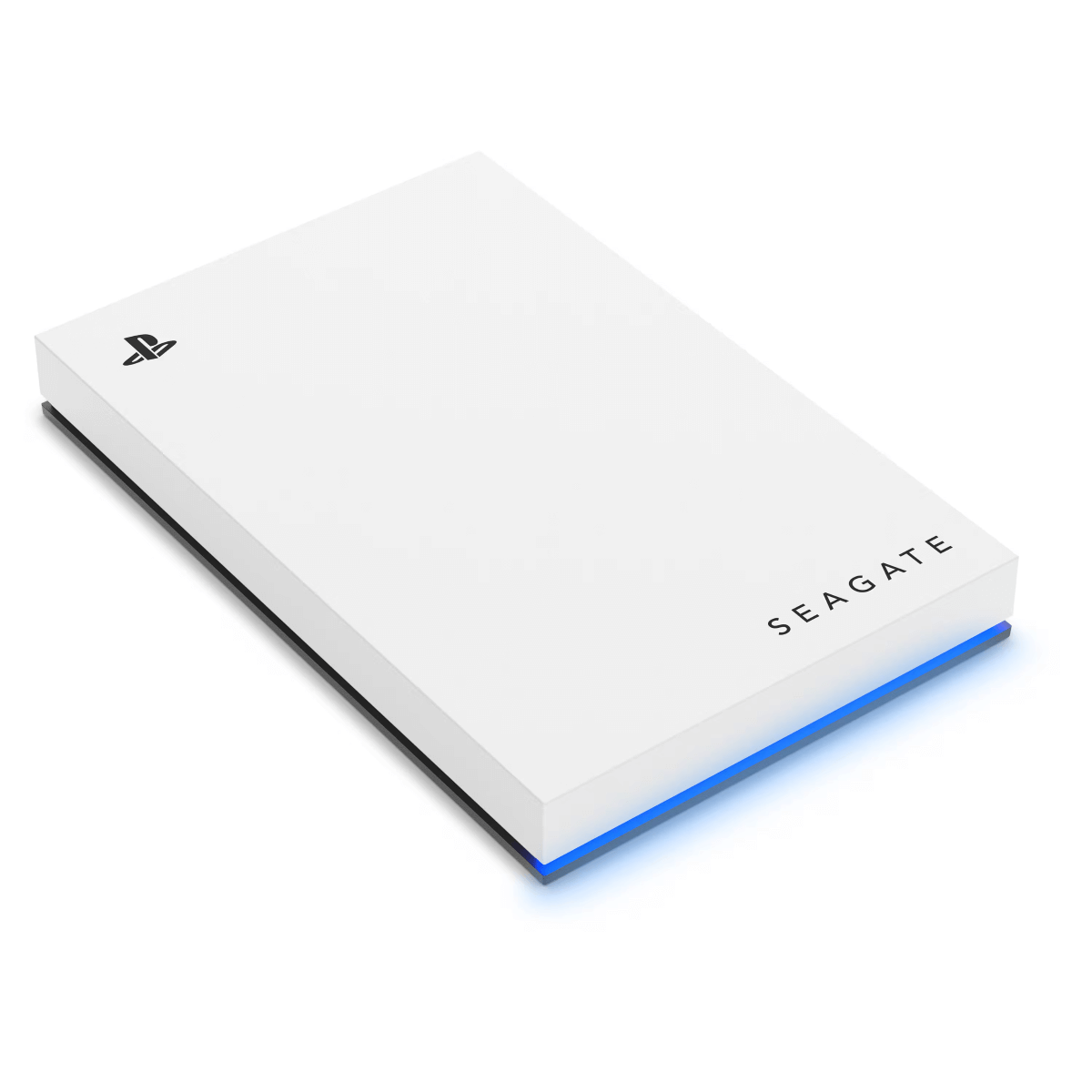
從 Seagate 這類外接硬碟遺失檔案可能令人沮喪。了解資料遺失的潛在原因有助於預防未來問題,或協助你從外接硬碟復原檔案。以下是一些導致 Seagate 外接硬碟檔案遺失的最常見原因:
- 連接問題:故障的連接轉接器、過時的驅動程式,或外接硬碟與電腦間的相容性問題,都可能導致存取檔案時發生問題。
- 人為失誤:有時你可能在清理過程中意外刪除重要檔案;誤格式化外接硬碟則可能清除其上所有檔案。
- 過熱:若外接硬碟過熱(特別是在高負載使用或冷卻不足時),可能無法正常運作,導致潛在的資料遺失或損毀。
- 檔案系統損毀:若外接硬碟被不當拔除或遭遇突然斷電,可能導致硬碟檔案系統損毀,使檔案無法存取。
- 病毒或惡意軟體感染:病毒或惡意軟體可能損毀或刪除檔案。當外接硬碟連接到受感染的電腦或網路時,容易受到此類威脅影響。
- 實體損壞:外接硬碟因具可攜性,更容易受到實體損壞。摔落或撞擊可能損壞內部元件或導致資料損毀。
如何從 Seagate 外接硬碟復原檔案
Seagate 外接硬碟上的資料遺失是令人沮喪的常見情況,其原因如上所述。但請先別驚慌!無論遺失的是重要工作檔案、珍貴的家庭照片或無可替代的專案,都有多種方法可協助你從 Seagate 外接硬碟復原檔案。
從 Seagate Drive Manager 還原檔案
Seagate Drive Manager(現稱為 Seagate Toolkit)是一款免費的實用軟體,旨在協助使用者管理和維護其 Seagate 外接硬碟。它提供備份、診斷、韌體更新和磁碟最佳化等工具。若你的外接硬碟仍可運作但遺失了資料,此工具在某些復原情況下能提供協助。
步驟 1. 前往 Seagate 官方網站,下載並在你的電腦上安裝 Seagate Toolkit。
步驟 2:將 Seagate 外接硬碟連接到你的電腦並啟動 Seagate Toolkit。接著它將會識別你的 Seagate 硬碟。
步驟 3:點擊「還原」並選擇需要還原的備份。預設將還原整個備份。如有需要,你也可以選擇還原特定檔案及檔案的特定版本。
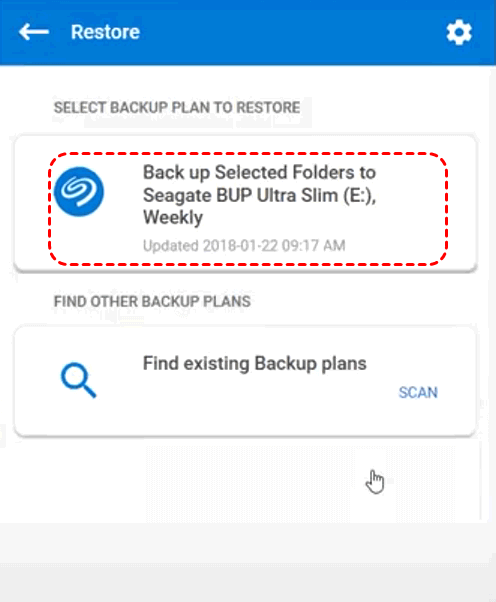
步驟 4. 點擊「下一步」以繼續流程,接著選擇還原目的地(預設還原至原始位置)。
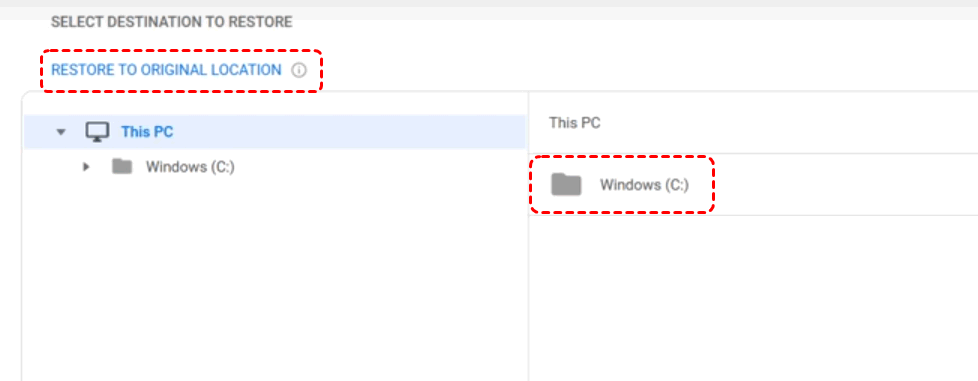
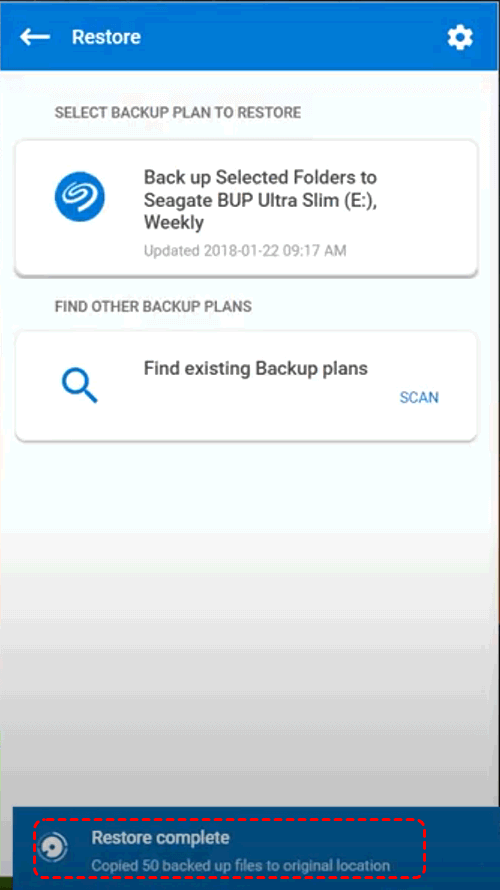
步驟 5. 點擊「還原」以開始還原程式。當完成訊息彈出後,你即可在目的地資料夾中檢查已復原的檔案。
- 注意事項:✎...
- 此方法僅適用於你在檔案遺失前已使用 Toolkit 建立備份的情況。
Windows File Recovery
對於偏好使用 Windows 內建工具的使用者,Windows File Recovery 是 Microsoft 提供的一款免費命令列軟體,可協助在 Windows 系統上從外接硬碟復原已刪除的檔案。 以下是如何使用 Windows File Recovery 命令來復原檔案。
步驟 1. 從官方管道下載並在你的電腦上安裝 Windows File Recovery。接著使用適當的傳輸線將你的 Seagate 外接硬碟連接到電腦。
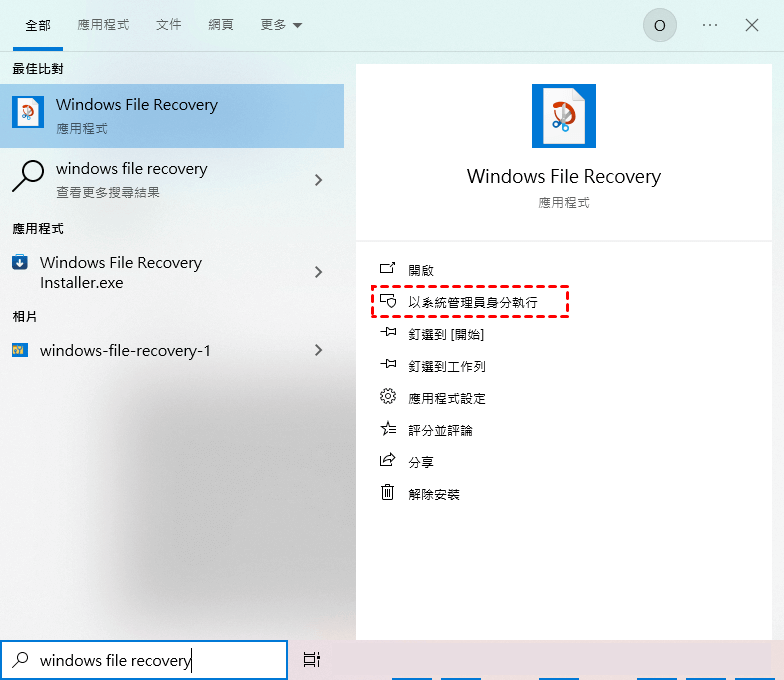
步驟 2:在開始功能表中輸入「Windows File Recovery」並以系統管理員身分執行。
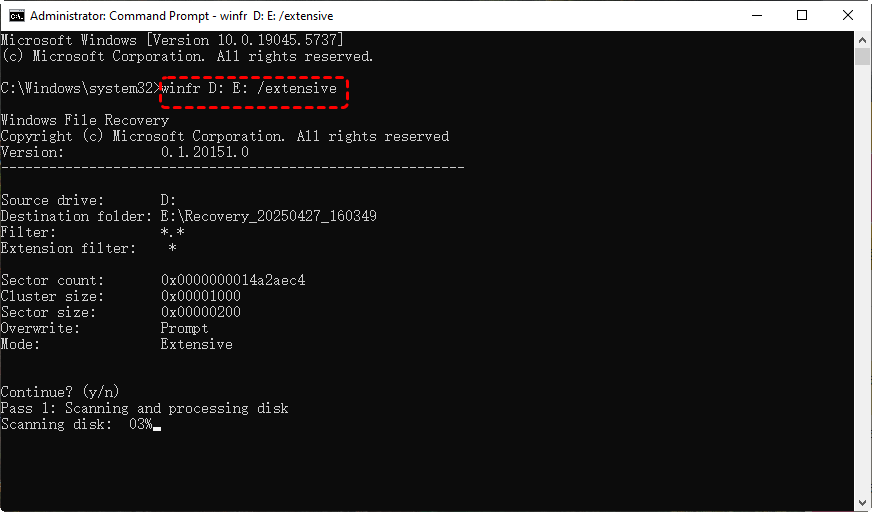
步驟 3:在開啟的命令提示字元視窗中輸入以下指令 Winfr D: E: /extensive 並按下「Enter」。
- ★提示:
- D:代表來源磁碟機代號。
- E:代表目的地磁碟機代號。
- Extensive:此模式會對來源磁碟機執行深度掃描。
步驟 4:當程式完成後,你可以按下「y」在指定的資料夾中檢查已復原的檔案。
MyRecover - 專業資料復原工具 [推薦]
如果你遇到更複雜的資料遺失情況,例如分割區遺失、磁碟機無法存取、系統崩潰,使用專業的資料復原軟體如 MyRecover 會是絕佳的選擇。MyRecover 是一款專業的資料復原軟體,意味著它能處理各種資料遺失情境,包括意外刪除、病毒攻擊和磁碟機損壞。它還支援深度掃描功能,可協助你從一些線索中復原檔案。
MyRecover 是一款直觀的工具,為外接硬碟提供全面的復原功能。 它不僅支援從 Seagate 外接硬碟復原檔案,也支援其他品牌,如 Western Digital、Samsung、Toshiba 等。
步驟 1. 在你的電腦上下載並安裝 MyRecover。並將 Seagate 外接硬碟連接到電腦。
步驟 2. 啟動 MyRecover,選擇 Seagate 外接硬碟,點擊「掃描」開始搜尋遺失的檔案。
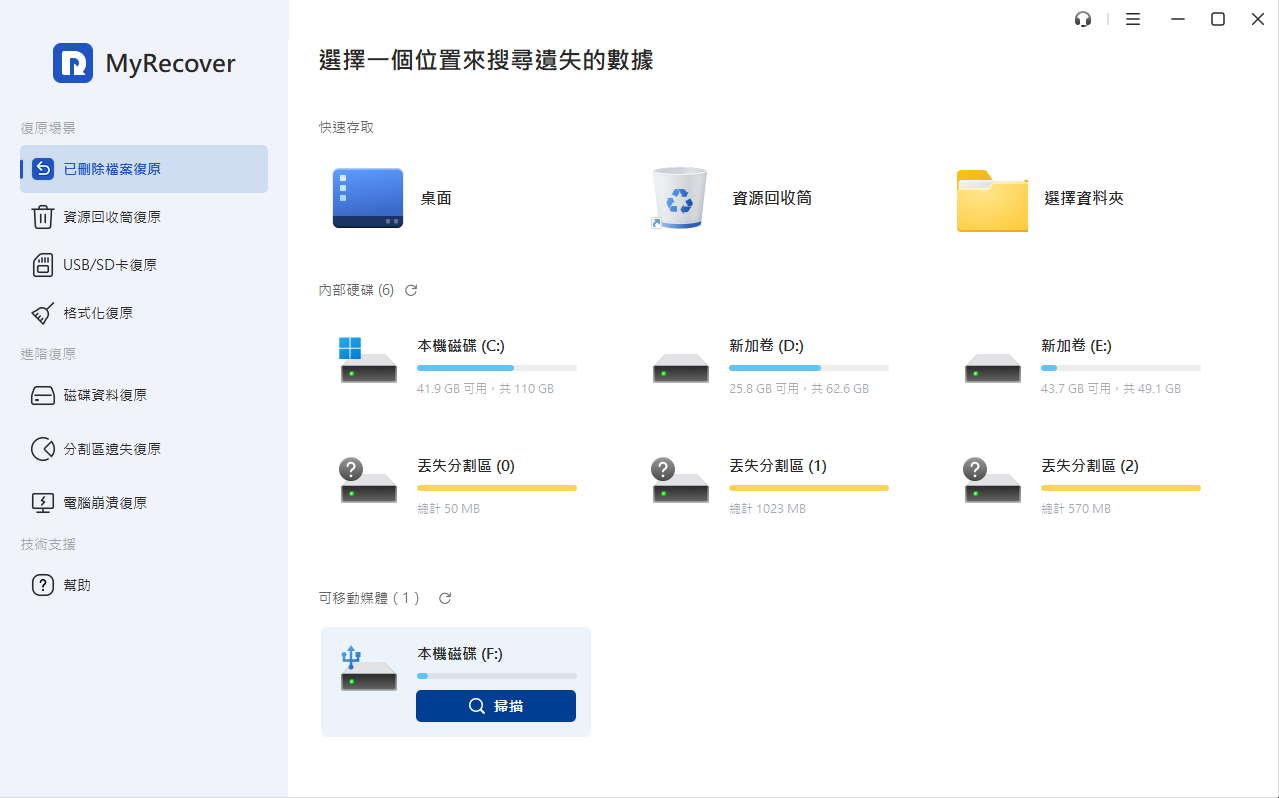
步驟 3. 從可恢復清單中選取你要恢復的檔案,然後點擊「復原」。

步驟 4. 選一個安全的位置(與 Seagate 外接硬碟不同)來儲存檔案。

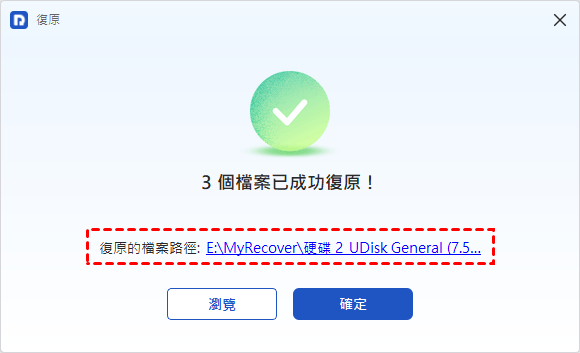
當畫面出現「檔案已成功復原」訊息時,你即可在目標磁碟機中檢查已恢復的檔案。
救援資料恢復服務
若你的 Seagate 外接硬碟遭受嚴重的物理損壞(例如機械故障),或你遇到其他方法無法處理的複雜資料遺失情況,救援資料恢復服務是你的最佳選擇。這是由 Seagate 本身提供的專業服務,專門用於從物理損壞或故障的硬碟中恢復資料。此服務費用較高,但對於複雜的資料遺失問題具有很高的成功率。
如何延長 Seagate 外接硬碟的使用壽命
既然你已了解如何從 Seagate 硬碟恢復遺失的檔案,預防未來資料遺失並延長其使用壽命也同樣重要。適當的維護與謹慎的處理能顯著降低硬碟故障的風險。
保持硬碟清潔:灰塵可能隨時間累積並堵塞硬碟的散熱孔,導致過熱。請確保硬碟處於無塵環境,或在不使用時使用防塵套。
正確退出程式:在從電腦斷開連接前,務必正確退出硬碟。突然斷開連接可能導致資料損壞或物理損傷。
執行診斷與健康檢查:Seagate 提供如 SeaTools 等軟體來測試你外接硬碟的健康狀態。定期執行診斷將有助於你在問題變得嚴重前發現任何異常。
避免物理衝擊:避免掉落或碰撞硬碟。物理衝擊可能損壞內部元件,尤其是對震動敏感的硬碟機(HDD)。
總結
本指南詳細說明了如何從 Seagate 外接硬碟恢復檔案的步驟,涵蓋了適用於各種情況的方法,例如使用備份、命令列工具、第三方軟體及專業服務。
對於更複雜的復原情況,例如永久刪除、無法存取的磁碟分割、無法啟動的硬碟、系統崩潰,MyRecover 提供可靠的檔案復原解決方案。MyRecover 的 專業版和技術員版本能滿足更進階的資料檢索與修復需求。

