 MyRecover



如何從 Windows 10/11 的 Windows.old 恢復檔案
當你將 Windows 升級到新版本並選擇保留檔案時,Windows.old 資料夾會自動儲存以前版本的個人檔案。本指南將提供關於 Windows.old 資料夾的全面知識,並提供多種解決方案在 Windows 10/11 中從 Windows.old 恢復檔案。

作者: Alicia / 更新日期: 2026年03月03日


什麼是 Windows.old 資料夾
Windows.old 資料夾(通常位於 C:\Windows.old)是由作業系統在進行重大更新時建立的。例如當你從 Windows 7 升級到 Windows 10時,此資料夾包含以前 Windows 版本的備份,包含其檔案、系統設定和程式。此資料夾的目的是讓使用者在升級遇到問題或決定不再需要新版本時,能夠還原到以前的 Windows 版本。
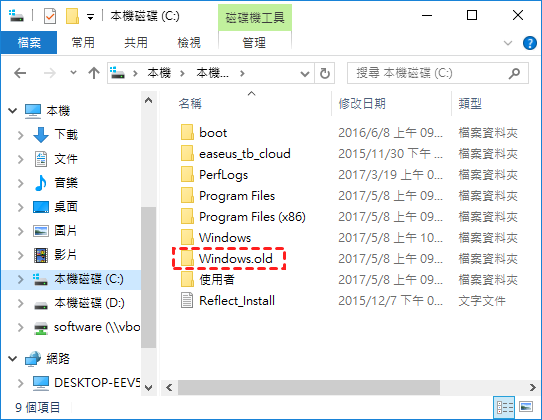
Windows.old 資料夾對於重新安裝 Windows 後恢復檔案或在升級過程中可能未正確轉移的檔案非常有用。它是一項保障措施,確保使用者在系統升級期間不會遺失資料。
然而,通常在大約 10 天後,作業系統會自動刪除此資料夾以釋放磁碟空間。如果你想從 Windows.old 資料夾恢復檔案,最好盡快採取行動。
為什麼需要從 Windows.old 恢復檔案?
你可能會發現使用者通常更關心如何從 Windows.old 恢復資料,而不是為什麼要這麼做。一旦你了解 Windows.old 是如何生成及其包含的內容,你通常會在以下情境中使用 Windows.old 來恢復資料。
⭐升級後檔案遺失
有時,在升級到新版本的 Windows 時,並非所有檔案都能正確轉移。儲存在使用者目錄(如檔案、圖片、音樂等)中的檔案有時會遺失,而 Windows.old 資料夾可能保存了這些遺失的資料。
⭐恢復程式檔案
你可能希望恢復升級前使用的特定程式或應用程式資料。某些應用程式可能會在之前的 Windows 安裝中留下其資料。
⭐意外刪除資料
如果你在升級前忘記備份重要檔案,Windows.old 資料夾可能仍保留著它們。
⭐系統還原
如果你需要回滾到先前的 Windows 版本,此資料夾可以提供你以前作業系統的完整快照,使過程更加順利。
如何從 Windows.old 恢復檔案
當你在系統重新安裝過程中選擇「保留我的檔案」選項時,你的個人檔案將保留在 Windows.old 資料夾中。從該資料夾恢復檔案也是一個簡單的過程。
步驟 1. 按下「Win+E」開啟檔案總管,並導航至你的 C: 磁碟機。尋找 Windows.old 資料夾。它應該位於磁碟機的根目錄。
步驟 2. 在 Windows.old 資料夾中,前往「\Windows.old\Users」。你將看到以前一版 Windows 使用者帳戶命名的資料夾。
步驟 3. 開啟包含你希望復原檔案的使用者資料夾,接著瀏覽並選取檔案,然後按右鍵複製它們(你也可以按下「Ctrl+C」來複製)。
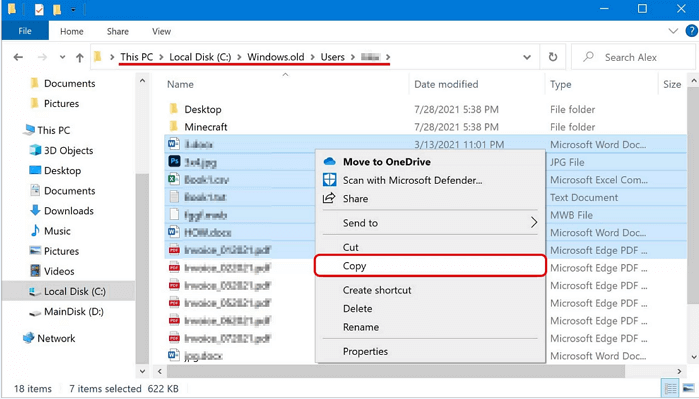
步驟 4. 按下「Ctrl+V」將檔案貼上到你目前系統上的新位置。接著你可以在目的地資料夾中整理復原的檔案。
如何在沒有 Windows.old 的情況下復原已刪除的檔案
如果超過 10 天的保留期,系統將會刪除 Windows.old 資料夾。或者,如果你在系統重新安裝時選擇「移除所有項目」,則不會產生此資料夾。在這些情況下,復原已刪除的檔案會變得更加困難——但並非不可能。對於這些情境,強烈推薦使用 MyRecover。
以下是 MyRecover 的卓越功能:
✅支援超過 1000 種檔案類型:復原照片、影片、檔案、電子郵件、ZIP 檔案等。
✅支援多種儲存裝置:支援從外接硬碟、SSD 硬碟、USB 隨身碟、SD/記憶卡、數位相機等進行資料復原。
✅安全且唯讀的處理過程:在掃描和復原過程中,你的原始資料保持原封不動。
✅全面掃描:你可以執行快速掃描以快速復原資料,或選擇深度掃描以從零散的線索中擷取更多資料。
✅涵蓋各種複雜情境:支援從已格式化的硬碟、無法存取的 USB 隨身碟、遺失的分割區、系統崩潰(僅限付費版本)中復原檔案。
步驟 1. 在你的電腦上下載並安裝 MyRecover,請避免將其安裝在遺失檔案所在的磁碟機上。
步驟 2. 選擇儲存已刪除檔案的磁碟機進行掃描,然後點擊「掃描」。
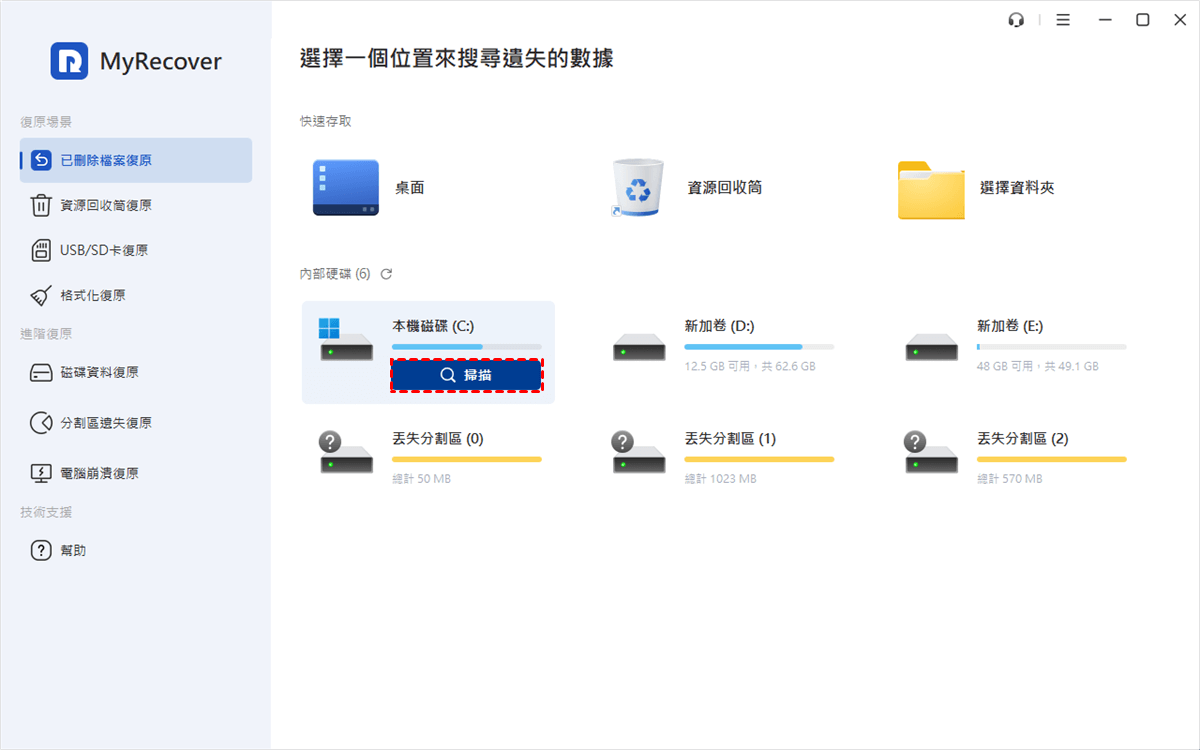
步驟 3. 從可恢復的檔案清單中選擇你希望復原的檔案,然後點擊「復原」。

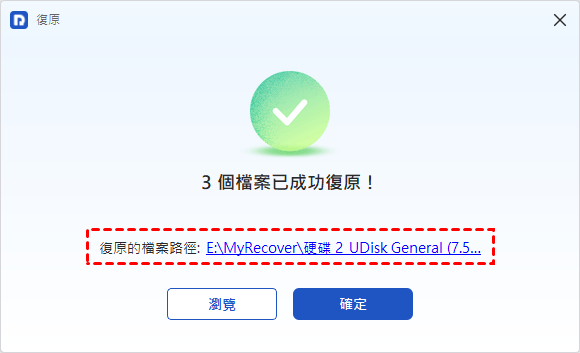
步驟 4. 選一個安全的位置來儲存已復原的檔案。

復原程式完成後,你可以點擊目的地資料夾來檢查已復原的檔案。
常見問題:
1. Windows.old 會自動刪除嗎?
是的,Windows 會在 10 天後自動刪除 Windows.old 資料夾,但此期限可能因系統設定而異。一旦刪除,就無法透過一般方法復原。
2. 如何在不遺失資料的情況下還原 Windows 10?
要在不遺失資料的情況下還原 Windows 10,你可以使用「重設此電腦」功能,該功能提供在重新安裝作業系統時保留個人檔案的選項。你可以透過「設定」>「更新與安全性」>「復原」來執行此操作。
3. 升級到 Windows 10 後,如何找回我的檔案?
如果你的檔案在升級過程中未轉移,你或許可以從 Windows.old 資料夾中復原它們。如果該資料夾已不存在,請嘗試使用「檔案歷程記錄」或像 MyRecover 這樣的資料復原工具來找回遺失的資料。
4. 可以復原已刪除的 Windows.old 資料夾嗎?
一旦 Windows.old 資料夾被系統刪除,通常就無法復原,除非它已被備份或移動到其他位置。資料復原工具或許能復原資料夾內的檔案,但資料夾本身是無法取回的。
總結
到目前為止,您應該對 Windows.old 資料夾有了深入的了解。要從 Windows.old 資料夾復原已刪除的檔案,你可以嘗試上述兩種方法。即使你不小心遺失了此資料夾中的檔案或刪除了整個資料夾,MyRecover 仍然可以幫助你找回它們。
為滿足專業人士的進階需求,MyRecover 提供專業版與技術人員版本。這些版本支援無限制的資料復原配額,並包含復原前的檔案預覽功能。

