 MyRecover



NAS 資料救援完整教學|檔案遺失、硬碟故障這樣救
無論是硬碟物理損壞、誤格式化,還是系統意外崩潰導致 NAS 失靈,本文提供一套完整的自救方案。從內建快照還原到專業級救援策略,帶您把看似消失的寶貴資料搶救回來。

作者: Alicia / 更新日期: 2026年06月24日


隨著數據時代的全面降臨,網路附加儲存裝置(NAS)早已不再是大型企業的專屬配備,而是走入了無數工作室與個人家庭。我們將工作專案、財務報表、珍貴相片等所有資產傾注其中。然而,當我們沉浸在多功能儲存帶來的便利時,往往容易忽略一件事:NAS 雖然具備硬體容錯,但並非絕對安全。當驚慌失措的災難發生時,了解如何正確進行 NAS 資料救援,便是每位數位資產管理者都必須修習的關鍵課題。
本文將為您講解遭遇檔案遺失時的應該使用的復原方法。不論您是需要處理 Synology 刪除救回的軟體邏輯問題,還是面臨更棘手的 NAS 硬碟救援物理難題,本篇都將提供您全方位的解答。

為何需要 NAS 資料救援技術?
在進入實際操作之前,我們必須先釐清一個根本性的誤區:NAS 的資料結構與一般 Windows 電腦的硬碟或外接隨身碟有著天壤之別。一般電腦通常採用單一硬碟的 NTFS 檔案系統,而 NAS 則是高度依賴 Linux 底層核心,將多顆硬碟透過 RAID(獨立磁碟冗餘陣列)技術組合在一起。
這意味著,當您把 NAS 裡的硬碟拔出來直接插上 Windows 電腦時,電腦不但無法讀取,甚至會彈出「必須格式化」的危險提示。因此,當面臨儲存池崩潰、檔案受損或遭遇惡意攻擊時,盲目的嘗試只會引發災難性的連鎖反應。要拯救這類裝置,必須依靠針對 Linux 核心、Btrfs 或 ZFS 檔案系統設計的專業 NAS 資料救援思維。
每一次不當的通電、每一次錯誤的重置指令,都可能讓原本有機會透過 NAS 救資料程式挽回的區塊,被系統徹底抹除。因此,建立對 NAS 資料救援的正確認知,是展開任何復原行動前的第一步。
導致資料遺失的原因
要進行有效的 NAS 資料救援,首先必須精準判斷數據遺失的原因。一般而言,我們可以將故障歸納為「邏輯損壞」與「物理故障」兩大類。
邏輯層面損壞
邏輯損壞是指硬碟本身的硬體功能完全正常,磁頭能正常讀寫、盤片沒有刮傷,但儲存於內部的數據架構、元數據(Metadata)或目錄索引表發生了錯亂。
❌ 人為誤操作:
在日常維護時,工程師或使用者不小心將整個共用資料夾刪除,或者在清理空間時連同回收筒一起清空。
❌ 權限與檔案系統錯亂:
在進行韌體升級、系統強制關機(如突發性斷電)時,檔案系統的日誌檔損壞,導致 NAS 系統無法正確掛載儲存池。
❌ 勒索病毒肆虐:
由於 NAS 往往 24 小時聯網,若未關閉不必要的連接埠或未更新資安漏洞,極易被黑客植入加密軟體,導致所有檔案副檔名被強制更改。
物理層面損壞
物理損壞是指硬碟本身或 NAS 主機發生了不可逆的硬體物理故障。
❌ 硬碟大量損壞:
雖然 RAID 5 容許壞一顆硬碟、RAID 6 容許壞兩顆,但在實務上,許多企業購買的是同一批次、同一生產日期的硬碟。當其中一顆硬碟壽終正寢時,其餘硬碟通常也已達到壽命極限。此時盲目進行重建,往往會導致其餘硬碟在極高負載的讀寫下集體陣亡,求助 NAS 硬碟救援技術。
❌ 硬體供電與電路燒毀:
遭遇雷擊、電網突波,或是 NAS 內部的變壓器老化,導致電路板燒毀,硬碟馬達無法正常啟動。
捍衛數據安全三不做
當您登入 NAS 管理介面,發現熟悉的資料夾變成一片空白,或者系統瘋狂發出“嗶嗶嗶”的報警聲,並提示「儲存池已崩潰」時,請務必保持絕對的冷靜,並嚴格執行以下三條 NAS 資料救援的防護鐵律:
⭕️ 不要寫入任何新檔案:當硬碟執行刪除動作時,底層的磁區並不是立刻被填入零,而是將該區塊標記為「允許寫入」。此時如果 NAS 繼續運作,任何背景日誌、新上傳的相片,都會覆蓋舊數據。
⭕️ 不要格式化或重置:許多人在看到系統錯誤提示時,會習慣性地以為點擊「修復」或「格式化」就能重頭來過。請記住,格式化會徹底重建檔案索引表,這會讓後續的 NAS 資料救援難度提升數倍。
⭕️ 不要隨意換硬碟位置:RAID 陣列之所以能結合多顆硬碟的效能與容錯,完全仰賴於其精密的磁區錯綜排列(Stripe)。一旦您在關機或開機狀態下,隨意調換了 Disk 1 與 Disk 2 的插槽順序,陣列結構就會徹底瓦解,讓原本簡單的 NAS 救資料任務無法成功。
Synology 檔案復原方法
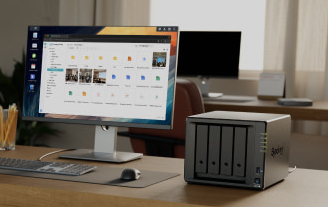
當發生資料遺失時,您可以透過系統內建的機制,在不需要拆卸硬體的情況下,自行達成高效的 Synology 資料救援。
方法 1:檢視 DSM 資源回收筒
步驟 1. 開啟 DSM 控制台,進入「File Station」。
步驟 2. 尋找您遺失資料的那個共用資料夾,檢查其下方是否存在一個名為「#recycle」的目錄。
步驟 3. 如果在裡面找到了被誤刪的專案或相片,只需點擊右鍵並選擇「還原」,檔案就會完美回到原位。
方法 2:透過 Snapshot Replication 還原
如果您的儲存池在建立之初選用了 Btrfs 檔案系統,且您具備良好的資安觀念,開啟了快照保護,那麼您可以透過 Snapshot Replication 還原檔案。
步驟 1. 登入 DSM,在主選單中開啟「Snapshot Replication(快照複製)」應用程式。
步驟 2. 切換到「還原」分頁,系統會列出所有受到快照保護的共用資料夾。
步驟 3. 選取目標資料夾後點擊「快照清單」,這裡會依據時間軸,精準記錄過去每一個時間節點的檔案狀態。
步驟 4. 選定檔案完好無損的那個歷史時間點,點擊「瀏覽」,將需要的舊版檔案手動複製出來,即可達成不傷及現有系統的 Synology 檔案救回。
方法 3:Ubuntu 聯結救援
如果您的 NAS 因為主機板燒毀而完全無法開機,但裡面的硬碟都完好無損,您不需要急著去買一台一模一樣的新 NAS。官方推薦透過一台裝有 Linux 系統的 PC 進行手動的 NAS 資料救援。
硬體組裝:準備一台擁有足夠 SATA 接口的 PC,將 NAS 內的所有硬碟依序拆下,並用 SATA 線直接連接到 PC 主機板上。
啟動 Linux 環境:使用一個內含 Ubuntu 系統的 Live USB 隨身碟引導 PC 開機,進入 Ubuntu 桌面環境。
部署 RAID 與儲存工具:開啟終端機(Terminal),輸入以下關鍵指令,讓系統具備讀取 NAS 陣列的能力:
- sudo apt-get update
- sudo apt-get install mdadm lvm2
強制組裝陣列:輸入 `sudo mdadm -Asf` 指令,Ubuntu 會自動去掃描所有硬碟中的元數據,並在記憶體中將原有的群暉 RAID 陣列重新拼湊起來。
掛載與數據導出:當陣列拼裝成功後,您就可以在 Ubuntu 的檔案管理員中直接看到原來的 Btrfs 或 EXT4 分割區。
此時,請立刻準備一塊大容量的外接硬碟,將所有重要資料全數複製出來。
方法 4:使用專業第三方軟體進行強效救援
當您既沒有快照備份,又無法透過內建的回收筒進行 Synology 刪除救回,且對 Linux 的命令列感到恐懼時,將硬碟拆下並連接至 Windows PC,利用專業的 NAS 資料救援軟體救援是一現如今最常見且成功率最高的方法。
以 MyRecover 為例,這款工具能夠深度掃描 NAS 硬碟中的殘留資料碎片,支援包括誤刪、格式化、分區遺失等多種資料遺失情境。操作上無需任何技術背景,只需將硬碟連接至電腦,選取磁碟進行掃描,即可透過檔案類型篩選與預覽功能,精準找到並還原遺失的 NAS 檔案。掃描完成後,請記得將救援回的資料儲存至另一個安全的磁碟,避免覆蓋原始資料造成二次損失。

 MyRecover
- 支援超過 1,000 種檔案類型:包括 MP4、MOV、AVI 等常見影片格式,以及照片、文件、音樂等。
- 適用於多種儲存裝置:支援 SD 卡、microSD 卡、隨身碟、外接硬碟、SSD、HDD 等。
- 深度掃描技術:徹底掃描磁碟,定位並復原遺失或損壞的檔案。
- 超高成功率:針對 PPT 格式深度最佳化,未被覆蓋率恢復率高達 95% 以上。
- 智慧篩選與預覽:支援按類型一鍵定位 PPT 文件,並可事先預覽內容,確保恢復即所需。
- 安全可靠:確保復原過程不會對你的資料造成進一步損害。
- 支援 500 多種儲存裝置:適用於 HDD、SSD、USB 隨身碟、記憶卡,甚至外接硬碟、CD/DVD、相機等。
- 涵蓋 500 多種資料遺失情境:處理誤刪除、格式化、病毒攻擊、檔案系統損壞、分割區遺失及其他複雜情況。
 100% 安全
準備工作
拆下 NAS 硬碟:將 NAS 中的硬碟取出,透過 USB 轉 SATA 轉接器或外接硬碟盒,將其連接到一台正常的 Windows 電腦上。
下載並安裝 MyRecover:請務必將軟體安裝在非您要救援的硬碟上(例如安裝在電腦的系統槽或另一顆外接硬碟),避免覆蓋到珍貴的原始資料。
步驟 1. 開啟 MyRecover,選取 NAS 硬碟。您也可以根據 NAS 硬碟的情況進行選取。
-
「格式化復原」:如果硬碟曾遭格式化
-
「分割區遺失復原」:如果硬碟分割區遺失或損毀
-
「磁碟資料復原」:若想掃描整顆硬碟的所有分割區
步驟 2. 在主介面中,選取 NAS 硬碟後,點擊「掃描」按鈕。
步驟 3. 掃描完成後,您可以透過「搜尋功能」、「類型篩選」、「預覽內容」快速定位檔案。
步驟 4. 勾選您要救回的 PPT 檔案(或其他重要資料),點擊右下角的「復原」按鈕。務必選一個與原始位置不同的安全路徑儲存(例如存到電腦的桌面或其他外接硬碟),切勿存回原 NAS 硬碟,以免覆蓋尚未救援的資料。
物理損壞該如何自救?
物理損壞是指硬碟內部的機械零件或電子元件發生故障,例如磁頭磨損、馬達卡死、碟片刮傷,或是電路板燒毀。這種情況不是單純的檔案邏輯錯誤,因此無法透過軟體掃描或修復指令來解決。
常見的物理損壞徵兆包括:
- 硬碟發出規律的「咔嗒」聲、摩擦聲或尖銳聲響,代表磁頭可能撞擊碟片。
- 電腦或 NAS 完全偵測不到硬碟,或顯示容量為 0。
- 硬碟通電後完全沒有運轉聲(馬達沒有啟動)。
物理損壞時,使用者能做什麼?
當確定是物理損壞時,「自救」的範圍非常有限,一般使用者無法自行修理機械零件,但可以採取以下緊急措施來避免損害擴大:
✅ 立即斷電:一旦發現異響或硬碟無法辨識,請立刻關閉電源並拔除硬碟。繼續通電可能讓受損的磁頭繼續刮傷碟片,導致資料永久無法救回。
✅ 檢查外部連接:如果沒有異響,僅是無法讀取,可先更換傳輸線或連接埠,排除線材接觸不良的問題(但若異響明顯,請跳過此步驟)。
✅ 尋求專業資料救援公司:物理損壞的唯一可靠解法,是將硬碟送至具備無塵實驗室的專業救援機構,由工程師拆解硬碟、更換磁頭或修復機械結構,再透過專業設備提取資料。此方式費用較高,但成功率最有保障。
物理損壞不要做的三件事
- 不要執行 chkdsk 或格式化:這類指令會大量讀寫硬碟,可能讓物理損壞更加惡化。
- 不要自行拆開硬碟:一般環境中的灰塵進入硬碟內部,會污染碟片,導致資料徹底損毀。
- 不要嘗試「冷凍硬碟」等偏方:這些網路流傳的方法極易產生冷凝水,造成電路短路,進一步破壞硬碟。
與 NAS 資料救援的相關 FAQ
為什麼 NAS 硬碟拔出來插到電腦上,完全讀不到?
NAS 裡的資料夾突然全部消失,但硬碟好像沒壞,這是什麼情況?
這通常是檔案系統的索引表或目錄結構受損,導致系統無法正確讀取資料,但原始檔案其實仍存在於磁碟中。此時不建議進行任何寫入或修復動作,可使用支援 NAS 格式的救援工具(如 MyRecover)進行掃描,有機會將底層殘留的資料完整重組回來。
RAID 其中一顆硬碟亮紅燈,換上新硬碟重建後,另一顆也跟著壞了怎麼辦?
這是常見的「RAID 重建崩潰」現象。當重建過程中對其他硬碟進行大量讀寫,老舊硬碟容易因負載過高而接連故障。若發生此情況,請立即停止重建,並將所有硬碟交由救援軟體(如 MyRecover)進行獨立掃描,優先救出尚可讀取的區塊資料,再考慮後續處置。
NAS 不小心被勒索病毒鎖住,檔案副檔名全部被改了,還有救嗎?
勒索病毒通常會加密檔案內容,若無解密金鑰則幾乎無法復原。但部分變種僅修改副檔名或將檔案移至隱藏目錄,並未實際加密內容。建議先用救援工具(如 MyRecover)掃描整顆硬碟,檢查是否能找到原始檔案,再判斷是否有機會救回。
不小心把共用資料夾整個刪除了,回收筒也清空了,這樣還能救嗎?
可以。NAS 的刪除動作在底層僅是將該區塊標記為可寫入,實際資料在未被覆蓋前仍有機會救回。請立即停止寫入新資料,並將硬碟連接至電腦,透過深度掃描工具(如 MyRecover)從磁區殘留中撈回被刪除的資料夾與檔案。
NAS 主機板燒毀無法開機,但硬碟本身應該是好的,該怎麼取出資料?
您可以將所有硬碟拆下,連接至一般電腦,透過 Ubuntu Live USB 進行 RAID 組合掛載,或直接使用支援 Linux 格式的救援軟體(如 MyRecover)掃描每顆硬碟,將檔案救援至外接儲存裝置。此方式可省去購買同型號 NAS 主機的費用與時間。
總結
NAS 資料救援的成敗,關鍵在於冷靜應對與正確判斷。面對邏輯損壞,可先善用 DSM 內建的資源回收筒或快照還原功能;若無法解決,再將硬碟連接至電腦,透過專業救援軟體(如 MyRecover)進行深度掃描,無需複雜的 Linux 指令也能有效救回資料。若確認是硬碟物理損壞,請立即斷電並尋求專業救援公司協助,切勿自行嘗試任何修復指令或偏方,以免造成資料永久損毀。平時養成備份習慣,才是防患於未然的最佳策略。

