 MyRecover



如何在 Windows 11 的 Windows Defender 中還原隔離檔案
有時 Windows Defender 會隔離一些實際上可信的疑似檔案。此時,你必須在 Windows Defender 中還原隔離檔案。本文將深入探討隔離檔案的相關知識,並提供多種逐步方法來還原 Windows 11 上被 Windows Defender 隔離的檔案。

作者: Alicia / 更新日期: 2026年03月15日


為何檔案會被 Windows Defender 隔離?
Windows Defender(現亦稱為 Microsoft Defender Antivirus)是 Windows 作業系統內建的安全功能。它能針對病毒、惡意軟體、間諜軟體、網路釣魚攻擊等多種安全威脅提供即時防護。其運作方式是掃描電腦中的潛在安全威脅,並封鎖或隔離可疑檔案。
然而,有時受信任的程式或重要檔案也可能被 Windows Defender 隔離。這通常由以下原因造成。
- 誤判偵測:Windows Defender 可能錯誤地將受信任檔案標記為惡意檔案。當新發布或罕見的軟體行為與已知威脅相似時,此情況相當常見。
- 檔案修改:若受信任檔案遭到修改,Windows Defender 可能將其標記為可疑,尤其是當修改幅度較大時。
- 潛在有害程式:有時檔案或程式並非完全惡意,但被歸類為潛在有害程式。這類程式常與其他軟體綑綁安裝,可能具有不受歡迎的行為,例如顯示廣告或未經同意收集資料。
- 啟發式分析:Defender 採用啟發式掃描技術,透過偵測可疑行為而非僅依賴病毒定義庫來判斷。若檔案開始執行類似惡意軟體樣本的行為,Defender 便可能將其隔離。
- 無效簽章:若檔案簽章損毀或其數位憑證過期,Windows Defender 可能會隔離該檔案。
- 軟體衝突:有時受信任檔案可能因與系統中其他安全軟體發生衝突而遭隔離。
如何在 Windows 11 還原被 Windows Defender 隔離的檔案
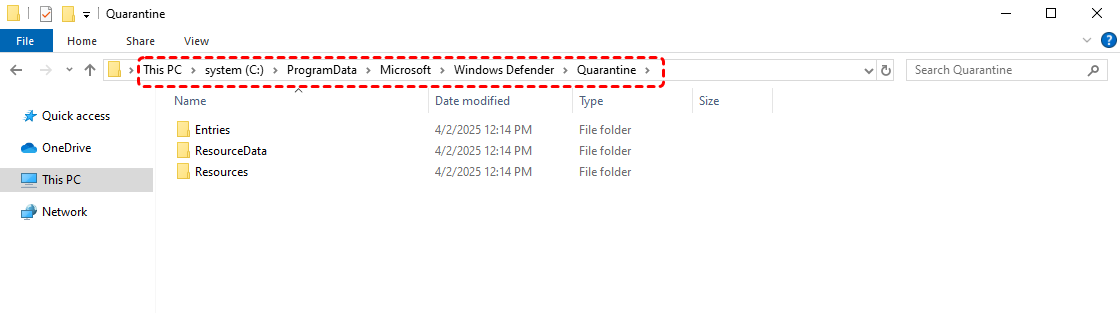
被 Windows Defender 隔離的檔案會從原始位置移除,並儲存於此路徑:C:\ProgramData\Microsoft\Windows Defender\Quarantine。你僅能透過 Windows 安全中心檢視或管理這些檔案。
在某些情況下,它們也可能被刪除,但你可以恢復被 Windows Defender 刪除的檔案。如果你確定被隔離的檔案並非威脅,可以使用以下三種方法從 Windows Defender 的隔離區中還原檔案。
方法 1. 從 Windows 安全性(圖形介面)還原
Windows Defender 不會立即刪除被隔離的檔案,而是將其移至隔離區域,你可以從中還原檔案。檔案預設會保留 30 天。越早還原檔案,成功恢復的機會越大。
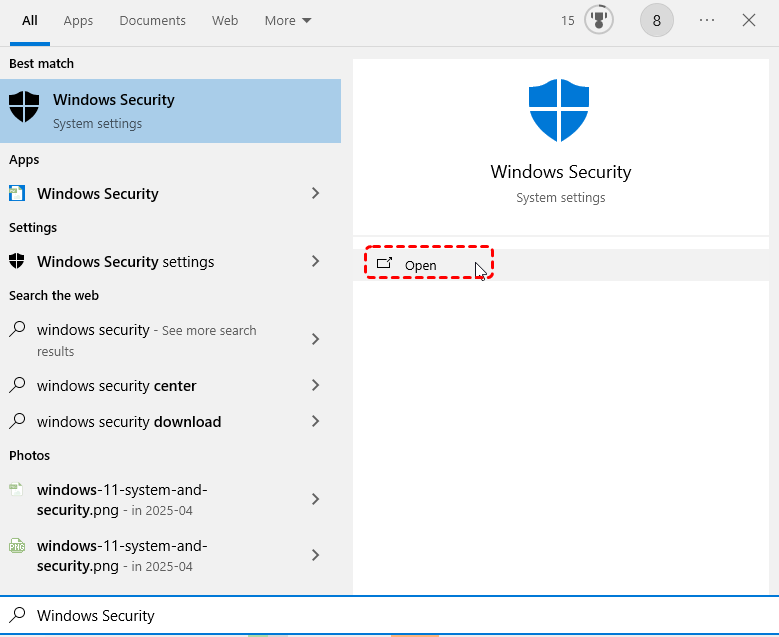
步驟 1. 在開始功能表中輸入「Windows安全性」並開啟它。
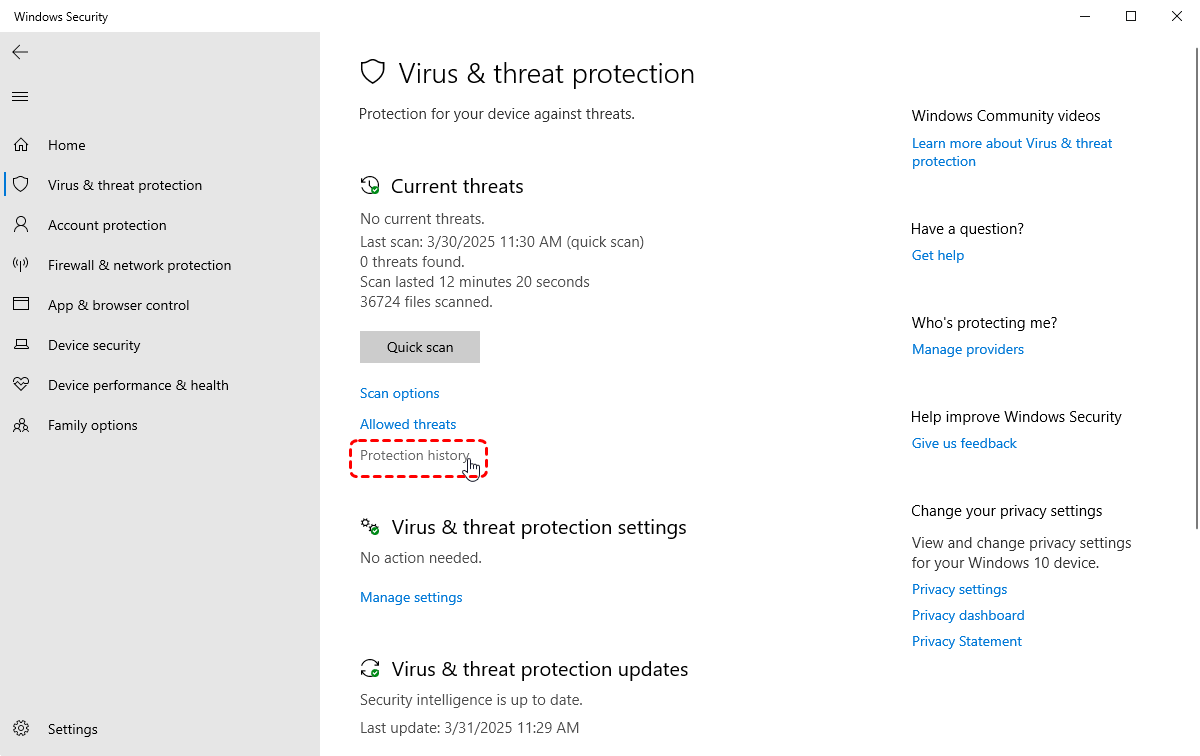
步驟 2. 點擊「病毒與威脅防護」,並在「目前的威脅」下選擇「保護歷程記錄」。
步驟 3. 透過「篩選條件」選擇「隔離的項目」,尋找你想還原的檔案。
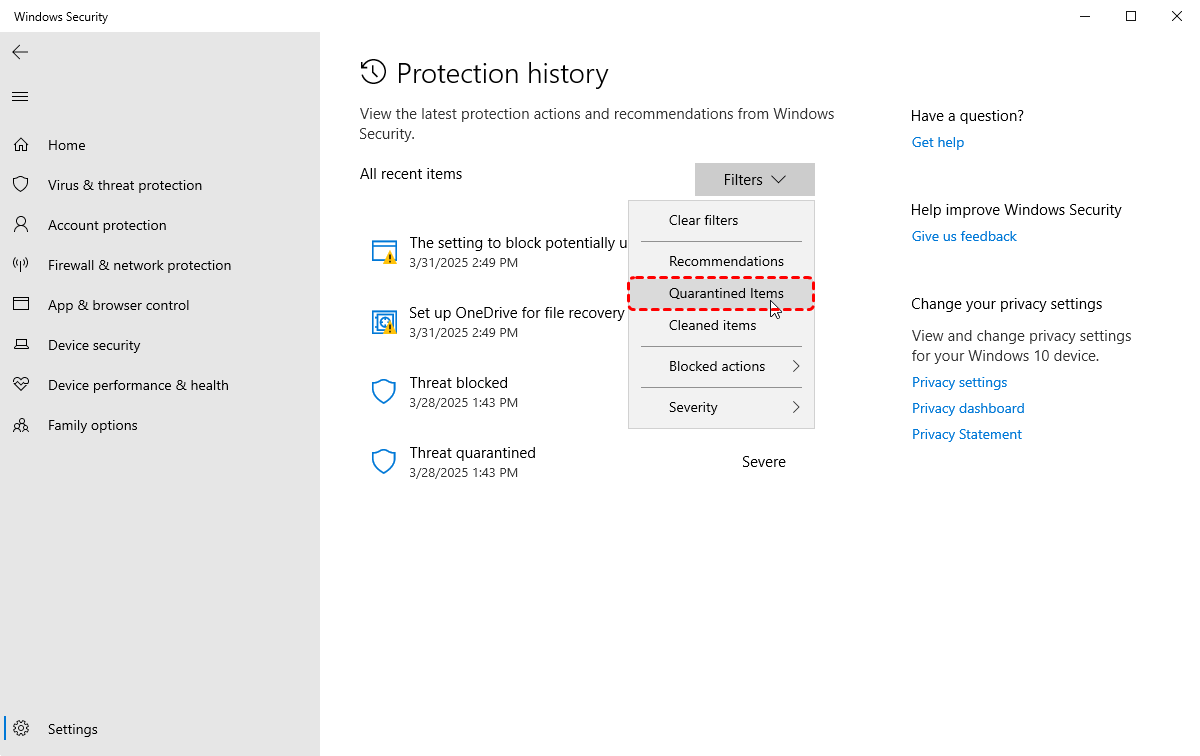
步驟 4. 選取檔案並點擊「動作」,然後選擇「還原」。
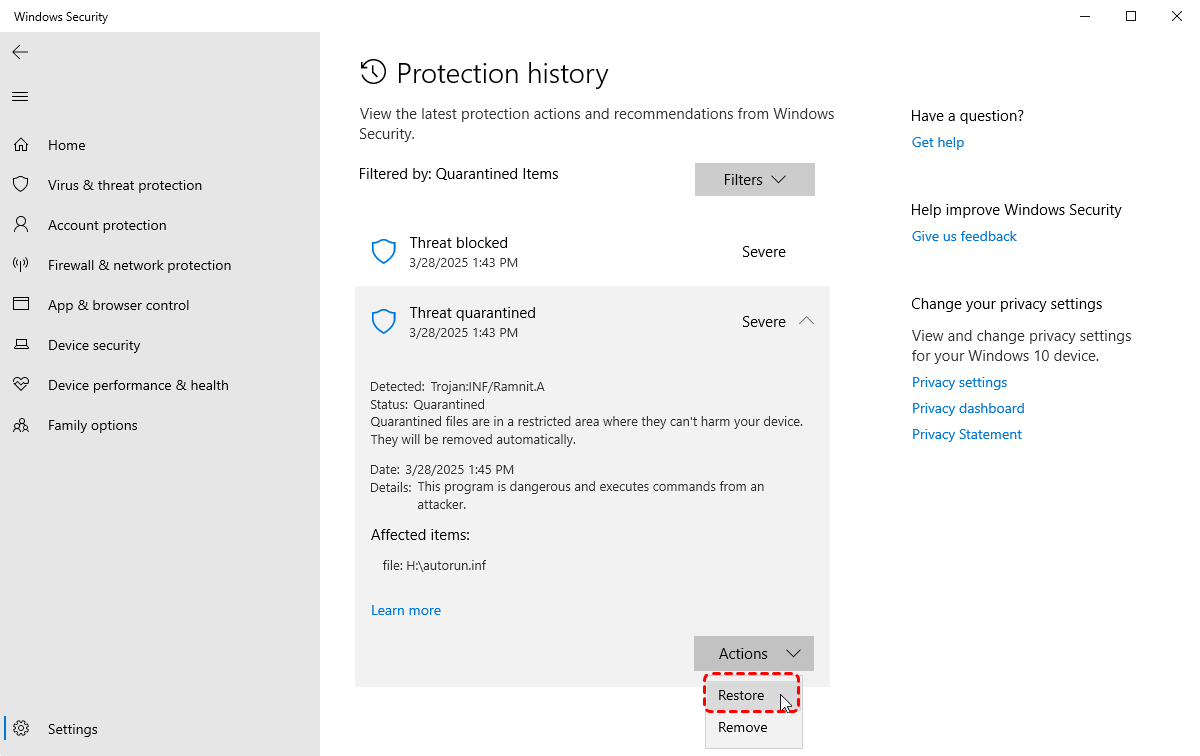
方法 2. 使用 MpCmdRun 命令列工具
MpCmdRun.exe 是 Microsoft Defender 防毒軟體的內建命令列工具,位於 %ProgramFiles%\Windows Defender 目錄中。它提供進階掃描、更新、診斷及隔離檔案管理功能,適合系統管理員與進階使用者使用。對於進階使用者或需要自動化任務時尤其有用。
步驟 1. 按下 Win+X 並選擇「終端機(系統管理員)」以系統管理員身分開啟命令提示字元(在 Windows 10 中,你可以從選單中選擇「命令提示字元」)。
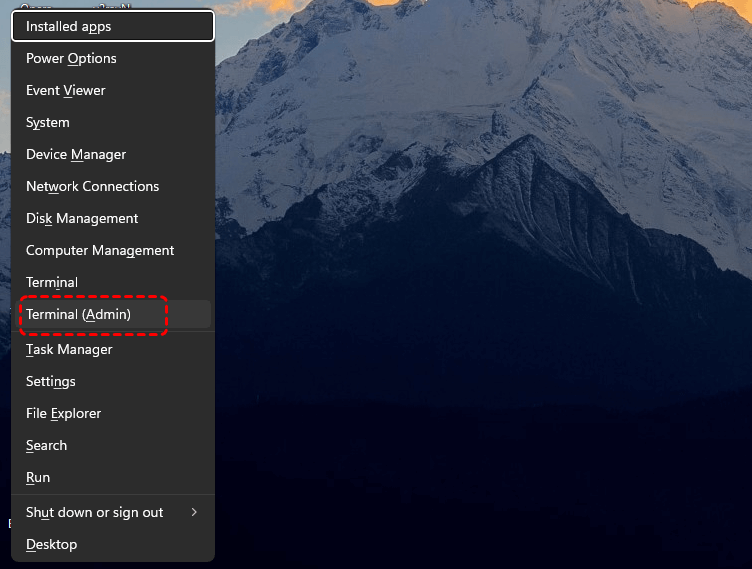
步驟 2. 輸入以下命令並按下「Enter」:
"%ProgramFiles%\Windows Defender\MpCmdRun.exe" -Restore -Name
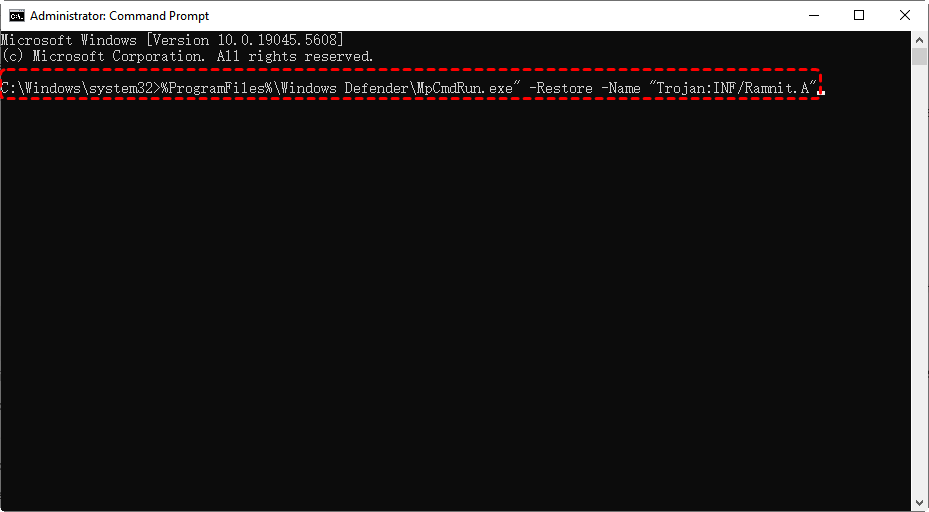
- ★提示:
- 將「Name」替換為你要還原的隔離檔案確切名稱(你可以開啟Windows安全性 > 防護歷程記錄來查看)。
方法 3. 下載或收集檔案(適用於 IT 管理員)
Microsoft Defender 提供一種稱為「下載或收集檔案」的進階方法,允許管理員或使用者從隔離區下載或收集隔離檔案,以進行進一步分析或復原。此方法通常用於由 Microsoft Defender for Endpoint (MDE)管理的企業裝置,但透過 PowerShell 在本地裝置上也能實現類似功能。
從回應動作中選擇「下載檔案」,即可下載你的隔離檔案。它將以「.zip」壓縮檔或類似格式下載到你的本機電腦,之後可解壓縮以進行進一步分析。
如何在 Windows 11 上復原被 Windows Defender 刪除的檔案
如果你遇到特殊情況,無法在 Windows Defender 中還原隔離檔案或檔案已被刪除,你也可以使用專業的資料復原軟體——MyRecover——來復原你的檔案。它對已刪除檔案沒有時間限制,且操作簡便,無需執行複雜的命令列指令。
MyRecover 擅長從各種複雜情境中復原資料,例如格式化的硬碟、無法存取的磁碟機、已刪除的分割區以及系統崩潰。隔離檔案會變得無法存取,但 MyRecover 可以掃描你電腦上的磁碟,準確定位遺失的檔案並有效復原。它對已刪除檔案沒有時間限制,且操作簡便,無需執行複雜的命令列指令。
步驟 1. 在電腦上將 MyRecover 下載並安裝在與遺失檔案所在磁碟機不同的磁碟機上。
步驟 2. 啟動軟體,選擇要掃描以尋找遺失資料的磁碟機。
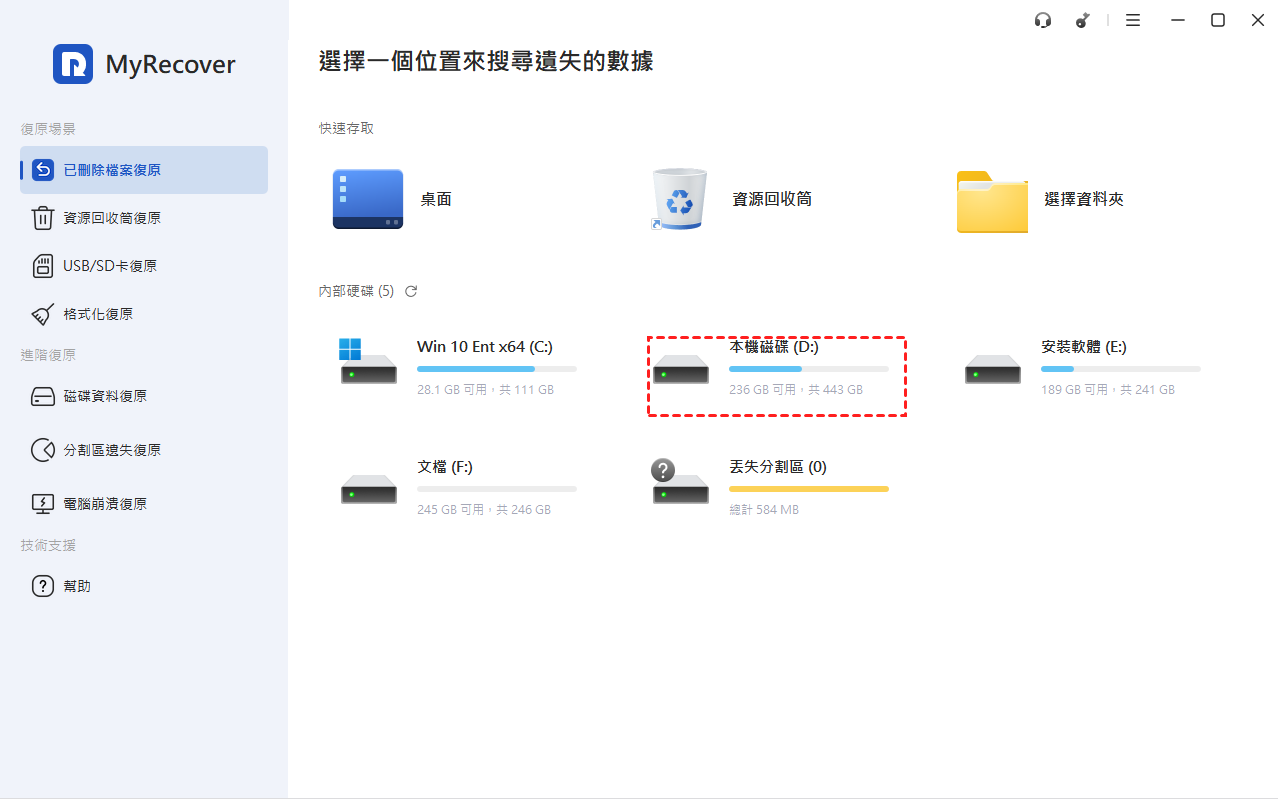
步驟 3. 選取你想要復原的檔案,然後點擊「復原」以還原它們。

步驟 4. 選一個安全的位置來儲存已復原的檔案。

程式完成後,你可以在目標資料夾中檢查已復原的檔案。
總結
閱讀本文後,你現在應該了解如何在 Windows 11 上還原被 Windows Defender 隔離的檔案。如果還原失敗或檔案已被刪除,MyRecover 也能提供資料復原的方法。這確保了你電腦的安全以及你資料的保全。
由於檔案名稱在遺失過程中可能損壞,你可以升級到 MyRecover 的專業版或技術員版,該版本允許你在復原前預覽檔案內容,以確認這是否是你希望還原的檔案。

