MyRecover



3 Methoden: Dateien von einem nicht startfähigen Windows 10/11 wiederherstellen
Wenn ein Windows 10- oder Windows 11-Computer nicht mehr startet, ist die Wiederherstellung Ihrer persönlichen oder geschäftlichen Dateien unerlässlich. Dieser Artikel stellt drei zuverlässige Lösungen zur Datenrettung von einem nicht startfähigen Windows 10-System vor: die Datenrettungssoftware MyRecover, einen bootfähigen Rettungs-USB-Stick oder den externen Zugriff auf die Festplatte.

Von Cenmew / Aktualisiert am 20.01.2026


Warum lässt sich Windows 10 nicht mehr starten?
Windows 10 ist zwar im Allgemeinen stabil, kann aber gelegentlich nicht ordnungsgemäß starten, sodass Benutzer nicht mehr auf ihr System oder wichtige Dateien zugreifen können. Ein nicht startfähiges Windows-System kann frustrierend und beunruhigend sein, insbesondere wenn keine Datensicherung vorhanden ist. Dieses Problem kann verschiedene Ursachen haben, von Softwarefehlern bis hin zu Hardwaredefekten. Das Verständnis der möglichen Ursachen ist entscheidend für die Fehlerbehebung und die Wiederherstellung von Dateien unter einem nicht startfähigen Windows 10.
1. Beschädigte Systemdateien: Systemdateien können durch unsachgemäßes Herunterfahren, Malware oder fehlgeschlagene Updates beschädigt werden, wodurch Windows nicht mehr ordnungsgemäß startet.
2. Fehlerhafte Windows-Updates: Inkompatible oder unterbrochene Updates können die Startkonfiguration oder Systemdateien beschädigen und zu einem Startfehler führen.
3. Festplattenausfall: Eine defekte oder ausgefallene Festplatte kann fehlerhafte Sektoren oder mechanische Probleme aufweisen, die Windows daran hindern, notwendige Startdateien zu lesen.
4. Treiberprobleme: Beschädigte oder inkompatible Treiber, insbesondere für kritische Hardware (z. B. Speicherkontroller), können den Start des Betriebssystems verhindern.
5. Malware- oder Virenangriffe: Manche Malware zielt auf die Bootdatensätze oder wichtige Windows-Komponenten ab und macht das System dadurch unbrauchbar.
6. Beschädigte Bootkonfigurationsdaten (BCD): Ist der BCD-Speicher beschädigt oder fehlt er, weiß Windows nicht, wie es starten soll. Dies ist eine häufige Ursache für Bootschleifen oder Fehlermeldungen wie „Startgerät nicht gefunden“.
7. Stromausfälle oder erzwungene Systemabschaltungen: Unerwartete Abschaltungen während kritischer Systemprozesse können zu Festplattenbeschädigungen oder unvollständigen Schreibvorgängen führen.
Wie kann man Dateien von einem nicht startfähigen Windows 10 wiederherstellen? 3 Methoden
Wenn Ihr Windows 10-System nicht mehr startet, ist es verständlich, dass Sie sich Sorgen um Ihre wichtigen Dateien machen. Glücklicherweise sind Ihre Daten möglicherweise noch intakt und können auf anderem Wege wiederhergestellt werden, selbst wenn das System nicht mehr startet. In diesem Abschnitt stellen wir Ihnen drei verschiedene Methoden vor, mit denen Sie Dateien von einem nicht startfähigen Windows 10- (oder Windows 11-)System wiederherstellen können. Sehen Sie sich die einzelnen Lösungen an und entscheiden Sie, welche Ihren Bedürfnissen und Ihrer aktuellen Situation am besten entspricht.
Methode 1: Schließen Sie die Festplatte an einen anderen funktionierenden Computer an
Wenn Ihr Windows 10- oder 11-System nicht startet, die Festplatte aber physisch noch funktionsfähig ist, besteht eine der effektivsten Methoden zur Datenrettung darin, die Festplatte auszubauen und an einen anderen funktionierenden Computer anzuschließen. Diese Methode erfordert etwas technisches Know-how und Sorgfalt, ermöglicht Ihnen aber oft den direkten und sicheren Zugriff auf Ihre Dateien. Gehen Sie dazu wie folgt vor:
1. Computer herunterfahren und vorbereiten
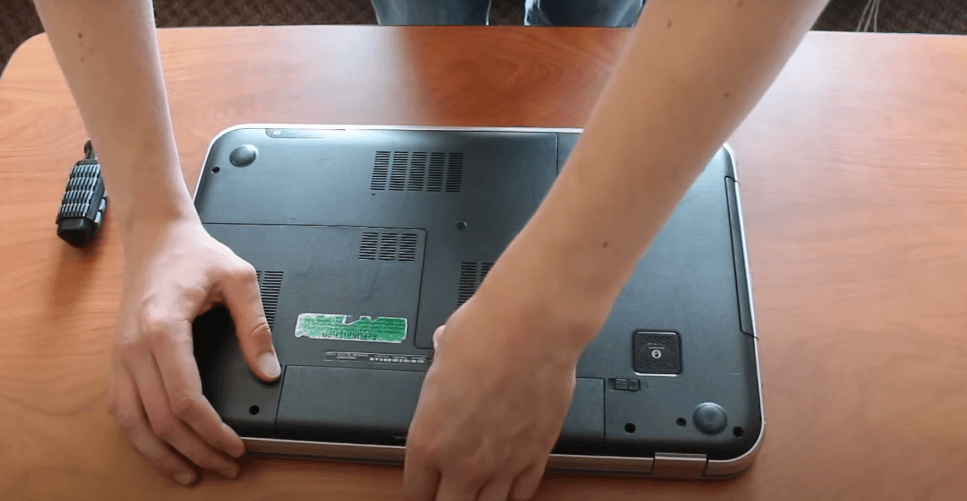
Schalten Sie den nicht startfähigen Computer vollständig aus. Trennen Sie das Netzkabel, entfernen Sie den Akku (falls vorhanden) und trennen Sie alle externen Geräte wie USB-Laufwerke oder SD-Karten, um Störungen zu vermeiden.
2. Interne Festplatte ausbauen
Entfernen Sie vorsichtig die interne Festplatte aus Ihrem nicht mehr startfähigen PC. Falls Sie sich nicht sicher sind, wie das geht, suchen Sie online anhand der Modell- oder Seriennummer Ihres Computers nach einer Schritt-für-Schritt-Anleitung oder einem Video-Tutorial speziell für Ihr Gerät.
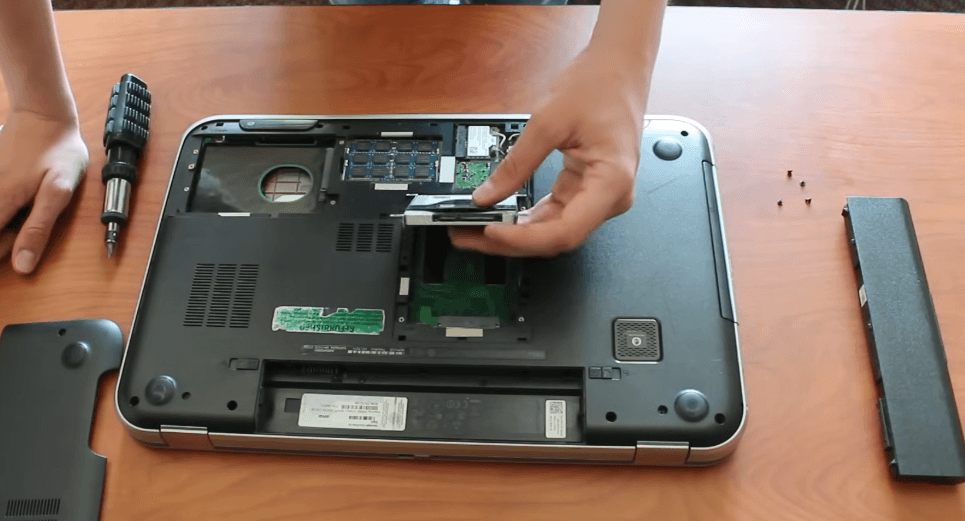
- ★Tipp: Im folgenden Video finden Sie eine vollständige Anleitung.
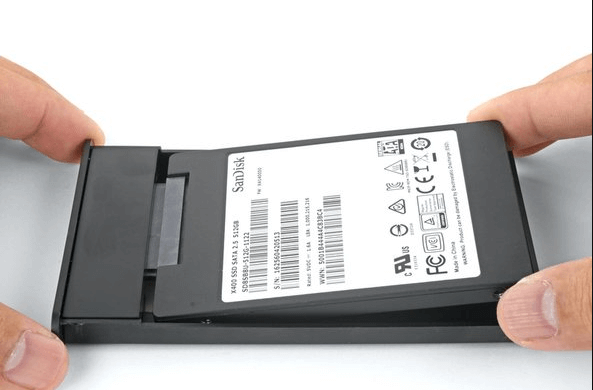
3. Festplatte in ein externes Gehäuse einbauen
Setzen Sie die ausgebaute Festplatte in ein kompatibles externes Festplattengehäuse ein oder schließen Sie sie über einen SATA-zu-USB-Adapter an. Dadurch wird die interne Festplatte zu einer externen Festplatte, die sofort einsatzbereit ist.
4. An einen funktionierenden Computer anschließen
Schließen Sie das Gehäuse oder den Adapter an einen anderen funktionierenden Computer an. Verwenden Sie nach Möglichkeit einen Computer desselben Herstellers (z. B. Dell zu Dell), um die Kompatibilität zu verbessern. Dies ist jedoch nicht immer erforderlich.
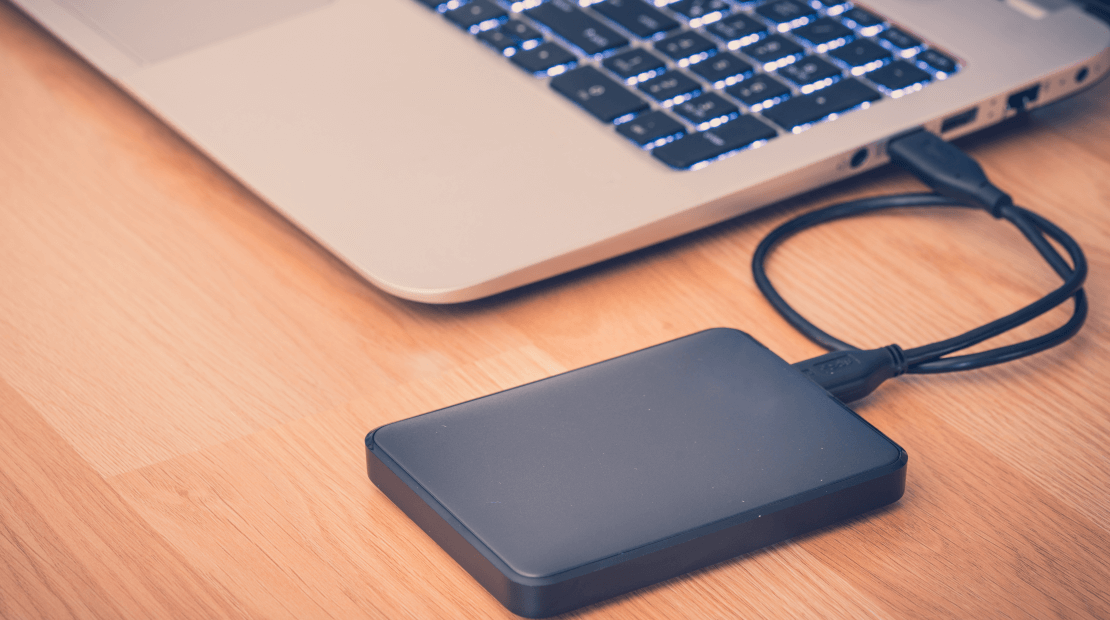
5. Auf Ihre Daten zugreifen und sie wiederherstellen
Nach dem Anschluss sollte die Festplatte auf dem funktionierenden Computer als externes Speichermedium angezeigt werden. Öffnen Sie sie im Datei-Explorer und durchsuchen Sie Ihre Dateien. Kopieren Sie wichtige Dokumente, Fotos oder andere kritische Daten an einen sicheren Speicherort, z. B. auf eine externe Festplatte oder in die Cloud.
Methode 2: Verwenden Sie einen bootfähigen USB-Stick mit professioneller Datenrettungssoftware
Falls Sie die Festplatte nicht ausbauen können oder wollen oder Methode 1 in Ihrem Fall nicht funktioniert, keine Sorge – es gibt eine weitere effektive Lösung: Verwenden Sie einen bootfähigen USB-Stick mit einem Datenrettungsprogramm. Diese Methode ist besonders nützlich, wenn Sie Ihr Gerät nicht auseinanderbauen möchten oder eine benutzerfreundlichere Datenrettung bevorzugen.

- Über 500 unterstützte Geräte | SSD, HDD, USB-Stick, SD-Karte usw.
- Über 1000 unterstützte Dateiformate | PNG, MP4, MP3, TXT, ZIP, MSG usw.
- Über 500 Datenverlustszenarien | Löschen, Formatieren, Systemabsturz, Virenbefall usw.
 100% Sicher
Wir empfehlen die Verwendung von MyRecover, einem benutzerfreundlichen und professionellen Datenrettungstool. Es unterstützt die Erstellung bootfähiger Medien und ermöglicht die Wiederherstellung verlorener oder nicht zugänglicher Dateien von nicht bootfähigen Systemen mit wenigen Klicks. Gehen Sie dazu wie folgt vor:
1. Bereiten Sie einen USB-Stick und einen funktionierenden Computer vor
Besorgen Sie sich einen leeren USB-Stick (mindestens 8 GB empfohlen) und einen zweiten, funktionierenden Computer. Damit können Sie MyRecover herunterladen und installieren.
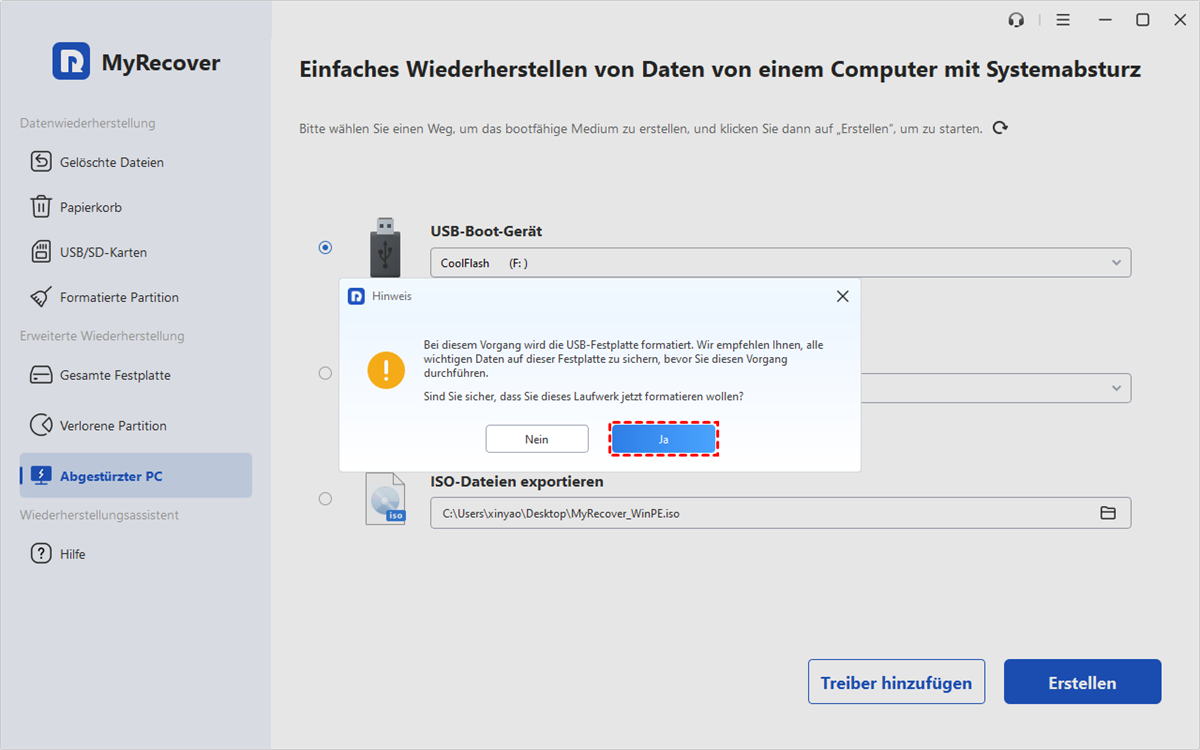
Bei diesem Vorgang werden alle Daten auf dem USB-Stick gelöscht. Erstellen Sie daher bitte bei Bedarf eine Sicherungskopie, da Sie die Dateien sonst vom formatierten Datenträger wiederherstellen müssen.
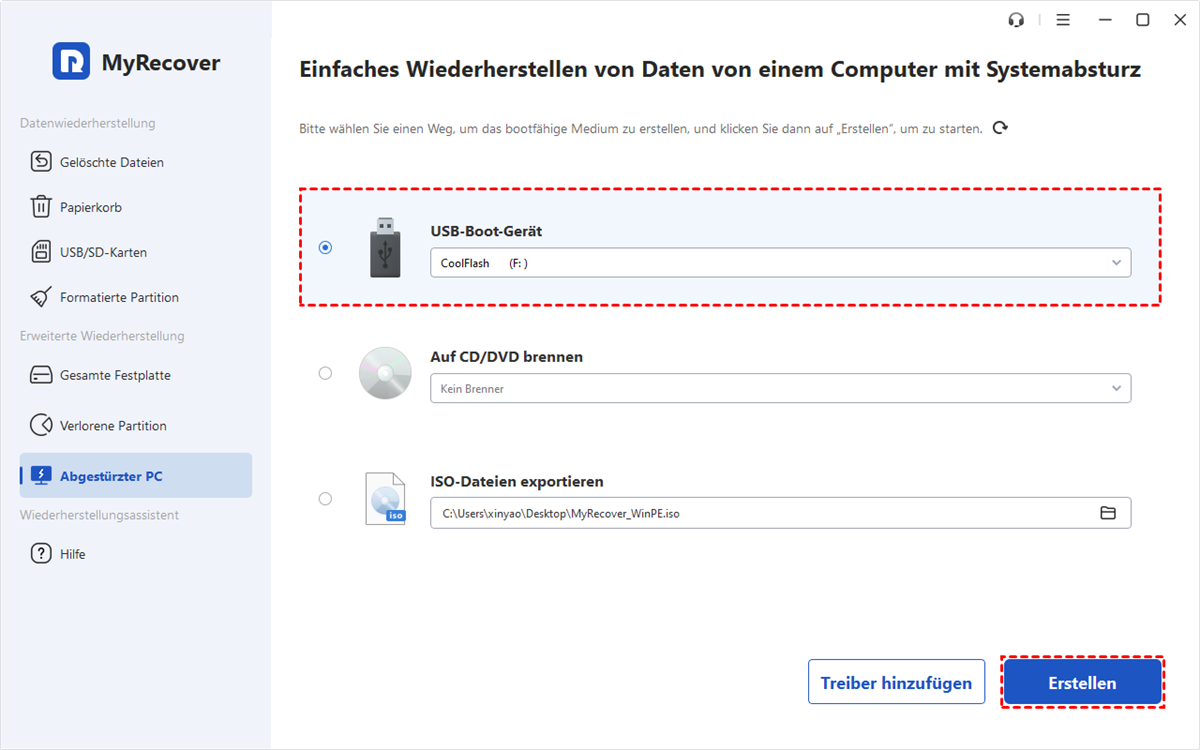
2. Erstellen Sie einen bootfähigen USB-Stick mit MyRecover
Laden Sie MyRecover von der offiziellen Website herunter und installieren Sie es auf Ihrem Computer. Starten Sie das Programm und gehen Sie zum Bereich „Erweiterte Wiederherstellung“. Wählen Sie „PC-Absturzwiederherstellung“ und folgen Sie den Anweisungen auf dem Bildschirm, um die Wiederherstellungsumgebung auf den USB-Stick zu schreiben.
3. Stecken Sie den bootfähigen USB-Stick in den nicht startfähigen Computer
Stecken Sie den bootfähigen USB-Stick in den Computer, der nicht startet. Schalten Sie den PC ein und rufen Sie sofort das BIOS/UEFI-Setup auf (normalerweise durch Drücken von „F2“, „F12“, „Entf“ oder „Esc“ – die richtige Taste finden Sie auf dem Bildschirm).
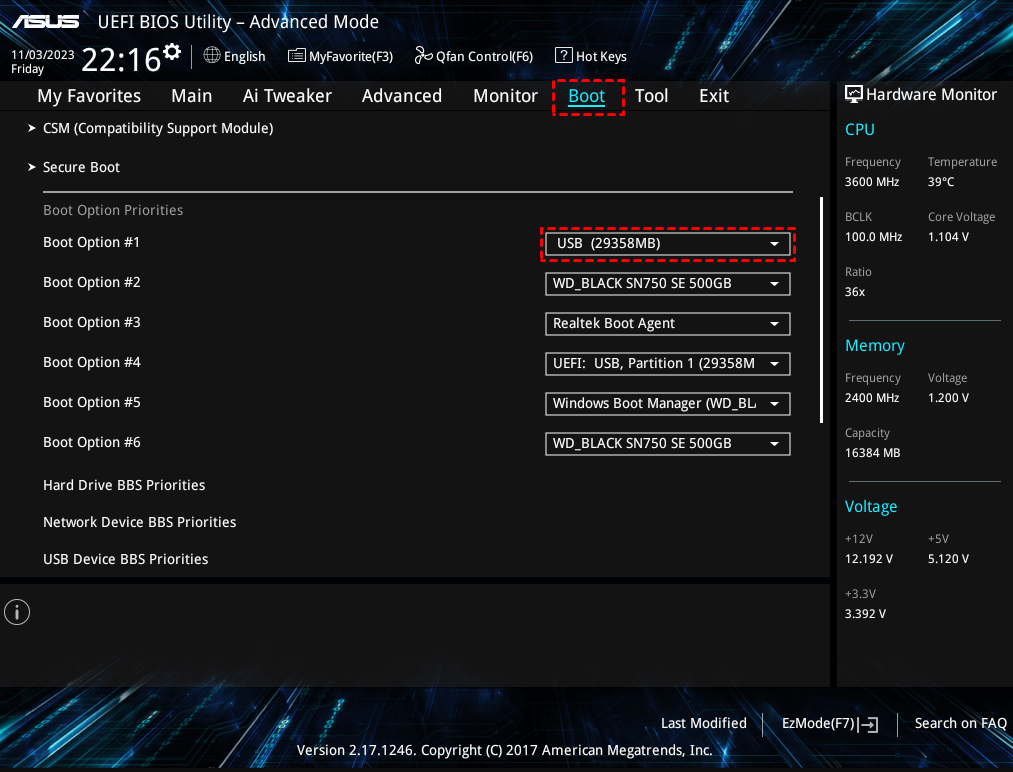
4. Bootreihenfolge ändern und vom USB-Laufwerk starten
Ändern Sie im BIOS-Menü die Bootreihenfolge so, dass der Computer zuerst vom USB-Laufwerk startet. Speichern Sie die Änderungen und starten Sie den Computer neu.
5. MyRecover starten und Laufwerk scannen
Sobald das System in die MyRecover-Umgebung gestartet ist, gelangen Sie automatisch zur Hauptoberfläche von MyRecover. Wählen Sie das Laufwerk oder die Partition aus, von der Sie Dateien wiederherstellen möchten. Klicken Sie auf „Scannen“, um die Datenwiederherstellung zu starten.

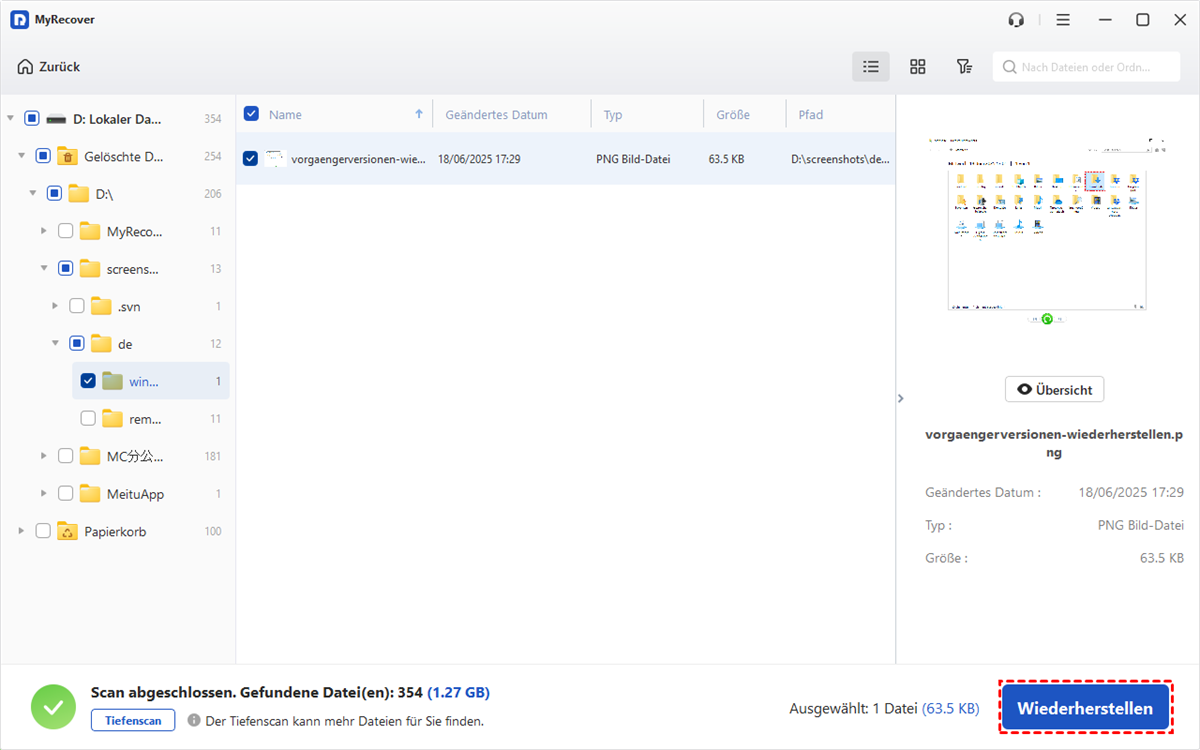
6. Dateien in der Vorschau anzeigen und wiederherstellen
Nach dem Scannen können Sie die gefundenen Dateien in der Vorschau anzeigen. Wählen Sie die Dateien aus, die Sie wiederherstellen möchten, und klicken Sie auf „Wiederherstellen“.
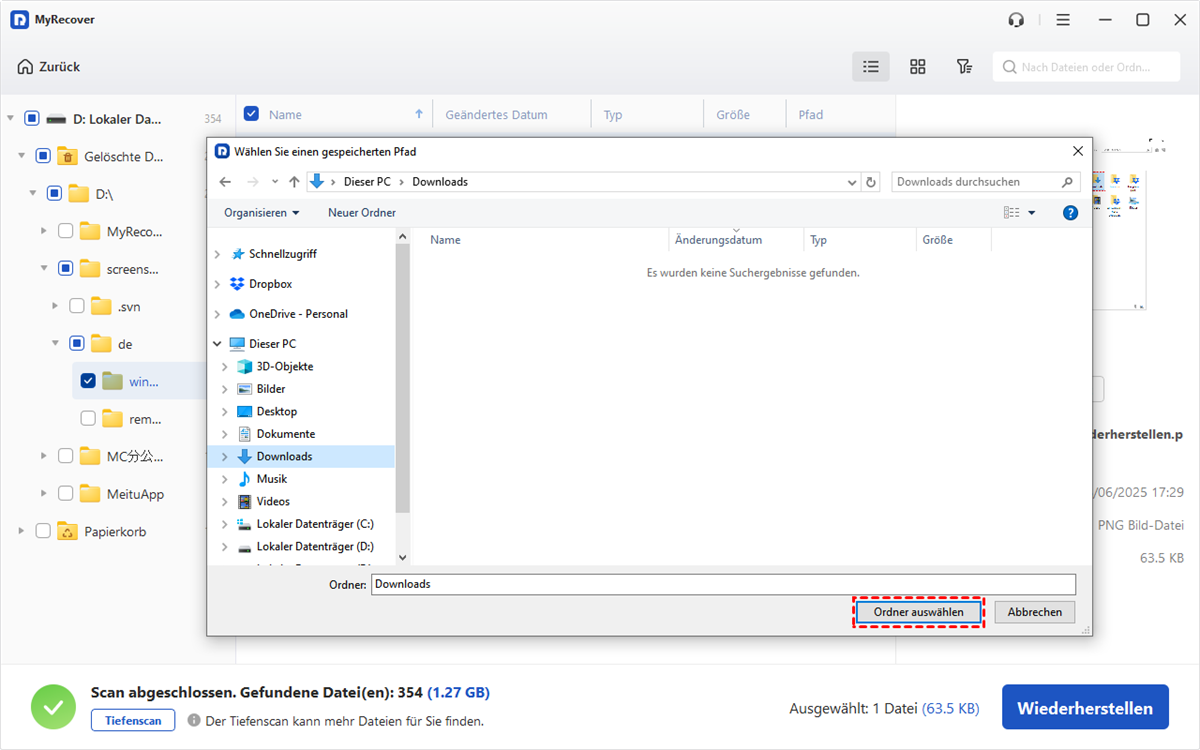
7. Dateien an einem sicheren Ort speichern
Wählen Sie einen sicheren Ort (vorzugsweise eine externe Festplatte) zum Speichern der Dateien.
Methode 3. Führen Sie Robocopy-Befehle in WinRE aus
Wenn Sie mit der Verwendung von Befehlszeilentools vertraut sind, gibt es auch eine manuelle, aber leistungsstarke Methode zur Datenwiederherstellung – insbesondere, wenn Sie über ein Installationsmedium auf die Windows-Wiederherstellungsumgebung oder die Eingabeaufforderung zugreifen können.
Robocopy (Robust File Copy) ist ein leistungsstarkes, in Windows integriertes Befehlszeilenprogramm, mit dem sich Dateien und Verzeichnisse effizient kopieren lassen – selbst wenn das System nicht mehr startet. Mit Robocopy in der Windows-Wiederherstellungsumgebung können Sie Ihre wichtigen Daten von der beschädigten Festplatte auf ein externes Speichermedium übertragen, ohne zusätzliche Software installieren zu müssen. Hier finden Sie eine detaillierte Schritt-für-Schritt-Anleitung zur Verwendung von Robocopy zur Wiederherstellung von Dateien von einem nicht mehr startfähigen Windows 10-System:
1. Externes Speichermedium anschließen
Schließen Sie einen USB-Stick oder eine externe Festplatte an, auf der Sie die Dateien sichern möchten, die Sie vom nicht startfähigen Computer wiederherstellen wollen.
2. Windows-Wiederherstellungsumgebung (WinRE) aufrufen
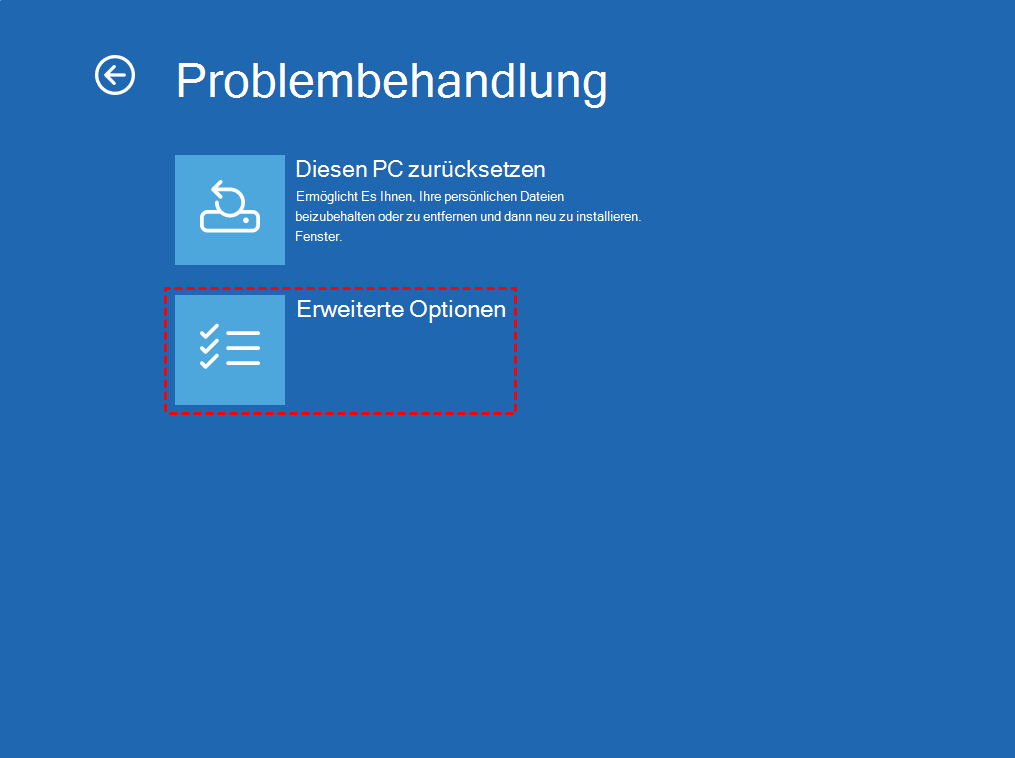
Schalten Sie Ihren PC ein und unterbrechen Sie den Startvorgang dreimal hintereinander (schalten Sie den PC während des Windows-Ladevorgangs aus), um die WinRE zu starten. Alternativ können Sie von einem Windows-Installationsmedium (USB-Stick/DVD) starten und „Computer reparieren“ > „Problembehandlung“ > „Erweiterte Optionen“ > „Eingabeaufforderung“ auswählen.
- ★Hier erfahren Sie, wie Sie Windows-Installationsmedien erstellen, wenn Sie keine besitzen.
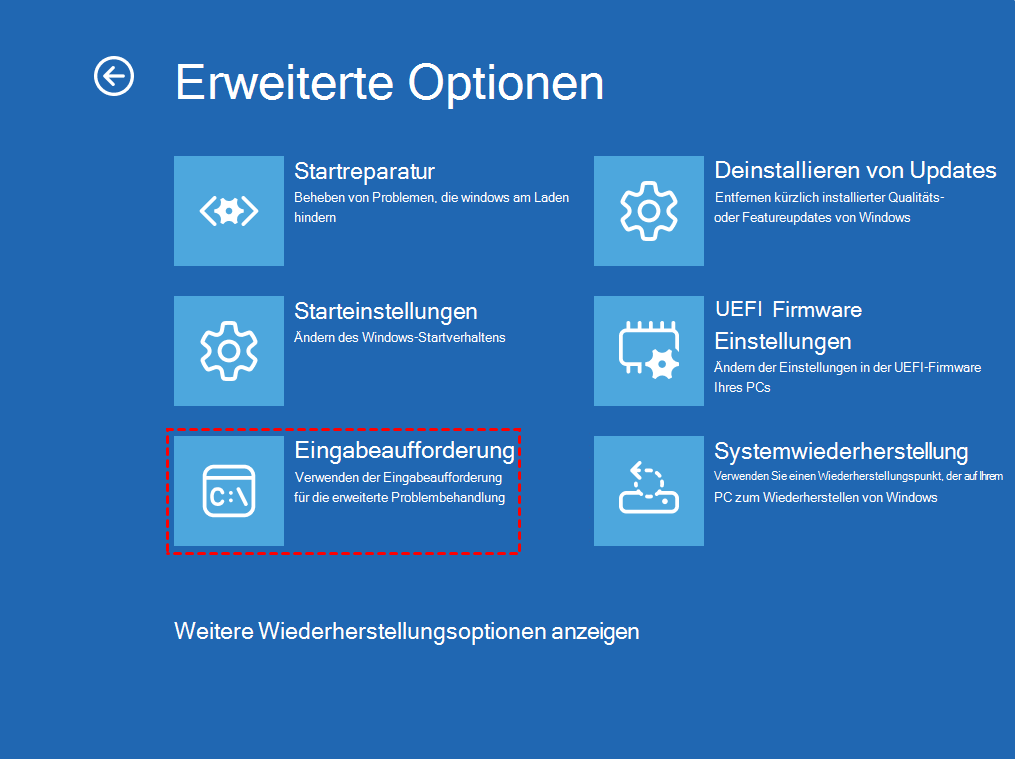
3. Laufwerksbuchstaben in der Eingabeaufforderung ermitteln
Die Laufwerksbuchstaben in WinRE können von denen in Windows abweichen. Verwenden Sie den folgenden Befehl, um Laufwerke und Volumes aufzulisten:
- diskpart
- list volume
- exit
Merken Sie sich den Laufwerksbuchstaben Ihrer Zielpartition (z. B. „C:“) und des externen Speichermediums, das Sie gerade angeschlossen haben (z. B. „E:“).
4. Dateien mit Robocopy kopieren
Verwenden Sie die folgende Befehlssyntax, um Dateien vom Quelllaufwerk (Ihrem Systemlaufwerk) auf das Ziellaufwerk (externes Speichermedium) zu kopieren. Die grundlegende Befehlsstruktur lautet: robocopy [Quelle] [Ziel]
[Quelle]: Der Pfad zum Ordner oder zur Datei, von der Sie kopieren möchten. [Ziel]: Der Pfad zum Ordner oder Speicherort, in den Sie kopieren möchten.
Beispiel: robocopy C:\Users\IhrBenutzername\Documents E:\Backup\Documents /E /COPYALL /R:3 /W:5
Ersetzen Sie „IhrBenutzername“ durch Ihren tatsächlichen Benutzernamen, z. B. Emily.
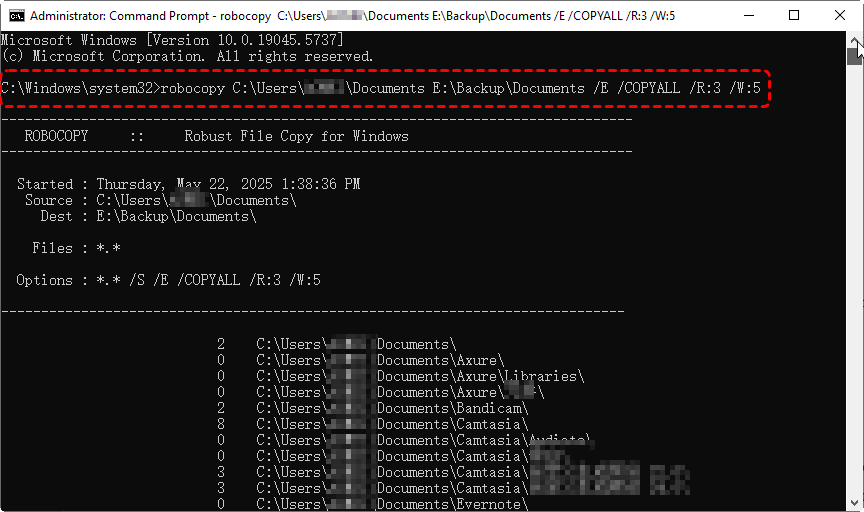
- ★Erläuterung:
- /E: Kopiert alle Unterverzeichnisse, auch leere.
- /COPYALL: Kopiert alle Dateiattribute, einschließlich Daten, Sicherheitsberechtigungen, Zeitstempel usw.
- /R:3: Wiederholt den Kopiervorgang bis zu dreimal, falls ein Fehler auftritt.
- /W:5: Wartet 5 Sekunden zwischen den Wiederholungsversuchen.
Nach Abschluss des Vorgangs sollten Sie das externe Laufwerk sicher auswerfen und an einem anderen funktionierenden Computer überprüfen, ob Ihre Dateien korrekt kopiert wurden.
Zusammenfassung
Dies ist eine detaillierte Anleitung, wie man Dateien von einem nicht startfähigen Windows 10 oder Windows 11 wiederherstellen kann. MyRecover sticht dabei als besonders benutzerfreundliche und umfassende Lösung hervor. Dank seiner intuitiven Oberfläche, leistungsstarken Scanfunktionen und der Unterstützung bootfähiger Medien ermöglicht MyRecover selbst technisch unerfahrenen Nutzern die schnelle und sichere Wiederherstellung ihrer wertvollen Dateien.
Wenn Sie häufig Dateien von mehreren Computern wiederherstellen müssen, empfiehlt sich die Technician Edition. Mit dieser Lizenz können Sie beliebig viele Geräte nutzen – die ideale Lösung für IT-Experten, Serviceanbieter und alle, die mehrere Systeme verwalten.
 100%
Sauber & Sicher
100%
Sauber & Sicher