 MyRecover



Aus dem Papierkorb gelöschte Videodateien wiederherstellen [Einfache Schritte]
Haben Sie beim Aufräumen versehentlich Ihren Papierkorb geleert und dabei wertvolle Familienfotos oder Videos gelöscht? Möchten Sie wissen, wie Sie gelöschte Videodateien wiederherstellen können? Dieser Artikel bietet Ihnen mehrere effektive Methoden, um gelöschte Dateien aus dem Papierkorb wiederherzustellen.

Von Cenmew / Aktualisiert am 12.03.2026


Kann man aus dem Papierkorb gelöschte Videodateien wiederherstellen?
Wenn Sie versehentlich eine Videodatei löschen, beispielsweise Ihre Lieblingsfilme, frisch bearbeitete Portfolios, Vlogs oder Ähnliches, besteht eine gute Chance, dass Sie sie wiederherstellen können – sie befindet sich im Papierkorb. Dieser dient nämlich als temporärer Speicherort für gelöschte Videodateien. Doch Vorsicht: Sobald Sie die Videodatei aus dem Papierkorb löschen, scheint sie unwiederbringlich von Ihrem Computer verschwunden zu sein. Bedeutet das, dass Dateien, die aus dem Papierkorb gelöscht wurden, endgültig verloren sind?
Ganz sicher nicht! Wenn Daten aus dem Papierkorb gelöscht werden, sind sie nicht endgültig gelöscht. Stattdessen markiert der Computer den zugehörigen Speicherplatz als beschreibbar. Daher ist es nach dem Löschen von Dateien entscheidend, sofort keine neuen Daten mehr auf das Laufwerk zu schreiben, auf dem die gelöschten Dateien gespeichert waren. So wird verhindert, dass die Originaldateien überschrieben werden.
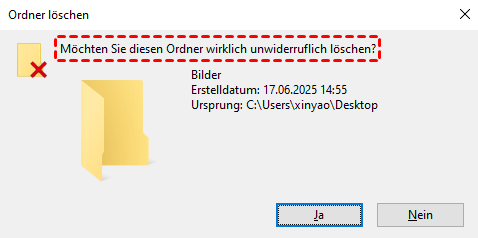
Um auf die eingangs gestellte Frage zurückzukommen: Wie lassen sich aus dem Papierkorb gelöschte Video wiederherstellen? Dieser Artikel bietet verschiedene Möglichkeiten zur Wiederherstellung gelöschter Videodateien und gibt Tipps zur Optimierung der Datensicherheit im Papierkorb. Dabei ist Eile geboten – handeln Sie schnell, denn mit jedem Moment, der vergeht, sinken die Chancen auf eine erfolgreiche Wiederherstellung, da neue Daten auf der Festplatte hinzugefügt werden.
Wie kann man aus dem Papierkorb gelöschte Videodateien wiederherstellen?
Wie bereits erwähnt, sind Videodateien, die endgültig aus dem Papierkorb gelöscht wurden, scheinbar unwiederbringlich von Ihrem Computer entfernt. Dieser Vorgang lässt sich leider nicht rückgängig machen. Es besteht jedoch noch Hoffnung. Wenn Sie die gelöschten Videodateien wiederherstellen möchten, können Sie die folgenden Methoden ausprobieren.
Methode 1. Videos aus „Vorgängerversionen wiederherstellen“ wiederherstellen
Die Funktion „Vorgängerversionen wiederherstellen“ in Windows bietet eine praktische Möglichkeit, aus dem Papierkorb gelöschte Videodateien wiederherzustellen. Wichtig ist jedoch: Diese Funktion ist nur verfügbar, wenn Sie vor dem Datenverlust den Dateiversionsverlauf eingerichtet oder einen Systemwiederherstellungspunkt erstellt haben. Falls Sie diese Sicherungen nicht konfiguriert haben oder diese gelöscht oder überschrieben wurden, erhalten Sie beim Versuch, die wichtige Datei wiederherzustellen, die Meldung, dass keine vorherige Version verfügbar ist.
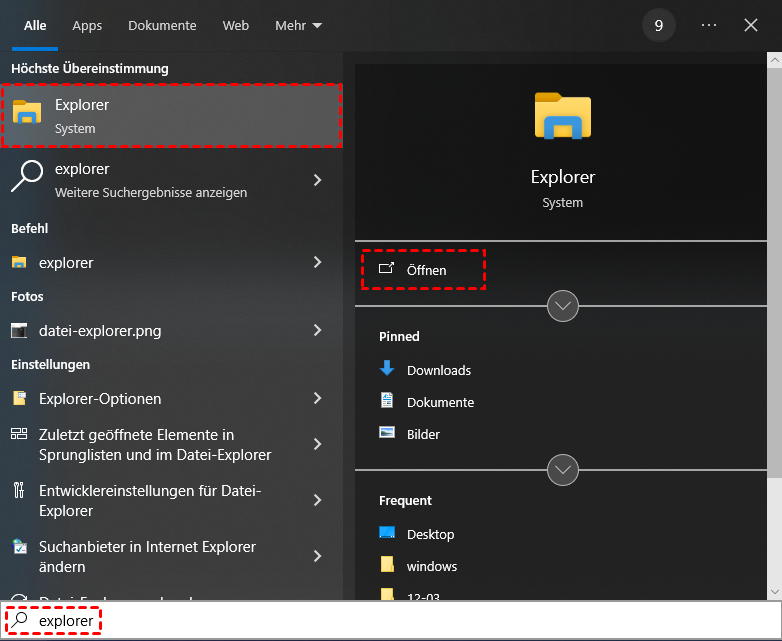
Schritt 1: Geben Sie „Explorer“ in das Startmenü ein und öffnen Sie ihn (z. B. durch Doppelklicken auf das Symbol „Dieser PC“ oder durch gleichzeitiges Drücken der Windows-Taste und E).
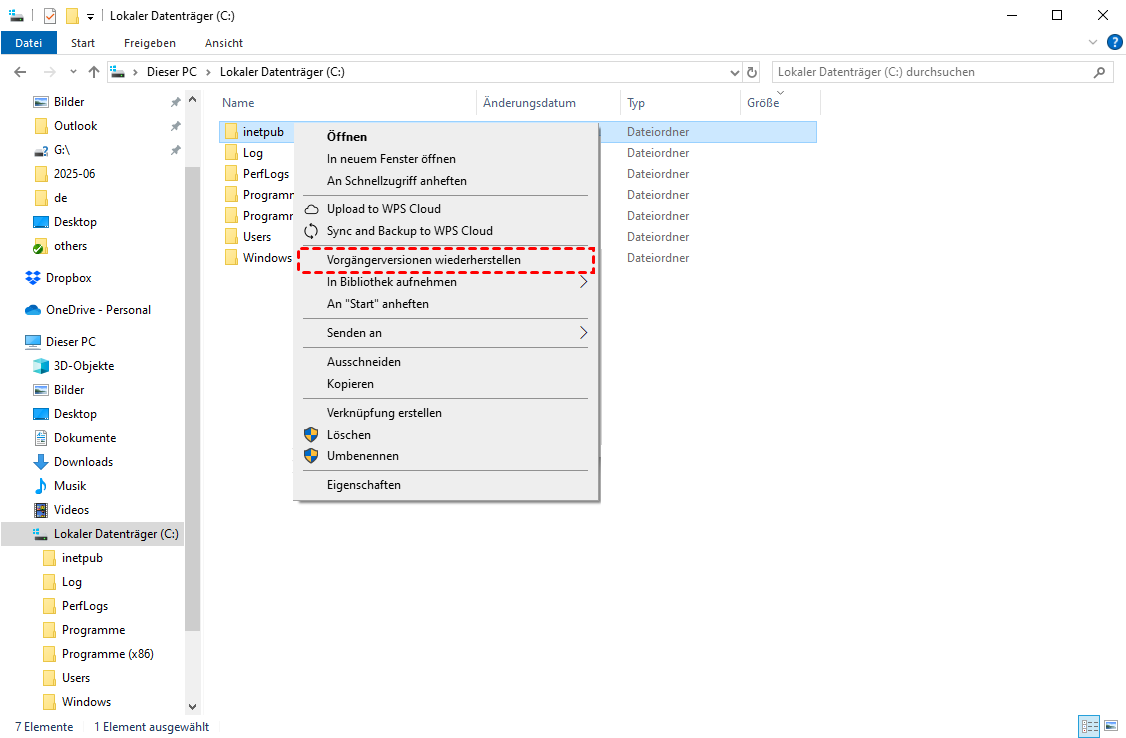
Schritt 2. Navigieren Sie zu dem Ordner, der die Videodateien vor dem Löschen enthielt.
Schritt 3. Klicken Sie mit der rechten Maustaste und wählen Sie „Vorgängerversionen wiederherstellen“. Wählen Sie anschließend die Version aus, die Sie wiederherstellen möchten.
Methode 2. Gelöschte Videos über „Windows-Dateiversionsverlauf” wiederherstellen
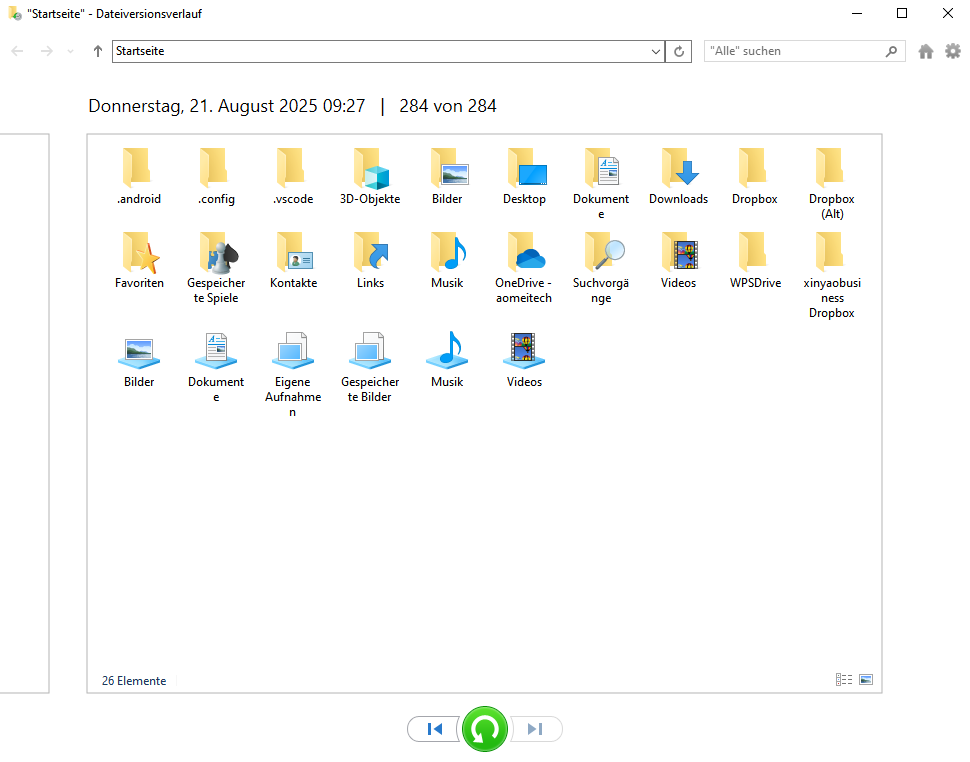
Der Windows-Dateiversionsverlauf ist ein Tool, mit dem Sie Windows-Dateien an einem bestimmten Ort sichern können. Er sichert automatisch Dateien und Ordner und erstellt einen Verlauf Ihrer Dateien. So können Sie Datenverlust durch versehentliches Löschen von Dateien effektiv verhindern. Um diese Funktion optimal zu nutzen, sollten Sie sie aktivieren, bevor beispielsweise Videodateien verloren gehen.
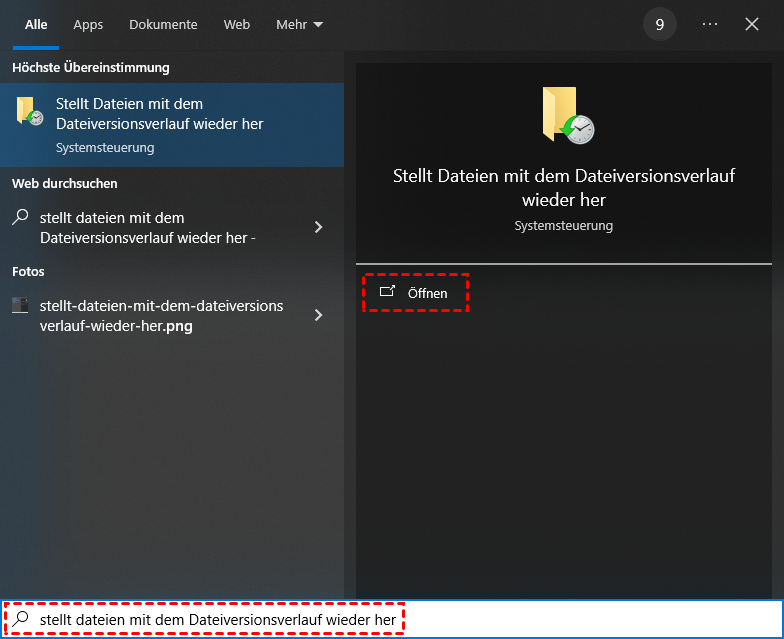
Schritt 1. Geben Sie „Stellt Dateien mit Dateiversionsverlauf wieder her“ in das Startmenü ein und öffnen Sie es.
Schritt 2. Wählen Sie die Version der Zieldateien aus und klicken Sie auf die Schaltfläche „Wiederherstellen“ – die grüne –, um die aus dem Papierkorb gelöschten Dateien wiederherzustellen.
Methode 3: Videos mit Cloud-Backup wiederherstellen
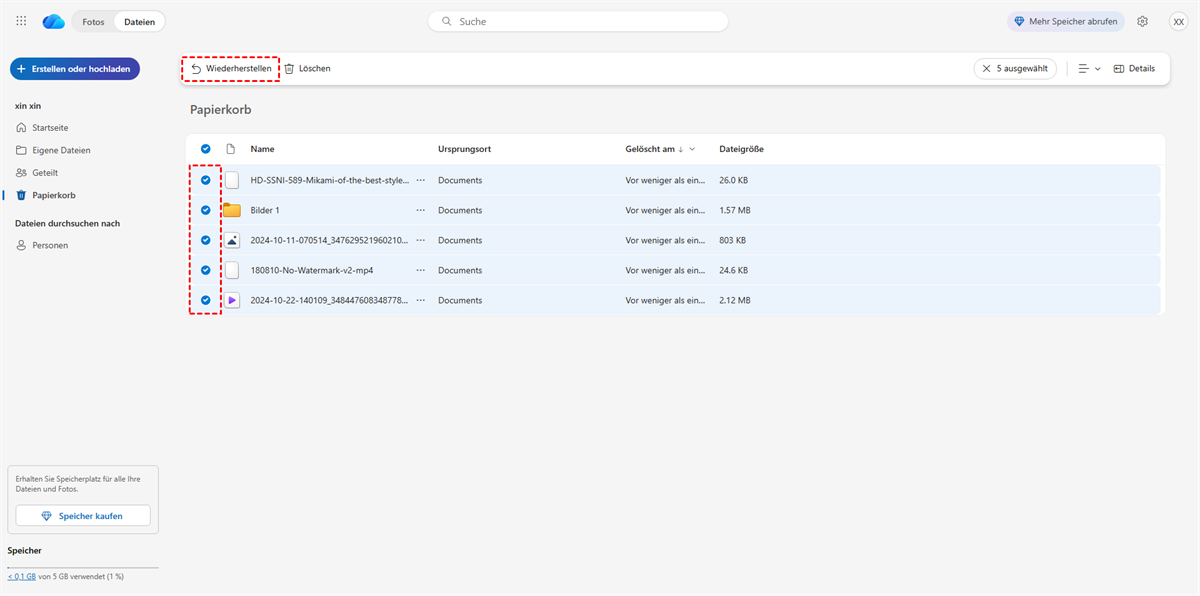
Regelmäßige Datensicherungen sind nicht nur eine gute Angewohnheit, sondern ein Schutzmechanismus, der das Risiko von Datenverlust deutlich minimiert. Mit einer Datensicherung lassen sich aus dem Papierkorb gelöschte Videodateien wiederherstellen. Nehmen wir OneDrive als Beispiel: Wurde eine Datei mit OneDrive synchronisiert und anschließend endgültig gelöscht, kann sie aus dem OneDrive-Papierkorb wiederhergestellt werden.
Methode 4. Videodateien über „Windows File Recovery“ wiederherstellen [Keine Datensicherung erforderlich]
Windows File Recovery kann Ihnen helfen, persönliche Daten wiederherzustellen, die von Ihrem lokalen Speichermedium (einschließlich interner und externer Festplatten sowie USB-Geräten) gelöscht wurden und nicht aus dem Papierkorb wiederhergestellt werden können. Diese Anwendung ist jedoch nur mit Windows 10 und 11 kompatibel. Bei älteren Windows-Versionen kann diese App nicht ausgeführt werden.
Schritt 1. Laden Sie Windows File Recovery vom offiziellen Microsoft-Kanal herunter und installieren Sie sie gemäß den Anweisungen auf dem Bildschirm.

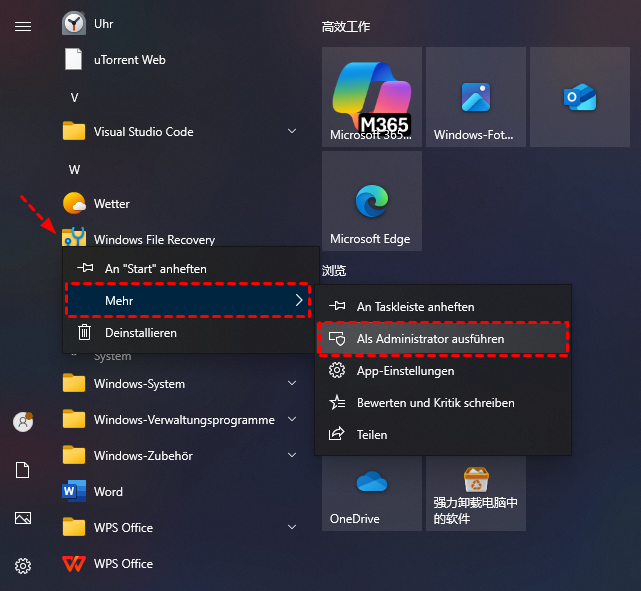
Schritt 2. Suchen Sie die Windows-Dateiwiederherstellung im Startmenü und klicken Sie mit der rechten Maustaste darauf, um „Als Administrator ausführen“ auszuwählen.
Schritt 3. Geben Sie in der Eingabeaufforderung folgenden Befehl ein: winfr E: F: /extensive /n *.mp4.
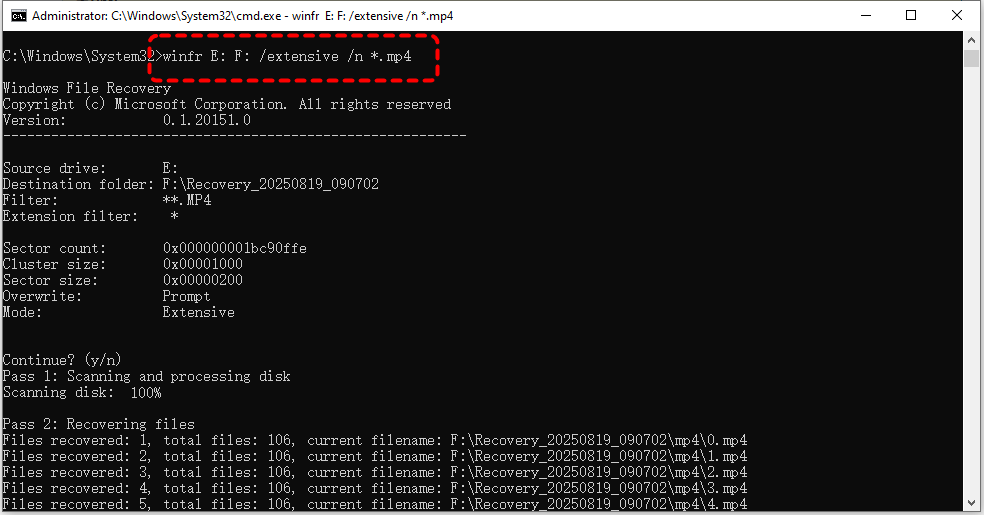
Schritt 4. Geben Sie „Eingabetaste“ ein, um den Wiederherstellungsprozess zu starten.
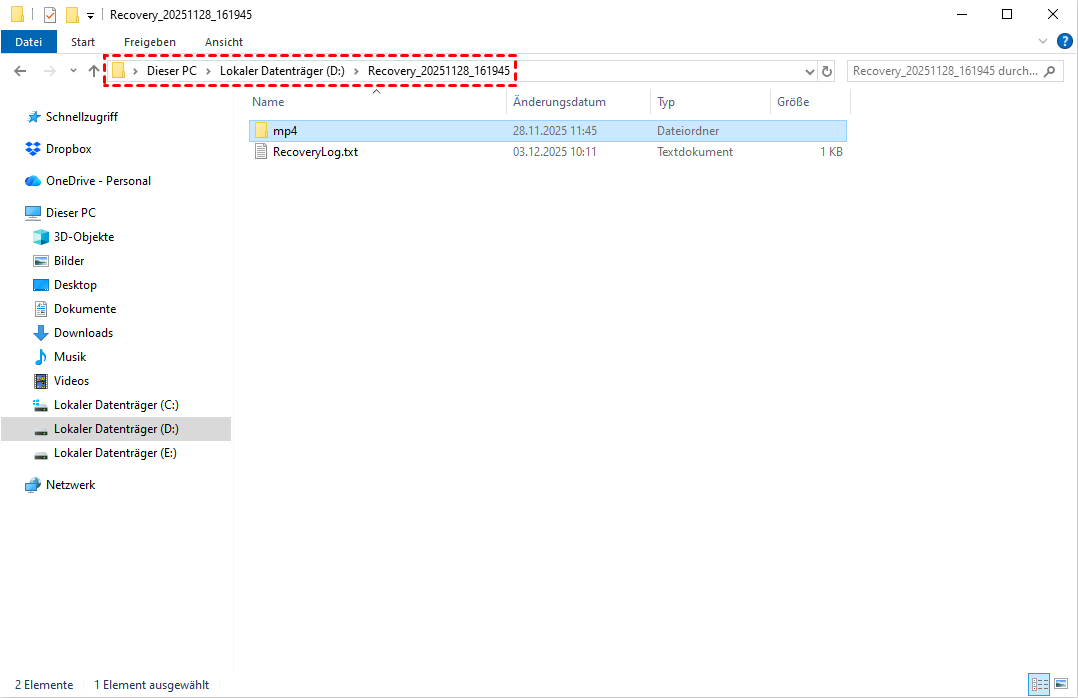
Schritt 5. Nach Abschluss des Vorgangs können Sie den Wiederherstellungsordner öffnen und die gelöschten Videodateien überprüfen.
Methode 5. Video mit MyRecover wiederherstellen [Keine Datensicherung erforderlich]
MyRecover ist eine leistungsstarke Datenrettungslösung eines Drittanbieters, die verlorene Daten in verschiedenen schwierigen Szenarien wiederherstellt, darunter geleerte Papierkörbe, Systemabstürze und mehr. MyRecover ist einfach zu bedienen – selbst unerfahrene Nutzer können verlorene Daten problemlos wiederherstellen, ohne lange Schulungen zu benötigen.
Im Gegensatz zu den oben genannten Wiederherstellungsmethoden ist MyRecover uneingeschränkt nutzbar. Es sind keine Voraktivierungsanforderungen erforderlich und es ist nicht an eine bestimmte Windows-Version gebunden. Es ist kompatibel mit Windows 11, 10, 8.1, 8, 7 und Server. Anstelle komplexer Befehlszeilen bietet MyRecover eine übersichtliche grafische Benutzeroberfläche. Dadurch ist der Wiederherstellungsprozess intuitiv: Navigieren Sie einfach durch die Oberfläche, wählen Sie das Zielgerät aus und starten Sie die Wiederherstellung.
Schritt 1: Laden Sie MyRecover herunter und installieren Sie es auf Ihrem Computer.
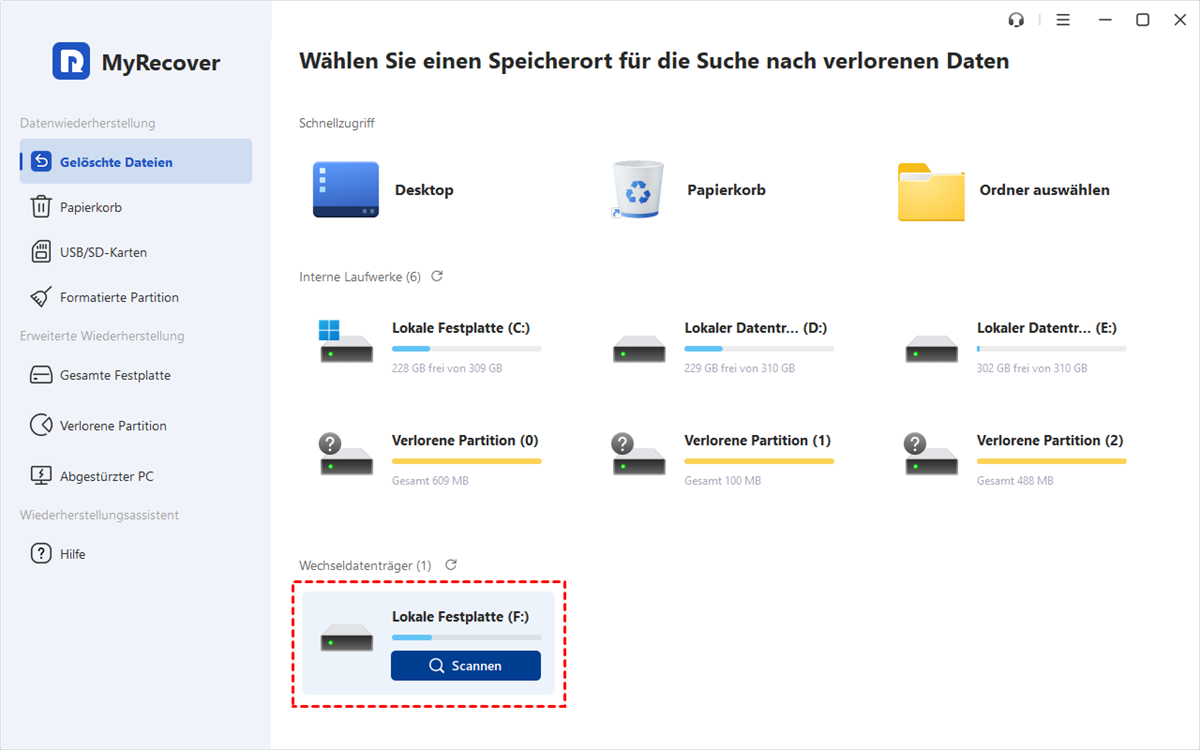
Schritt 2. Wählen Sie das Ziellaufwerk aus und klicken Sie auf „Scannen“.
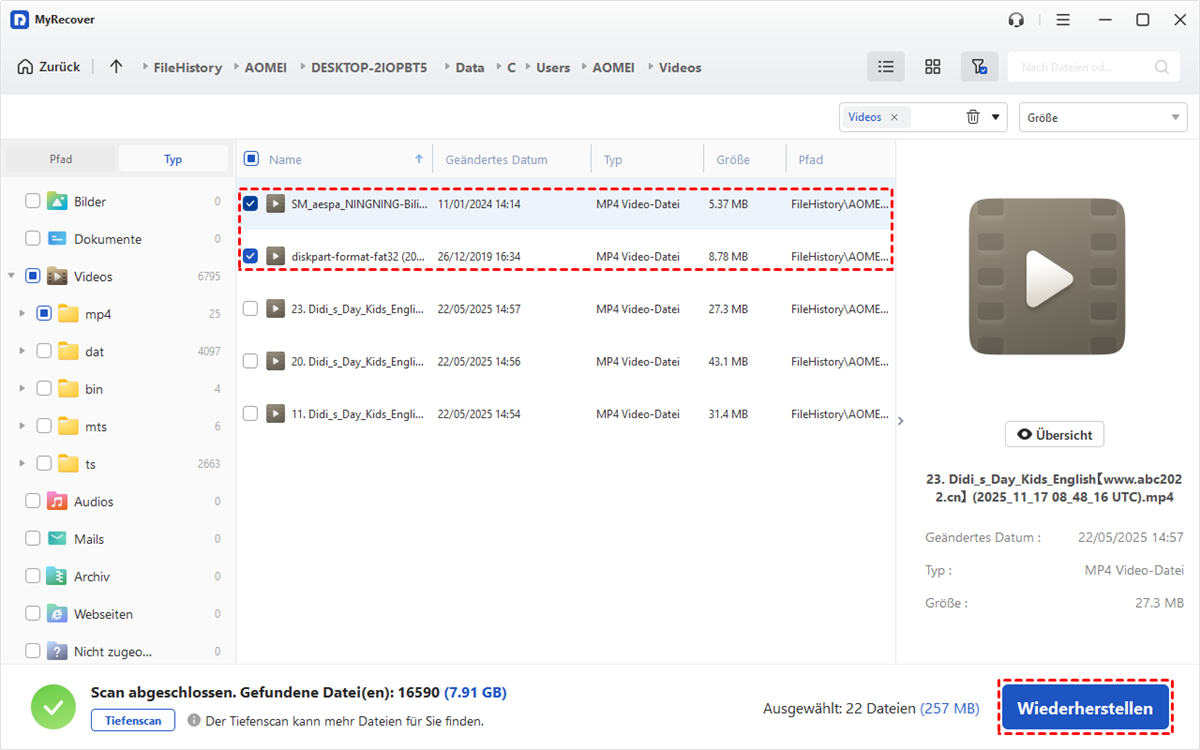
Schritt 3. Wählen Sie die wiederherzustellenden Dateien aus den Ergebnissen aus und klicken Sie auf „Wiederherstellen“.
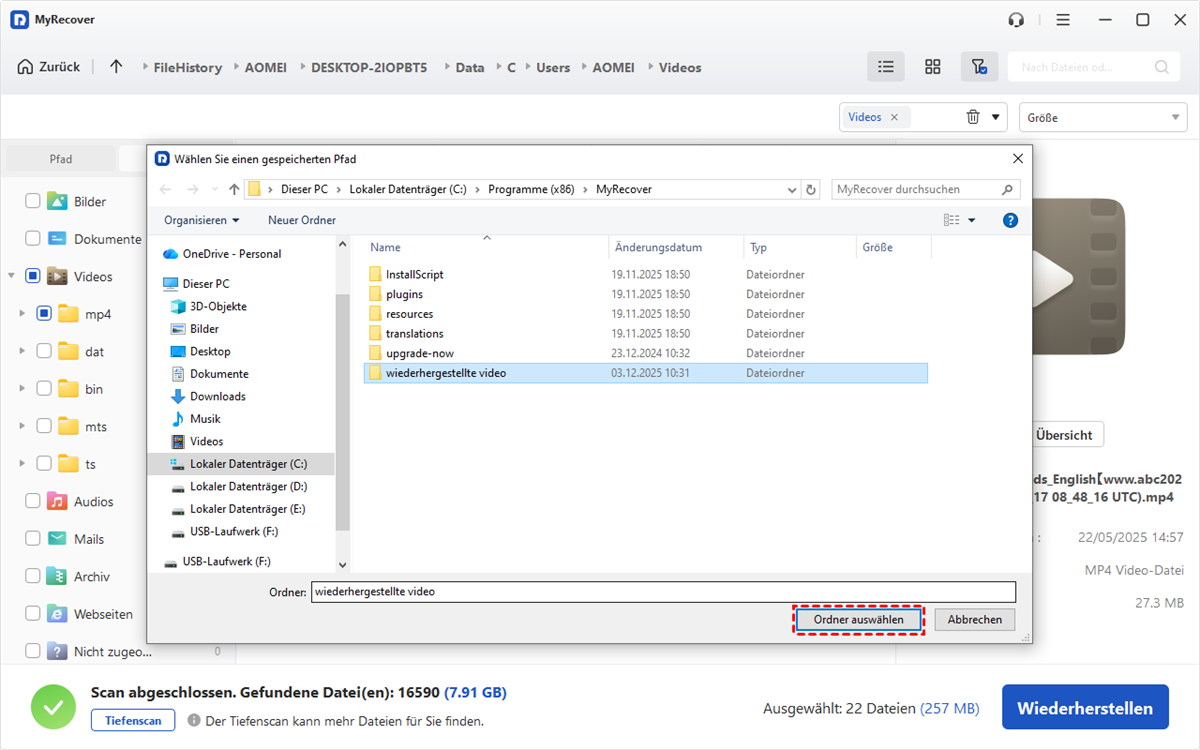
Schritt 4. Wählen Sie ein anderes Laufwerk zum Speichern der wiederhergestellten Dateien.
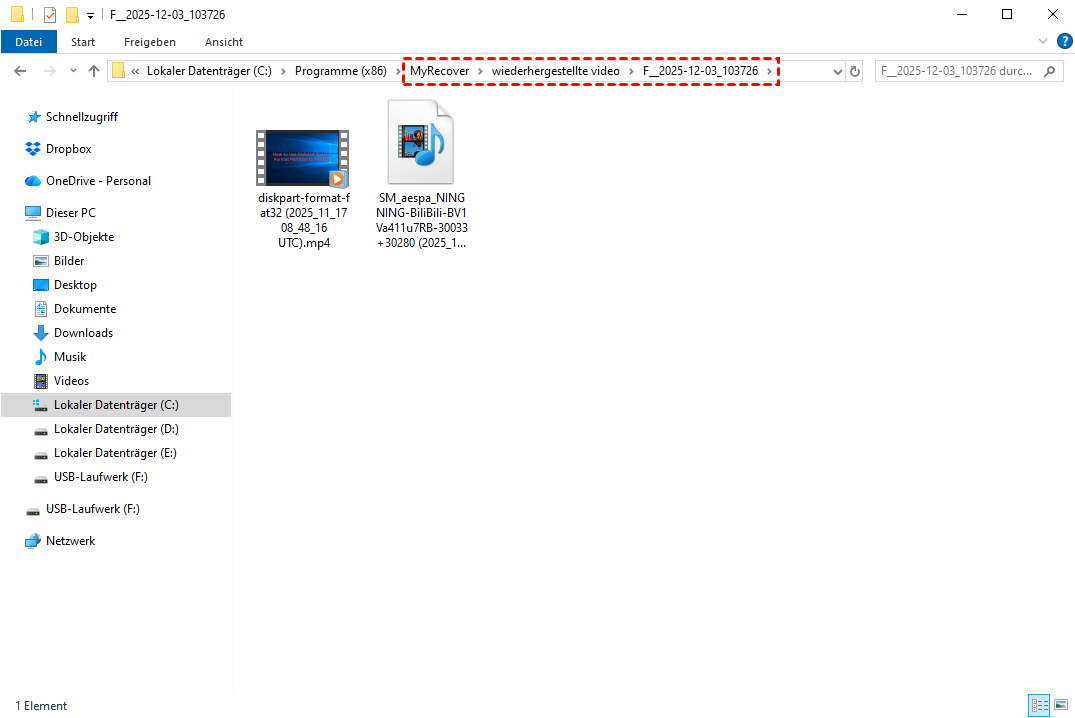
Schritt 5. Sobald die Meldung über die erfolgreiche Dateiwiederherstellung angezeigt wird, können Sie auf die wiederhergestellten Videodateien im Zielordner zugreifen.
Tipps zur optimalen Nutzung der Recyclingtonne
Sie haben nun gelernt, wie Sie aus dem Papierkorb gelöschte Videodateien wiederherstellen. Um zu vermeiden, dass Dateien in Zukunft endgültig aus dem Papierkorb gelöscht werden, geben wir Ihnen in diesem Abschnitt einige Tipps, wie Sie den Papierkorb effektiver nutzen und verhindern können, dass temporär gelöschte Dateien endgültig entfernt werden.
Löschbestätigungsdialog aktivieren: Durch Aktivieren des Löschbestätigungsdialogs werden Sie jedes Mal benachrichtigt, wenn Sie versuchen, eine Datei zu löschen, und gewarnt, dass diese möglicherweise endgültig entfernt wird.
Verfügbaren Speicherplatz im Papierkorb erweitern: Mit der Zeit werden bei der Nutzung Ihres Computers immer mehr Dateien gelöscht, wodurch der verfügbare Speicherplatz im Papierkorb allmählich abnimmt. Durch Erweitern der Speicherkapazität des Papierkorbs können Sie die Wahrscheinlichkeit verringern, Dateien nur zu löschen, um Speicherplatz freizugeben.
Aufbewahrungsdauer gelöschter Dateien ändern: Durch Verlängern der Aufbewahrungsdauer von Dateien im Papierkorb haben Sie mehr Zeit, eine versehentlich gelöschte Datei rückgängig zu machen.
Zusammenfassung
Nachdem Sie die obigen Informationen gelesen haben, können Sie aus dem Papierkorb gelöschte Videodateien wiederherstellen. Doch egal, wie komplex Ihr Datenverlustszenario auch sein mag, MyRecover ist die beste Datenrettungslösung. Die intuitive Bedienung nimmt Ihnen die Sorge um den Verlust wichtiger Daten.
Wenn Sie darüber hinaus erweiterte Funktionen benötigen, sind die Professional- und Technician-Editionen von MyRecover genau das Richtige für Sie. Diese Editionen bieten einen größeren Funktionsumfang und gewährleisten, dass selbst anspruchsvollste Datenrettungsanforderungen präzise und einfach erfüllt werden.
Wie kann man endgültig gelöschte Videos aus dem Papierkorb wiederherstellen?
Werden gelöschte Videos tatsächlich gelöscht?
Wie kann man gelöschte Dateien aus dem Papierkorb wiederherstellen, selbst wenn dieser geleert wurde?

Verpassen Sie keine
neuen Tipps mehr
Fügen Sie uns bei Google als bevorzugte Quelle hinzu, um keine hilfreichen Ratgeber mehr zu verpassen.
 Als bevorzugte Quelle hinzufügen >>