 MyRecover



Dateien nach unerwartetem Herunterfahren wiederherstellen (3 Methoden)
Dieser Artikel beschreibt 3 effektive Methoden, nämlich den Versuch, Dateien nach unerwartetem Herunterfahren mithilfe der AutoSpeichern-Funktion, Datenwiederherstellungssoftware und des Papierkorbs wiederherzustellen. Scrollen Sie nach unten, um mehr zu erfahren.

Von Cenmew / Aktualisiert am 03.03.2026


✨Die wichtigsten Punkte:
Das Problem: Dateien nach unerwartetem Herunterfahren wiederherstellen
„Ich musste verschiedene Schulprojekte bearbeiten, aber das Einzige, von dem ich SICHER bin, dass es nicht gespeichert wurde, ist mein Word-Dokument nach einem unerwarteten Herunterfahren. Ich bin SOOO sauer, weil ich daran im Unterricht und nach der Schule am meisten gearbeitet habe. Irgendwelche Tipps, wie man das macht.“
Erleben Sie ein unerwartetes Herunterfahren, haben aber Dateien wie Word-Dokumente, Excel, PDF, DXG usw. aus dem Programm, an dem Sie arbeiten, nicht gespeichert? Manchmal kann es nach einem Neustart des Computers zu Datenverlust kommen. Das ist kein Problem, denn wir zeigen Ihnen, wie Sie es einfach und schnell lösen können.
Sie können versuchen, die AutoSpeichern-Funktion, Datenrettungssoftware und den Papierkorb zu nutzen, um Dateien nach einem unerwarteten Herunterfahren wiederherzustellen.
So stellen Sie Dateien nach einem unerwarteten Herunterfahren wieder her
Das Wiederherstellen nicht gespeicherter Dateien wie Word, Excel, PDF, DXG usw. sowie verlorener Daten nach einem unerwarteten Herunterfahren sind die beiden Hauptprobleme, die Benutzer am meisten beschäftigen. Sie können sie mit den bereitgestellten Methoden einfach und schnell lösen.
Methode 1: Nicht gespeicherte Dateien mit der AutoSpeichern-Funktion wiederherstellen
Wenn es nicht gespeicherte Dateien gibt, wird dies in diesen Programmen ausgelöst, um nach Dateien zu suchen und sie beim nächsten Öffnen anzuzeigen. Sie müssen sie nur wie gewohnt öffnen und speichern. Falls nicht, müssen Sie diese Programme öffnen und Dateien nach einem unerwarteten Herunterfahren manuell wiederherstellen.
1️⃣Für Microsoft Word, Excel, PowerPoint:
Schritt 1. Öffnen Sie das Programm, das Sie vor dem unerwarteten Herunterfahren verwendet haben.
Schritt 2. Gehen Sie zu Datei > Öffnen >Zuletzt verwendet > Dokumente und wählen Sie Nicht gespeicherte Dokumente wiederherstellen.

Schritt 3. Wählen Sie im Fenster "UnsavedFiles" die Word-Dokumente aus, die Sie wiederherstellen möchten, und klicken Sie auf Öffnen. Beachten Sie, dass die AutoRecover-Dateien die Erweiterung .asd verwenden.
Schritt 4. Überprüfen Sie die Datei und wählen Sie einen neuen Speicherort für Ihr Word-Dokument.
2️⃣Für PDF-Dateien:
Schritt 1. Gehen Sie zum folgenden AutoSave-Pfad.
- "C:\Users\%UserName%\AppData\Roaming\Adobe\Acrobat\1X.0\AutoSave\"
- “C:\Users\username\AppData\Roaming\Adobe\Acrobat\DC”
- “C:\Users\username\AppData\Local\Temp\Adobe\Reader\11.0”
Schritt 2. Suchen Sie nach Dateien mit demselben Namen, aber mit einer anderen Erweiterung.
Schritt 3. Benennen Sie die Erweiterung in .pdf um und öffnen Sie die Datei in Adobe.
3️⃣Für AutoCAD-Dateien:
Standardmäßig befinden sich die automatisch gespeicherten Dateien in AutoCAD im Temp-Ordner und speichern die Änderungen automatisch alle 10 Minuten.
Schritt 1. Geben Sie %tmp% im Startmenü ein, um den Autosave-Ordner zu öffnen.
Schritt 2. Suchen Sie nach Dateien mit demselben Namen und der Erweiterung SV$.
Schritt 3. Ändern Sie die Erweiterung in .dwg und öffnen Sie die Datei in AutoCAD.
Methode 2: Verlorene Dateien mit Datenwiederherstellungssoftware wiederherstellen
Wenn Sie feststellen, dass nach einem Computerneustart einige Dateien fehlen, ist die Verwendung leistungsstarker Datenwiederherstellungssoftware die beste Methode zur Datenrettung.
MyRecover, das je nach Szenario in verschiedene Zonen unterteilt und für eine schnelle Wiederherstellung mit reduzierter Scan-Zeit konzipiert ist, ist eine gute Wahl. Es bietet außerdem eine benutzerfreundliche Oberfläche, flexiblere Wiederherstellungsoptionen und mehr.
❤❤❤ Warum MyRecover wählen?
✔ Es gibt eine kostenlose Version, die bis zu 500 MB Daten wiederherstellen kann.
✔ Intelligente Nutzung von Quick Scan oder Deep Scan, um in kürzerer Zeit so viele Dateien wie möglich zu scannen und zu finden.
✔ Wiederherstellung gelöschter oder verlorener Dokumente (Word, Excel, PDF, AutoCAD-Dateien), Bilder, Videos, Audiodateien usw. in mehr als 1000 Formaten.
✔ Schnelles Suchen oder Filtern von Daten über Dateiname, Erweiterung, Datentyp usw.
✔ Vorschau und Wiederherstellung von Dateien während des Scannens.
✔ Selektive Wiederherstellung von Dateien, nicht aller.
✔Wiederherstellung von Daten von bestimmten Orten (z.B. Papierkorb), gelöschten oder verlorenen, formatierten, RAW-Partitionen oder der gesamten Festplatte in kürzerer Zeit.
✔ Funktioniert perfekt mit NTFS, FAT32, exFAT, ReFS Dateisystemen.
Klicken Sie nun auf die Download-Schaltfläche, um zu beginnen.
Schritt 1. Laufwerk mit Datenverlust scannen
Starten Sie diese Windows-Datenwiederherstellungssoftware - MyRecover. Standardmäßig wird das Fenster Deleted File Recovery angezeigt. Bewegen Sie die Maus über das Laufwerk oder die Partition mit den verlorenen Dateien und klicken Sie auf Scan. Sie können auch andere Optionen wählen, um verlorene Daten nach einem unerwarteten Herunterfahren wiederherzustellen.

Schritt 2. Nach verlorenen Daten suchen
MyRecover kann das ausgewählte Laufwerk automatisch scannen, um gelöschte oder verlorene Dateien zu finden. Sie können die Such- & Filter-Funktionen nutzen, um diese schnell zu lokalisieren, ohne auf das Endergebnis warten zu müssen:
- Klicken Sie auf die trichterförmige Schaltfläche, um den Datentyp festzulegen (z. B. Dokumente, Bilder, Videos usw.) und den Filterbereich einzugrenzen.
- Falls nötig, legen Sie die Größe fest, von weniger als 512 KB bis über 1 GB.
- Geben Sie dann den Dateinamen oder die Erweiterung in das Suchfeld ein, um die Suche weiter einzugrenzen.
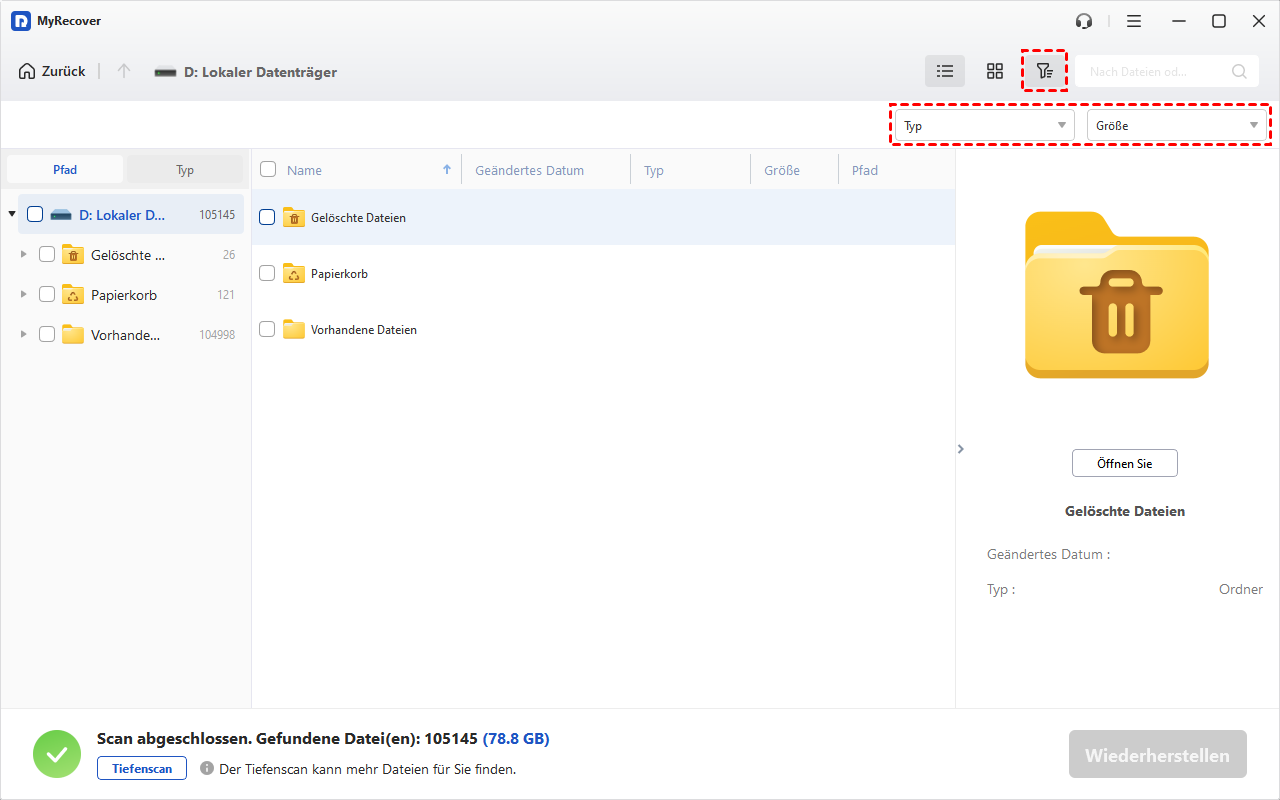
Schritt 3. Verlorene Daten nach unerwartetem Herunterfahren wiederherstellen
Sobald sie gefunden wurden, doppelklicken Sie darauf, um eine Vorschau anzuzeigen, und wählen Sie die gewünschten Dateien aus, indem Sie die Kontrollkästchen aktivieren oder unerwünschte Dateien leer lassen. Klicken Sie dann auf die Schaltfläche Wiederherstellen und wählen Sie einen neuen Speicherort aus, um die wiederhergestellten Dateien zu speichern.

Methode 3: Verlorene Dateien aus dem Papierkorb wiederherstellen
Manchmal befinden sich die Dateien nach einem unerwarteten Herunterfahren im Papierkorb und sind nicht verloren. Wenn Sie die Dateien also am ursprünglichen Speicherort nicht finden, lohnt es sich immer, den Papierkorb zu überprüfen.
Schritt 1. Öffnen Sie den Papierkorb-Ordner.
Schritt 2. Suchen Sie die Dateien, die Sie wiederherstellen möchten, klicken Sie mit der rechten Maustaste darauf und wählen Sie Wiederherstellen. Die Dateien werden am ursprünglichen Speicherort wiederhergestellt.
Wie man unerwartetes Herunterfahren und Datenverlust verhindert
Ja, es gibt viele Gründe für unerwartete Abschaltungen und Datenverlust, ob ungespeichert oder verloren, was man nicht möchte. Nun, Sie können einige Dinge für eine wirksame Vorbeugung tun:
- Drücken Sie immer die Tasten „Strg S“, um die Dateien zu speichern, an denen Sie arbeiten.
- Verwenden Sie eine USV-Stromversorgung, um Datenverlust durch Stromausfall zu vermeiden.
- Trennen Sie alle Wechselmedien vor dem Herunterfahren.
- Führen Sie regelmäßig den Befehl sfc /scannow aus, um beschädigte Systemdateien zu scannen und zu reparieren (falls vorhanden).
- Stellen Sie sicher, dass die AutoSpeichern-Funktion aktiviert ist in den Programmen, die Sie häufig nutzen.
- Erstellen Sie Sicherungskopien, um Datenverlust durch unerwartete Abschaltungen zu verhindern. Microsoft bietet Benutzern integrierte Sicherungssoftware wie Sicherung und Wiederherstellung (Windows 7), Dateiversionsverlauf und Sichern in OneDrive an, um Ihnen zu helfen.
Fazit
Dieser Artikel beschreibt 3 wirksame Methoden und führt Sie Schritt für Schritt an, wie Sie Dateien nach einer unerwarteten Abschaltung wiederherstellen. Die AutoSpeichern-Funktion leistet einen Großteil der Arbeit bei der Wiederherstellung ungespeicherter Word-, Excel-, PDF-Dateien usw., während die leistungsstarke Datenwiederherstellungssoftware MyRecover verlorene oder fehlende Daten nach einer unerwarteten Abschaltung wiederherstellen kann.
Bitte stellen Sie sicher, dass die AutoSpeichern-Funktion aktiviert ist, um Datenverlust zu reduzieren. Darüber hinaus kann das Erstellen von Sicherungskopien mehr tun, als nur Änderungen zu speichern; es kann auch alle Daten auf einmal sichern, anstatt einzelne Dateien. Sie können sogar einen täglichen, wöchentlichen oder monatlichen Sicherungszeitplan einrichten.

Verpassen Sie keine
neuen Tipps mehr
Fügen Sie uns bei Google als bevorzugte Quelle hinzu, um keine hilfreichen Ratgeber mehr zu verpassen.
 Als bevorzugte Quelle hinzufügen >>