 MyRecover



Daten nach einem Windows 10-Absturz wiederherstellen | 3 einfache Schritte
Ist es möglich, Daten nach einem Windows 10-Absturz wiederherzustellen? Diese detaillierte Anleitung bietet eine Schritt-für-Schritt-Methode, um ein bootfähiges Datenrettungstool zu erstellen und Daten von abgestürztem Windows problemlos wiederherzustellen.

Von Cenmew / Aktualisiert am 04.03.2026


Wie kann man Daten von einem abgestürzten Windows 10 wiederherstellen?
"Mein Windows 10 ist abgestürzt und BitLocker war aktiviert. Jetzt startet mein PC ständig neu und ich denke, ich muss Windows neu installieren. Aber ich möchte die Daten auf der SSD retten. Wie repariert man einen abgestürzten Windows 10 Computer? Kann ich Daten wiederherstellen, nachdem Windows 10 abgestürzt ist? Danke!"
Wenn Ihr Windows 10-System abstürzt, ist der erste Gedanke oft, ob Sie Ihre Dateien für immer verloren haben. Eine beschädigte Systemaktualisierung, eine fehlerhafte Hardwarekomponente oder ein Stromstoß können alle dazu führen, dass Ihr System unerwartet abstürzt.
Ein Absturz zerstört typischerweise nicht die Daten auf Ihrer Festplatte – er macht sie nur vorübergehend unzugänglich. Aber selbst wenn Sie noch nie zuvor mit Datenverlust zu tun hatten, machen Sie sich keine Sorgen. Diese Anleitung zeigt Ihnen, wie Sie abgestürzte Windows 10-Daten mit einer effektiven Methode wiederherstellen können.
👉 Wenn Ihr Computer abstürzt, ist es entscheidend, schnell zu handeln, um dauerhaften Datenverlust zu verhindern. Hier ist, was Sie sofort tun sollten:
- Vermeiden Sie Schreibzugriffe auf das Laufwerk: Wenn Ihr System abgestürzt ist, vermeiden Sie die weitere Nutzung des Computers, um ein Überschreiben der Daten zu verhindern.
- Prüfen Sie auf externen Speicher: Wenn Ihr System das Booten von einem USB-Laufwerk unterstützt, können Sie ein bootfähiges Medium-Tool verwenden, um Ihre Dateien wiederherzustellen.
Wie man Daten nach einem Windows 10-Absturz wiederherstellt
Der beste Weg, Daten nach einem Windows 10-Absturz wiederherzustellen, ist die Verwendung eines bootfähigen Datenrettungstools. Sie können ein bootfähiges USB- oder CD/DVD-Laufwerk erstellen und es zur Wiederherstellung Ihrer Dateien nutzen. Wir empfehlen MyRecover, eine zuverlässige Datenrettungssoftware, die speziell für solche Situationen entwickelt wurde.
👍 Datenwiederherstellungssoftware für abgestürzte Computer
- Wiederherstellen gelöschter/verlorener Dateien unter Windows 7, 8, 10, 11 und Windows Server, selbst wenn Ihr PC/Windows abgestürzt ist.
- Erstellen Sie einen WinPE-USB-Stick, eine CD/DVD oder eine ISO-Datei für Wiederherstellungszwecke.
- Unterstützt alle Windows-Systeme (sowohl 32-Bit als auch 64-Bit) und funktioniert im BIOS- oder UEFI-Modus.
- Wiederherstellen verlorener Word-, Excel-, PPT-, PDF-, PPTX-, ODP-, CSV-, WPS-Dateien und über 1000 weiterer Dateiformate in 3 einfachen Schritten.
- Mit seinen fortschrittlichen Scan-Methoden können Sie so viele Dateien wie möglich finden und sie vollständig ohne Verlust von Inhalt und Qualität wiederherstellen.
- Suchen, filtern und Vorschau der benötigten Dateien und wiederherstellen Sie diese während des Scans, um Zeit zu sparen.
- Kostenlose Wiederherstellung von 500 MB Dateien
- Das Erstellen eines bootfähigen USB-Sticks löscht alle Daten auf dem Laufwerk. Stellen Sie sicher, dass es leer ist. Sie können auch kostenlose Backup-Software wie AOMEI Backupper Standard verwenden, um Ihre Daten im Voraus zu sichern.
- Laden Sie MyRecover kostenlos herunter und installieren Sie es auf einem funktionierenden Computer. Schließen Sie einen leeren oder neuen USB-Stick an oder legen Sie eine CD/DVD für die Erstellung eines bootfähigen Mediums ein.
Um nach einem Windows 10-Absturz auf Daten zuzugreifen und sie wiederherzustellen, befolgen Sie bitte die folgenden Schritte.
Schritt 1. Einen bootfähigen USB-Stick/CD/DVD erstellen
1. Schließen Sie einen leeren USB-Stick an einen funktionierenden Computer an. Starten Sie MyRecover und klicken Sie auf "PC-Absturz-Wiederherstellung". Wählen Sie die Methode zur Erstellung eines bootfähigen Laufwerks und klicken Sie auf "Erstellen".
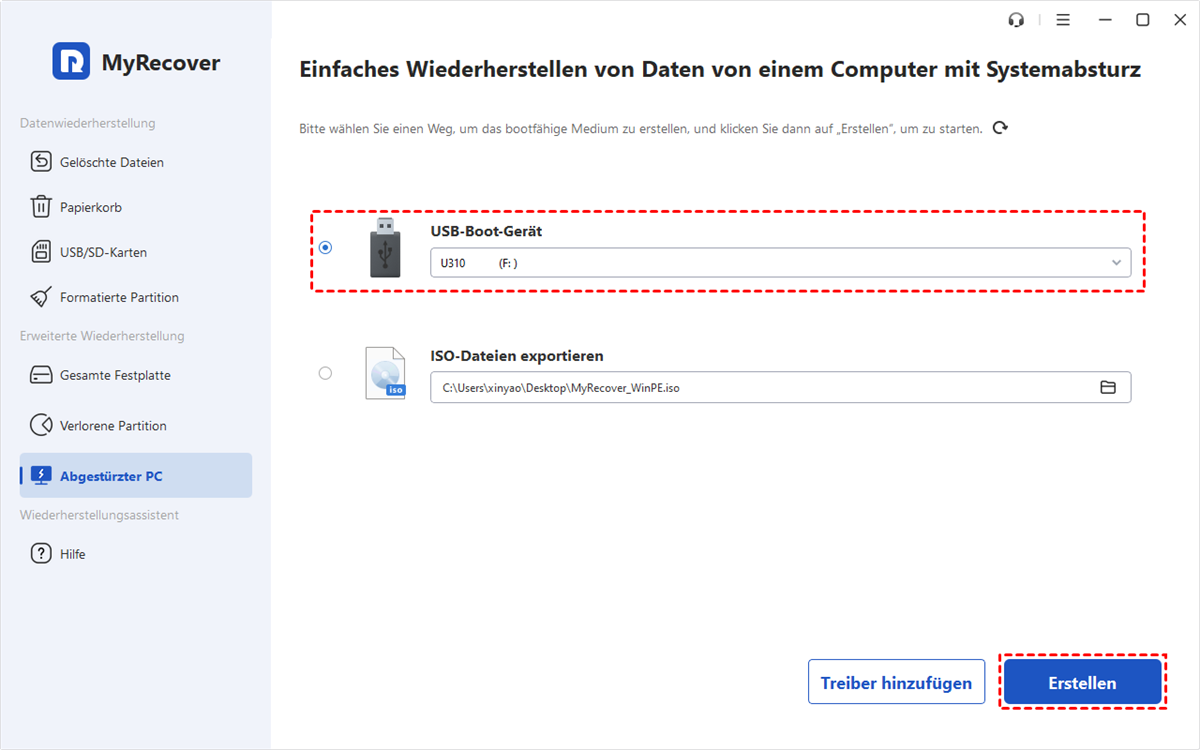
- USB-Startmedium:Erstellen Sie einen bootfähigen USB-Stick.
- ISO-Datei exportieren:Erstellen Sie eine bootfähige ISO-Datei, die Sie dann mit einem Drittanbieter-Brenntool brennen oder zum Starten virtueller Computer verwenden können.
- Auf CD/DVD brennen:Erstellen Sie eine bootfähige CD/DVD.
Die Funktion "Treiber hinzufügen" ermöglicht es Ihnen, zusätzliche Treiber in Ihrer Startdiskette zu integrieren, um eine breitere Gerätekompatibilität in WinPE zu gewährleisten.
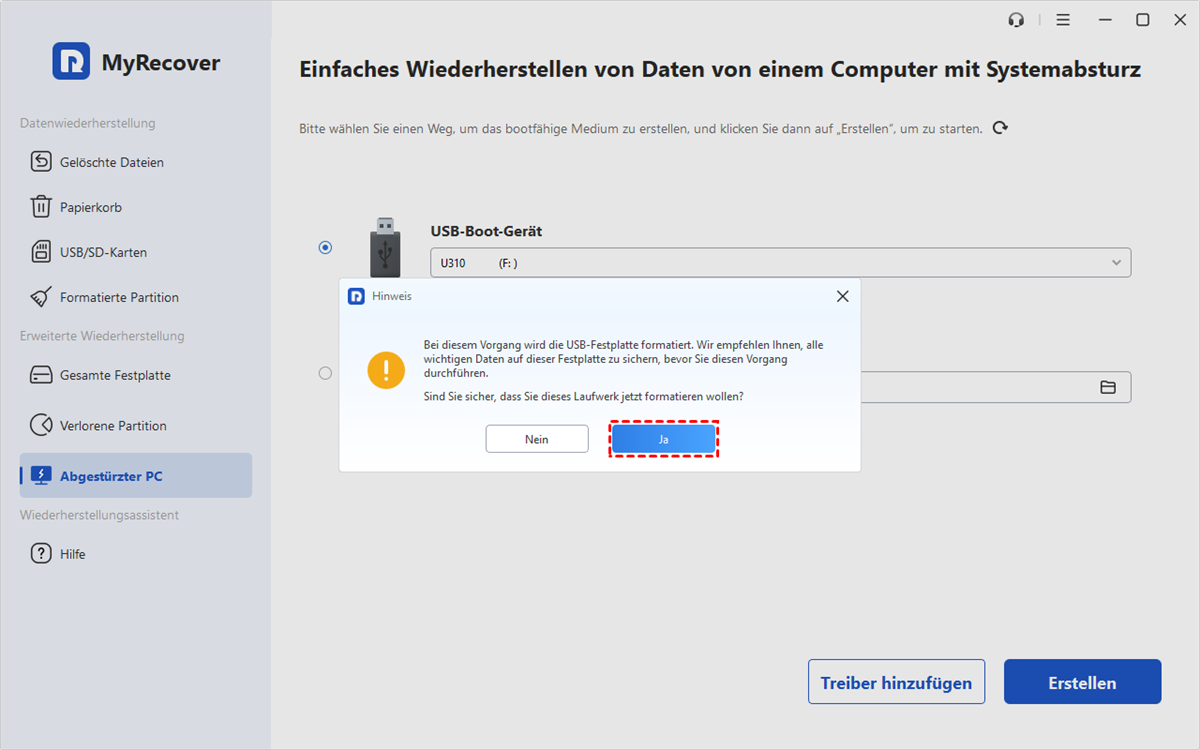
2. Wenn Sie einen bootfähigen USB-Stick erstellen, werden alle darauf gespeicherten Daten gelöscht. Bitte sichern Sie wichtige Daten vorab. Klicken Sie dann auf Ja.
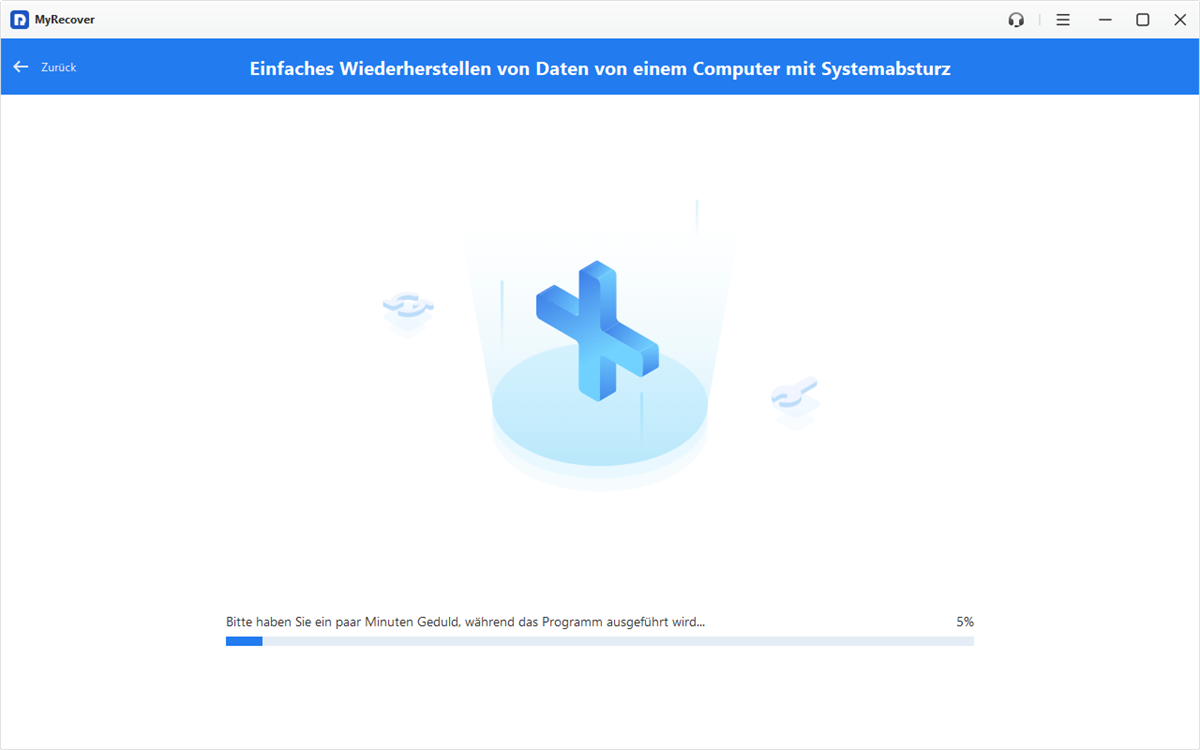
4. Der Erstellungsvorgang wird ausgeführt und Sie können ihn verfolgen. Der Prozess dauert einige Minuten. Sie erhalten eine Erfolgsmeldung und werden über die Schritte zum Starten von einem bootfähigen USB-Stick informiert.
Schritt 2. Den Computer vom bootfähigen USB-Stick starten
1. Stecken Sie den bootfähigen USB-Stick oder die CD/DVD in den abgestürzten PC und starten Sie das System neu.
2. Drücken Sie während des PC-Starts die entsprechende Taste (üblicherweise F12, F2, Entf, Esc oder andere), um auf das Boot-Menü zuzugreifen.
3. Im Boot-Menü sehen Sie eine Liste der Geräte, von denen Sie starten können. Verwenden Sie die Pfeiltasten, um zu navigieren und die Startreihenfolge zu ändern. Wählen Sie den bootfähigen USB-Stick aus dem Menü aus und drücken Sie Enter.
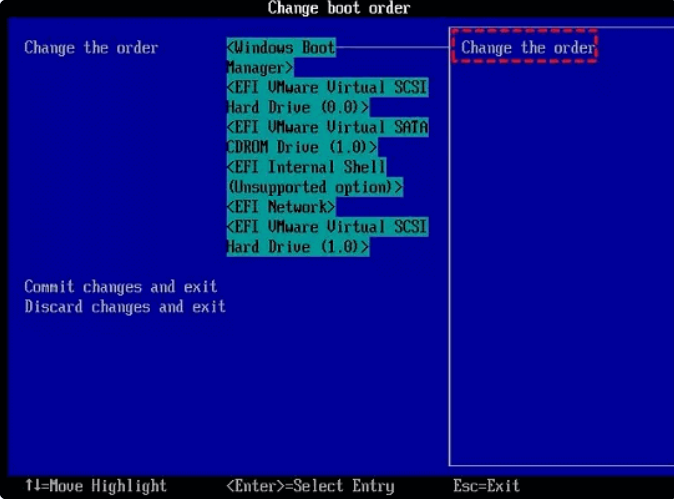
4. Speichern Sie die Änderungen durch Drücken von F10 und verlassen Sie das Boot-Menü. Ihr Computer startet nun vom USB-Stick.
Schritt 3. Daten von einem abgestürzten Computer/System wiederherstellen
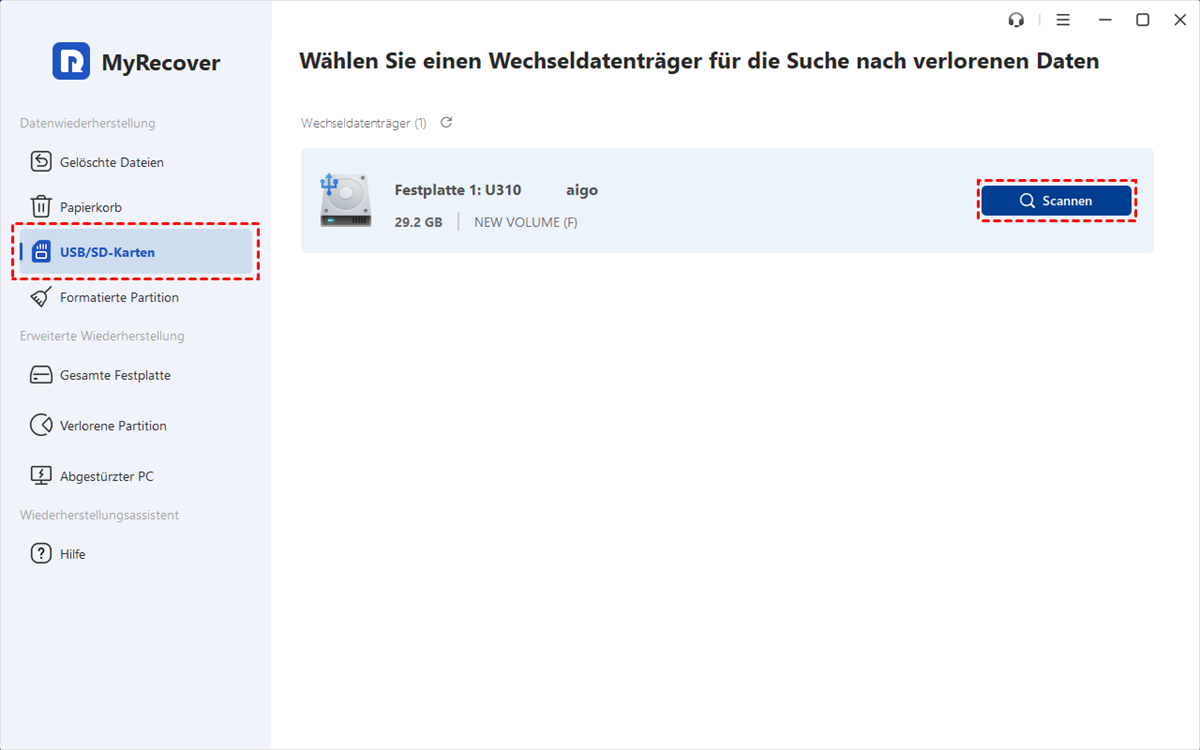
1. Nach dem Start vom USB-Stick starten Sie MyRecover und wählen USB/SD-Karten-Wiederherstellung > fahren Sie mit der Maus über das Laufwerk und klicken Sie auf Scannen , um einen Scan zu starten.
2. Es wird ein Scan Ihres ausgewählten Festplattenlaufwerks gestartet. Sie können Suchen oder Filtern verwenden, um bestimmte wiederherzustellende Dateien schnell zu finden.
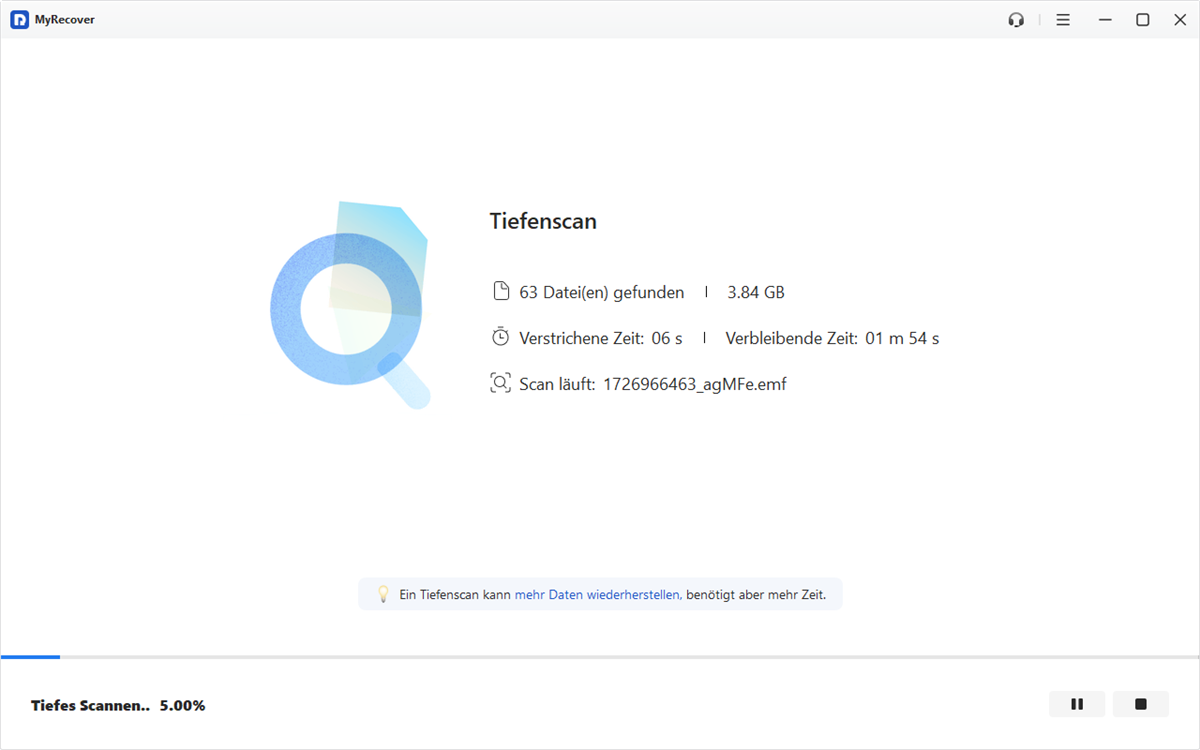
🌟 Tipp: Um bestimmte Dateien oder Ordner schnell zu finden und wiederherzustellen, geben Sie deren Namen oder Erweiterung in das Suchfeld ein oder legen Sie den Datentyp (z. B. Dokumente) in der Filterfunktion fest.
- Typ: Wählen Sie den Dateityp (Dokumente, Bilder, Videos, Audio, E-Mails, Webseiten, komprimierte Dateien usw.)
- Änderungsdatum: Legen Sie das Datum fest (heute, gestern, letzte 7/30 Tage usw.)
- Größe: Filtern Sie die Dateigröße (<128 KB, 128 KB~1 MB, 1 MB~512 MB, über 512 MB usw.)
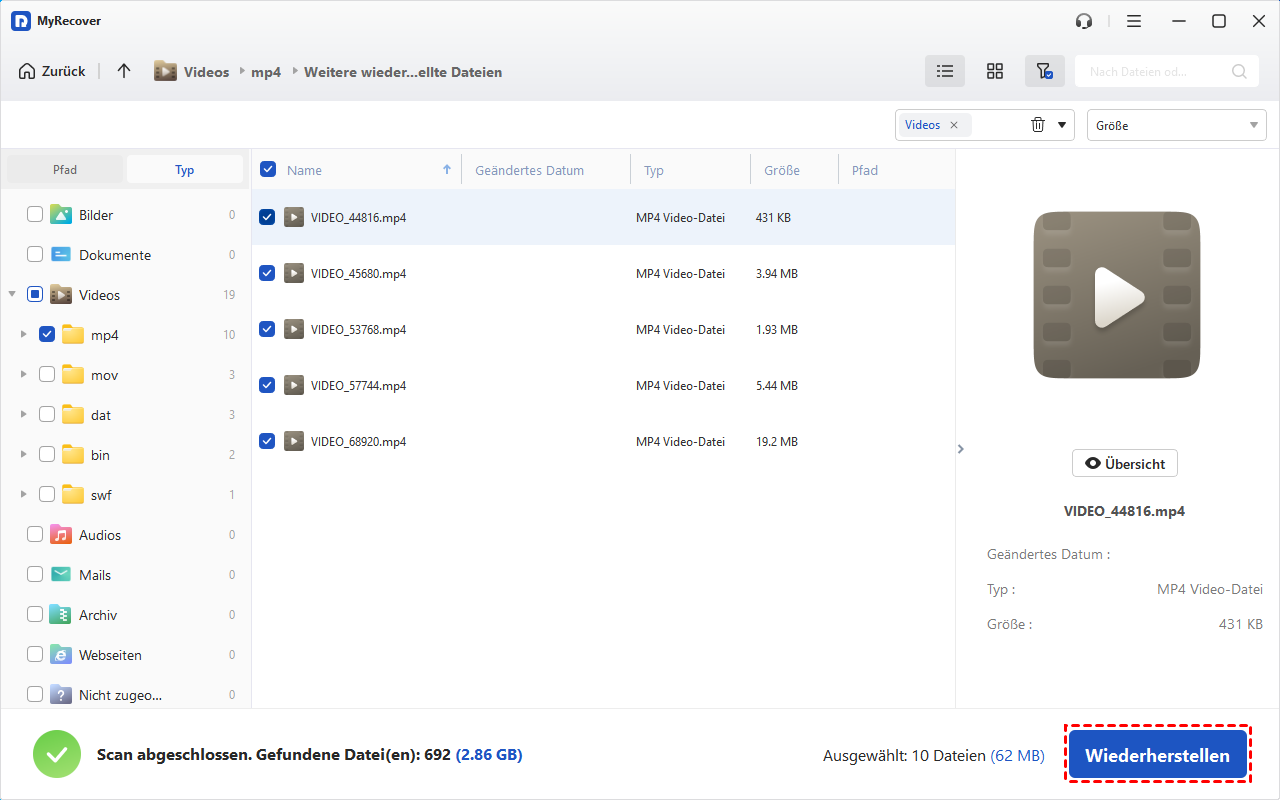
3. Sobald Sie die Dateien gefunden haben, wählen Sie sie aus und klicken Sie auf Wiederherstellen. Wählen Sie einen neuen Speicherort für Ihre wiederhergestellten Dateien.
- Wenn Sie mehr Dateien wiederherstellen müssen, erwägen Sie ein Upgrade auf die Pro- oder Tech-Version von MyRecover für eine größere Wiederherstellungskapazität.
- MyRecover kann auch problemlos gelöschte Dateien von Windows Server 2025, 2022, 2019, 2016, 2012 usw. wiederherstellen.
Zusätzliche Tipps zur Vermeidung künftigen Datenverlusts
Obwohl Datenwiederherstellung nach Windows-10-Abstürzen möglich ist, ist es immer besser, Datenverlust von vornherein zu verhindern. Hier sind einige proaktive Tipps:
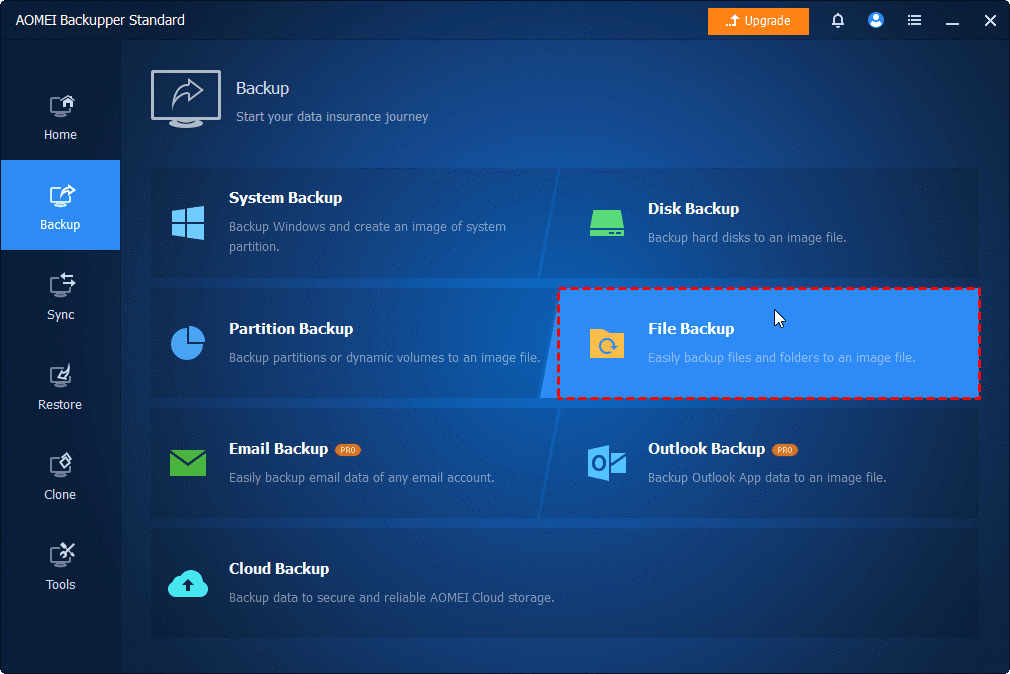
- Regelmäßig sichern: Verwenden Sie externe Laufwerke oder Cloud-Speicher, um wichtige Dateien regelmäßig zu sichern. Oder probieren Sie diese kostenlose Backup-Software für Windows – AOMEI Backupper Standard kann Ihnen bei einer vollständigen Datenträgersicherung helfen.

- System aktuell halten: Stellen Sie sicher, dass Ihr Betriebssystem, Treiber und Software immer auf dem neuesten Stand sind, um Abstürze zu vermeiden.
- Antivirensoftware verwenden: Schützen Sie Ihr System vor Schadsoftware und Viren, die Abstürze verursachen könnten.
- Hardware überwachen: Überprüfen Sie regelmäßig die Gesundheit Ihrer Festplatte mit Diagnosetools, um unerwartete Ausfälle zu verhindern.
Fazit
Zusammenfassend lässt sich sagen: Wenn Sie einen Windows 10/Computerabsturz erlebt haben, wie Sie Dateien wiederherstellen können, ohne großen Aufwand, verzweifeln Sie nicht. Die Datenwiederherstellung ist durchaus möglich, und mit Tools wie MyRecover können Sie Daten nach einem Windows 10-Absturz in 3 einfachen Schritten wiederherstellen.
Indem Sie proaktiv mit Ihren Backups und der Systemwartung umgehen, können Sie das Risiko von Datenverlust in der Zukunft minimieren. Laden Sie MyRecover herunter und beginnen Sie noch heute mit der Wiederherstellung Ihrer Daten!
Häufig gestellte Fragen (FAQs)
1. Löscht eine Neuinstallation von Windows meine Dateien?
Ja, eine Neuinstallation von Windows löscht wahrscheinlich alles auf Ihrer Systemfestplatte. Versuchen Sie zuerst Methoden zur Datenwiederherstellung.
2. Kann ich Daten nach einem Windows 10-Absturz wiederherstellen, ohne das Betriebssystem neu zu installieren?
Ja, Sie können Ihre Daten mit einem bootfähigen USB-Laufwerk und Wiederherstellungssoftware wie MyRecover wiederherstellen, ohne Windows 10 neu zu installieren.
3. Wie stelle ich Daten von einer defekten Festplatte wieder her?
Wenn die Festplatte intakt ist, aber Ihr PC defekt ist, können Sie das Laufwerk an einen anderen PC anschließen und die Dateien wiederherstellen.
4. Was soll ich tun, wenn mein System nach einem Absturz bei einem blauen Bildschirm hängen bleibt?
Sie können versuchen, von einem USB-Laufwerk mit MyRecover zu booten und Ihre Daten wiederherzustellen. Wenn das Problem weiterhin besteht, kann die Fehlerbehebung bei Hardware- oder Treiberproblemen helfen.

Verpassen Sie keine
neuen Tipps mehr
Fügen Sie uns bei Google als bevorzugte Quelle hinzu, um keine hilfreichen Ratgeber mehr zu verpassen.
 Als bevorzugte Quelle hinzufügen >>