 MyRecover



Daten von einer formatierten HDD wiederherstellen | Windows
Ob Ihre Festplatte versehentlich oder absichtlich formatiert wurde – dieser Leitfaden zeigt Ihnen bewährte Tools und Schritt-für-Schritt-Anleitungen zur kostenlosen Datenwiederherstellung. Er enthält praktische Lösungen zur Wiederherstellung von Dokumenten, Fotos, Videos und anderen wichtigen Dateien ohne professionelle Hilfe.

Von Cenmew / Aktualisiert am 13.03.2026


Vorwort
Das Formatieren einer Festplatte ist der Vorgang, sie für die Verwendung vorzubereiten, indem ein Dateisystem wie NTFS, FAT32 oder exFAT eingerichtet wird. Dabei wird der Speicherplatz so organisiert, dass das Betriebssystem Daten effizient lesen und schreiben kann. Beim Formatieren einer Festplatte entfernt das System im Wesentlichen die Verweise auf die vorhandenen Dateien und markiert den gesamten Speicherplatz als für neue Daten verfügbar.
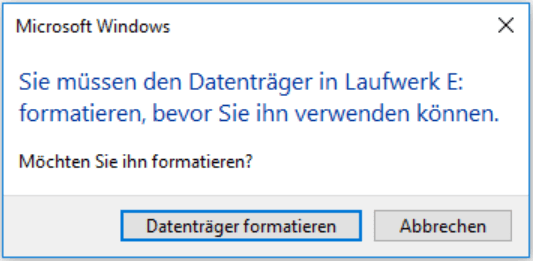
Im Allgemeinen fordert das System Sie zur Formatierung einer Festplatte auf, wenn es erkennt, dass das Laufwerk nicht initialisiert oder beschädigt ist oder ein nicht unterstütztes oder fehlendes Dateisystem aufweist. Dies kann beispielsweise beim Anschließen einer neuen externen Festplatte, einer zuvor formatierten Festplatte mit Fehlern oder einer Festplatte, die an einem anderen Gerät formatiert wurde, vorkommen.
Werden Daten beim Formatieren einer Festplatte endgültig gelöscht?
Werden Daten durch das Formatieren einer Festplatte endgültig gelöscht? Nicht unbedingt. Normalerweise werden beim Formatieren die eigentlichen Daten auf der Festplatte nicht gelöscht; es werden lediglich die Verweise darauf entfernt. Solange keine neuen Daten diese Bereiche überschreiben, lassen sich die Originaldateien oft mit geeigneten Methoden wiederherstellen. Daher besteht selbst nach dem Formatieren – ob versehentlich oder absichtlich – eine gute Chance, Daten von formatierten Festplatten, SSDs und USB-Geräten wiederherzustellen, sofern keine weiteren Schreibvorgänge stattgefunden haben.
Formatierte Festplatte wiederherstellen Windows 10
Nachdem wir nun verstanden haben, was Formatierung bewirkt und wie sie sich auf Ihre Daten auswirkt, wollen wir praktische und kostenlose Methoden zur Wiederherstellung Ihrer verlorenen Dateien von einer formatierten Festplatte unter Windows 10 untersuchen. Dieselben Lösungen lassen sich auch auf andere Windows-Betriebssysteme anwenden.
Dies nicht überspringen: Zuerst nach Backups suchen
Wenn Sie die Windows-Sicherungsfunktionen aktiviert haben, können einige Daten möglicherweise mithilfe von Systemtools wiederhergestellt werden:
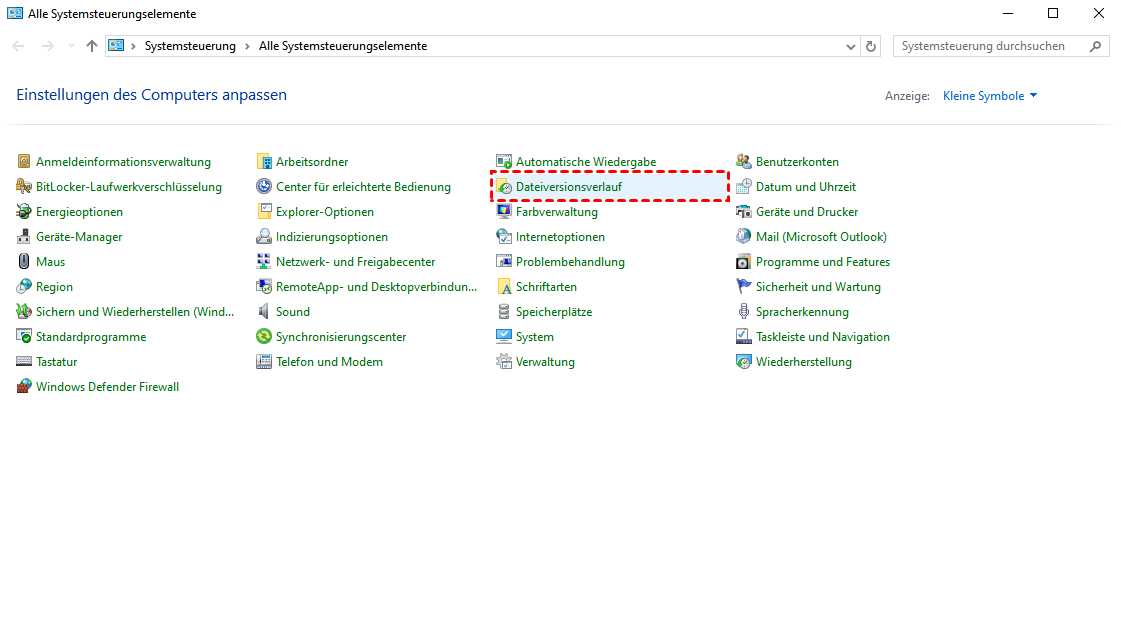
👉Dateiversionsverlauf: Gehen Sie zu Systemsteuerung > Dateiversionsverlauf, um zu prüfen, ob Sicherungskopien vorhanden sind.
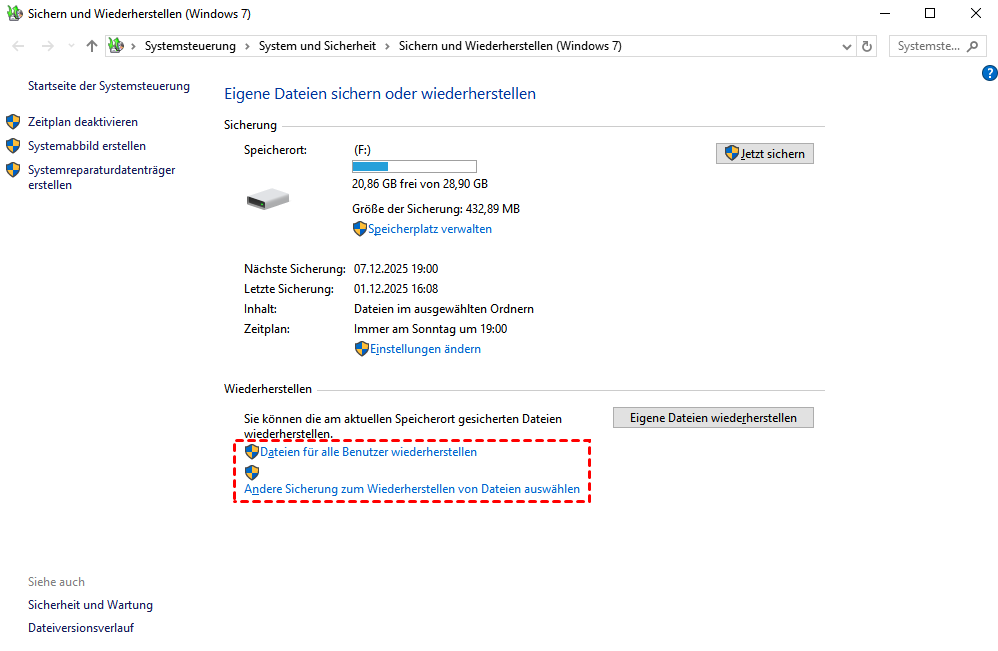
👉Sichern und Wiederherstellen (Windows 7): Auch unter Windows 10 weiterhin verfügbar für Benutzer, die das ältere Sicherungssystem verwendet haben.
👉Cloud-Backup: Überprüfen Sie regelmäßig Ihre Cloud-Dienste (insbesondere OneDrive, das in Windows 10 vorinstalliert ist), in denen Sie möglicherweise zuvor Dateien gespeichert oder synchronisiert haben.
Falls keine Datensicherung zur Wiederherstellung von Daten von einer versehentlich formatierten Festplatte verfügbar ist, fahren Sie nun mit dem nächsten Abschnitt fort, der sich mit der Datenwiederherstellung von formatierten Datenträgern ohne Verwendung einer Datensicherung befasst.
Methode 1. Formatierte Festplatte-Daten wiederherstellen mit Windows File Recovery-Befehl
Windows File Recovery ist ein von Microsoft bereitgestelltes Befehlszeilentool, mit dem Benutzer verlorene Dateien von lokalen Speichermedien, einschließlich versehentlich formatierter Festplatten, wiederherstellen können. Es ist kostenlos für Windows 10 Version 2004 und höher verfügbar.

Anders als herkömmliche grafische Datenrettungsprogramme läuft dieses Tool in der Eingabeaufforderung und unterstützt die Wiederherstellung von NTFS-, FAT- und exFAT-Dateisystemen. Obwohl grundlegende Kenntnisse der Kommandozeile erforderlich sind, ist es eine leistungsstarke und ressourcenschonende Option zur Datenwiederherstellung ohne zusätzliche Programme. Um Daten von einer formatierten Festplatte mithilfe der Windows-Dateiwiederherstellung wiederherzustellen, befolgen Sie diese Schritte sorgfältig:
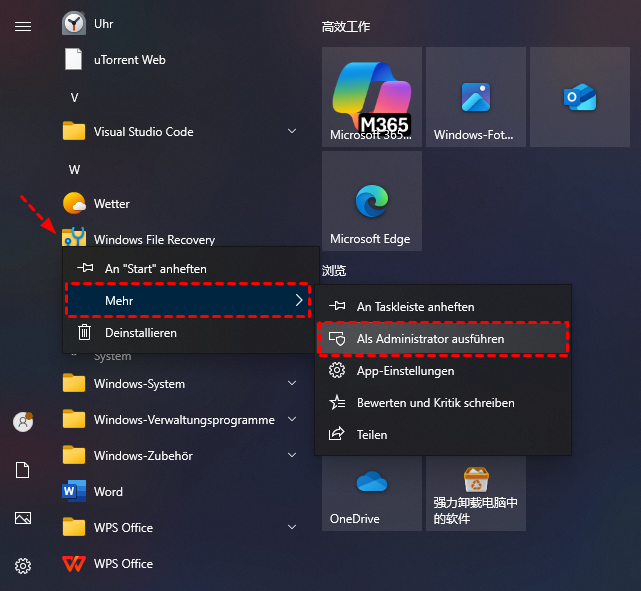
Schritt 1: Laden Sie Windows File Recovery aus dem Microsoft Store herunter und installieren Sie es. Nach der Installation öffnen Sie die Anwendung als Administrator. Sie wird automatisch in der Eingabeaufforderung gestartet.
Schritt 2: Geben Sie das Quelllaufwerk (die formatierte Festplatte) und das Ziellaufwerk (wo Sie die wiederhergestellten Dateien speichern möchten) an. Achten Sie darauf, dass sich das Ziellaufwerk vom Quelllaufwerk unterscheidet, um das Überschreiben verlorener Daten zu vermeiden.
Schritt 3: Führen Sie den entsprechenden Wiederherstellungsbefehl aus. Wenn Sie beispielsweise Daten von Laufwerk D: wiederherstellen und auf Laufwerk E: speichern möchten, könnte der Befehl wie folgt aussehen: winfr D: E: /extensive
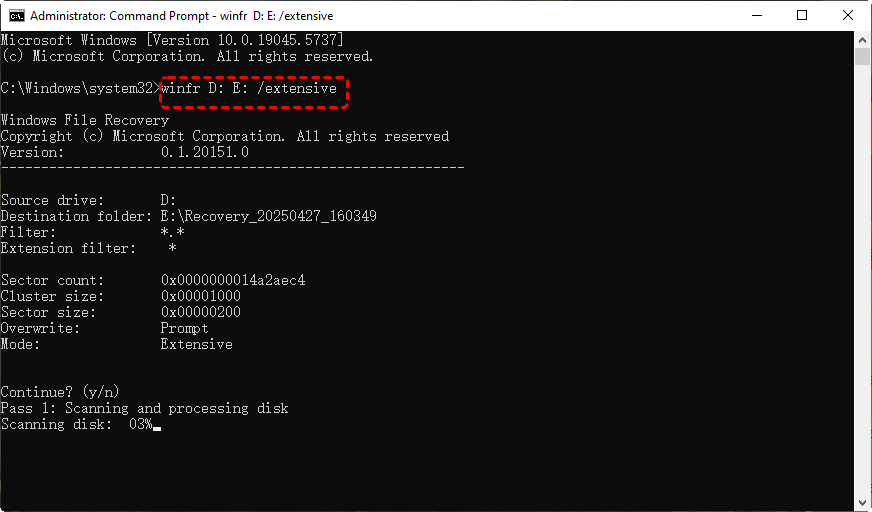
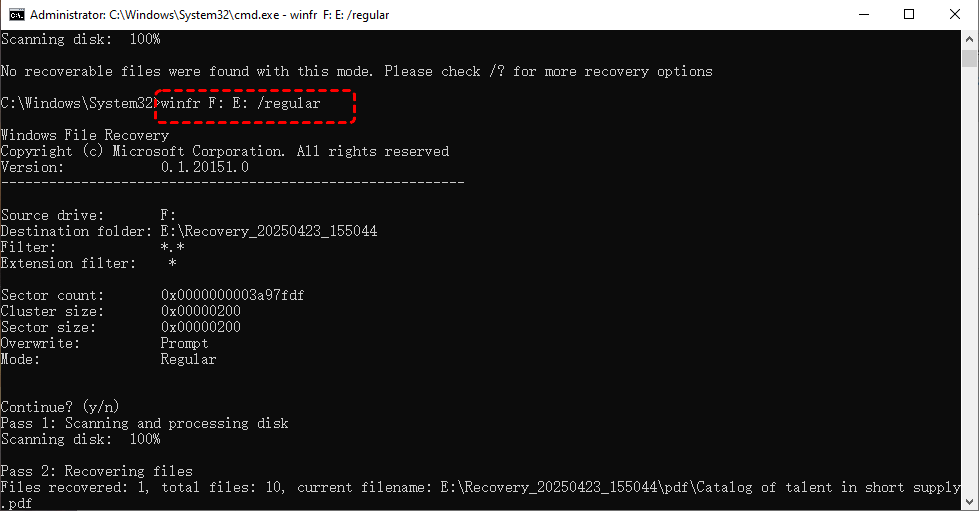
Sie können auch verschiedene Wiederherstellungsmodi verwenden, z. B. „/regular“ für Schnellscans.
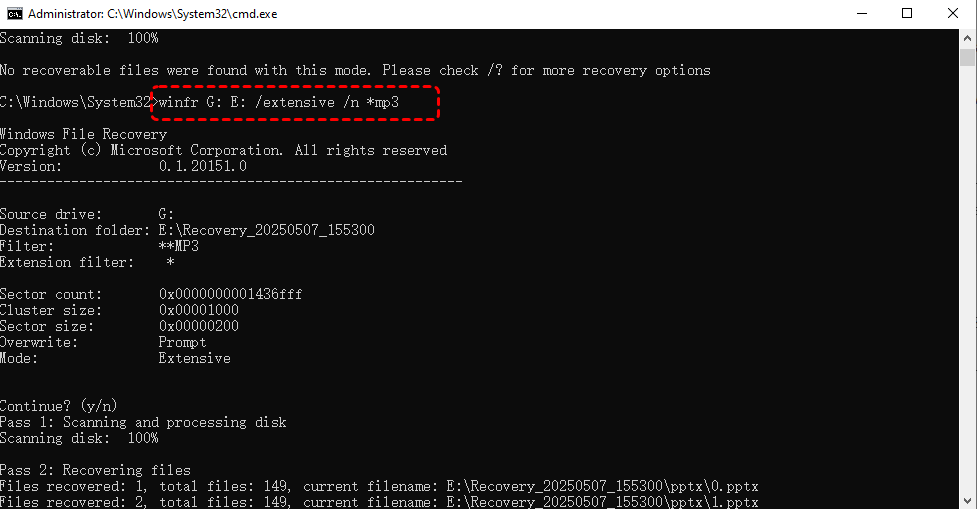
Oder zusätzliche Filter wie „/n *.mp3“, um gezielt nach bestimmten Dateitypen zu suchen.
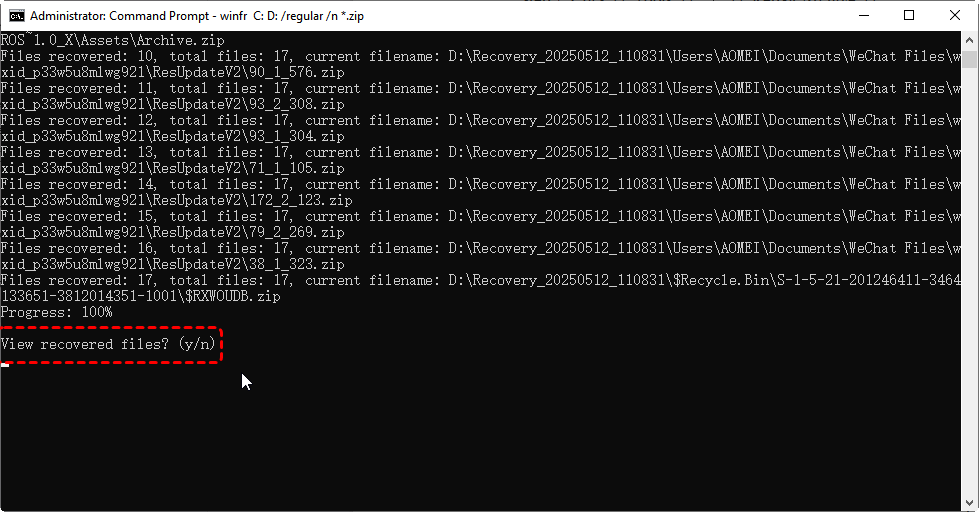
Nach Abschluss der Wiederherstellung überprüfen Sie sofort den Zielordner, indem Sie „J“ auf Ihrer Tastatur drücken.
Windows File Recovery ist besonders effektiv, wenn die Festplatte nach der Formatierung nicht viel verwendet wurde. Insgesamt bietet diese Methode eine kostenlose und offizielle Möglichkeit, die Datenwiederherstellung auf einer formatierten Festplatte zu versuchen. Sie ist jedoch möglicherweise nicht optimal für Benutzer, die mit Kommandozeilenprogrammen nicht vertraut sind. Falls Ihnen diese Methode zu komplex erscheint, können Sie die grafischen Alternativen der nächsten Methode ausprobieren.
Methode 2. Daten von einer formatierten Festplatte wiederherstellen über MyRecover
MyRecover ist eine benutzerfreundliche, kostenlose Datenrettungssoftware für Windows-Nutzer, die eine grafische Oberfläche gegenüber Kommandozeilentools bevorzugen. Sie wurde für verschiedene Datenverlustszenarien, einschließlich versehentlicher Formatierung, entwickelt und ermöglicht die Wiederherstellung von Audiodateien, Dokumenten, Fotos, Videos, ZIP-Dateien, E-Mails, Archiven und mehr von Festplatten (HDDs), SSDs, USB-Laufwerken und anderen Speichermedien.
MyRecover unterstützt die Dateisysteme NTFS, FAT32, exFAT und ReFS in allen Windows-Betriebssystemen, einschließlich Server 2025/2022/2019/2016/2012, und ist somit eine vielseitige Lösung für die Datenrettung formatierter Datenträger. Um Dateien von einer formatierten Festplatte mit MyRecover wiederherzustellen, gehen Sie wie folgt vor:
Schritt 1: Laden Sie MyRecover herunter und installieren Sie es auf Ihrem Windows-PC. Installieren Sie die Software unbedingt auf einem anderen Laufwerk als dem, von dem Sie Daten wiederherstellen möchten, um ein Überschreiben verlorener Daten zu vermeiden.

- Benutzerfreundliche Oberfläche: Klares, intuitives Design, geeignet für Einsteiger und Fortgeschrittene.
- Vielseitige Wiederherstellungsoptionen: Unterstützt die Wiederherstellung von Fotos, Videos, Dokumenten, Archiven und über 1000 Dateiformaten.
- Tiefenscan: Führt gründliche Scans durch, um verlorene Daten auch nach Formatierung oder Partitionsverlust zu finden.
- Partitionswiederherstellung: Erkennt und stellt Daten von verlorenen oder gelöschten Partitionen wieder her.
- Scans pausieren und fortsetzen: Ermöglicht es Benutzern, Wiederherstellungsscans zu pausieren und später fortzusetzen, ohne den Fortschritt zu verlieren.
- Sicheres und schreibgeschütztes Scannen: Gewährleistet, dass während des Wiederherstellungsprozesses keine Daten überschrieben werden.
 100% Sicher
Schritt 2: Starten Sie das Programm und wählen Sie die formatierte Festplatte aus der Liste der verfügbaren Laufwerke aus. Klicken Sie auf „Scannen“, um den Scanvorgang zu starten.

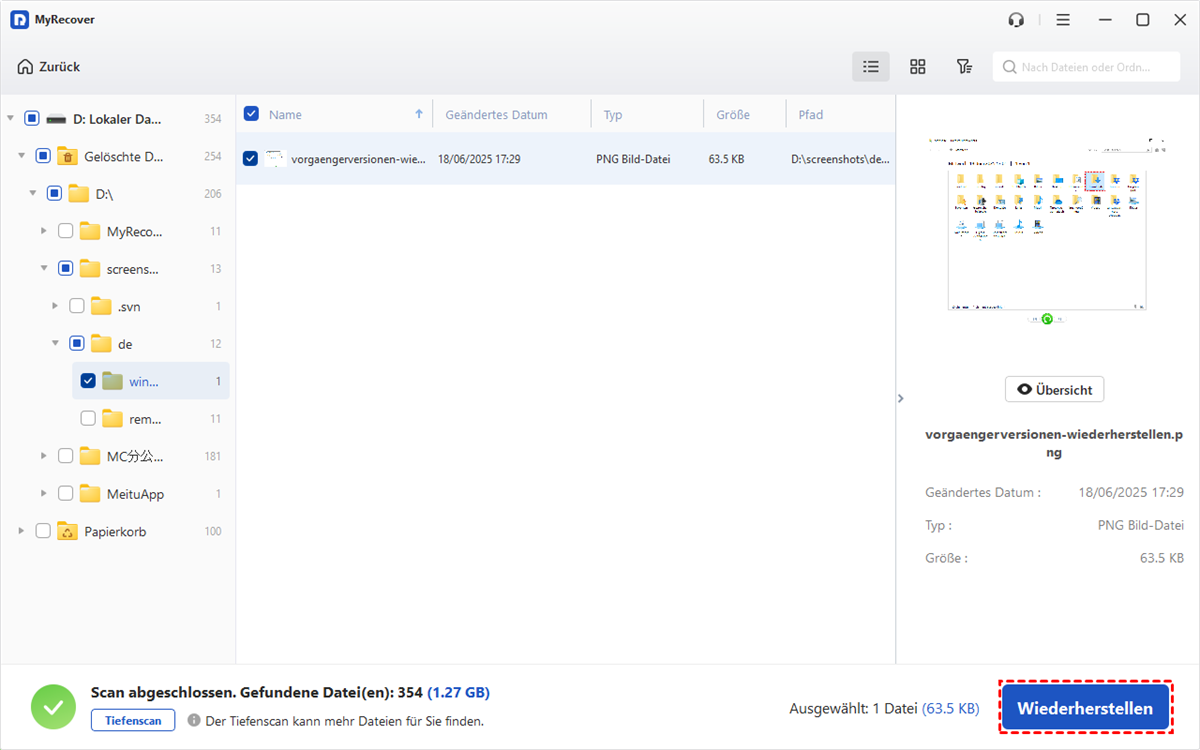
Schritt 3: Sobald der Scan abgeschlossen ist, durchsuchen Sie die gefundenen Dateien. Sie können die Ergebnisse nach Dateityp filtern oder die Suchleiste verwenden, um bestimmte Elemente zu finden. Wählen Sie die Dateien aus, die Sie wiederherstellen möchten, und klicken Sie auf „Wiederherstellen“.
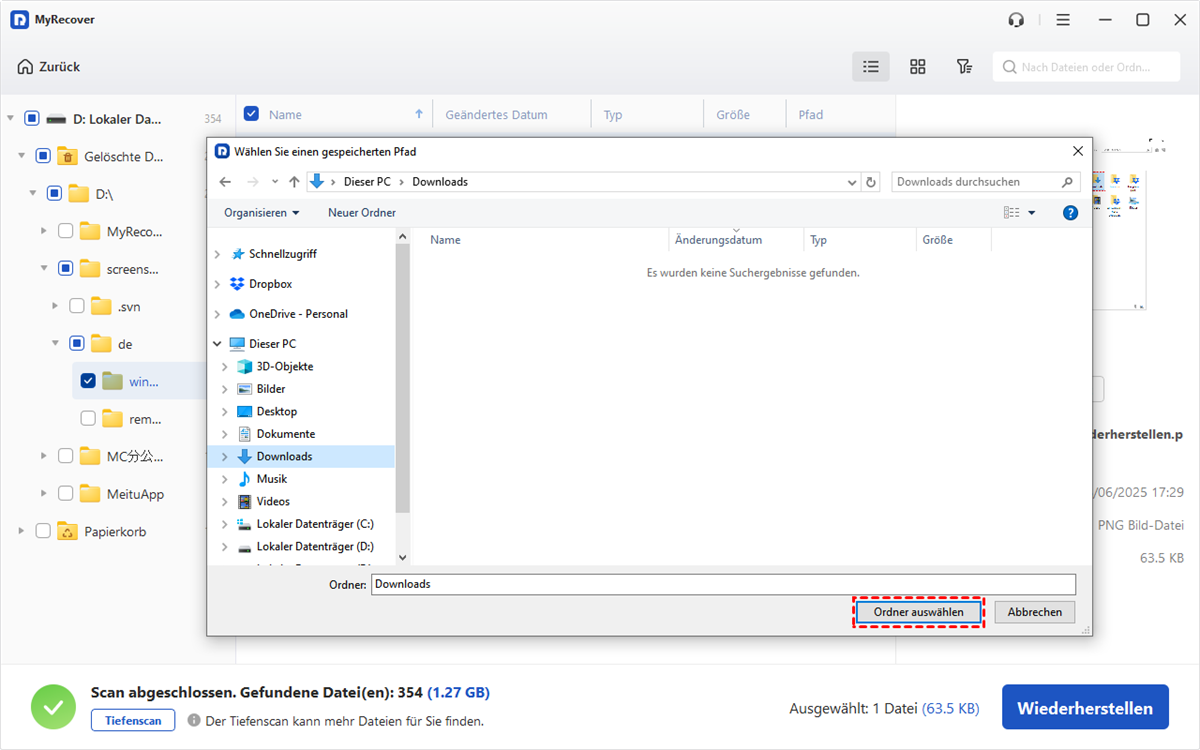
Schritt 4: Wählen Sie einen sicheren Speicherort auf einem anderen Laufwerk, um die wiederhergestellten Daten zu speichern.
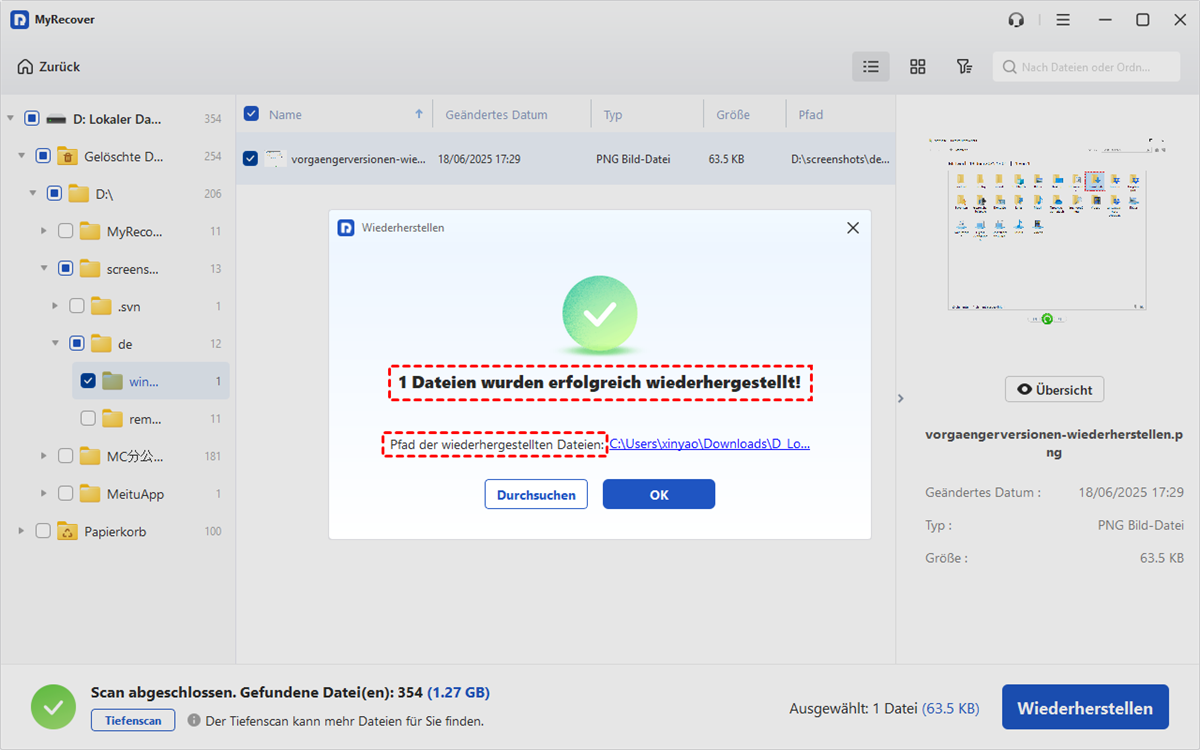
Nach Abschluss der Wiederherstellung erhalten Sie detaillierte Informationen über die Anzahl der erfolgreich wiederhergestellten Dateien und den neuen Speicherort der wiederhergestellten Dateien.
Zusammenfassung
Die Datenwiederherstellung von einer formatierten Festplatte muss nicht kompliziert sein. Sie haben hier zwei Möglichkeiten. Dank seiner übersichtlichen Benutzeroberfläche und des einfachen Ablaufs ist MyRecover ideal für Anwender aller Erfahrungsstufen. Es verzichtet auf die Komplexität von Kommandozeilen-Tools und bietet eine intuitivere Datenwiederherstellung. Wenn Sie Daten problemlos von einer formatierten Festplatte wiederherstellen möchten, ist diese Methode sehr empfehlenswert.
Benötigen Sie ein höheres Datenwiederherstellungsvolumen oder erweiterte Funktionen wie die Vorschau vor der Dateiwiederherstellung oder die Datenwiederherstellung von einem nicht startfähigen Windows-Computer? Dann sollten Sie auf die Professional-Version von MyRecover upgraden – für eine leistungsstärkere und umfassendere Lösung.

Verpassen Sie keine
neuen Tipps mehr
Fügen Sie uns bei Google als bevorzugte Quelle hinzu, um keine hilfreichen Ratgeber mehr zu verpassen.
 Als bevorzugte Quelle hinzufügen >>